이 글에서 배울 내용:
- Snowflake Cortex Code CLI가 무엇이며 어떤 기능을 제공하는지.
- 웹 액세스로 확장하면 더 정확하고 엔터프라이즈에 적합한 결과물이 나오는 이유.
- Bright Data가 웹 검색, 스크래핑, 검색 기능으로 Cortex Code CLI를 강화하는 방법.
- MCP를 통해 Bright Data를 Cortex Code CLI에 연결하는 방법.
- 에이전트 스킬을 사용하여 Cortex Code CLI에 Bright Data 제품 지식을 갖추는 방법.
- 실제 예시를 통해 Bright Data + Cortex Code CLI 통합이 가능하게 하는 것들.
시작해 봅시다!
Snowflake Cortex Code CLI란?
Snowflake Cortex Code CLI는 자연어를 사용하여 Snowflake 데이터 스택과 상호작용할 수 있는 AI 기반 명령줄 인터페이스입니다. SQL을 수동으로 작성하거나 파이프라인을 구성하거나 복잡한 데이터 시스템을 탐색하는 대신, 대화 형식으로 작업을 요청할 수 있습니다.
Snowflake 환경에 대한 인식과 로컬 개발 액세스를 결합하여 데이터 엔지니어링, 분석, 머신러닝, 거버넌스, 애플리케이션 개발에 유용하게 활용할 수 있습니다.
주요 기능은 다음과 같습니다:
- 자연어 오케스트레이션: 일반 영어 프롬프트를 통해 데이터베이스 탐색, SQL 생성, 쿼리 최적화, 워크플로 디버깅, 데이터 작업 자동화.
- 심층적인 Snowflake 인식: Snowflake 스키마, 테이블, 역할, 카탈로그, 계보, 권한, 시맨틱 컨텍스트를 이해하여 환경 인식 응답 제공.
- CLI 및 로컬 실행: 로컬 저장소, 셸 명령, 파일, Git 워크플로에 액세스하여 터미널에서 직접 실행.
- AI 및 ML 워크플로: ML 파이프라인, Snowflake Intelligence 에이전트, 분석 애플리케이션 구축 지원.
- MCP 및 ACP를 통한 확장성: 개방형 프로토콜을 통해 외부 도구, API, GitHub, Jira, IDE에 연결.
- 스킬 및 커스터마이제이션: 재사용 가능한 에이전트 스킬, 조직 표준, 훅, 특수 워크플로 지원.
- 엔터프라이즈급 거버넌스: 보안 및 규정 준수를 위한 RBAC 권한, 중앙 집중식 제어, 샌드박싱, 모델 선택 준수.
자세한 내용은 공식 문서를 확인하세요.
Cortex Code CLI에 웹 액세스가 필요한 이유
Cortex Code CLI는 Snowflake 시맨틱과 데이터 구조를 깊이 이해할 수 있습니다. 그러나 모든 대규모 언어 모델과 마찬가지로 사전 학습된 지식으로 인해 추론이 제한됩니다. 이는 LLM이 정적 데이터셋으로 학습된다는 사실에서 비롯됩니다. 따라서 빠르게 변화하는 외부 정보를 본질적으로 따라잡을 수 없습니다.
엔터프라이즈 환경에서 LLM의 제한적이고 잠재적으로 오래된 지식은 심각한 위험을 초래할 수 있습니다. 규제 지침은 계속 발전하고, 보안 관행은 변화하며, 내부 데이터 환경은 지속적으로 변합니다. 오래된 인사이트에만 의존하면 잘못된 데이터 거버넌스 및 관리 결정으로 이어질 수 있습니다.
바로 여기서 웹으로부터 신선한 외부 인텔리전스를 통합하는 것이 필수적입니다. Cortex Code CLI를 Bright Data와 같은 웹 데이터 인프라 제공업체에 연결하면 기반 AI 에이전트가 근거 있는 최신 정보와 분석을 위한 실시간 웹 연결성을 얻게 됩니다.
Bright Data 통합이 두드러지는 이유는 4억 개 이상의 주거용 IP로 구성된 글로벌 인프라입니다. 무제한 동시성, 대규모 확장성, 99.99% SLA 보장 업타임을 지원하는 엔터프라이즈급 안정성을 제공합니다.
Bright Data가 Cortex Code CLI를 지원하는 방법
Bright Data는 두 가지 통합을 통해 Cortex Code CLI를 지원합니다:
- Bright Data Web MCP: 웹 검색, 스크래핑, 검색, 브라우저 자동화를 위한 70개 이상의 도구를 노출하는 MCP 서버.
- Bright Data 스킬: Cortex Code CLI 에이전트가 Bright Data 제품을 효과적으로 사용하는 시기와 방법을 이해하도록 돕는 에이전트 스킬.
중요: 이 두 통합은 대안이 아닙니다. 함께 사용할 때 가장 효과적입니다. 실제로 Bright Data 스킬 중 하나는 Web MCP 도구의 최적 사용을 안내하도록 특별히 설계되었습니다.
Bright Data Web MCP
Bright Data Web MCP는 70개 이상의 도구를 노출합니다. 내부적으로 이 도구들은 Bright Data의 API 기반 제품과 상호작용합니다.
Rapid 모드(월 5,000건 무료 요청 티어)에서도 사용 가능한 도구는 다음과 같습니다:
| 도구 | 설명 |
|---|---|
search_engine + 병렬 사용을 위한 배치 버전 |
Google, Bing, Yandex 결과를 구조화된 JSON 또는 Markdown으로 검색 |
scrape_as_markdown + 병렬 사용을 위한 배치 버전 |
안티봇 보호 우회를 처리하면서 모든 웹 페이지를 깔끔한 Markdown으로 변환 |
discover |
순위가 매겨진 관련 웹 결과를 반환하는 AI 기반 검색 |
그런 다음, [Pro 모드](https://github.com/brightdata/brightdata-mcp?tab=readme-ov-file#-pricing, modes)는 Amazon, LinkedIn, Yahoo Finance, YouTube, Zillow, Google Maps 등 40개 이상의 플랫폼에서 구조화된 데이터 추출을 위한 고급 기능을 제공합니다.
Bright Data 스킬
Bright Data 스킬에는 다음이 포함됩니다:
| 스킬 | 설명 |
|---|---|
agent-onboarding |
MCP, CLI, API 전반에서 Bright Data 도구에 액세스하고 올바르게 사용하는 방법을 에이전트에게 교육. |
search |
AI가 실시간 검색 엔진 결과를 구조화된 머신 판독 가능한 웹 인텔리전스로 검색할 수 있도록 지원. |
scrape |
자동화된 안티봇 처리로 깔끔하고 읽기 쉬운 웹 페이지 콘텐츠 추출 지원. |
data-feeds |
예약된 추출을 통해 40개 이상의 주요 웹사이트에서 지속적으로 업데이트되는 구조화된 데이터셋 제공. |
bright-data-mcp |
검색, 스크래핑, 추출, 브라우저 자동화를 위한 60개 이상의 통합 도구에 AI 액세스 제공. |
bright-data-best-practices |
Bright Data API, 도구, 통합 전략의 올바른 사용 패턴 교육. |
brightdata-proxy |
글로벌 IP 네트워크 전반에서 프록시 기반 요청 라우팅을 구성하고 생성하는 방법을 AI에게 알림. |
brightdata-cli |
스크래핑, 프록시, 데이터셋, 계정 관리를 위한 Bright Data CLI 운영 지원. |
competitive-intel |
실시간 웹 데이터에서 시장 및 경쟁사 인사이트를 생성하도록 AI 지원. |
공통 단계
다음 두 챕터에서는 MCP와 에이전트 스킬을 통해 Bright Data를 Cortex Code CLI에 통합하는 방법을 각각 살펴봅니다. 먼저 시작하기 전에 필요한 몇 가지 공통 설정 단계에 집중해 보겠습니다.
사전 요구사항
이 튜토리얼을 따라가려면 다음이 필요합니다:
- Node.js 22+ 로컬 설치.
- Cortex Code가 활성화된 Snowflake 계정(무료 체험으로 충분).
- API 키가 구성된 Bright Data 계정. Bright Data API 키 생성 공식 가이드를 따르세요.
Cortex Code CLI 설치
macOS, Linux, WSL에서 Cortex Code CLI를 설치하려면 다음 명령어를 실행하세요:
curl -LsS https://ai.snowflake.com/static/cc-scripts/install.sh | sh이 명령은 설치 스크립트를 다운로드하고 실행합니다. 출력 결과는 다음과 같을 것입니다:

마찬가지로, Windows에서 Cortex Code CLI를 설치하려면 PowerShell에서 다음 명령을 실행하세요:
irm https://ai.snowflake.com/static/cc-scripts/install.ps1 | iex이제 시스템에서 전역적으로 cortex 명령을 사용할 수 있습니다. 훌륭합니다!
Cortex Code CLI 인증 및 구성
다음을 실행하여 처음으로 Cortex Code CLI를 시작하세요:
cortex테마를 선택하고 이용 약관에 동의하라는 메시지가 표시됩니다. 그 후 Snowflake 계정을 연결하기 위한 인증 흐름이 안내됩니다:
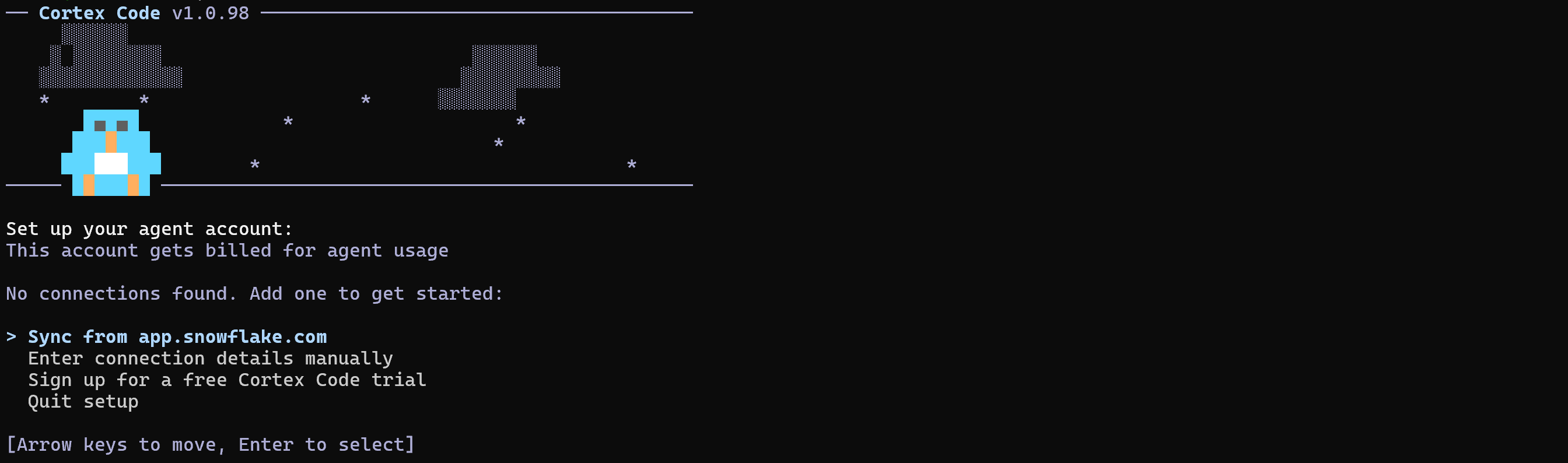
원하는 인증 방법을 선택하고 Cortex Code가 활성화된 Snowflake 계정에 연결하세요.
인증이 성공하면 Cortex Code TUI에 액세스할 수 있습니다:
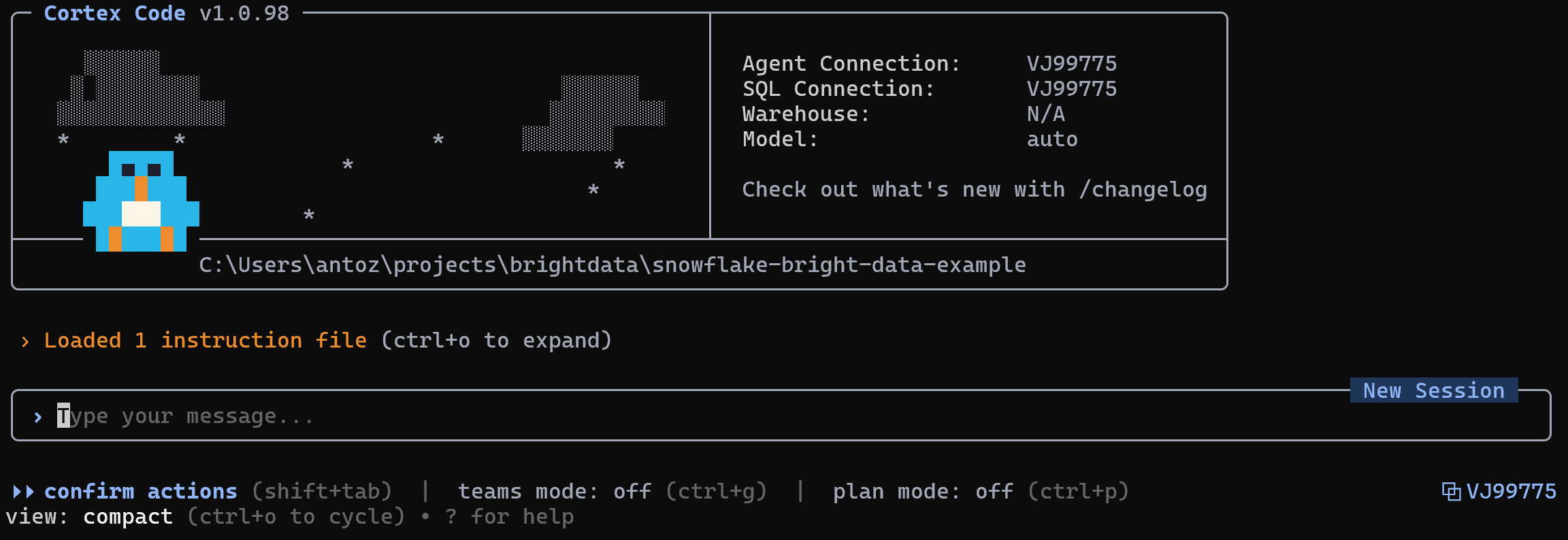
다음으로, 기본 설정에 따라 Cortex Code CLI를 구성하세요(예: /model 명령을 실행하여 사용할 LLM 모델 선택).
이제 Cortex Code CLI가 로컬에 설치되고 구성되었습니다. 잘 하셨습니다!
Cortex Code CLI 작동 확인
Cortex Code CLI가 Snowflake 계정에 연결되었는지 테스트하려면 다음과 같은 명령을 실행하세요:
/sql SELECT C_FIRST_NAME AS first_name, C_LAST_NAME AS surname, C_EMAIL_ADDRESS AS email, C_CUSTOMER_ID AS customer_id FROM SNOWFLAKE_SAMPLE_DATA.TPCDS_SF10TCL.CUSTOMER LIMIT 10;이는 Snowflake 데이터베이스에서 다음 쿼리를 실행하는 것과 같습니다:
SELECT
    C_FIRST_NAME AS first_name,
    C_LAST_NAME AS surname,
    C_EMAIL_ADDRESS AS email,
    C_CUSTOMER_ID AS customer_id
FROM SNOWFLAKE_SAMPLE_DATA.TPCDS_SF10TCL.CUSTOMER
LIMIT 10;
위의 /sql 명령은 설치 후 대부분의 Snowflake 계정에서 사용 가능한 기본 SNOWFLAKE_SAMPLE_DATA.TPCDS_SF10TCL 스키마를 대상으로 합니다. 구체적으로 CUSTOMER 테이블에서 데이터를 가져옵니다:
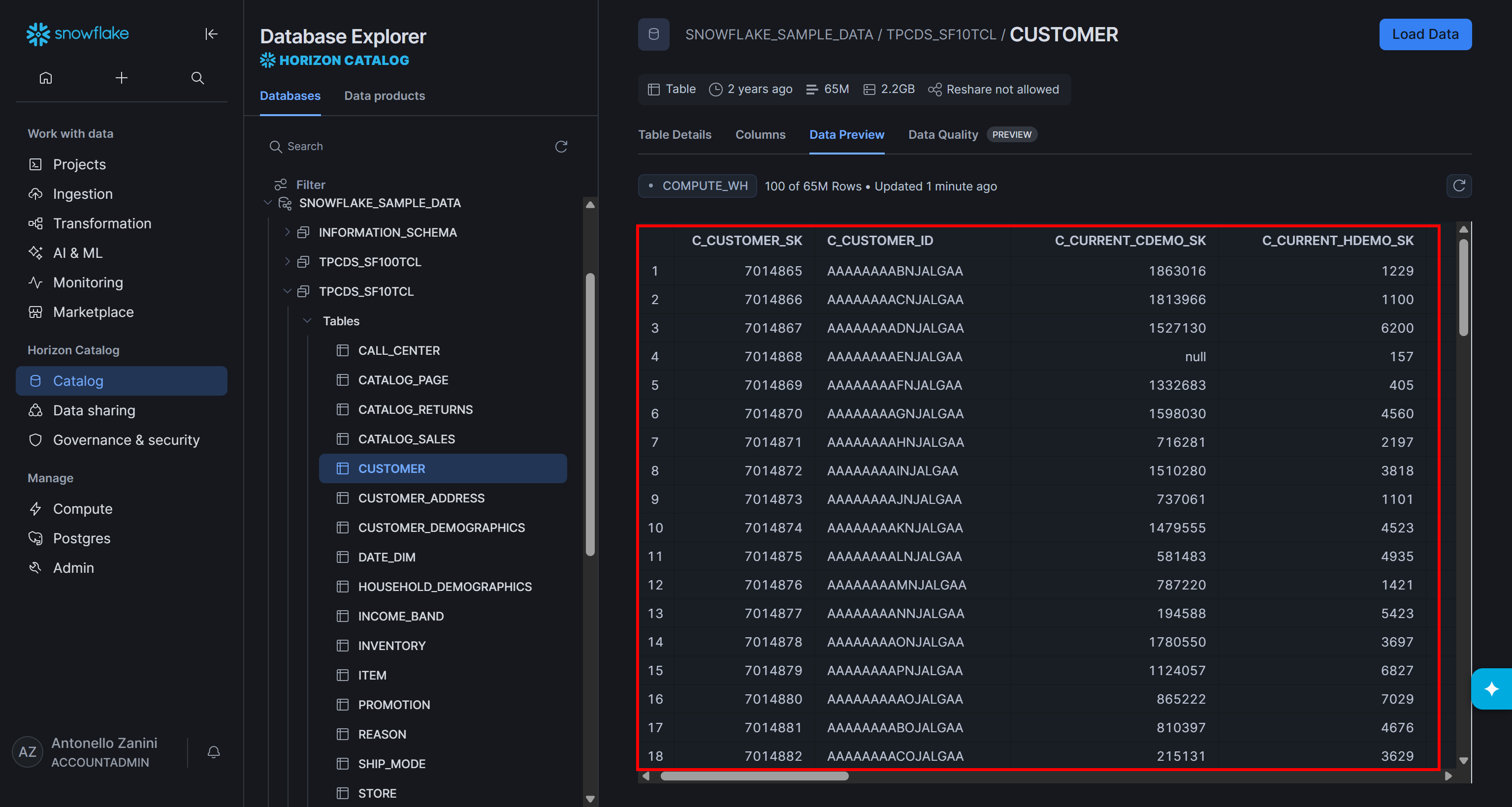
CLI에서 예상되는 결과는 다음과 같습니다:
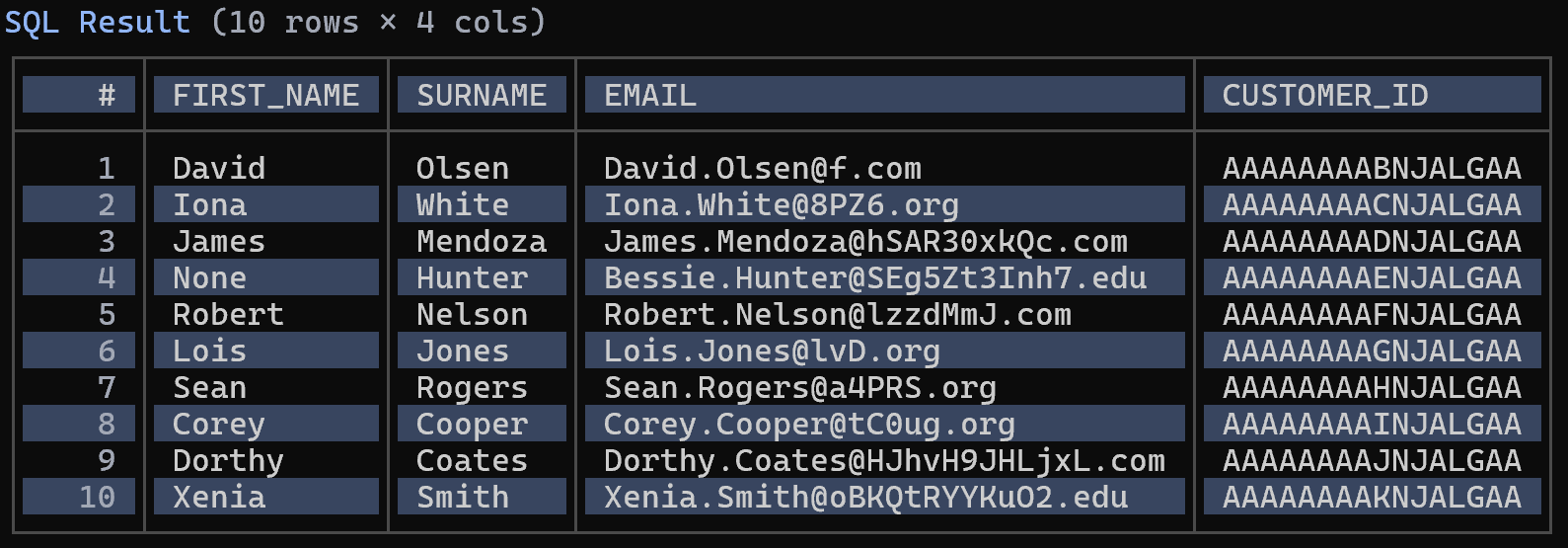
결과를 통해 Cortex Code CLI가 Snowflake 계정에 성공적으로 연결되었음을 확인할 수 있습니다. 훌륭합니다!
Web MCP를 통해 Bright Data를 Cortex Code CLI에 연결
이 섹션에서는 Cortex Code에서 Bright Data Web MCP를 설정하는 과정을 안내합니다.
사전 요구사항
더 쉽게 따라가려면 다음이 권장됩니다:
- MCP 작동 방식에 대한 기본 지식.
- Bright Data Web MCP가 노출하는 도구에 대한 익숙함.
참고: “공통 단계” 챕터에 설명된 사전 요구사항도 여기에 적용됩니다.
1단계: Bright Data의 Web MCP 시작하기
Bright Data의 Web MCP를 Cortex Code에 연결하기 전에 MCP 서버가 머신에서 실행될 수 있는지 확인하세요. 자세한 내용은 Web MCP 문서 탐색을 고려하세요.
@brightdata/mcp 패키지를 통해 Web MCP를 전역으로 설치하는 것으로 시작하세요:
npm install -g @brightdata/mcpLinux/macOS/WSL에서 MCP 서버가 다음으로 시작되는지 확인하세요:
API_TOKEN="<YOUR_BRIGHT_DATA_API>" npx -y @brightdata/mcp또는 PowerShell에서 동일하게:
$Env:API_TOKEN="<YOUR_BRIGHT_DATA_API>"; npx -y @brightdata/mcp<YOUR_BRIGHT_DATA_API> 자리 표시자를 실제 Bright Data API 키로 교체하세요. 이 명령은 필수 API_TOKEN 환경 변수를 설정하고 Web MCP 서버를 로컬에서 시작합니다.
모든 것이 예상대로 작동하면 다음 로그를 받게 됩니다:

첫 실행 시 @brightdata/mcp 패키지는 Bright Data 계정에 두 가지 API를 설정합니다:
mcp_unlocker: Bright Data Web Unlocker API(및 SERP API)에 연결.mcp_browser: Bright Data Browser API와 상호작용.
이 두 API는 Web MCP에서 사용 가능한 70개 이상의 도구를 구동합니다. 공식 저장소에 설명된 대로 사용자 정의 API 이름도 구성할 수 있습니다.
API가 생성되었는지 확인하려면 Bright Data 제어판의 “Web Access > Web Access API” 섹션으로 이동하세요. “My APIs” 테이블에 두 API가 나열된 것을 볼 수 있습니다:
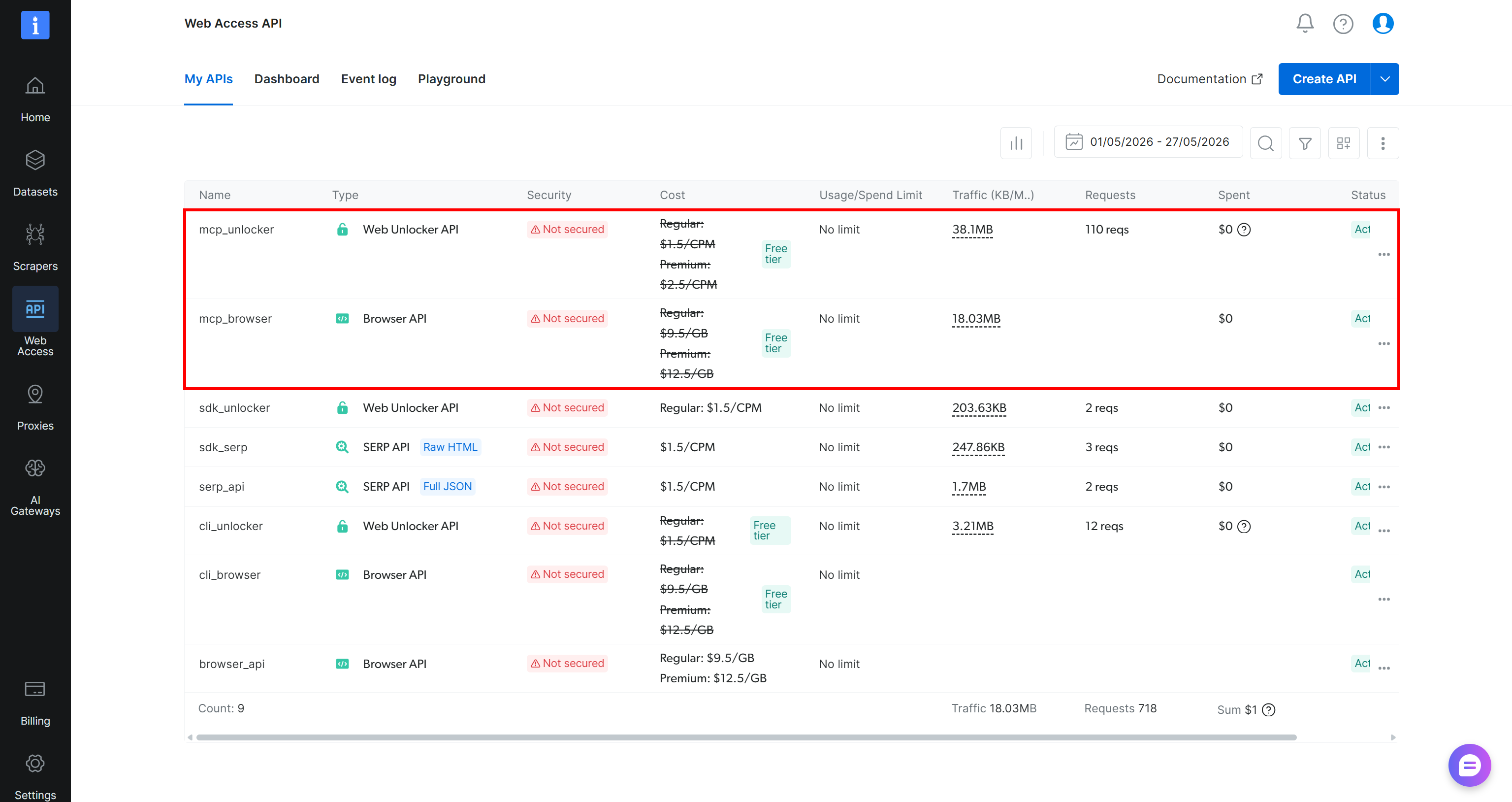
Web MCP 무료 티어(Rapid 모드)에서는 제한된 도구 세트에만 액세스할 수 있습니다.
70개 이상의 모든 도구를 잠금 해제하려면 Pro 모드를 활성화해야 합니다. 이를 위해 PRO_MODE="true" 환경 변수를 설정하세요:
API_TOKEN="<YOUR_BRIGHT_DATA_API>" PRO_MODE="true" npx -y @brightdata/mcp또는 Windows에서:
$Env:API_TOKEN="<YOUR_BRIGHT_DATA_API>"; $Env:PRO_MODE="true"; npx -y @brightdata/mcp참고: Pro 모드는 무료 티어에 포함되지 않으며 [추가 요금이 발생합니다](https://github.com/brightdata/brightdata-mcp?tab=readme-ov-file#-pricing, modes).
좋습니다! Bright Data Web MCP가 머신에서 실행되는 것을 확인했습니다. 다음으로 Cortex Code CLI에서 구성하겠습니다.
2단계: Cortex Code CLI에서 Web MCP 구성
Cortex Code CLI는 MCP 구성을 지원합니다. 전용 cortex mcp CLI 명령을 사용하거나 ~/.snowflake/cortex/mcp.json(Windows의 경우 %USERPROFILE%.snowflakecortexmcp.json) 구성 파일을 직접 편집할 수 있습니다.
CLI를 사용하여 Web MCP stdio 설정을 구성하려면 다음을 실행하세요:
cortex mcp add bright-data npx -y "@brightdata/mcp" -e API_TOKEN=<YOUR_BRIGHT_DATA_API_KEY> -e PRO_MODE=true출력 결과는 다음과 같습니다:
MCP server 'bright-data' added. (stdio)위의 cortex mcp 명령은 npx -y @brightdata/mcp를 통해 실행되도록 bright-data MCP 서버를 구성하면서 다음 환경 변수를 설정합니다:
API_TOKEN(필수): Bright Data API 키.PRO_MODE(선택): Pro 기능을 활성화하려면true로 설정. Rapid(무료) 모드로 Web MCP를 실행하려면-e PRO_MODE=true를 제거하세요.
이제 ~/.snowflake/cortex/mcp.json(Windows의 경우 %USERPROFILE%.snowflakecortexmcp.json)에 있는 구성 파일을 여세요. 다음 내용이 포함되어 있어야 합니다:
{
  "mcpServers": {
    "bright-data": {
      "type": "stdio",
      "command": "npx",
      "args": [
        "-y",
        "@brightdata/mcp"
      ],
      "env": {
        "API_TOKEN": "<YOUR_BRIGHT_DATA_API_KEY>",
        "PRO_MODE": "true"
      }
    }
  }
}
Pro 팁: 위에 표시된 구성 파일을 직접 편집하여 Cortex Code CLI에서 Web MCP를 구성할 수 있습니다.
이제 Cortex Code CLI는 지정된 npx 명령을 사용하여 로컬 Web MCP 서버를 자동으로 시작하고 연결합니다. 완벽합니다!
3단계: Web MCP 연결 확인
Cortex Code CLI를 닫고 다음으로 다시 시작하여 재실행하세요:
cortex그런 다음 CLI 내에서 /mcp 명령을 실행하여 “MCP 관리자” 보기에 액세스하세요. bright-data MCP 서버가 나열된 것을 확인할 수 있습니다:
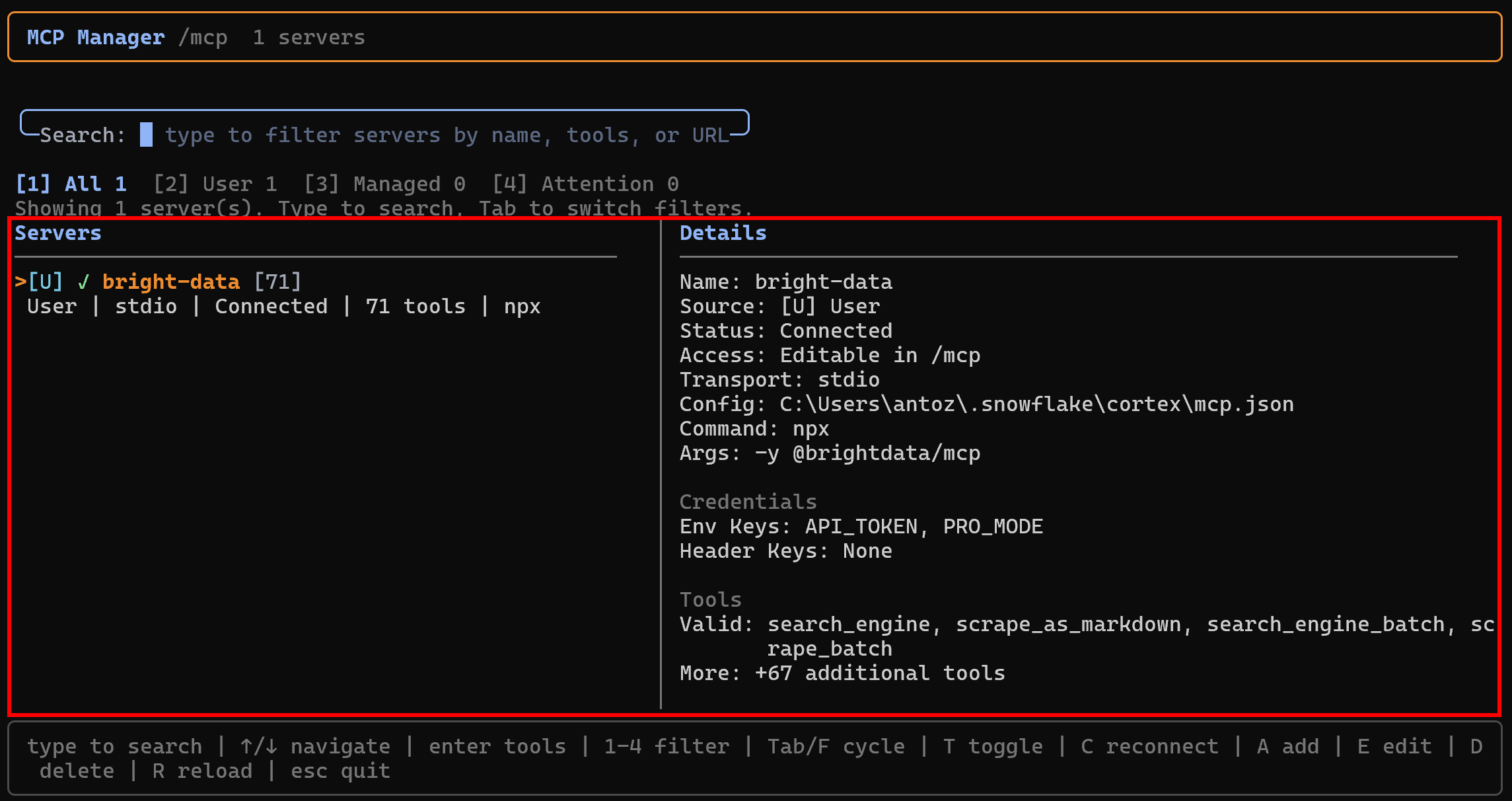
Enter를 눌러 검사하면 노출된 모든 도구를 탐색할 수 있습니다:
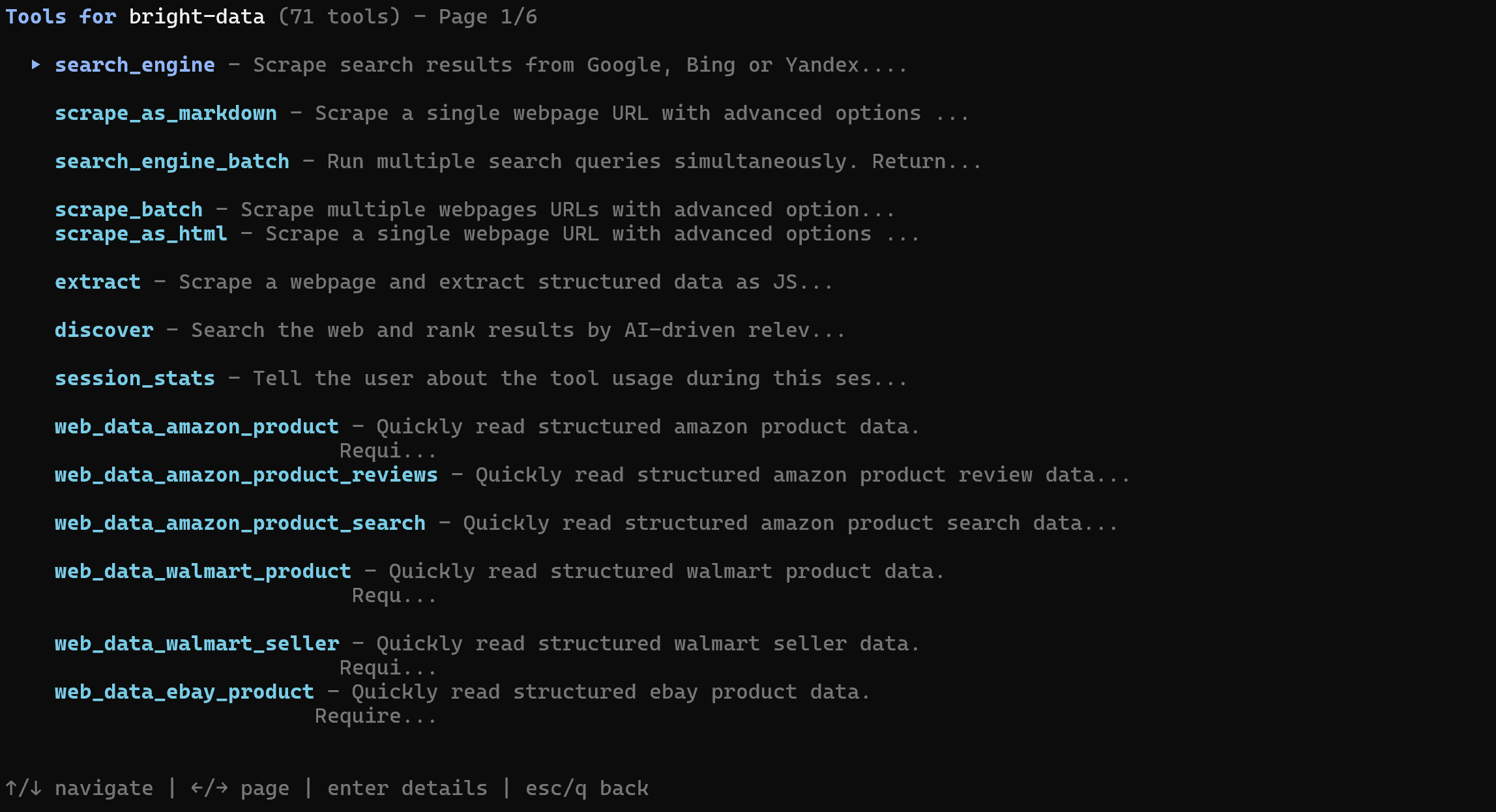
응답에는 사용 가능한 모든 MCP 도구가 표시됩니다. Pro 모드에서는 70개 이상의 Web MCP 도구를 볼 수 있습니다. Rapid 모드에서는 제한된 무료 도구 세트만 사용 가능합니다.
이는 Bright Data Web MCP가 Cortex Code CLI에 도구를 올바르게 노출하고 있음을 확인합니다. 이 튜토리얼의 후반부에서 Bright Data 스킬과 함께 Web MCP를 사용하는 방법을 살펴보겠습니다.
Cortex Code CLI에 Bright Data 스킬 추가
여기서는 Vercel의 skills 도구를 사용하여 Cortex Code에 Bright Data 스킬을 추가하는 방법을 배웁니다.
사전 요구사항
다음이 필요합니다:
- Bright Data CLI가 로컬에 설치 및 설정되어 있어야 합니다(이것이 Bright Data 스킬의 주요 사전 요구사항). Bright Data CLI의 빠른 설정을 위해 “Bright Data CLI: 설치 및 설정” 가이드를 참조하거나 전용 블로그 포스트를 참고하세요.
- Bright Data 스킬이 제공하는 것에 대한 기본적인 이해.
에이전트 스킬 표준에 대한 지식과 Vercel의 skills CLI 도구에 대한 익숙함도 도움이 됩니다.
빠른 수동 설정: 수동 방식을 선호한다면 Bright Data 스킬 저장소를 클론하는 것으로 시작하세요. 그런 다음 스킬을 .snowflakecortexskills 디렉토리(Windows의 경우 %USERPROFILE%.snowflakecortexskills)에 복사하세요:
git clone https://github.com/brightdata/skills
cp -r skills/skills/* ~/.snowflake/cortex/skills
아니라면 아래 단계를 따르세요!
1단계: Bright Data 스킬 설치
skills를 통해 Snowflake Cortex Code CLI에 Bright Data 스킬을 추가하려면 다음을 실행하세요:
npx skills add brightdata/skills -a cortex이 명령은 skills npm 패키지를 설치하고 설정 프로세스를 시작합니다:
- 에이전트 스킬 디렉토리에서 Bright Data 스킬 다운로드.
- 전역 또는 로컬 프로젝트에서 사용하도록 구성.
설치할 스킬을 선택하라는 메시지가 표시됩니다:
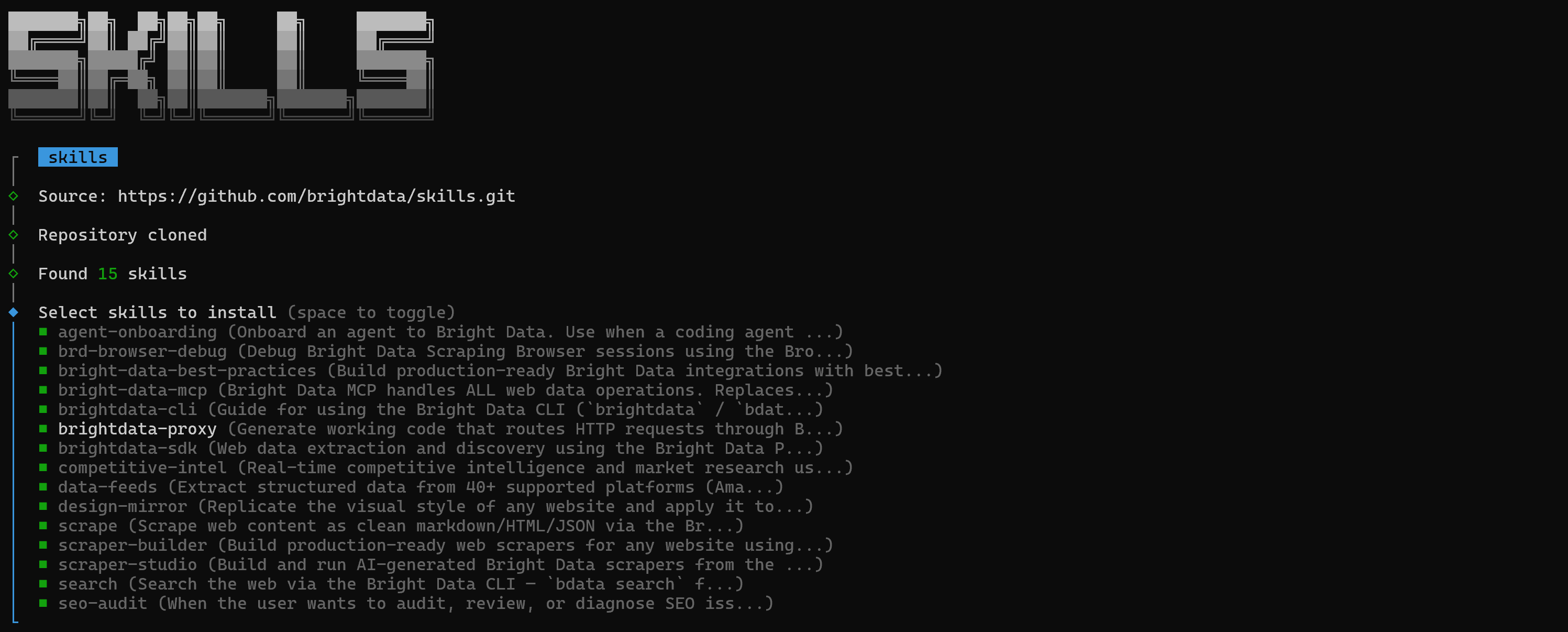
모두 설치하려면 스페이스바를 사용하여 각 스킬을 토글한 다음 Enter를 누르세요.
다음으로 설치 범위를 선택해야 합니다. Web MCP 통합은 전역으로 구성되었으므로 Bright Data 스킬도 전역으로 설치해야 합니다. 이를 위해 “Global” 옵션을 선택하고 Enter를 누르세요:

“설치 요약” 및 “보안 위험 평가” 섹션이 표시됩니다. 두 섹션을 신중하게 검토하고 Enter를 눌러 확인하세요. 마지막으로 설치 확인 메시지를 받게 됩니다:
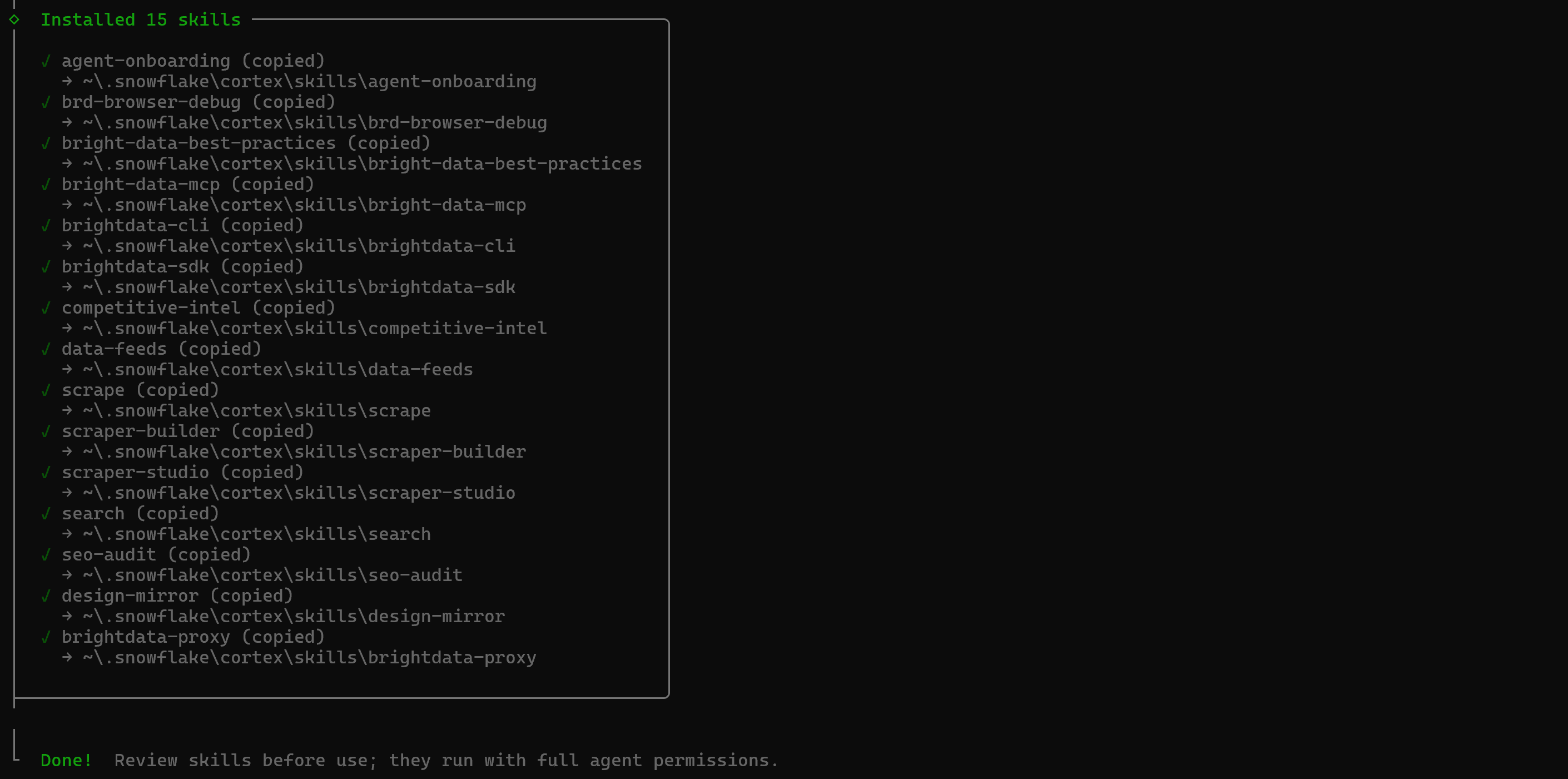
Bright Data 스킬이 ~/.snowflake/cortex/skills 디렉토리에 추가됩니다. 훌륭합니다!
2단계: 스킬 사용 가능 여부 확인
Cortex Code CLI를 시작하고 다음 명령을 실행하세요:
/skill그러면 사용 가능한 모든 스킬이 나열됩니다. Snowflake Cortex Code CLI에는 여러 내장 스킬이 포함되어 있습니다. 그러나 이전에 추가한 Bright Data 스킬도 볼 수 있어야 합니다:
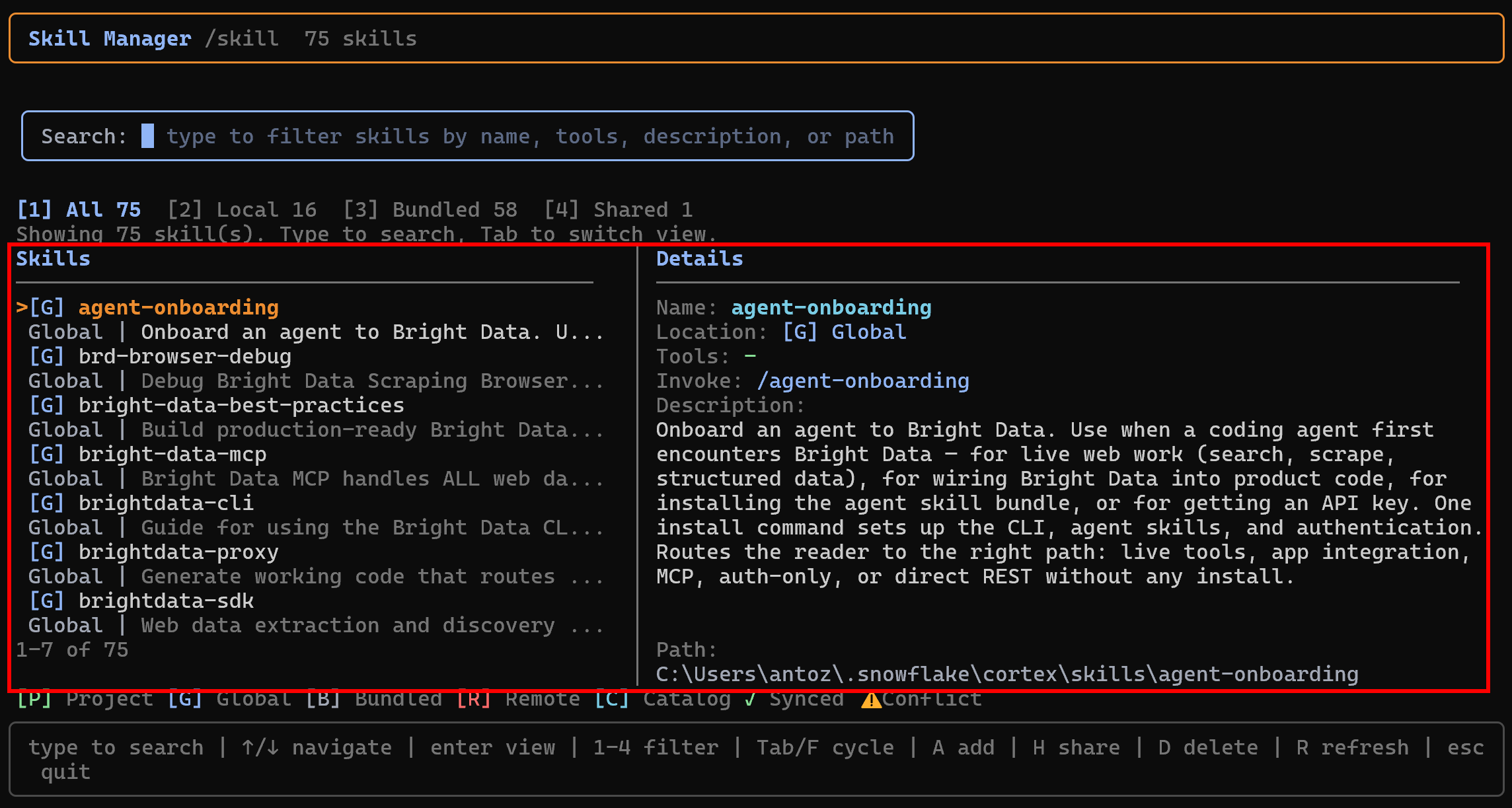
선택사항: Bright Data CLI를 아직 구성하지 않은 경우 다음을 사용하여 Cortex Code CLI 내에서 온보딩 스킬을 명령으로 실행하세요:
/agent-onboarding이 특별한 스킬은 다른 Bright Data 스킬에 필요한 모든 것을 설정하는 과정을 안내합니다.
임무 완수! 다음 챕터에서는 Cortex Code CLI 내에서 Bright Data Web MCP와 스킬을 최대한 활용하는 방법을 살펴보겠습니다.
Cortex Code CLI + Bright Data: 차세대 Snowflake 데이터베이스 관리 경험
Cortex Code CLI + Bright Data 설정이 얼마나 강력한지 경험하려면 웹 그라운딩이 필요한 실용적인 작업을 고려해 보세요.
데이터베이스 작업 시 흔한 과제 중 하나는 데이터가 개인 정보 보호 및 보안 규정을 준수하여 저장되고 관리되도록 보장하는 것입니다. 이는 데이터 유출과 규제 벌금으로 이어질 수 있는 PII(개인 식별 정보)를 처리할 때 특히 중요합니다.
이제 특정 Snowflake 스키마에서 민감한 데이터를 보호하기 위한 실행 가능한 권장사항이 포함된 맥락적 보고서를 원한다고 가정해 보세요. 이상적으로는 에이전트가 데이터베이스 구조를 이해하고, 잠재적 PII를 식별하고, 신뢰할 수 있는 규제 지침과 Snowflake 모범 사례를 웹에서 검색하고, 모든 것을 구현 가능한 보고서로 결합해야 합니다.
다음과 같은 프롬프트로 달성하세요:
Search for tables containing PII data in the SNOWFLAKE_SAMPLE_DATA.TPCDS_SF10TCL schema. Then search online for regulatory guidance on PII data management and Snowflake best practices for handling PII. Scrape the most relevant sources in Markdown. Produce a clear, actionable report explaining how to properly identify, tag, secure, and govern PII data within that schema.Cortex Code CLI에서 실행하면 다음과 같은 유형의 결과를 기대할 수 있습니다:
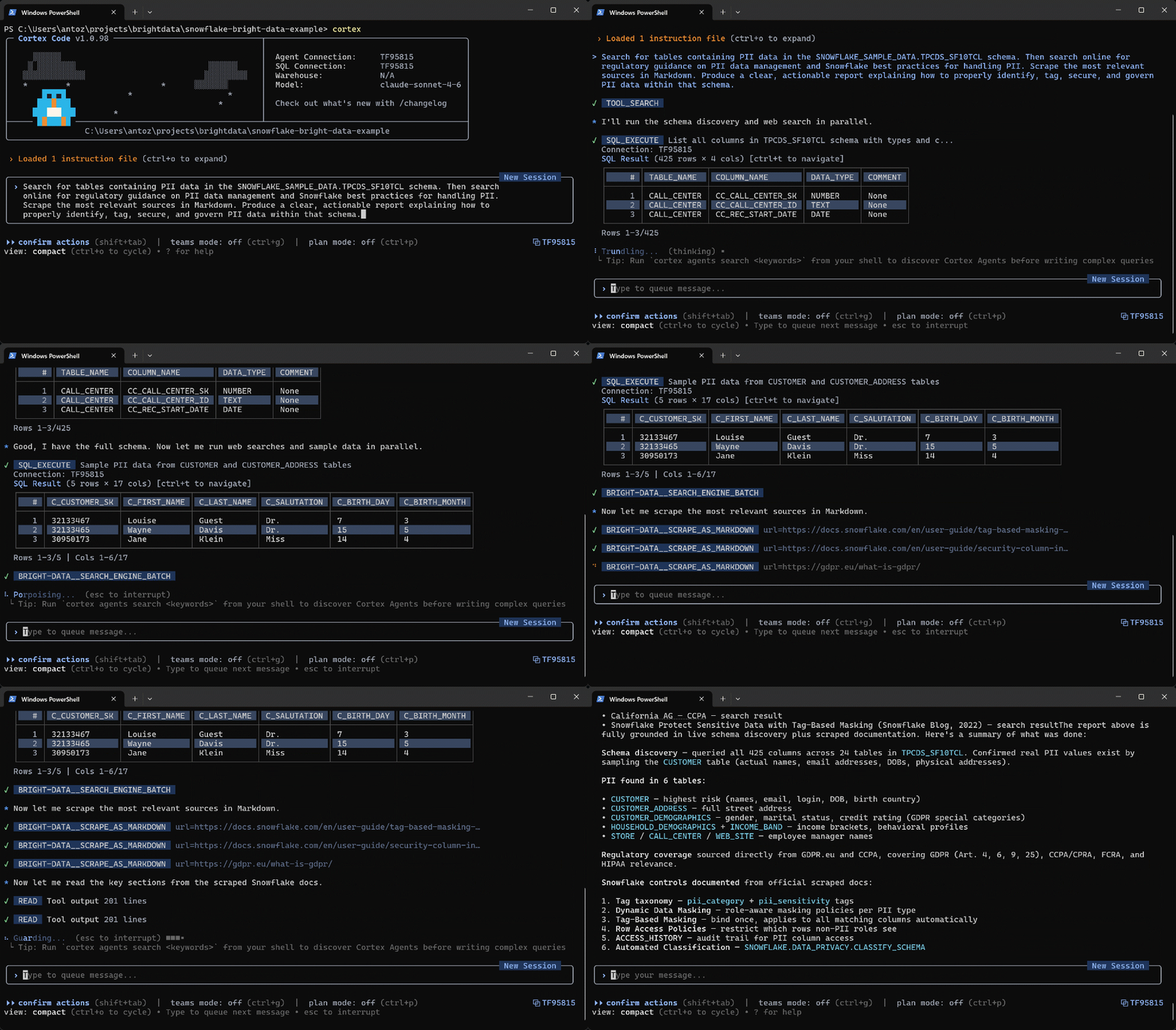
다음과 같은 일이 발생했습니다:
- 에이전트는 대상 Snowflake 스키마에서 스키마 검색을 수행하여 구조와 데이터를 파악합니다.
- 동시에 Bright Data Web MCP의
search_engine_batch도구(Bright Data SERP API 기반)를 호출하여 Snowflake PII 관리 모범 사례와 공식 개인 정보 보호 규정에 대한 여러 Google 검색을 실행합니다. - 가장 관련성 높은 소스를 선택하고 Web MCP
scrape_as_markdown도구(Bright Data의 Web Unlocker API를 통해)를 사용하여 스크래핑합니다. - 검색된 정보를 스키마에 맞게 조정된 맥락적이고 실행 가능한 보고서로 결합합니다.
특히 생성된 보고서는 다음과 같습니다:
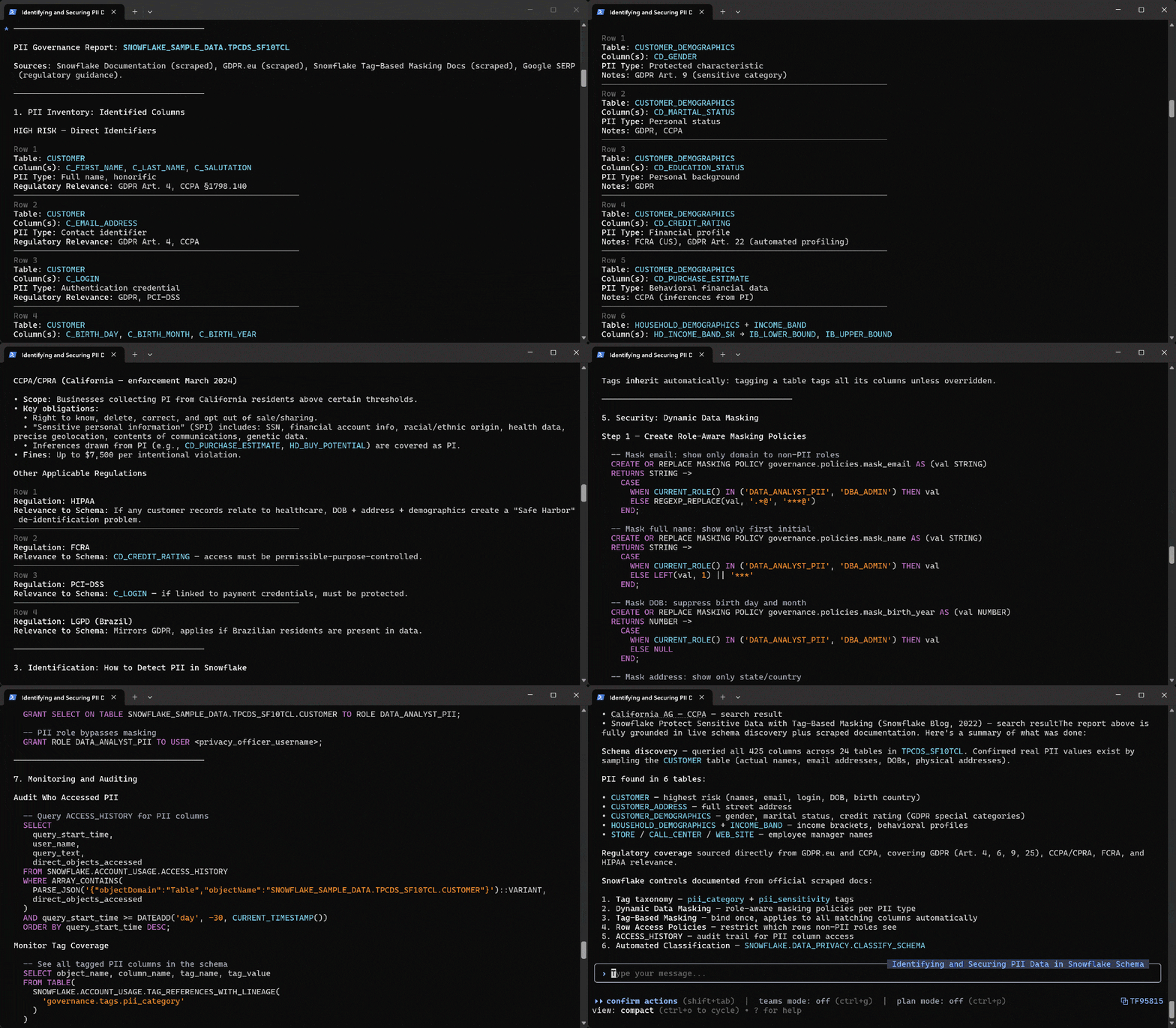
결과 보고서는 SNOWFLAKE_SAMPLE_DATA.TPCDS_SF10TCL 스키마에 대한 완전한 PII 거버넌스 평가를 제공합니다. 6개 테이블에서 잠재적으로 민감한 열을 강조하고, 위험 수준을 분류하며, GDPR, CCPA/CPRA, HIPAA, FCRA, PCI-DSS 등 관련 규정에 매핑합니다.
보고서에는 PII 감지, 태깅, 마스킹, RBAC, 감사, 모니터링을 위한 실행 가능한 Snowflake 구현 지침도 포함됩니다. 권장사항은 Snowflake 문서 및 모범 사례 자료와 GDPR.eu 및 기타 공식 규제 웹사이트에서 스크래핑된 소스를 기반으로 합니다.
짜잔! 이 예시는 Bright Data의 웹 검색, 스크래핑, 검색 기능을 Snowflake Cortex Code CLI 설정에 통합하는 가치를 증명합니다. 웹에 액세스함으로써 Cortex Code CLI 에이전트는 이제 다양한 사용 사례에서 더 신뢰할 수 있고 맥락적이며 엔터프라이즈에 적합한 결과를 생성할 수 있습니다.
결론
이 블로그 포스트에서 Cortex Code CLI가 무엇이며 어떤 기능을 제공하는지 배웠습니다. 특히 Web MCP와 에이전트 스킬을 통해 Bright Data와 연결하여 확장하는 방법을 살펴보았습니다.
Bright Data를 추가하면 Cortex Code CLI AI 에이전트는 그라운딩과 연구를 위한 웹 액세스를 얻게 됩니다. 이를 통해 Snowflake 데이터의 풍부화와 더 깊은 분석이 가능합니다. 더 고급 워크플로를 위해 Bright Data 생태계의 모든 AI 지원 서비스를 탐색해 보세요.
지금 Bright Data 계정에 가입하고 AI 기반 웹 데이터 도구를 탐색해 보세요!