이 글에서는 다음을 다룹니다:
- Excel의 웹 쿼리 도구를 활용한 ‘테이블 데이터’ 수집
- 엑셀에서의 웹 데이터 분석
- 엑셀로 데이터를 출력하는 자동화된 데이터 수집 도구
Excel의 웹 쿼리 도구를 사용한 ‘테이블 데이터’ 수집
예를 들어, Excel로 데이터를 수집하는 것은 Python으로 스크래핑하는 것보다 훨씬 간단합니다. 우리가 집중할 방법은 행과 열로 구성된 웹 데이터(즉, 테이블)를 대상으로 할 때 완벽합니다.
다음은 대상 웹 데이터를 수집하고 이를 Excel 워크북에 직접 가져와 정렬, 필터링 및 분석을 시작할 수 있도록 도와주는 단계별 가이드입니다:
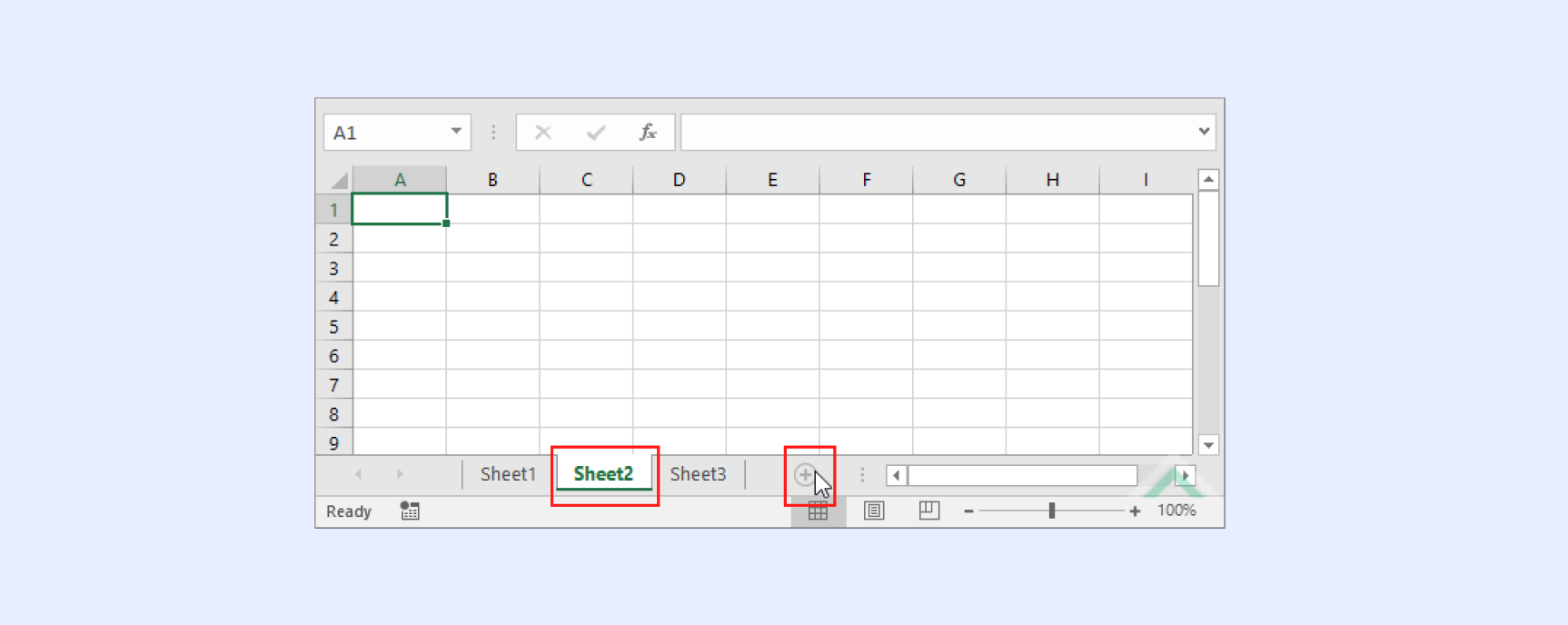
1단계: 새 워크북 열기
데이터 포인트는 빈 작업 공간으로 가져와야 하므로, Excel에서 완전히 새로운 워크북 파일을 열거나 기존 파일의 ‘시트’ 탭 하단에 새 ‘워크시트’를 추가하세요.
2단계: 웹 데이터 쿼리 실행
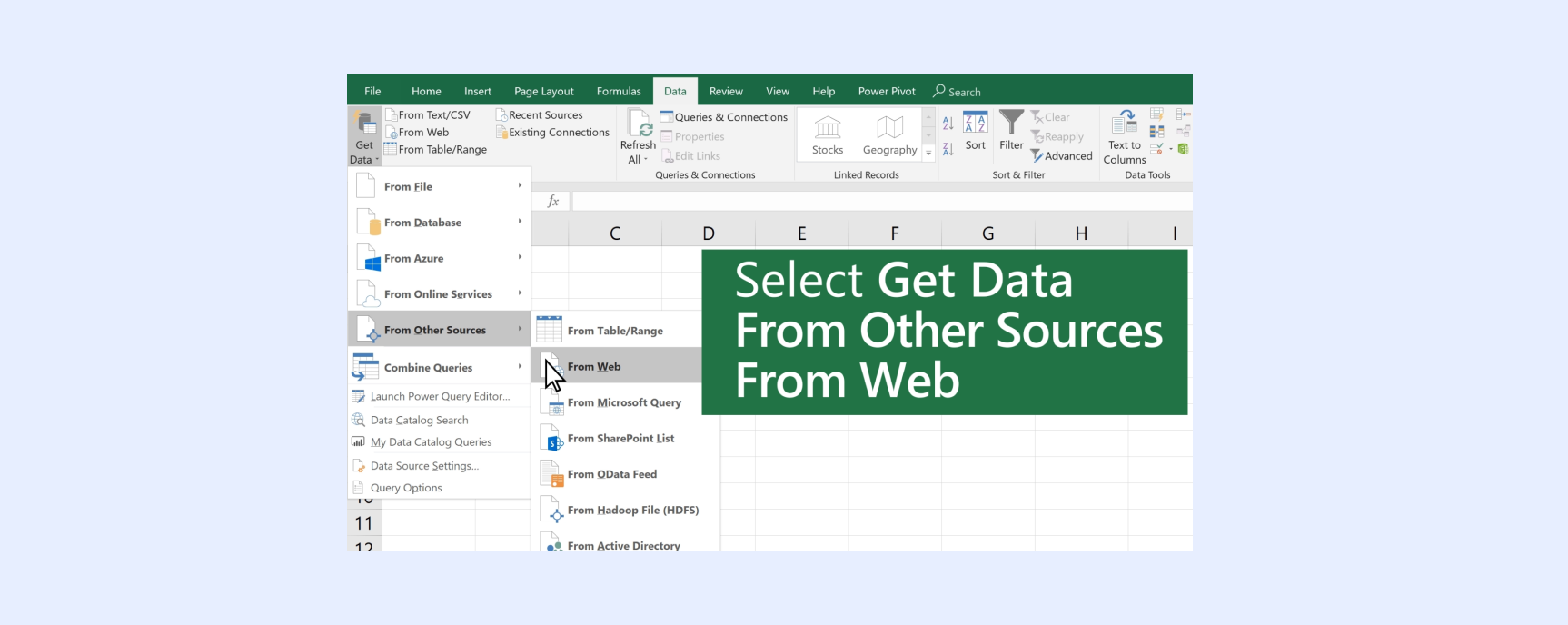
Microsoft Excel 워크시트 상단의 ‘데이터’ 탭으로 이동하여 왼쪽의 ‘데이터 가져오기’ 버튼을 누른 후 ‘다른 소스에서’를 선택하고 마지막으로 ‘웹에서’를 클릭하면 새로운 웹 기반 쿼리를 실행할 수 있습니다:
단계 3: 대상 URL 추가
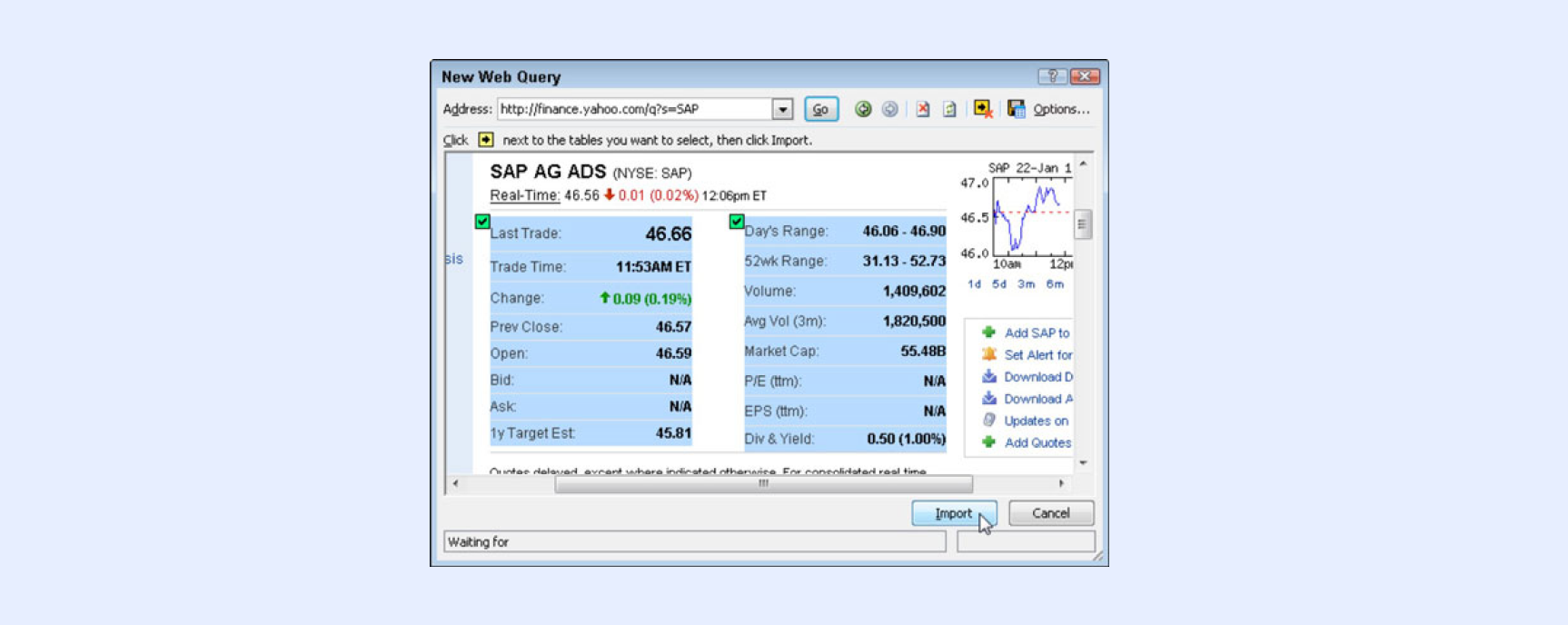
새 웹 쿼리 대화 상자가 열립니다. 수집하려는 대상 데이터가 포함된 표의 대상 URL을 입력하세요. 이제 ‘가져오기’를 클릭합니다.
중요 참고 사항: Excel은 대상 URL에 나타나는 모든 테이블을 자동으로 식별합니다. 웹사이트/대화 상자의 각 테이블 옆에 작은 노란색 화살표가 표시됩니다. 데이터를 수집하려는 테이블 옆의 화살표를 클릭하면 녹색 체크 표시로 바뀝니다. 관심 있는 모든 테이블에 대해 이 작업을 완료한 후에만 ‘가져오기’를 클릭해야 합니다.
4단계: 데이터 가져올 위치 결정
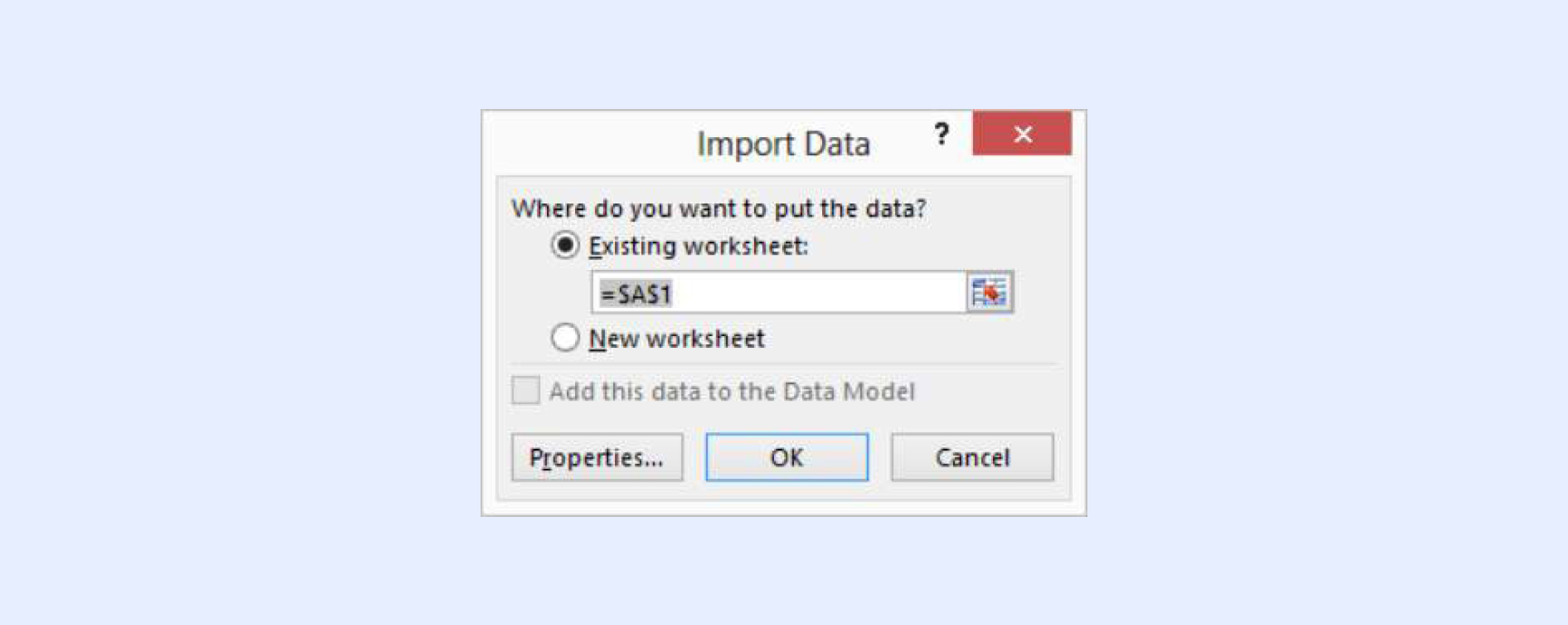
이제 Excel은 ‘데이터 가져오기 대화 상자’라는 다음 대화 상자를 표시합니다. ‘기존 워크시트’ 옵션에서 새로 열고 저장한 워크시트를 선택하거나 완전히 ‘새 워크시트’를 열도록 선택한 후 ‘확인’을 클릭하세요.
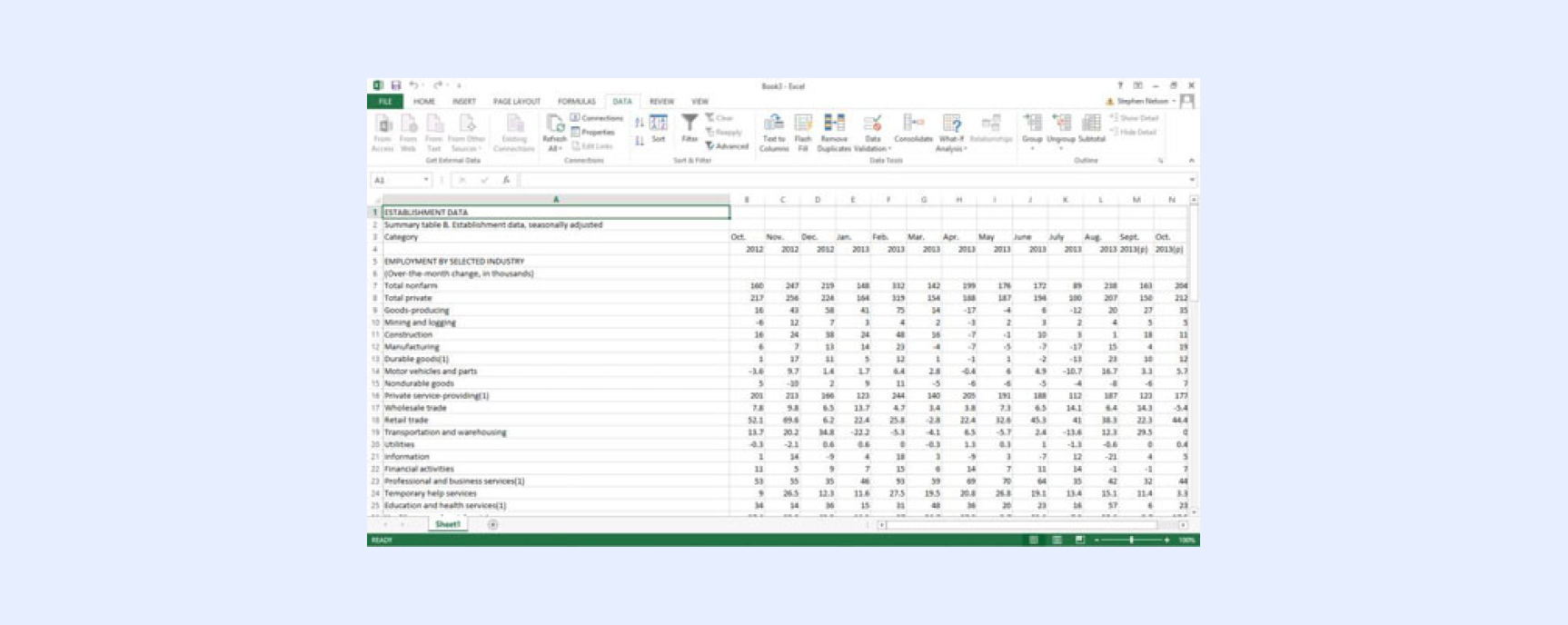
5단계: Excel이 대상 데이터를 가져올 때까지 기다리기
대상 사이트와 수집 및 가져올 데이터 포인트의 수에 따라 몇 초에서 몇 분까지 걸릴 수 있습니다.
Excel에서의 웹 데이터 분석
이제 데이터를 활용하여 유용한 통찰력을 도출할 수 있습니다. 예를 들어, Excel 내장 ‘피벗’ 및 ‘회귀’ 모델을 사용하여 대상 데이터를 분석할 수 있습니다.
피벗을 사용하면 데이터 분석을 수행하고, 데이터 모델을 생성하며, 데이터 세트를 상호 참조하고, 수집된 정보에서 유용한 통찰력을 도출할 수 있습니다. 또한 데이터 세트와 통찰력을 파이/막대 차트로 표시하여 동료들에게 데이터 추세를 보다 쉽게 전달할 수 있습니다.
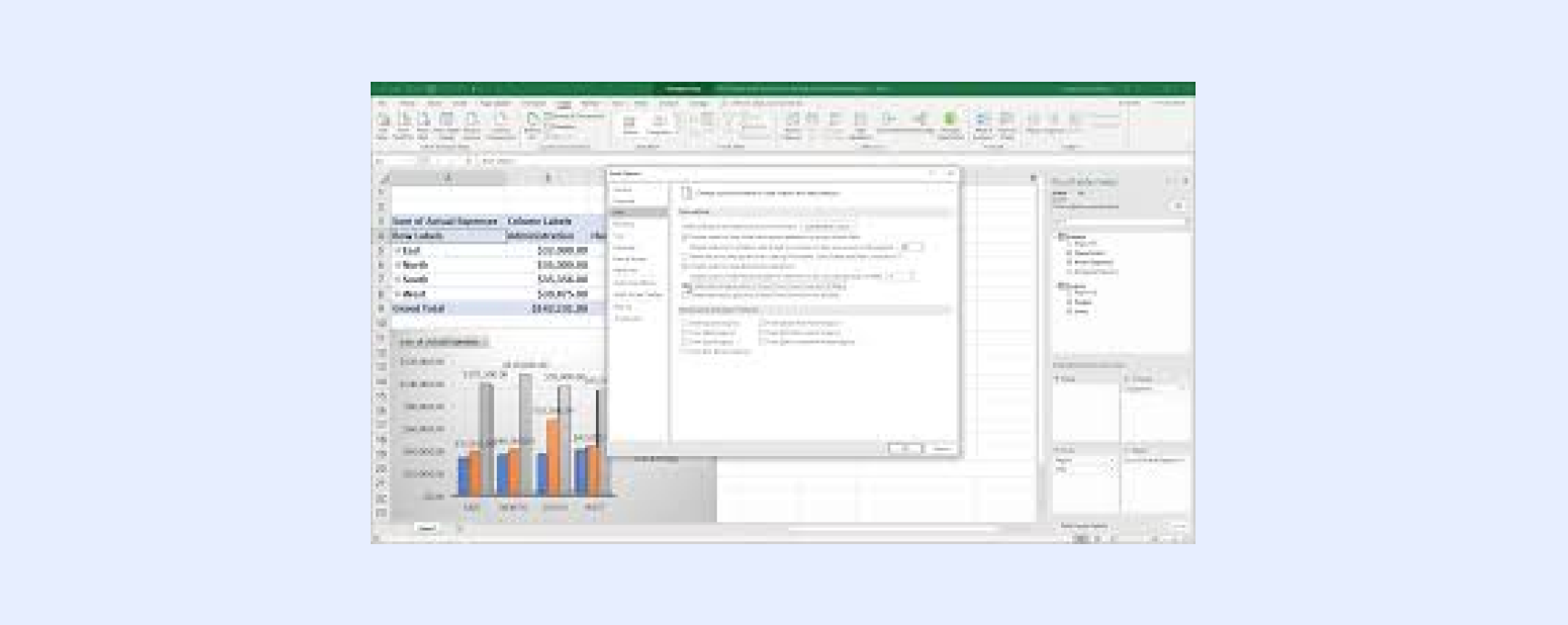
피벗 기능을 활용한 데이터 세트 분석에 대한 허브스팟 심층 튜토리얼을 확인해 보세요.
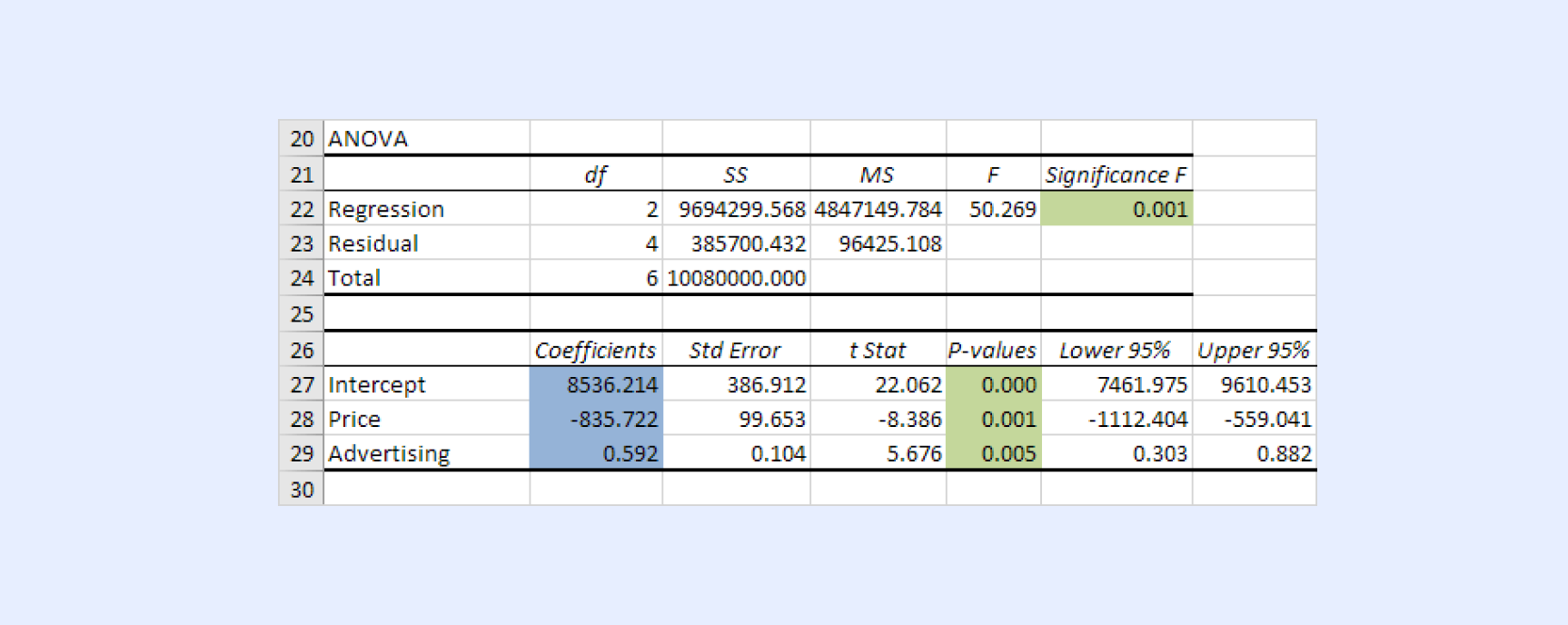
회귀 분석은 다양한 입력값과 출력값 간의 관계를 이해하는 데 도움이 됩니다. 예를 들어, 상품 비용과 광고 지출, 전환율 간의 상관관계를 파악할 수 있습니다. 이를 통해 어떤 광고 채널이 가장 수익성이 높은지(즉, 마케팅 예산을 집중할 가치가 있는 채널)와 같은 전략적 의사 결정을 내리는 데 활용할 수 있습니다.
Excel로 데이터를 출력하는 자동화된 데이터 수집 도구
데이터 수집 시 전 세계에 분산된 익명 프록시 및 프록시 IP 위치가 유용할 수 있지만, 비즈니스 데이터 수집 작업을 완전히 자동화하면 상당한 이점이 있습니다.
Bright Data의 웹 스크레이퍼 API는 데이터 스크래핑 자동화를 위한 업계 선도적인 도구입니다. 이 도구를 통해 전문가들은 정보의 구성 방식에 관계없이 모든 대상 웹사이트에서 데이터를 쉽게 접근하고 스크래핑할 수 있으며, 다음과 같은 원하는 형식으로 데이터 출력을 받을 수 있습니다:
- JSON
- CSV
- HTML
- Microsoft Excel
Excel의 강력한 데이터 분석 도구를 활용하려는 사용자에게는 클릭 한 번으로 데이터를 Excel 스프레드시트에 직접 출력할 수 있다는 점이 매우 편리합니다. 단일 웹사이트든 수천 개의 웹사이트든, Bright Data의 웹 스크레이퍼 API는 비즈니스 요구에 따라 운영 규모를 확장합니다.
지금 등록하고 비즈니스에 최적화된 최고의 제품을 경험해 보세요. 무료 데이터 샘플을 지금 받아보세요!