



Kameleo-Proxy-Integration
Dieser Leitfaden ist möglicherweise veraltet. Einen aktuellen Leitfaden finden Sie in unserer Dokumentation.
Was ist Kameleo?
Kameleo ermöglicht Stealth-Browsing, sodass Sie anonym im Internet surfen können. Anstelle der üblichen Anti-Erkennungslogik verfügt es über eine ganze Reihe von Tools, mit denen Sie Aufgaben vollständig automatisieren können. Diese Funktionen werden durch die proprietäre API von Kameleo sowie Selenium Stealth WebDriver ermöglicht. Damit können Sie mehrere Konten erstellen und gleichzeitig Aufgaben automatisieren, während Sie anonym bleiben.
Residential-Proxys und Mobile-Proxys bilden den Kern der Funktionen dieser Tools. Die folgende Schritt-für-Schritt-Anleitung zeigt Ihnen, wie Sie die Proxy-Netzwerke von Bright Data nahtlos in Kameleo integrieren können.
So richten Sie Kameleo mit Bright Data-Proxys ein:
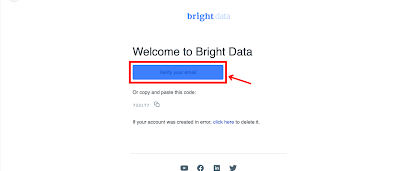
Registrierung bei Bright Data:
- Registrieren Sie sich bei Bright Data.
- Verifizieren Sie Ihre E-Mail-Adresse, um Ihr Konto zu aktivieren.
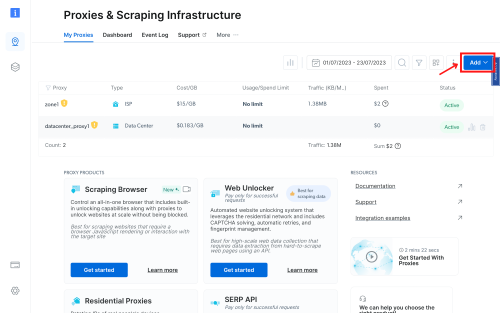
Zonen-Konfiguration:
Navigieren Sie zum Abschnitt „Proxy- und Scraping-Infrastruktur“ und fügen Sie eine neue Zone für Ihre Proxy-Nutzung hinzu.
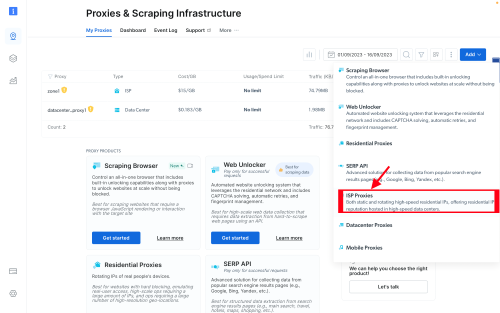
Proxy-Typ auswählen:
In diesem Leitfaden zeigen wir Ihnen die Einrichtung für ISP-Proxys.
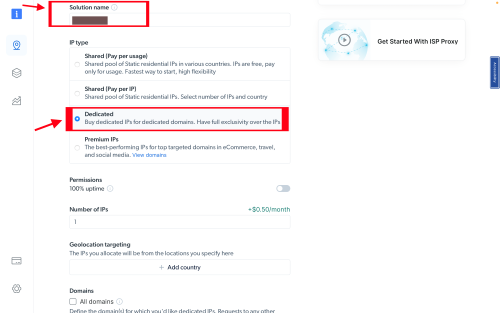
Auswahl des IP-Typs und des Standorts:
Benennen Sie Ihre Proxy-Zone und wählen Sie den idealen IP-Typ aus. Zu den Optionen gehören gemeinsam genutzte IPs mit nutzungsabhängiger Bezahlung, dedizierte IPs und Premium-IPs für optimale Leistung. Wählen Sie die Option, die Ihren Anforderungen am besten entspricht.
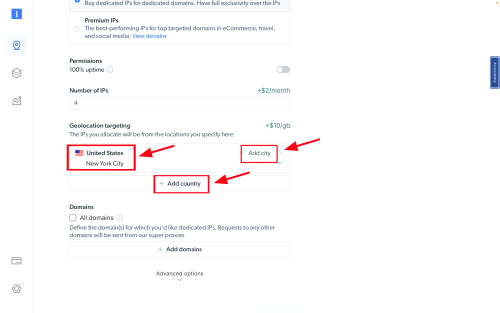
Geolokalisierungs-Targeting:
Wählen Sie das gewünschte Land und die gewünschte Stadt für den IP-Standort aus.
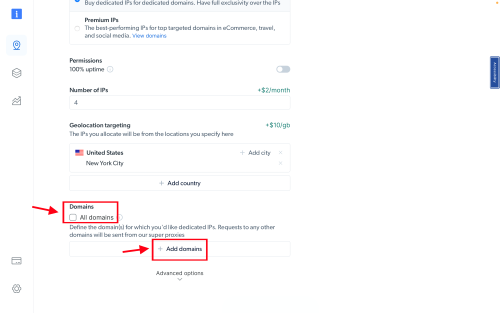
Domain-Typ:
Spezifische Domains oder verwenden Sie „Alle Domains” für eine IP, um Websites anzusprechen, die dieselbe IP verwenden.
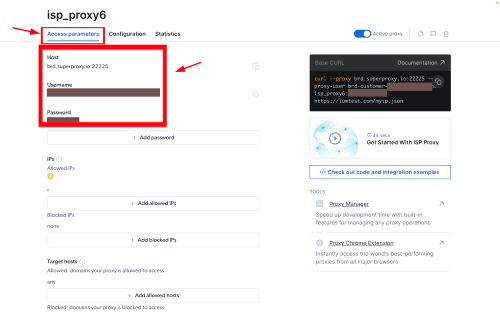
Zugriff auf Proxy-Details:
Klicken Sie auf den Namen Ihrer Zone, navigieren Sie zur Registerkarte „Zugriffsparameter” und notieren Sie sich die Daten des Proxys:
- host
- Port
- Benutzername
- Passwort
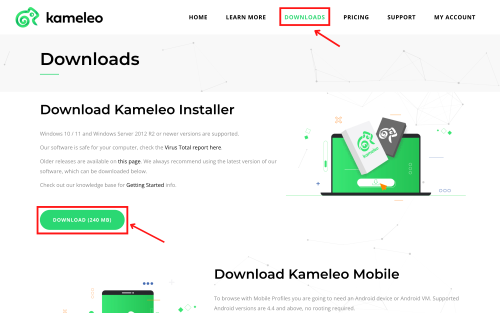
Kameleo herunterladen und installieren:
Laden Sie zunächst Kameleo auf Ihr Windows-Gerät herunter. Nach dem Herunterladen fahren Sie mit der Installation fort und melden sich an.
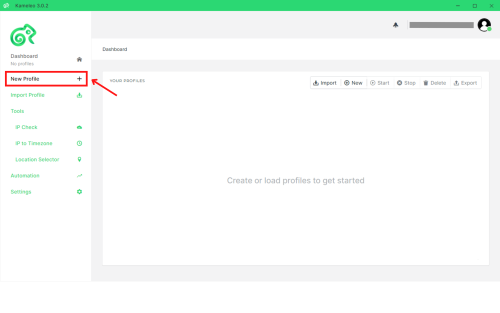
Neues Profil erstellen:
Klicken Sie in Kameleo auf die Option „Neues Profil “ im linken Navigationsbereich.
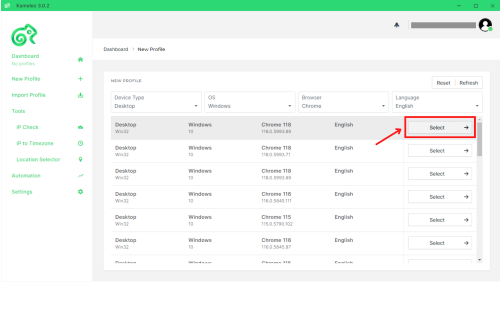
Wählen Sie Ihre Profileinstellungen aus:
Wählen Sie ein Profil, das Ihrem bevorzugten Gerätetyp, Betriebssystem, Browser und Ihren Spracheinstellungen entspricht.
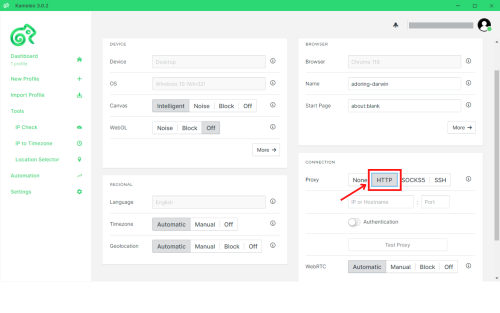
Verbindungseinstellungen konfigurieren
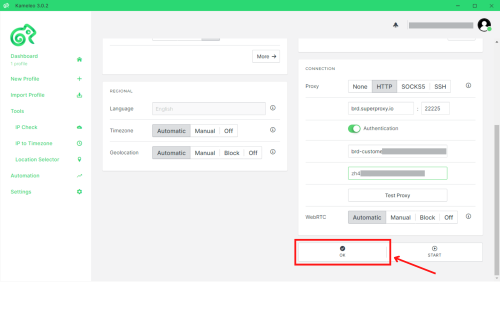
Scrollen Sie zum Abschnitt „Verbindung“ und wählen Sie „HTTP“ als Verbindungstyp aus.
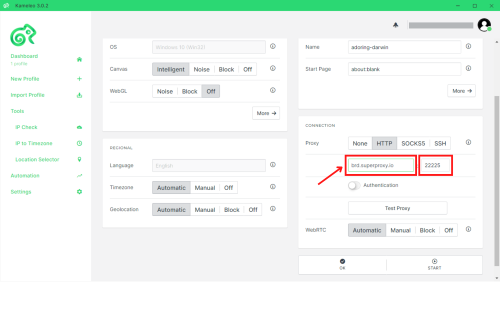
Proxy-Details eingeben:
- Hostname: Geben Sie„brd.superproxy.io“ein.
- Port: Geben Sie„33335“ein.
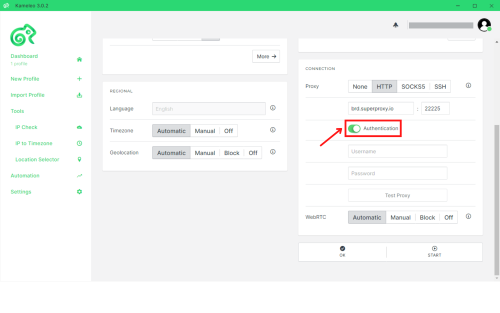
Authentifizierung aktivieren:
Aktivieren Sie die Option „Authentifizierung“, um sie zu aktivieren.
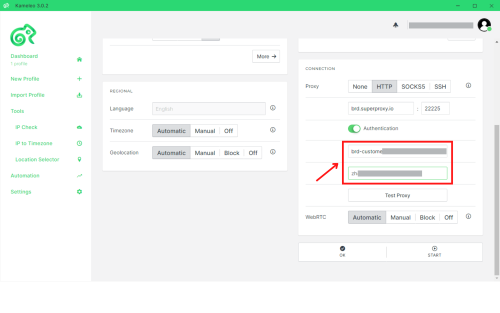
Anmeldedaten eingeben:
Geben Sie den Benutzernamen und das Passwort ein, die Sie von Bright Data erhalten haben.
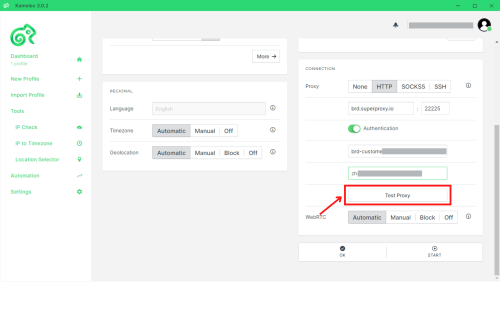
Testen Sie die Proxy-Verbindung:
Klicken Sie auf die Schaltfläche „Proxy testen“, um sicherzustellen, dass die Einrichtung korrekt funktioniert.
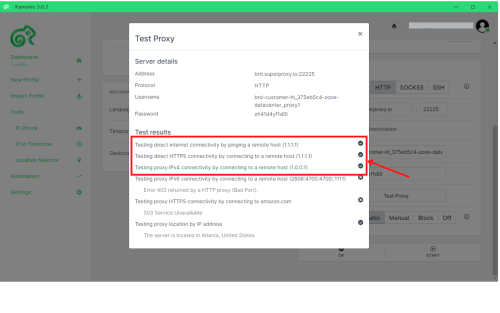
Verbindungserfolg bestätigen:
Es erscheint ein Test-Popup mit Häkchen, die eine erfolgreiche Verbindung zum Server anzeigen.
Einstellungen anwenden:
Schließen Sie das Test-Popup und klicken Sie auf „OK“, um Ihre Proxy-Einstellungen zu übernehmen.
Beginnen Sie mit dem Browsen:
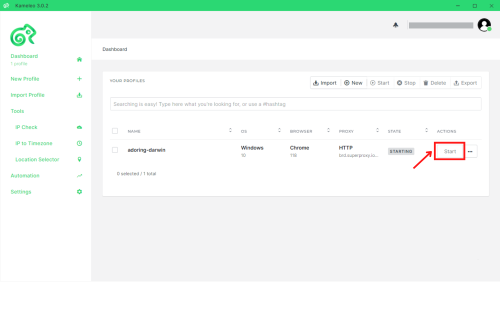
Klicken Sie abschließend auf die Schaltfläche „Start“, um mit den von Ihnen gewählten Proxy- und Browsereinstellungen zu surfen.
Registrierung bei Bright Data:
- Registrieren Sie sich bei Bright Data.
- Verifizieren Sie Ihre E-Mail-Adresse, um Ihr Konto zu aktivieren.
⚠️Wichtiger Hinweis: Wenn Sie die Residential-Proxys, den Web Unlocker oder die SERP-API von Bright Data verwenden, müssen Sie ein SSL-Zertifikat installieren, um eine durchgängig sichere Verbindung zu Ihrer/Ihren Zielwebsite(s) zu ermöglichen. Dies ist ein einfacher Vorgang. Eine Anleitung finden Sie unter https://docs.brightdata.com/general/account/ssl-certificate#installation-of-the-ssl-certificate.
Proxys für Kameleo erhalten
수상 경력에 빛나는 프록시 인프라로 구동됩니다
400 million개 이상의 주거용 IP, 최고 수준의 기술력, 그리고 국가, 도시, 우편번호, 통신사, ASN을 대상으로 할 수 있는 능력은 저희 프리미엄 프록시 서비스를 개발자들에게 최고의 선택이 되게 합니다.


모든 개발 경로를 위한 프록시
네트워크, 피어, IP를 자유롭게 조합하여 지속적인 웹 데이터 흐름을 최적화하세요.


Proxy Network Pricing


- 무제한 확장성
- 무제한 좌석
- 프리미엄 SLA
- 99.99% 네트워크 가동 시간
- 무료 프록시 관리자
- 완전한 데이터 커버리지
- GB당 맞춤형 가격
- 맞춤형 솔루션
- 무제한 확장성
- 무제한 좌석
- 프리미엄 SLA
- 99.99% 네트워크 가동 시간
- 무료 프록시 관리자
- 완전한 데이터 커버리지
- GB당 맞춤형 가격
- 맞춤형 솔루션
- 무제한 확장성
- 무제한 좌석
- 프리미엄 SLA
- 99.99% 네트워크 가동 시간
- 무료 프록시 관리자
- 완전한 데이터 커버리지
- GB당 맞춤형 가격
- 맞춤형 솔루션

프록시 및 데이터 수집 분야의 선도 기업

650 매일 수집되는 공개 데이터 TB

매일 새로운 기능이 출시됩니다

세계 최고의 대학 7/10개 제공

업계 최고의 고객 경험
매일 새로운 기능이 출시됩니다
필요할 때 바로 질문에 답변하기 위해
실시간 네트워크 성능 대시보드
성능 최적화를 위해
데이터 수집 목표를 달성하기 위해