



NGINX 프록시 통합
이 가이드는 구식일 수 있습니다. 최신 가이드는 당사 문서를 참조하십시오.
Bright Data를 사용한 NGINX 프록시 설정
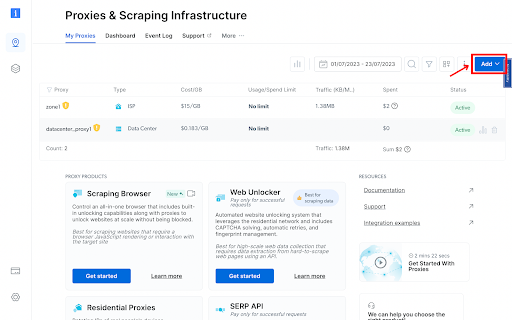
Zone 구성:
“프록시 및 스크래핑 인프라” 섹션으로 이동하여 프록시 사용을 위한 새 지정 영역을 추가하십시오.
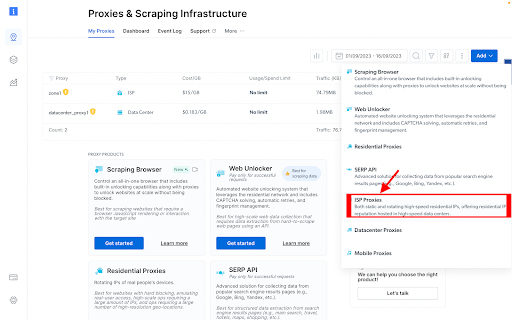
프록시 유형 선택:
필요한 프록시 유형을 선택하십시오. 이 예시에서는 ISP를 선택합니다.
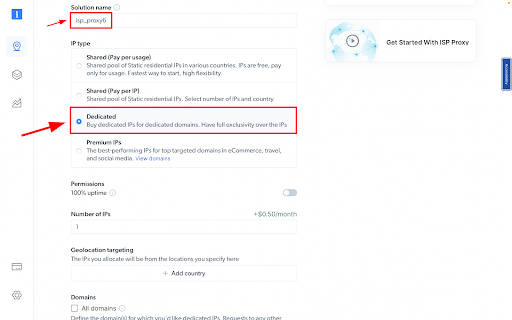
IP 유형 선택:
솔루션 이름을 지정하세요. IP 유형을 “전용”으로 설정하세요.
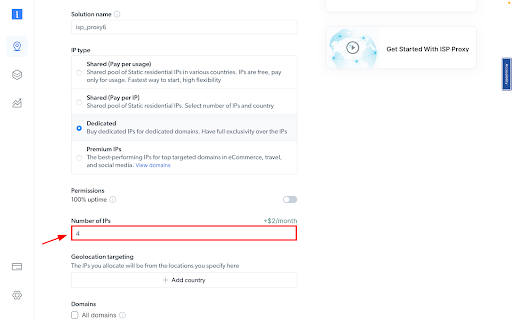
IP 수 선택:
필요한 IP 수를 입력하세요.
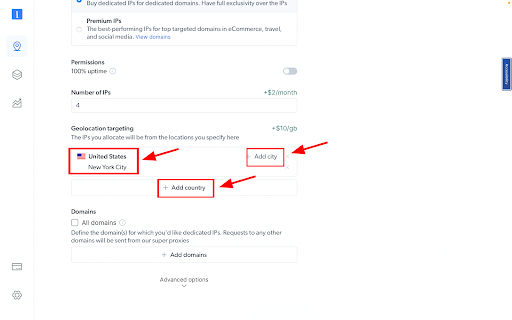
IP 위치:
IP 위치로 원하는 국가와 도시를 선택하십시오.
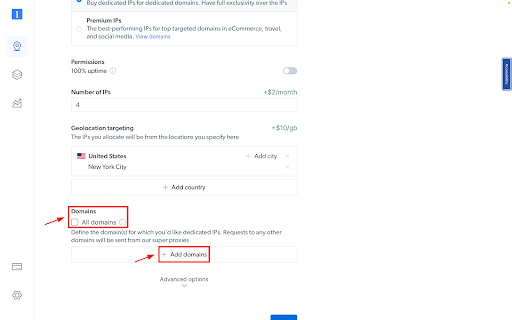
도메인 지정:
특정 도메인을 지정하거나, 동일한 IP를 사용하는 웹사이트를 대상으로 하려면 ‘모든 도메인’을 사용하십시오.
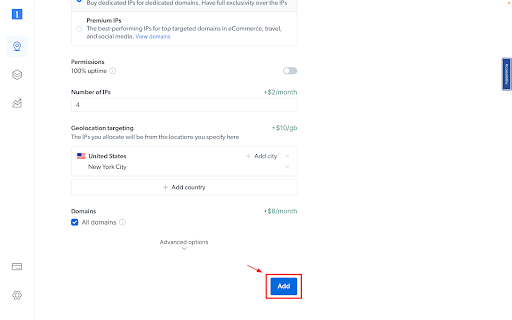
구역 생성:
“추가” 버튼을 클릭하여 영역을 생성하십시오.
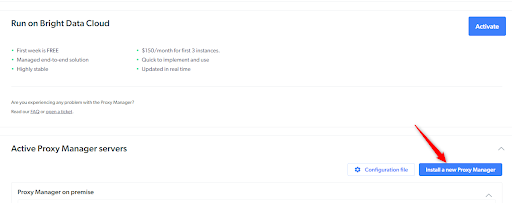
프록시 관리자 설치:
이 페이지로 이동하세요: https://brightdata.com/cp/zones/lpm
사용 중인 OS에 맞는 프록시 관리자를 설치하세요.
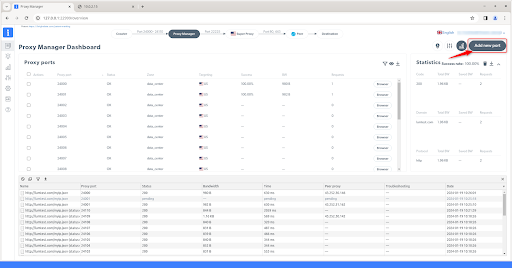
첫 번째 포트를 생성하세요:
선호하는 프록시 영역을 선택하고 계속한 후, 브라우저를 선택하고 프록시 포트를 생성하십시오.
첫 번째 포트를 생성하세요:
이제 첫 번째 포트를 생성할 때입니다
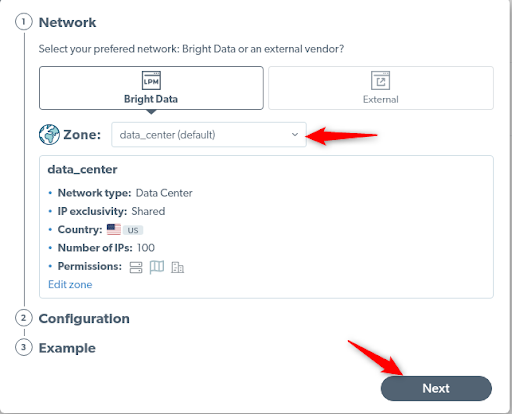
선호하는 지역 선택:
선호하는 프록시 영역을 선택하고 계속한 후, 브라우저를 선택하고 프록시 포트를 생성하십시오.
NGINX 설치:
Nginx 설치 사용자에게 Bright의 도메인을 숨기기 위해 Nginx가 필요합니다. 필요한 작업은 새 서버 생성 및 설정 구성입니다.
- 설치 – 공식 지침(버전 1.15.10 이상)에 따라 서버에 nginx 설치
- 서버 IP가 프록시 매니저 관리자 및 프록시 화이트리스트에 추가되지 않았는지 확인하십시오.
- nginx 설정 파일 /etc/nginx/nginx.conf 열기 – worker_processes를 auto로 설정
- worker_connections를 200으로 설정 – 이는 사용하려는 포트 수와 연관되어야 함
- HTTP 섹션 끝에 다음 줄을 추가하십시오: include /etc/nginx/sites-enabled/*;
- /etc/nginx/sites-enabled 디렉터리를 생성하십시오. /etc/nginx/sites-enabled/pmgr.conf 파일을 생성하십시오.
- nginx 재시작: sudo service nginx restart Proxy Manager의 reverse_proxy_ips에 nginx IP 추가
/nginx.conf 파일은 다음과 같이 구성되어야 합니다:
      worker_processes  auto;


user              www-data;


error_log         /var/log/nginx/error.log info;


events {


    worker_connections 200;


}


http {


    include         /etc/nginx/mime.types;


    access_log      /var/log/nginx/access.log combined;


    server {


        server_name   localhost;


        listen        127.0.0.1:80;


        error_page    500 502 503 504  /50x.html;


    }


    # 기타 구성...


    include /etc/nginx/sites-enabled/*;


}
그리고 pmgr.conf 파일은 다음과 같이 작성해야 합니다:
        GNU nano 4.8                                                                                                                       pmgr.conf


server {


listen 24000-24100;


 location /{


 resolver 8.8.8.8;


 proxy_pass http://127.0.0.1:$server_port;


 proxy_set_header Host $host;


 proxy_set_header X-Real-IP $remote_addr;


}


}
다음 요청을 전송하여 연결 상태를 테스트할 수 있습니다:
curl --proxy http://10.0.2.15:24000 "http://lumtest.com/myip.json" -v
그리고 예상되는 출력은 다음과 같습니다:
{"ip":"43.252.31.41","country":"US","asn":{"asnum":207990,"org_name":"HostRoyale Technologies Pvt Ltd"},"geo":{"city":"Chicago","region":"IL","region_name":"Illinois","postal_code":"60602","latitude":41.8874,"longitude":-87.6318,"tz":"America/Chicago","lum_city":"chicago","lum_region":"il"}}
프록시 관리자의 로그를 확인하여 요청이 nginx 서버를 통해 라우팅되었는지 확인할 수 있습니다. “sent from”이 실제 Nginx 서버 IP 주소인지 확인하십시오.
이제 모든 준비가 완료되었습니다!
⚠️중요 참고: Bright Data의 주거용 프록시, 웹 언락커 또는 SERP API를 사용하는 경우, 대상 웹사이트와의 종단 간 보안 연결을 활성화하려면 SSL 인증서를 설치해야 합니다. 이는 간단한 절차이며, 자세한 지침은 https://docs.brightdata.com/general/account/ssl-certificate#installation-of-the-ssl-certificate 를 참조하십시오.
NGINX용 프록시 획득
수상 경력에 빛나는 프록시 인프라로 구동됩니다
400 million개 이상의 주거용 IP, 최고 수준의 기술력, 그리고 국가, 도시, 우편번호, 통신사, ASN을 대상으로 할 수 있는 능력은 저희 프리미엄 프록시 서비스를 개발자들에게 최고의 선택이 되게 합니다.


모든 개발 경로를 위한 프록시
네트워크, 피어, IP를 자유롭게 조합하여 지속적인 웹 데이터 흐름을 최적화하세요.


업계 최고의 고객 경험
매일 새로운 기능이 출시됩니다
필요할 때 바로 질문에 답변하기 위해
실시간 네트워크 성능 대시보드
성능 최적화를 위해
데이터 수집 목표를 달성하기 위해
프록시 및 데이터 수집 분야의 선도 기업

650 매일 수집되는 공개 데이터 TB

매일 새로운 기능이 출시됩니다

세계 최고의 대학 7/10개 제공
