이 글에서 배울 내용:
- Arcade가 무엇인지, 어떤 기능을 제공하며, 어떤 문제를 해결하는지.
- Arcade에 내장된 Bright Data 통합을 통해 사용 가능한 도구들.
- Claude Desktop과 Claude Code에서 Arcade를 활용해 프로덕션 AI 에이전트에 이 도구들을 적용하는 방법.
바로 시작해 보겠습니다!
Arcade 소개
Arcade가 제공하는 가치와, AI 에이전트를 MCP 서버에 직접 연결하는 것보다 왜 더 유리한지 살펴봅니다.
Arcade란 무엇인가?
Arcade는 프로덕션에 안전한 AI 에이전트 개발을 지원하는 클라우드 기반 MCP 런타임입니다.
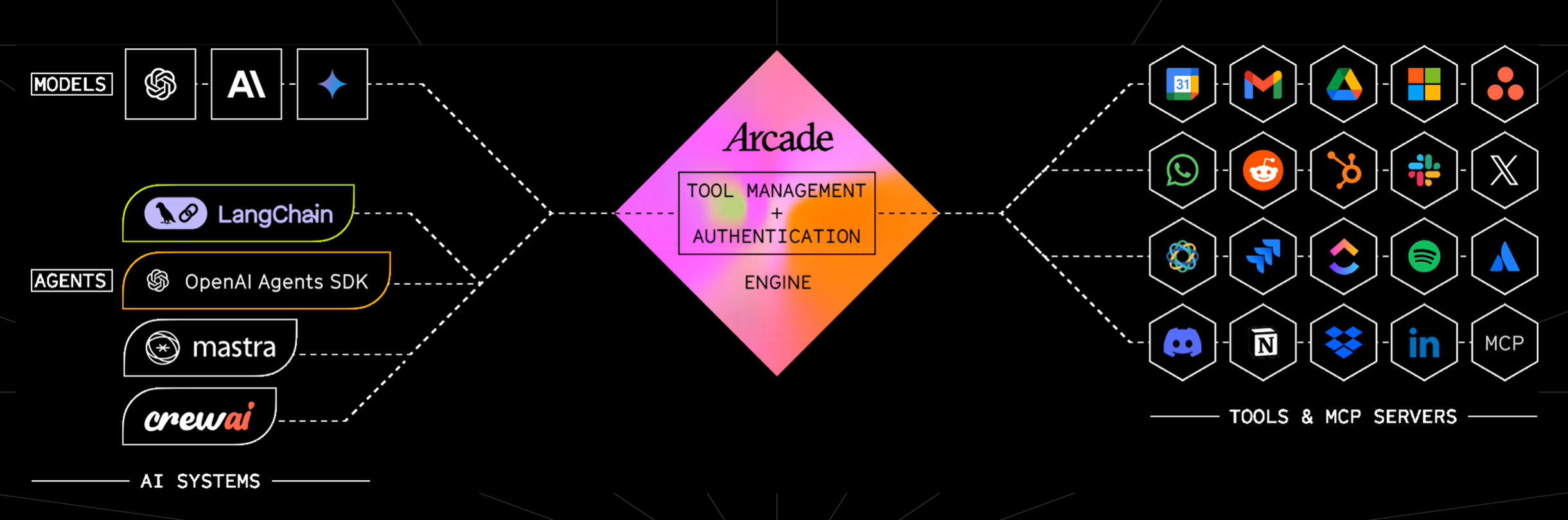
구체적으로, 커스텀 도구 및 MCP 서버를 통해 연결되는 AI 모델과 외부 시스템 사이의 인프라 계층을 제공합니다. 인증, 권한 부여, 도구 실행을 처리함으로써 AI 에이전트가 앱(예: Gmail, Slack 등)과 AI 데이터 제공업체(예: Bright Data, Hugging Face 등)와 확장 가능하고 안전한 방식으로 상호작용할 수 있게 합니다.
Arcade의 가장 주목할 만한 기능은 다음과 같습니다:
- 안전한 인증: 내장된 OAuth 및 사용자 위임 권한으로 토큰 관리의 복잡성을 제거합니다.
- 사전 구축된 커넥터: GitHub, Slack, Gmail, Jira 등 인기 도구를 위한 즉시 사용 가능한 통합을 제공합니다.
- 에이전트 개발 SDK: 커스텀 도구를 구축하고 에이전트를 모든 API 또는 데이터 소스에 연결합니다.
- 도구 오케스트레이션: 멀티 스텝 워크플로우에서 적절한 도구를 선택하고 실행하는 런타임입니다.
- 멀티 테넌트 지원: 대규모 사용자별 권한 부여가 필요한 애플리케이션을 위해 설계되었습니다.
- 배포 유연성: 클라우드, VPC, 온프레미스 또는 에어갭 환경에서 실행할 수 있습니다.
공식 문서에서 더 자세한 내용을 확인하세요.
Arcade가 존재하는 이유와 해결하는 문제들
아마도 이미 알고 계시겠지만, AI 에이전트는 추론 능력이 뛰어납니다. 그러나 그들의 지식은 학습된 정적 데이터셋에 한정되어 있습니다. 결과적으로, 최신 이벤트에 대한 컨텍스트가 부족하고 외부 세계와 기본적으로 상호작용할 수 없습니다.
다시 말해, AI 에이전트는 “읽기 전용 모드”에 갇혀 있습니다. 이러한 한계를 극복하기 위해, 신뢰할 수 있는 에이전틱 애플리케이션은 외부 데이터 접근 및 서드파티 애플리케이션(예: MCP 또는 직접 API 기반 통합)과의 통합에 의존합니다. 이를 통해 AI 에이전트는 민감한 데이터(이메일, 캘린더, CRM 레코드)에 접근하고 사용자를 대신해 행동할 수 있습니다. 그러나 바로 여기서 문제가 시작됩니다…
그 이유는 AI 에이전트를 MCP 서버 또는 API에 직접 연결하려면 OAuth 흐름, 토큰 저장, 갱신 로직, 권한 범위 및 사용자 수준 접근 제어를 처리해야 하기 때문입니다. 이 모든 것은 복잡하고 오류가 발생하기 쉬우며 보안하기 어렵습니다. 프로토타입을 벗어나는 순간 금세 주요 병목 지점이 됩니다.
Arcade는 인증 및 권한 부여를 처리하는 확장 가능한 MCP 런타임을 제공하여 이 문제를 해결합니다. OAuth 2.0, API 키 및 사용자 토큰을 관리하는 내장 시스템이 포함되어 있어, 에이전트가 올바른 권한으로 외부 서비스에 안전하게 접근하고 행동할 수 있습니다. 또한 범위 기반 권한 부여를 처리하여 필요할 때 사용자에게 확인을 요청하고 각 에이전트가 수행할 수 있는 작업에 대한 세밀한 제어를 적용합니다.
MCP 서버에 에이전트를 직접 연결하는 것과 비교하여 Arcade는 여러 가지 이점을 제공합니다:
- 인증 문제 없음: OAuth 흐름, 토큰 갱신 및 권한이 완전히 관리됩니다.
- 사용자 수준 보안: 에이전트는 공유 자격 증명이 아닌 위임된 권한으로 작동합니다.
- 대규모 안정성: 통합 엣지 케이스가 적은 표준화된 도구 실행.
- 빠른 개발: 개발자가 인프라 대신 에이전트 로직에 집중할 수 있습니다.
요약하면, Arcade는 AI 에이전트를 취약한 프로토타입에서 안전하고 프로덕션 준비가 된 시스템으로 전환하는 것을 목표로 합니다.
Arcade에서 사용 가능한 개발 옵션
다음은 AI 에이전트에서 Arcade를 사용할 수 있는 세 가지 주요 방법입니다:
- pre-built Arcade MCP 서버 활용: Arcade 웹 앱에서 사용 가능한 수십 개의 사전 구축된 MCP 서버 중 하나 이상을 구성하세요. 그런 다음 IDE(예: VS Code, Cursor) 또는 AI 앱(예: Claude Desktop)을 통해 통합 MCP 게이트웨이 인터페이스로 구성된 도구를 노출하세요.
-
Arcade MCP Server로 커스텀 도구 구축:
arcade_mcp_server패키지를 사용하여 자체 MCP 서버를 만들고 배포하세요. 안전한 프레임워크를 제공하며 Arcade CLI는 견고한 통합에 필요한 모든 것을 스캐폴딩, 구성 및 배포하는 데 도움을 줍니다. - 에이전트 프레임워크 및 MCP 클라이언트와 통합: Arcade의 SDK를 사용하여 CrewAI, LangChain, OpenAI Agents 등의 프레임워크와 연결하세요. 이를 통해 인프라를 처음부터 구축하지 않고도 AI 애플리케이션에서 안전하고 신뢰할 수 있는 도구 호출 기능을 활용할 수 있습니다.
Arcade와 Bright Data 통합
앞서 강조했듯이 AI 에이전트의 두 가지 주요 한계는 다음과 같습니다:
- 최신 지식의 부족.
- 외부 세계와 상호작용할 수 없음(일반적으로 웹과의 상호작용 불가로 이어짐).
Bright Data는 선도적인 웹 데이터 플랫폼으로, 이러한 과제(및 그 이상)를 구체적으로 해결하기 위한 AI 준비 도구를 제공합니다.
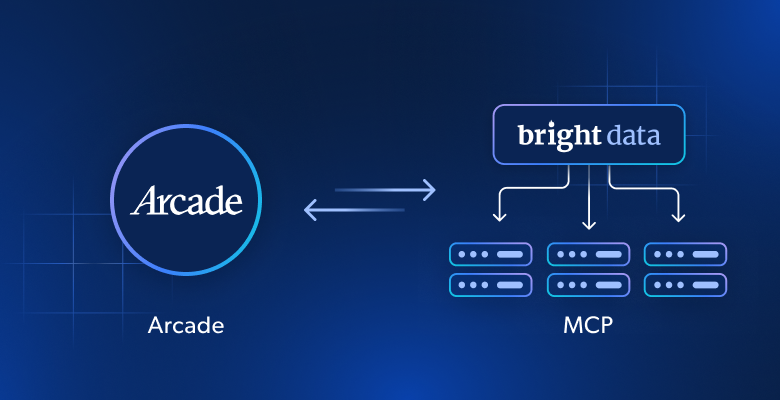
특히, Bright Data는 공식적으로 Arcade MCP 서버로 제공됩니다:
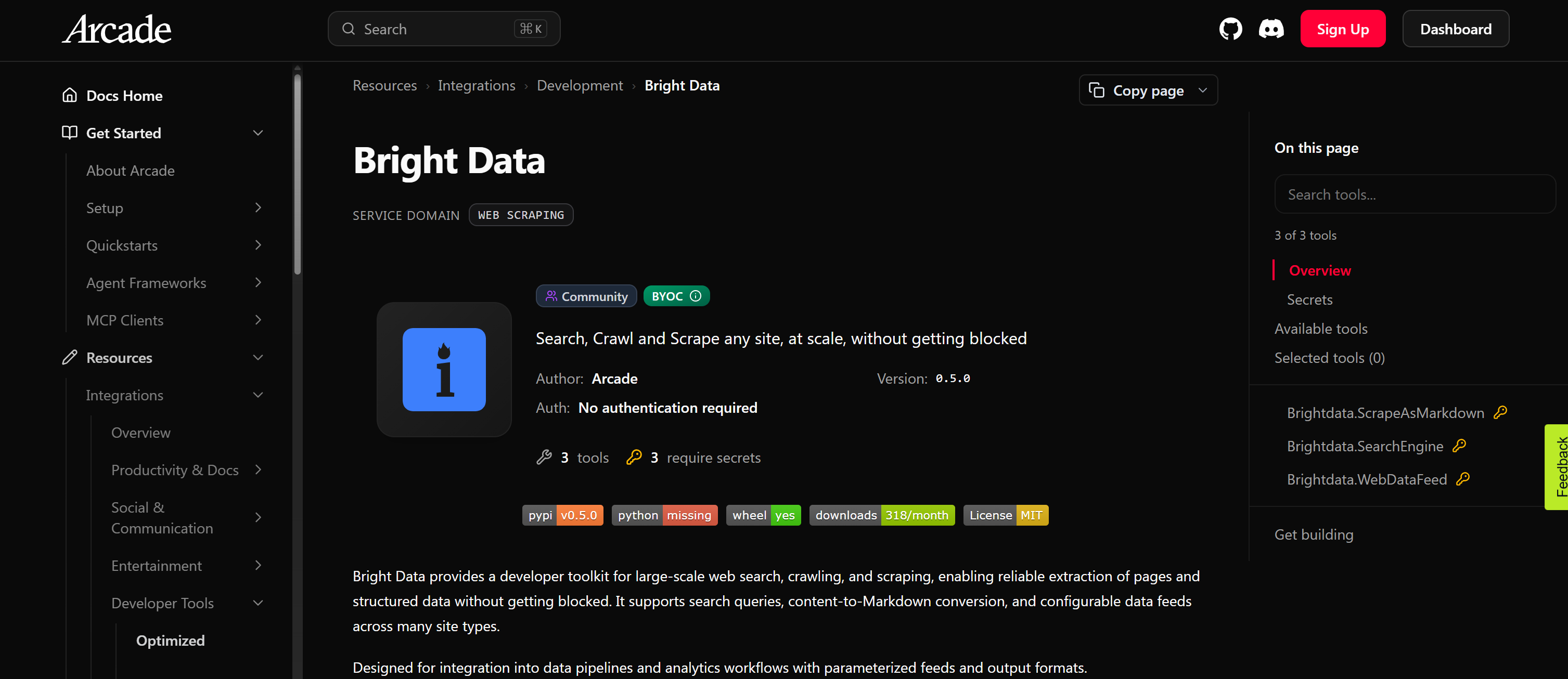
이 통합은 차단 없이 대규모 웹 검색, 크롤링 및 스크래핑을 위한 엔터프라이즈 수준의 인프라를 제공합니다. Bright Data는 99.99% 가동 시간과 99.95% 성공률로 높은 성능을 발휘하며, 195개국에 걸친 4억 개 이상의 IP 프록시 네트워크를 기반으로 웹 페이지와 구조화된 데이터를 안정적으로 추출합니다.
Arcade Bright Data MCP 서버를 통해 노출된 도구들은 다음과 같습니다:
-
Brightdata.ScrapeAsMarkdown: Bright Data의 Web Unlocker API를 사용하여 웹 페이지를 스크래핑하고 Markdown 형식(LLM 처리에 이상적)으로 콘텐츠를 반환합니다. -
Brightdata.SearchEngine: SERP API를 통해 고급 파라미터로 Google, Bing 또는 Yandex에서 검색을 수행합니다. -
Brightdata.WebDataFeed: Bright Data의 Web Scraping API를 통해 LinkedIn, Amazon, Instagram 등의 플랫폼에서 구조화된 데이터를 추출합니다.
이 도구들을 통해 AI 에이전트는 웹을 검색하고 AI에 최적화된 형식으로 데이터를 검색하는 능력을 갖추게 됩니다.
Arcade MCP를 통해 Bright Data 웹 데이터 검색 도구 사용하기: 단계별 가이드
사전 구축된 MCP 서버를 통해 Arcade를 통합하는 것이 가장 빠르고 간단한 시작 방법입니다. 따라서 이 튜토리얼 섹션은 해당 방법에 초점을 맞춥니다. 대신 LangChain, CrewAI 등의 프레임워크와 Arcade Bright Data MCP를 통합하려는 경우, 공식 Arcade 문서를 참조하세요.
시작하기 전에 Arcade MCP 게이트웨이가 두 가지 인증 모드를 지원한다는 점을 유의하세요:
- Arcade Auth: 사용자가 OAuth를 통해 Arcade 계정으로 인증합니다. 개발, 테스트 및 내부 사용에 이상적입니다.
-
Arcade Headers: 최종 사용자가 Arcade에 직접 인증하는 대신
Authorization및Arcade-User-ID헤더를 통해 인증합니다. 프로덕션 환경에 더 적합합니다.
통합 단계는 선택한 인증 모드에 따라 다릅니다. 두 가지 방법을 모두 보여주기 위해, 다음 섹션에서는 Bright Data Arcade MCP를 연결하는 방법을 설명합니다:
- Arcade Auth를 통해 Claude Desktop으로.
- Arcade Headers를 통해 Claude Code로.
참고: Claude Desktop과 Claude Code는 예시일 뿐이며, 모든 MCP 호환 솔루션을 사용할 수 있습니다!
공통 단계
Arcade Auth 또는 Arcade Headers 중 어느 인증 방식을 사용하든, 두 방법 모두에 공통적인 초기 단계가 있습니다. 그것부터 시작해 보겠습니다!
1단계: Arcade 시작하기
아직 Arcade 계정이 없다면 Arcade 계정을 만드세요, 또는 바로 로그인하세요. 로그인 후 계정 대시보드로 이동하면 다음과 같은 화면을 볼 수 있습니다:
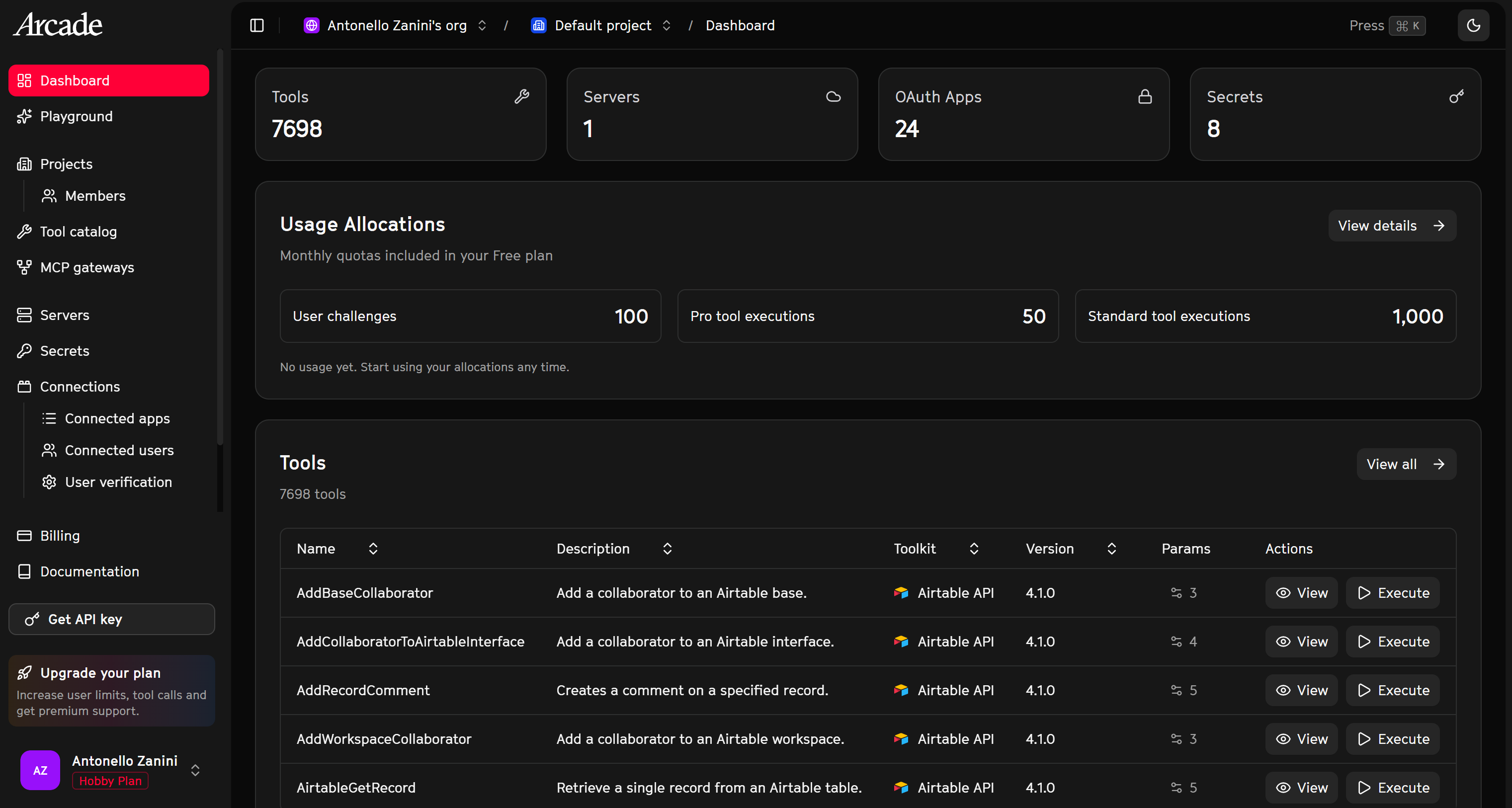
잠시 시간을 내어 UI에 익숙해지고 사용 가능한 옵션을 탐색하세요. 목표는 Arcade MCP 게이트웨이를 생성하는 것입니다. 이 메커니즘을 통해 Arcade 플랫폼에서 여러 MCP 서버를 연결하고 단일 MCP 인터페이스를 통해 노출할 수 있으며, 이를 에이전트, 애플리케이션 또는 IDE에 연결할 수 있습니다.
“MCP 게이트웨이” 페이지를 방문하고 “Create MCP Gateway” 버튼을 클릭하세요:
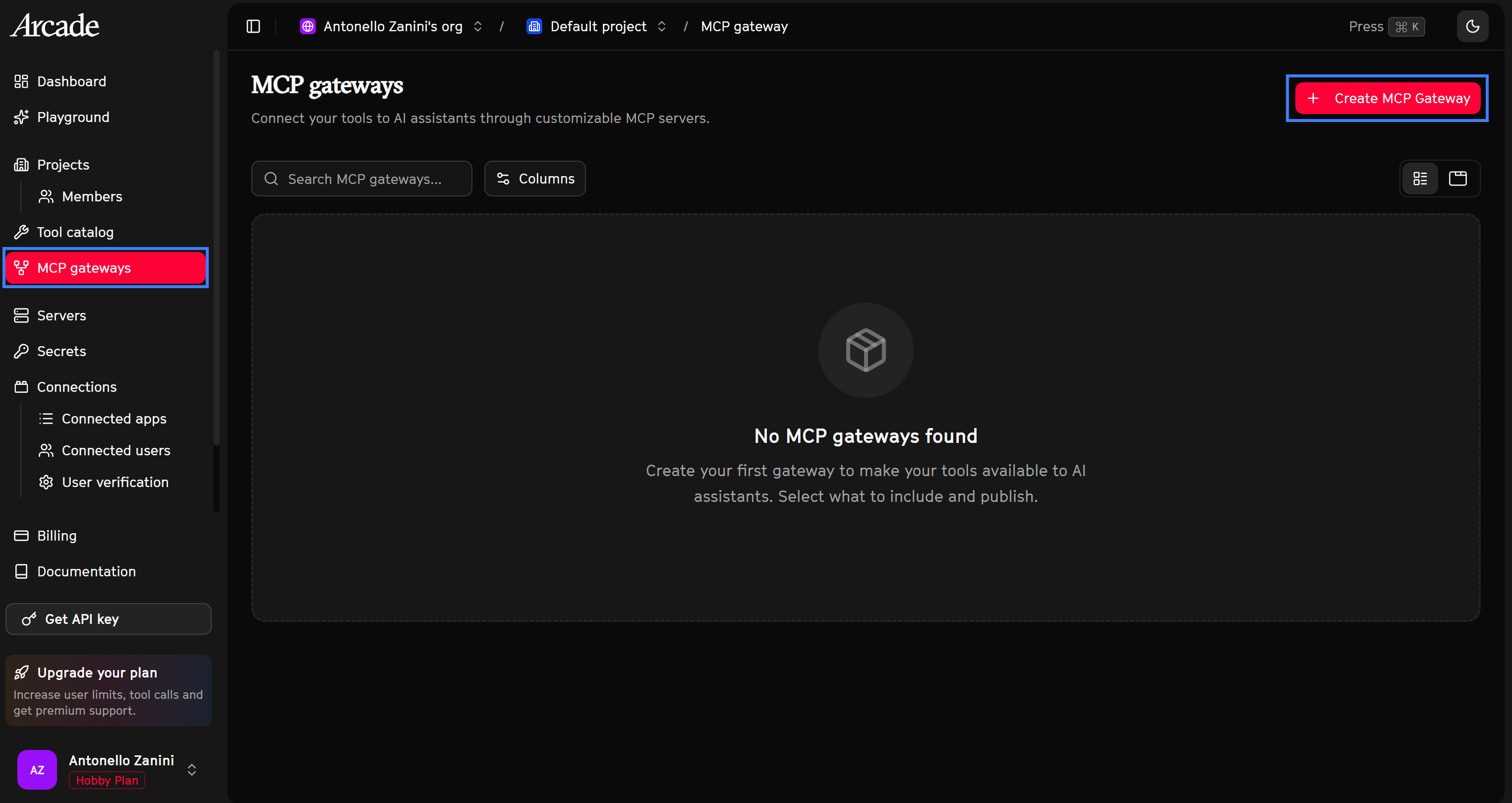
MCP 게이트웨이 생성 양식을 다음과 같이 작성하세요:
-
이름:
Bright Data MCP. -
설명:
Bright Data의 웹 검색, 스크래핑 및 데이터 피드 도구에 연결하기 위한 MCP 게이트웨이. -
LLM 지침:
웹 검색, 특정 사이트(예: LinkedIn, Instagram, Amazon)의 구조화된 데이터 피드 검색 또는 웹 페이지에서 데이터 추출이 필요할 때마다 이 MCP 게이트웨이를 사용하세요. -
슬러그:
bright-data-mcp. -
인증:
Arcade Auth(전용 챕터에서Arcade Headers로 전환할 예정입니다). - 허용된 도구: “Select Tools”를 누르고 “bright data”를 검색하여 Bright Data 도구를 체크한 후 “Use 3 Tools”를 클릭하세요.
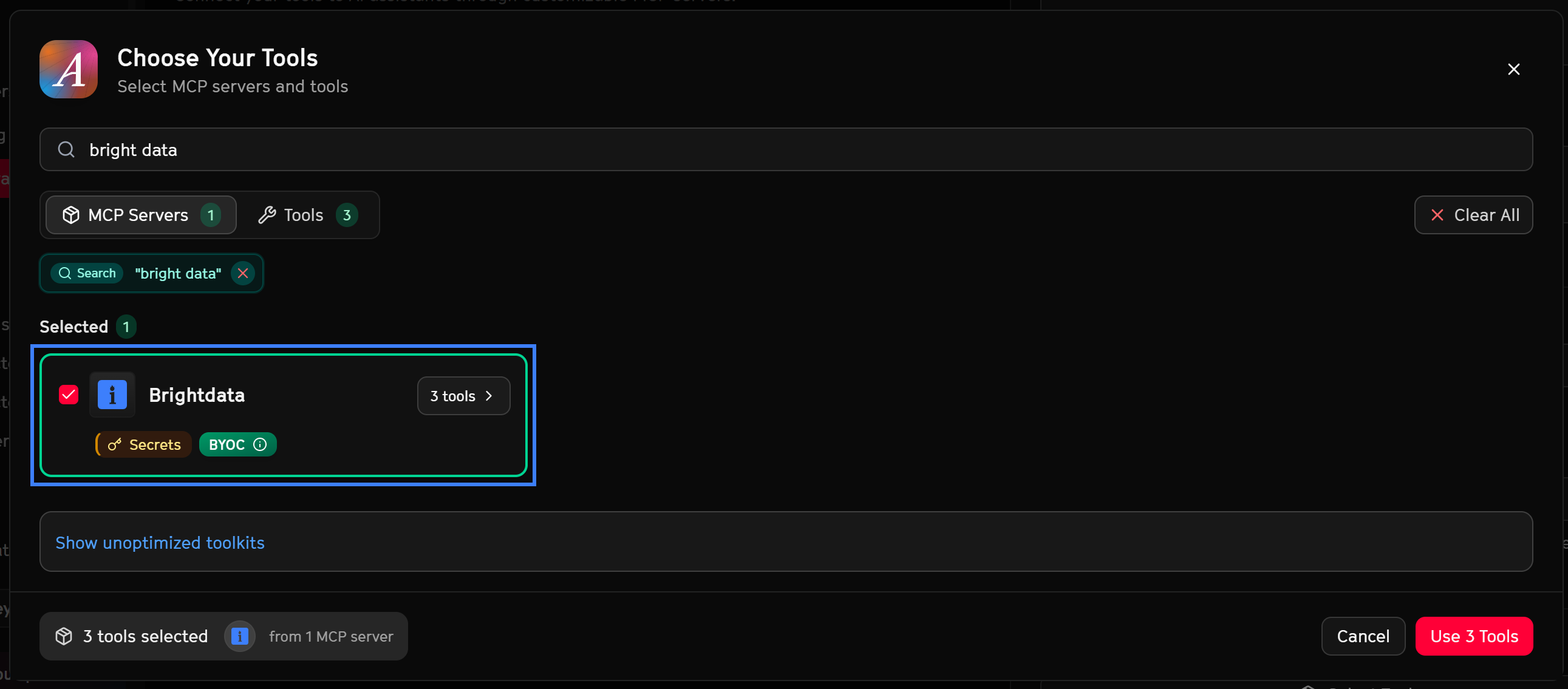
이제 다음과 같은 화면을 볼 수 있어야 합니다:
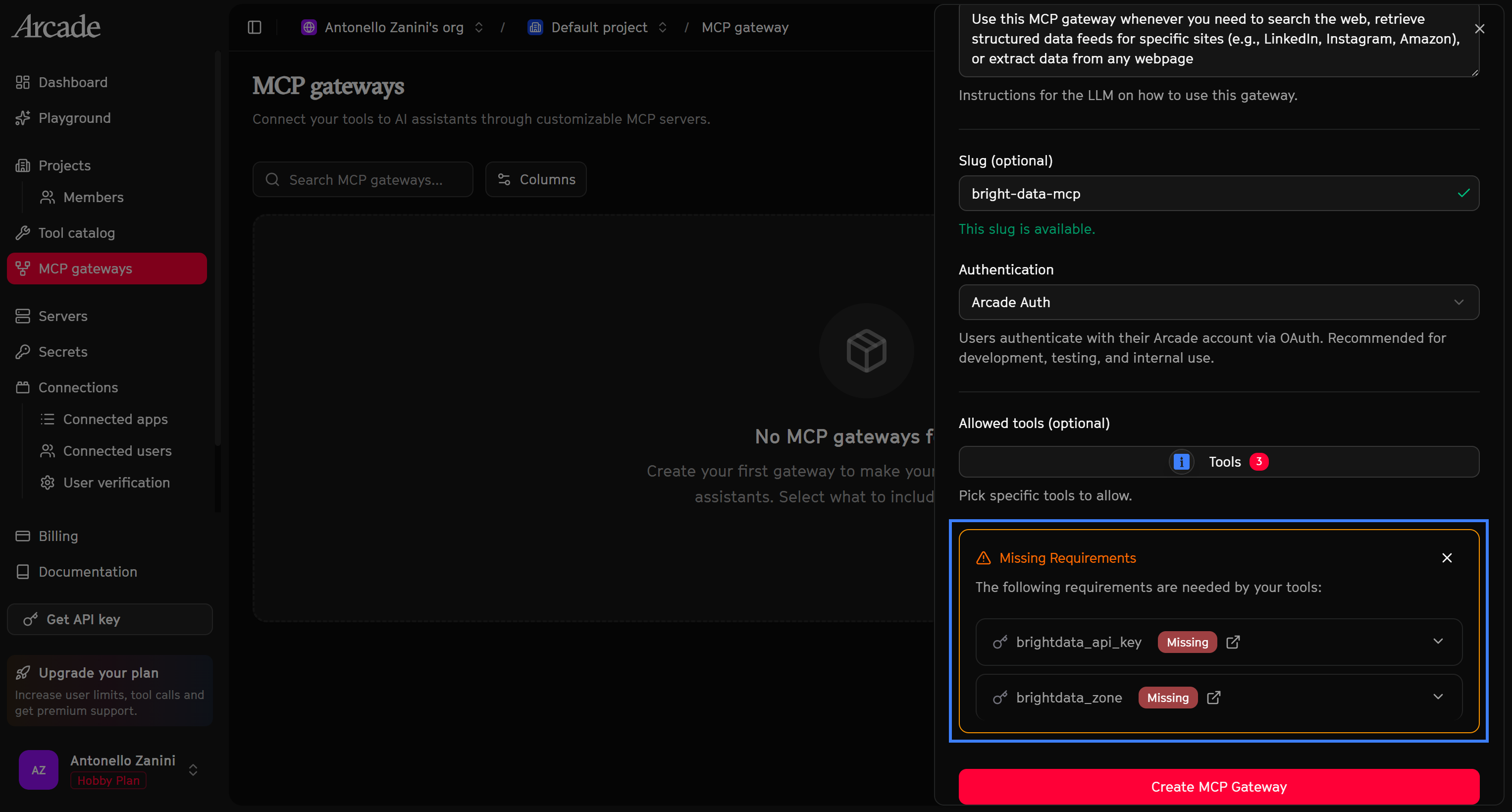
Arcade가 두 가지 필수 설정이 누락되었다고 경고하는 것을 확인하세요:
-
brightdata_api_key. -
brightdata_zone.
이것들이 Arcade를 Bright Data에 연결하는 데 필요한 두 가지 시크릿입니다. 걱정하지 마세요, 다음 단계에서 처리할 것입니다. 지금은 “Create MCP Gateway” 버튼을 눌러 MCP 게이트웨이를 먼저 생성하세요.
그러면 테이블에 새 항목으로 “Bright Data MCP”가 나열됩니다:
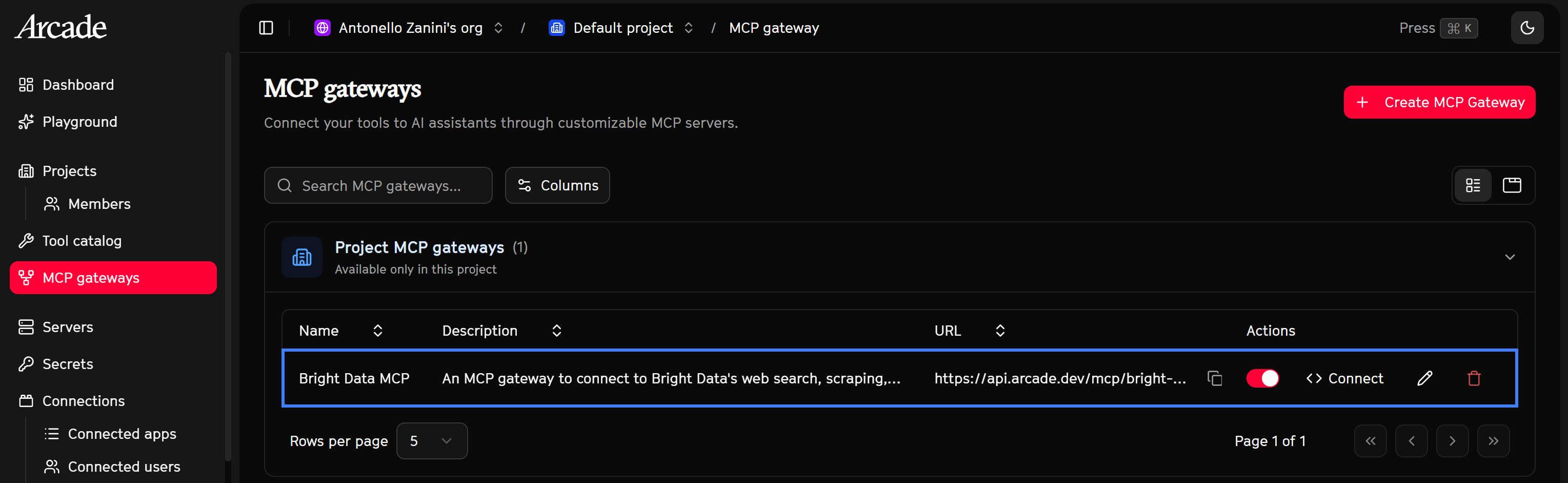
훌륭합니다! Bright Data에 연결된 Arcade 기반 MCP 게이트웨이가 이제 준비되었습니다.
2단계: Bright Data 계정 설정
앞서 언급했듯이, Arcade Bright Data MCP를 사용하려면 이 두 가지 시크릿을 구성해야 합니다:
-
BRIGHTDATA_API_KEY: Bright Data API 키. -
BRIGHTDATA_ZONE: Bright Data Web Unlocker 존 이름.
이 두 가지 시크릿은 세 가지 노출된 도구를 구동하는 Bright Data의 API 기반 솔루션(Web Unlocker, SERP API, Web Scraping API)에 연결하는 데 사용됩니다.
아래 지침을 따라 두 가지 모두를 가져오세요!
Bright Data 계정이 없다면 새로 만드세요. 그렇지 않으면 로그인하세요. 다음으로 제어판으로 이동하여 “Proxies & Scraping” 페이지로 가서 “My Zones” 테이블을 확인하세요:
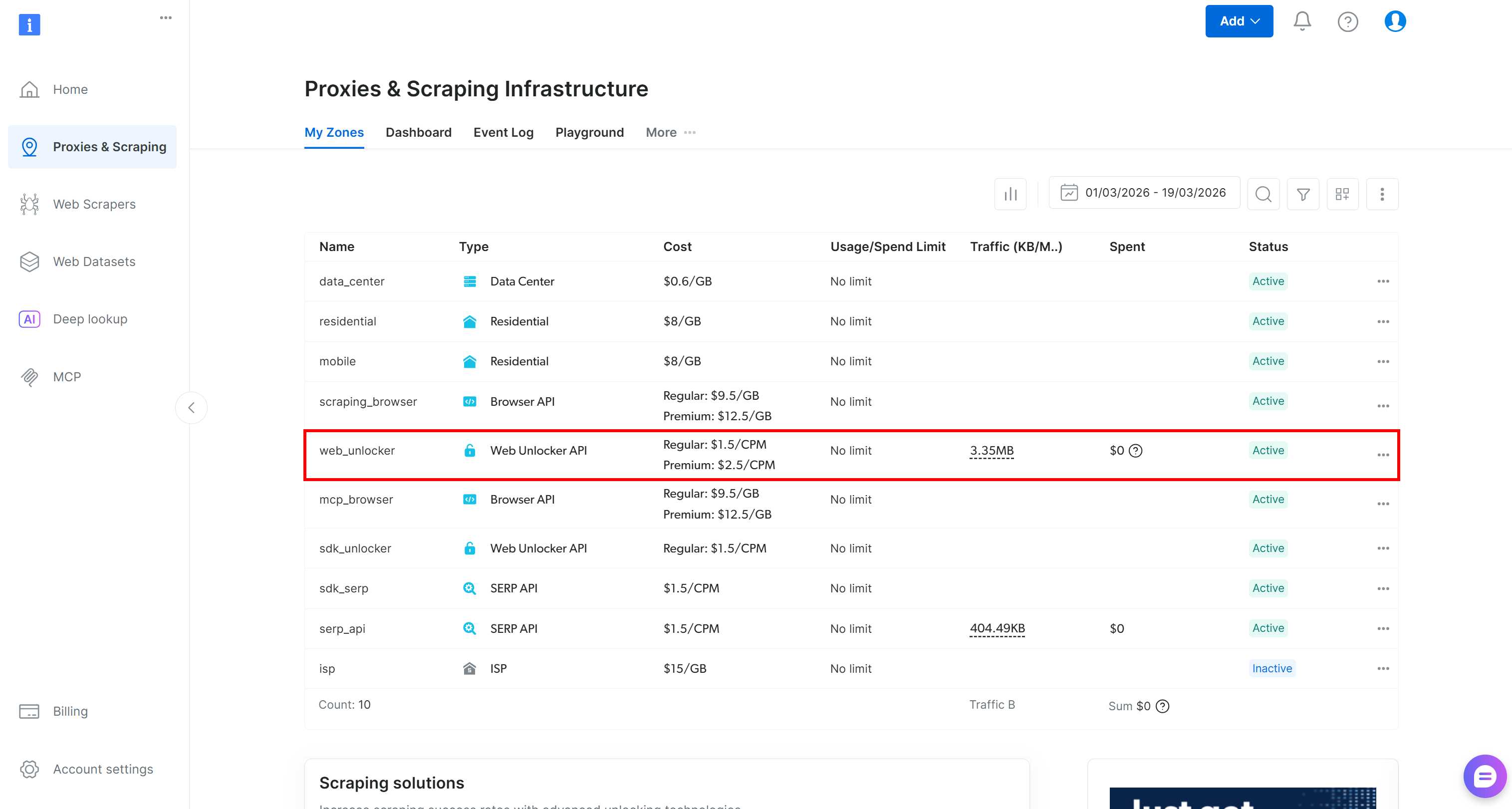
Web Unlocker API 존(예: web_unlocker)이 이미 존재하면 Bright Data API 생성 단계로 넘어갈 수 있습니다.
존재하지 않는다면 “Unblocker API” 카드로 스크롤하여 “Create zone”을 클릭해 생성하세요:
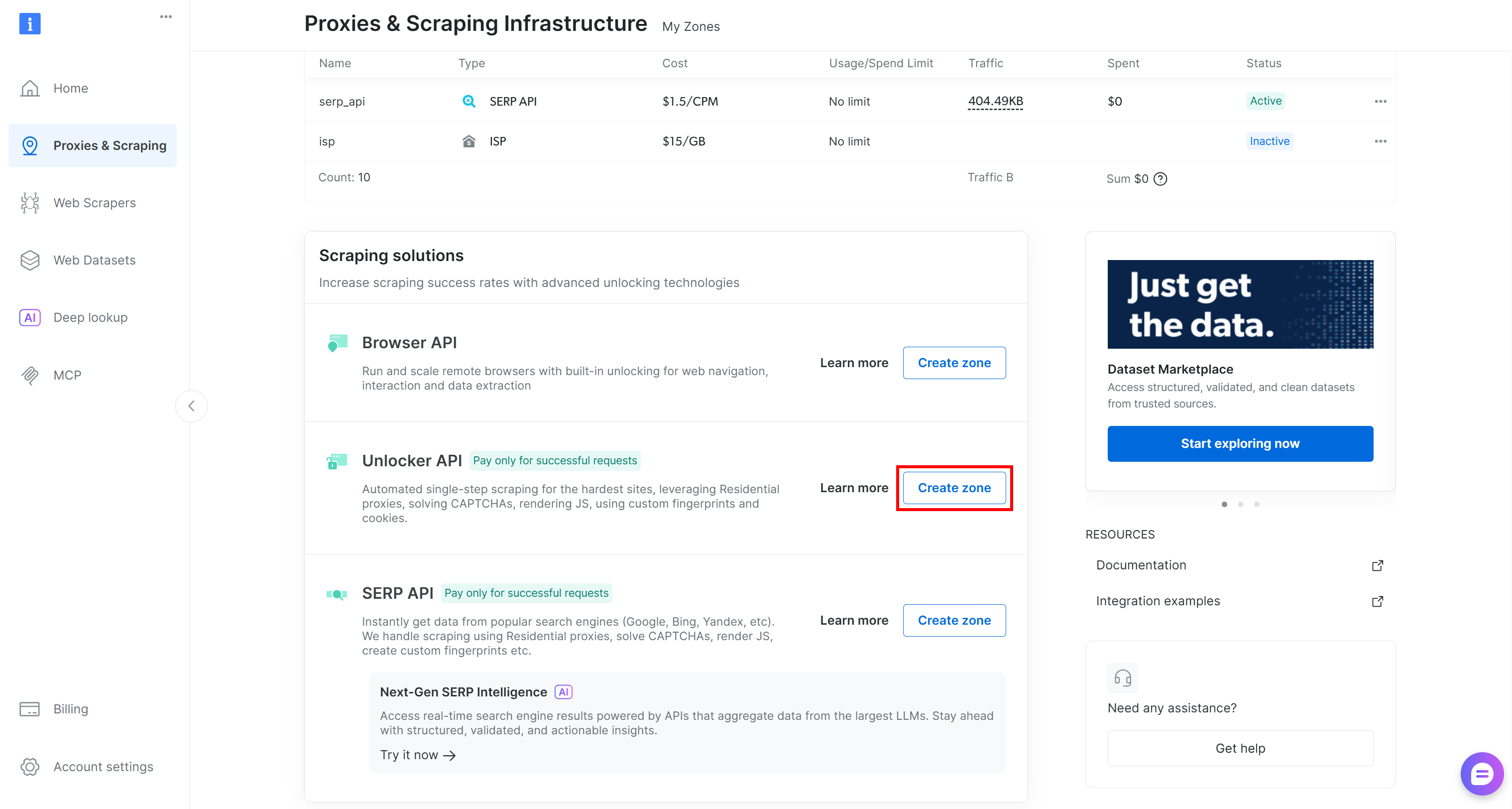
마법사를 주의 깊게 따르고 존에 적절한 이름을 지정하세요. 자세한 지침은 공식 설정 가이드를 참조하세요.
마지막으로, Bright Data API 키를 생성하고 안전하게 저장하세요.
완료했습니다! 이제 Bright Data를 Arcade에 연결하는 데 필요한 두 가지 시크릿을 모두 보유하게 되었습니다.
3단계: Arcade MCP에서 Bright Data 시크릿 설정
필요한 시크릿을 획득했으면 Arcade에 설정하세요. 계정 대시보드에서 “Secrets” 페이지로 이동하여 “Add Secret” 버튼을 클릭하세요:
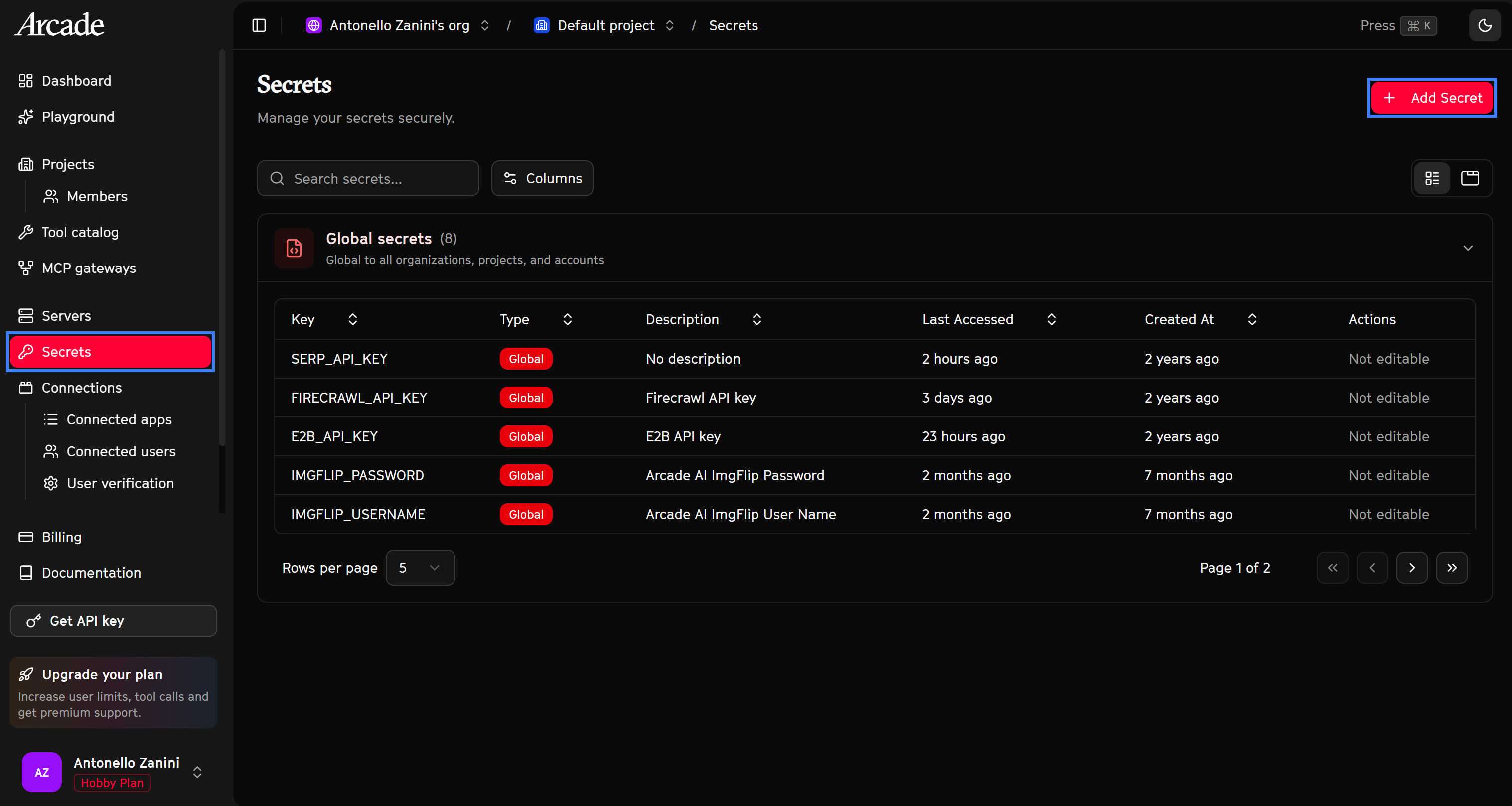
“Add New Secret” 양식을 다음과 같이 작성하세요:
-
ID:
BRIGHTDATA_API_KEY -
값:
<YOUR_BRIGHT_DATA_API_KEY>(앞서 가져온 값으로 교체하세요).
그런 다음 “Create Secret”을 클릭하여 확인하세요.
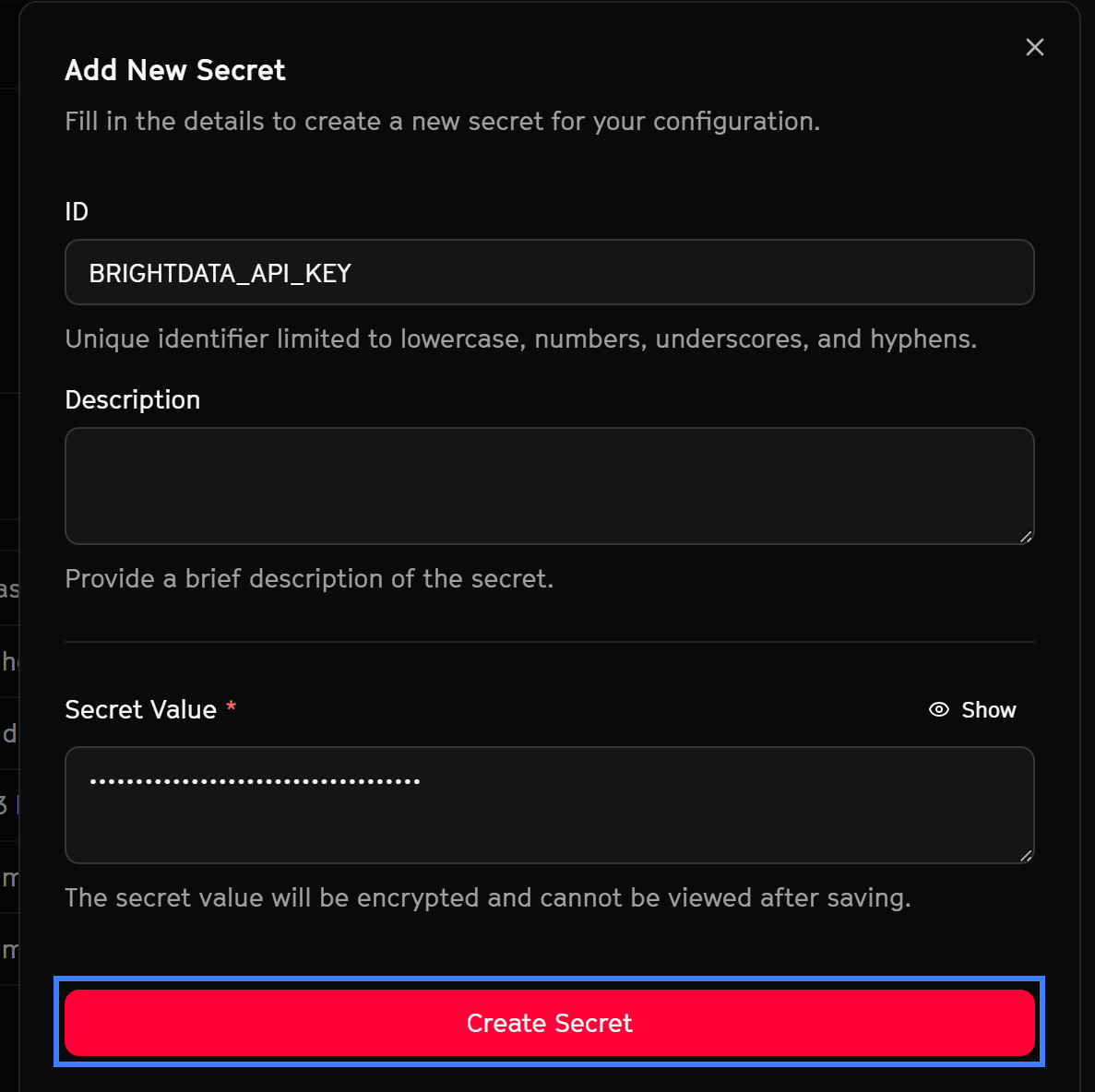
두 번째 시크릿에 대해 동일한 과정을 반복하세요:
-
ID:
BRIGHTDATA_ZONE -
값: Bright Data Web Unlocker API 존(예:
web_unlocker또는 지정한 이름).
추가가 완료되면 Secrets 테이블이 다음과 같이 표시됩니다:
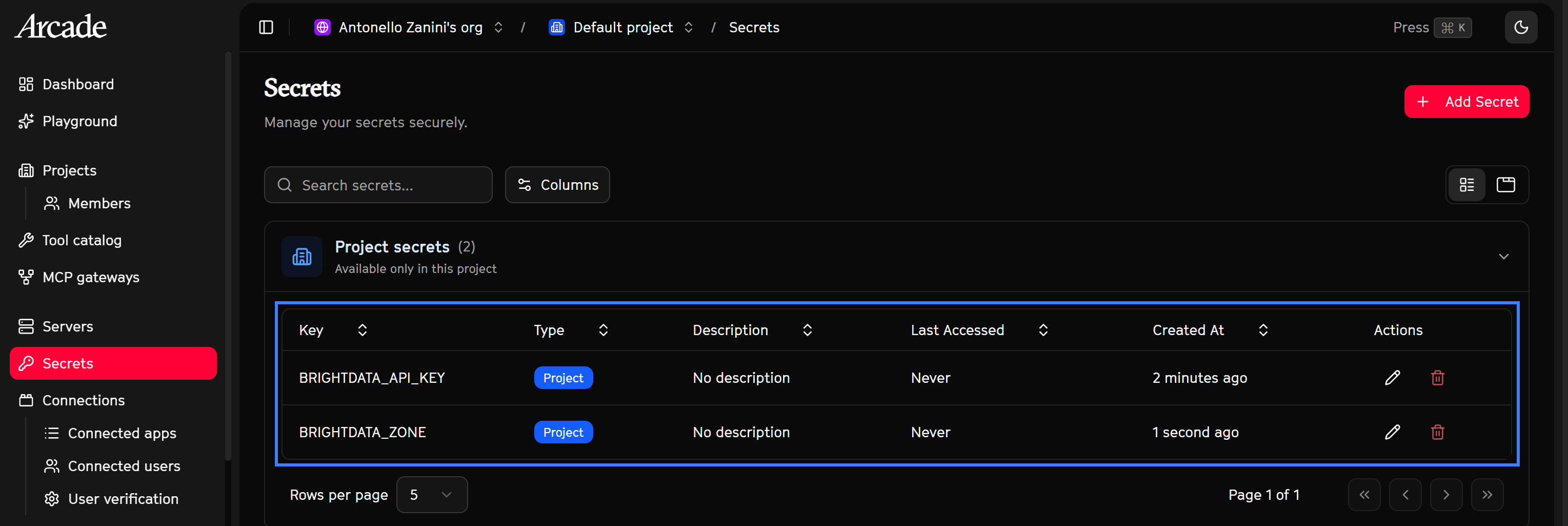
“MCP Gateways” 페이지로 이동하여 “Bright Data MCP” 항목에서 “Edit”을 클릭하고 아래로 스크롤하여 Arcade가 시크릿을 인식하는지 확인하세요. 이전 경고 메시지가 사라져야 합니다:
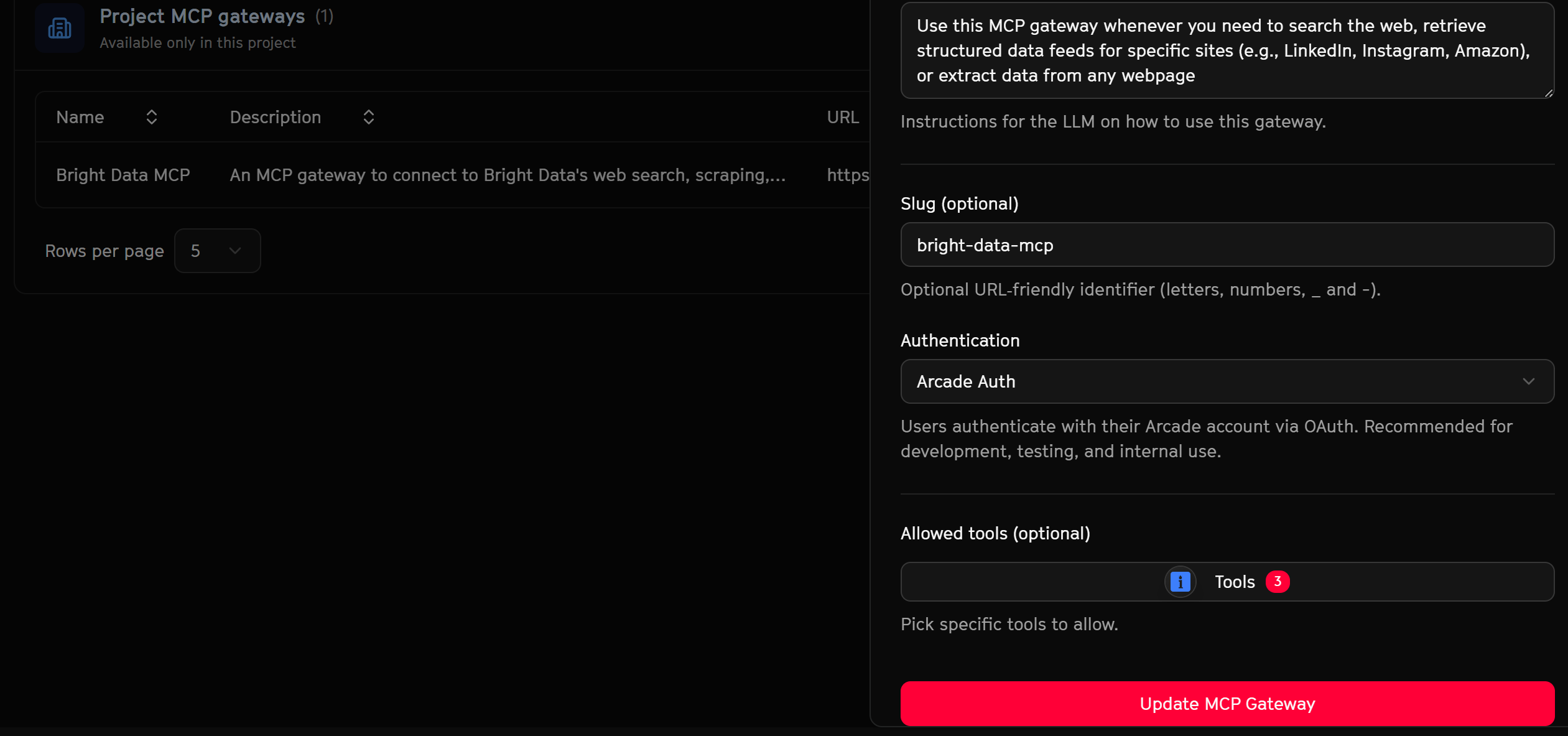
훌륭합니다! Arcade MCP 게이트웨이가 이제 완전히 구성되어 Bright Data 도구를 노출할 준비가 되었습니다.
Claude Desktop에서 Arcade Auth를 통해 Bright Data Arcade MCP 연결
이제 앞서 구성한 Bright Data Arcade MCP를 Arcade Auth를 통한 인증을 사용하여 Claude Desktop에 연결하는 방법을 배웁니다. 이 튜토리얼을 간결하게 유지하기 위해, 이미 Claude Desktop이 설치되어 로컬에 설정되어 있다고 가정합니다.
아래 섹션은 Arcade Auth를 통해 Arcade를 통한 Bright Data 통합이 어떻게 작동하는지 보여주기 위한 것입니다. 다른 MCP 호환 솔루션을 연결하는 방법에 대한 지침은 Arcade 문서를 참조하세요.
참고: Claude Desktop에 MCP를 통해 Bright Data를 직접 통합하고 싶다면 문서를 참고하세요.
사전 준비 사항
Arcade Auth를 통해 Arcade를 Claude Desktop에 통합하려면 커스텀 커넥터를 만들어야 합니다. 이 기능은 Pro, Max, Team 및 Enterprise 사용자만 사용 가능합니다. 따라서 유료 플랜의 Claude 계정이 필요합니다.
4단계: 새 커스텀 커넥터 추가
Claude Desktop을 열고 왼쪽 하단 모서리의 사용자 아바타를 클릭한 후 “Settings” 옵션을 선택하세요:
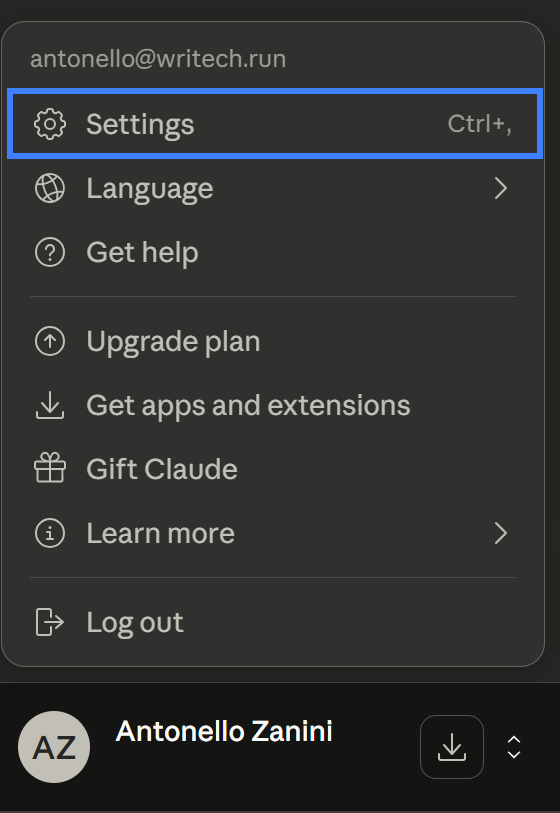
“Settings” 페이지에서 “Connectors” 탭으로 이동하여 “Add custom connector” 버튼을 클릭하세요:
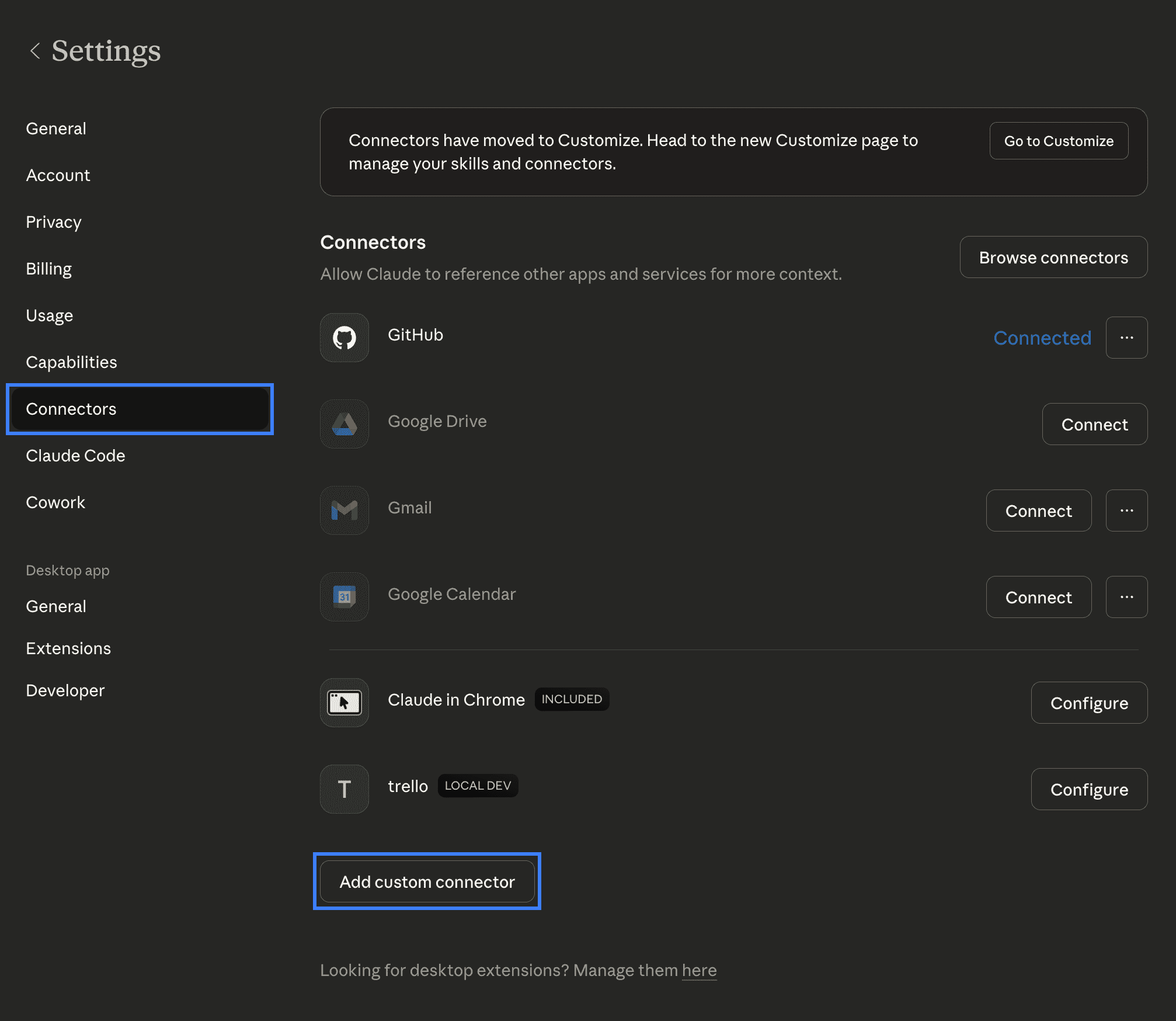
훌륭합니다! 이제 Arcade 커넥터를 정의할 수 있습니다.
5단계: Arcade 커넥터 구성
새 커넥터를 맞춤 설정하는 모달 다이얼로그가 열립니다. 다음과 같이 작성하세요:
-
이름:
Arcade. -
URL:
https://api.arcade.dev/mcp/bright-data-mcp. (더 일반적으로:https://api.arcade.dev/mcp/<YOUR_BRIGHT_DATA_MCP_GATEWAY_SLUG>.)
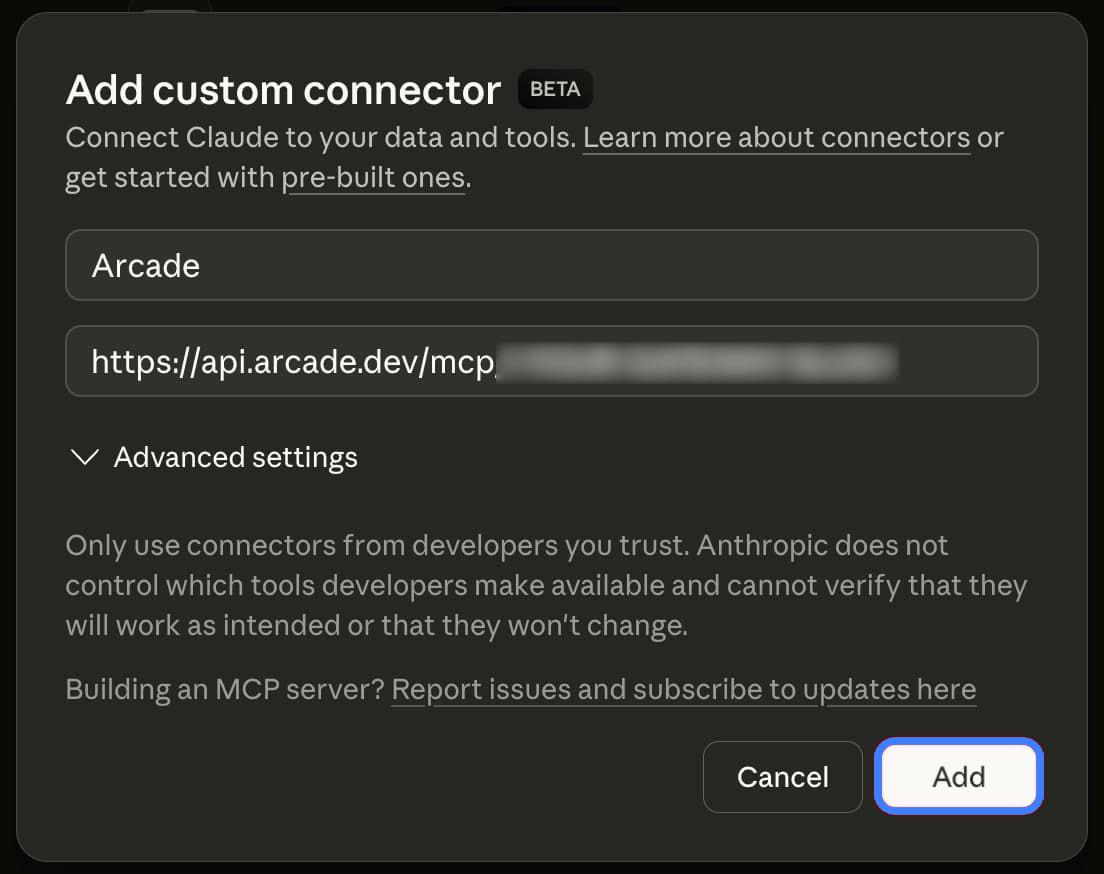
“Add” 버튼을 클릭하여 진행하세요.
이제 목록에서 새 커넥터를 볼 수 있습니다. “Connect”를 클릭하여 Arcade 계정으로 인증하세요:

브라우저가 인증을 위해 Arcade 웹사이트의 새 탭을 열게 됩니다. URL이 모달 다이얼로그의 URL과 일치하는지 확인한 후 “Allow” 버튼을 클릭하세요:
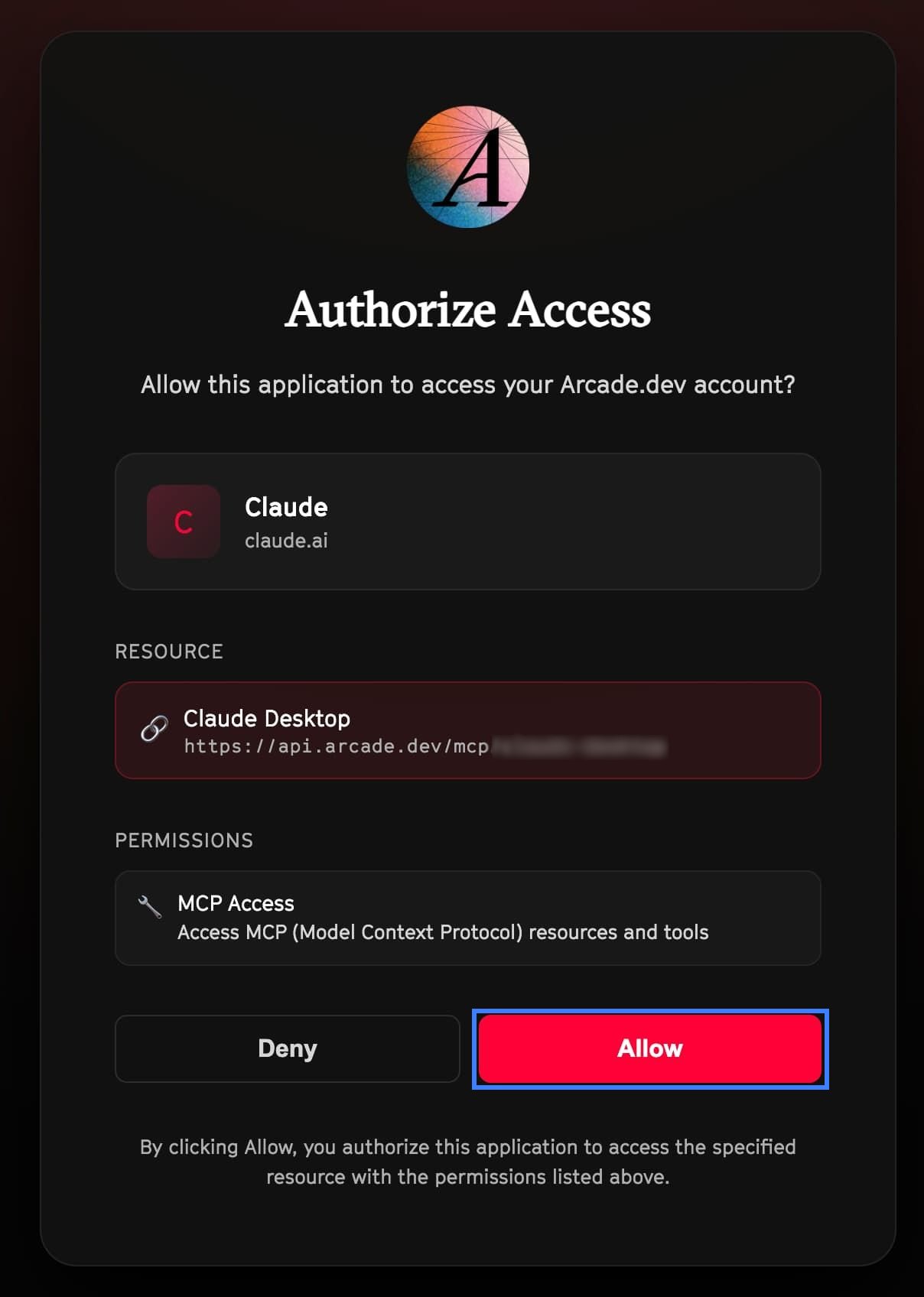
훌륭합니다! Claude Desktop이 이제 Bright Data MCP 게이트웨이에 연결되었습니다.
6단계: 연결 확인 및 MCP 게이트웨이 구성
Arcade Bright Data MCP 서버가 Claude Desktop 앱에 올바르게 연결되었는지 확인하려면 “Settings”로 이동하여 “Connectors” 탭을 열고 Arcade 항목을 찾으세요:
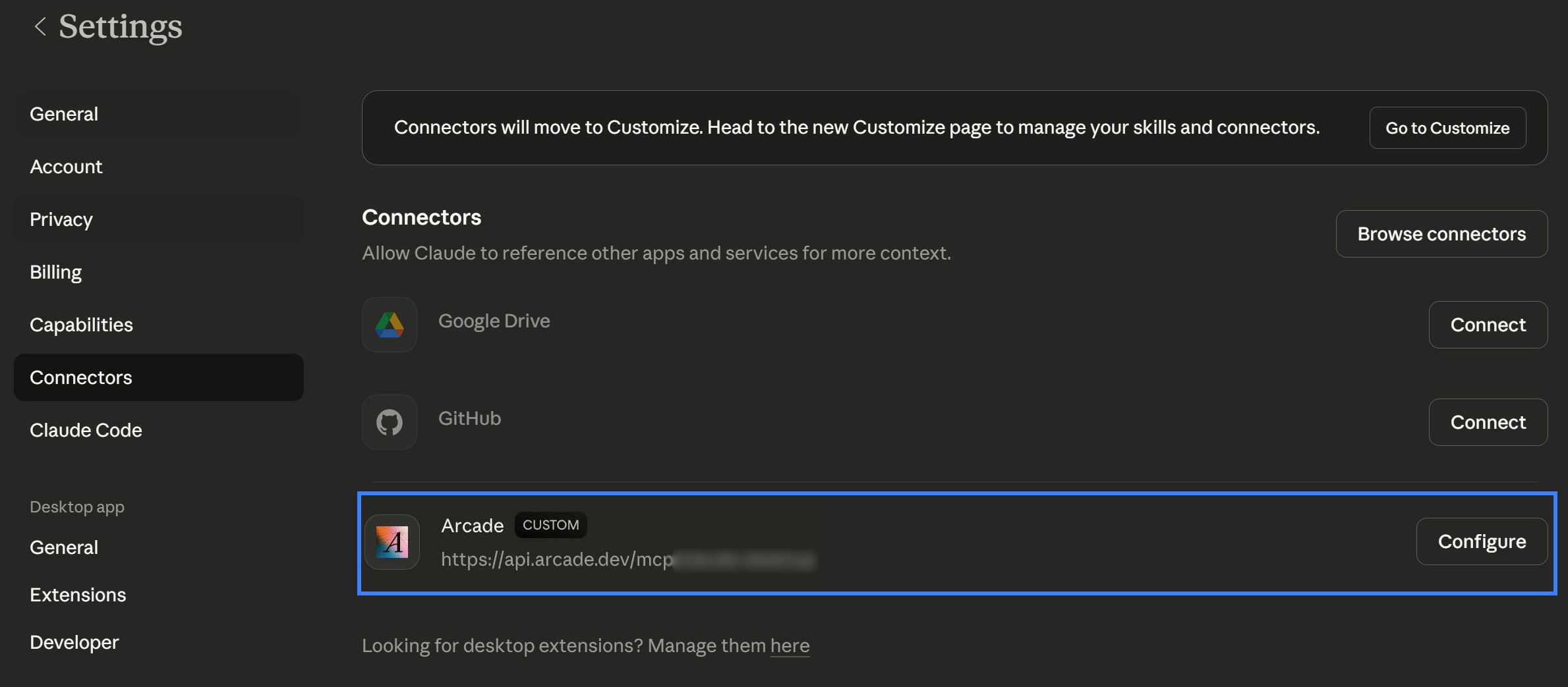
사용 가능한 도구를 보고 권한을 구성하려면 “Configure” 버튼을 클릭하세요. 구성 패널에서 Arcade Bright Data MCP가 노출한 세 가지 도구를 볼 수 있습니다:
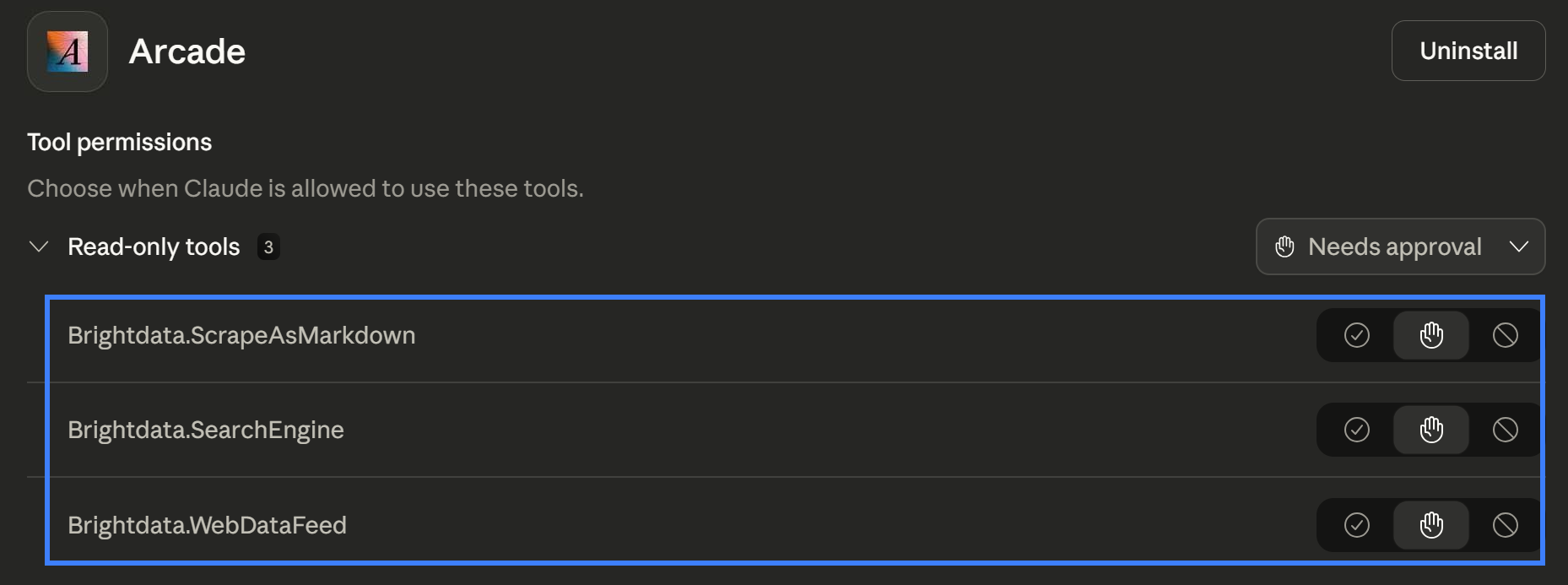
여기서 Claude Desktop에서 사용 가능한 도구와 실행 전 사람의 확인이 필요한지 여부도 선택할 수 있습니다.
임무 완료! 이제 Arcade 커스텀 커넥터를 통해 Bright Data의 웹 데이터 검색 기능이 강화된 Claude Desktop에서 새 채팅을 시작할 수 있습니다.
Claude Code에서 Arcade Headers를 통해 Bright Data Arcade MCP 연결
여기서는 Arcade Headers를 사용하여 Bright Data Arcade MCP를 Claude Code에 연결하는 방법을 안내합니다. 이 섹션을 간결하게 유지하기 위해, Claude Code가 이미 설치되어 로컬에 설정되어 있다고 가정합니다.
참고: Claude Code에서 MCP를 통해 Bright Data를 직접 통합하려는 경우, 전체 가이드를 읽어보세요.
4단계: 인증 방식을 Arcade Headers로 변경
1단계에서 Arcade Auth를 사용하여 Arcade에서 Bright Data MCP 게이트웨이를 구성했습니다. 이제 변경할 차례입니다. “Bright Data MCP” 항목의 편집 아이콘을 클릭하세요:
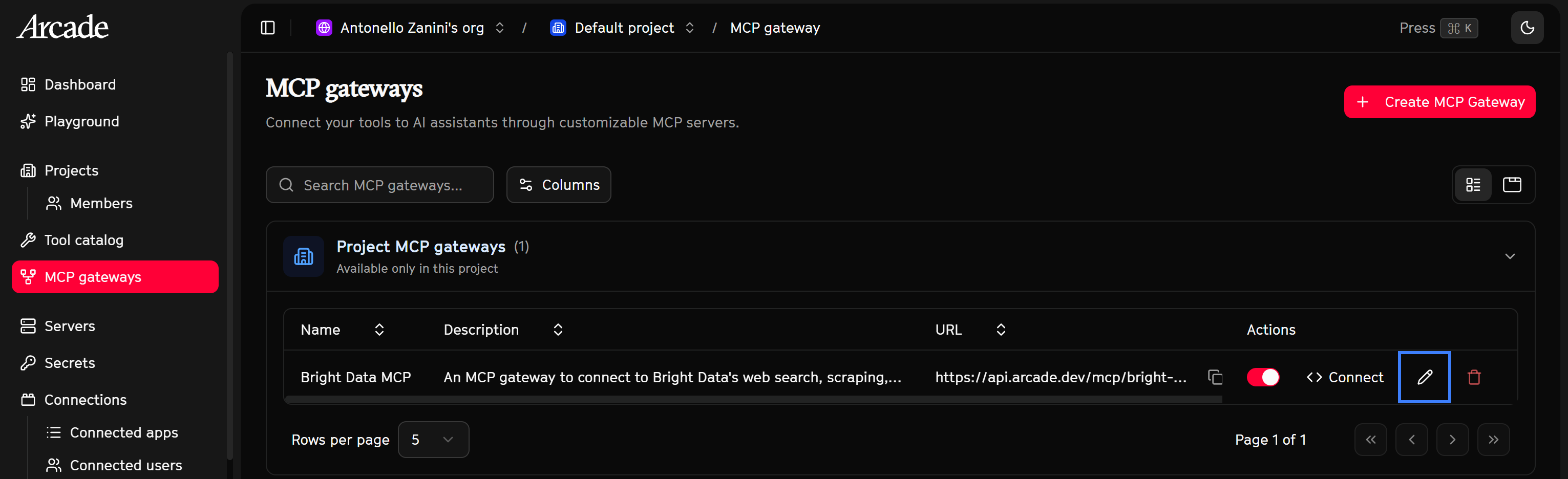
그런 다음 “Authentication” 필드를 “Arcade Headers” 옵션으로 설정하세요:
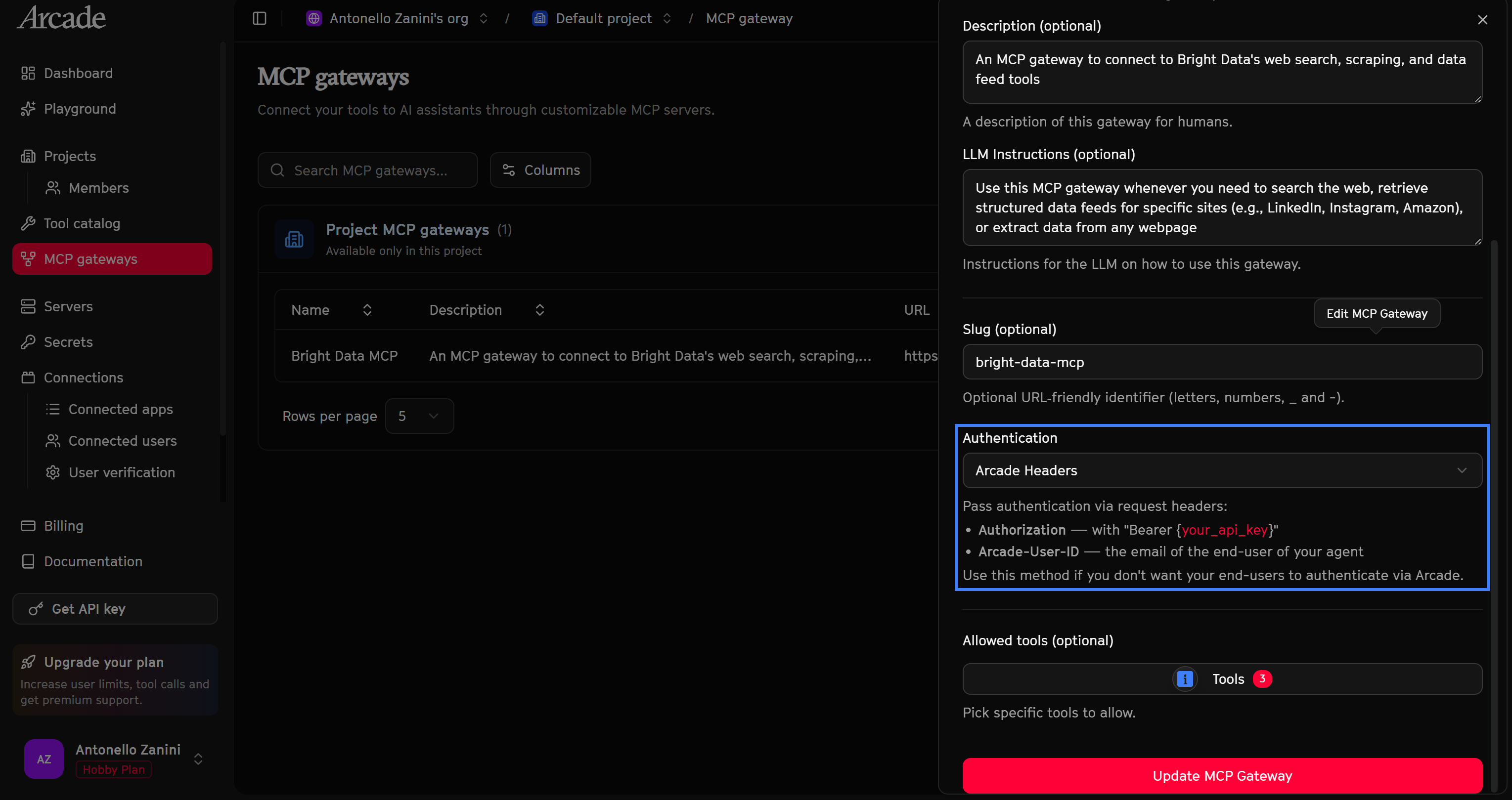
마지막으로 “Update MCP Gateway” 버튼을 클릭하여 업데이트를 완료하세요.
훌륭합니다! Arcade Bright Data MCP는 이제 헤더 기반 인증을 사용하여 노출되어 Claude Code와의 통합에 이상적입니다.
5단계: API 키 생성
앞서 본 MCP 게이트웨이 업데이트 양식의 “Authentication” 필드에서 언급했듯이, Arcade Headers 인증을 사용하려면 다음 헤더를 설정해야 합니다:
-
Authorization: bearer 토큰을 통한 Arcade API 키. -
Arcade-User-ID: Arcade 구독 이메일.
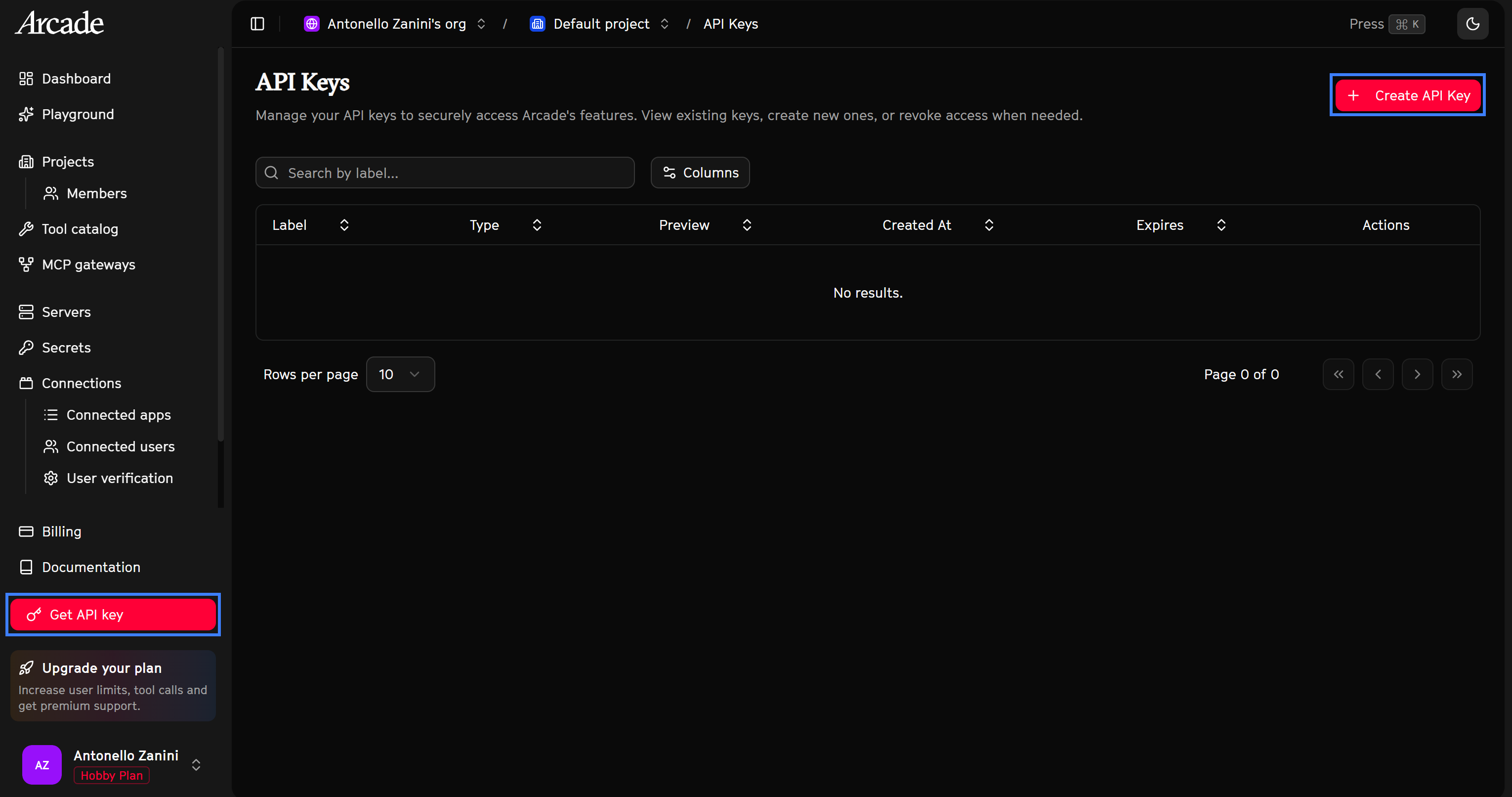
이미 Arcade 구독 이메일은 있지만 Arcade API 키가 아직 없을 수 있습니다. 생성하려면 “Get API key” 페이지로 이동하여 “Create API Key” 버튼을 클릭하세요:
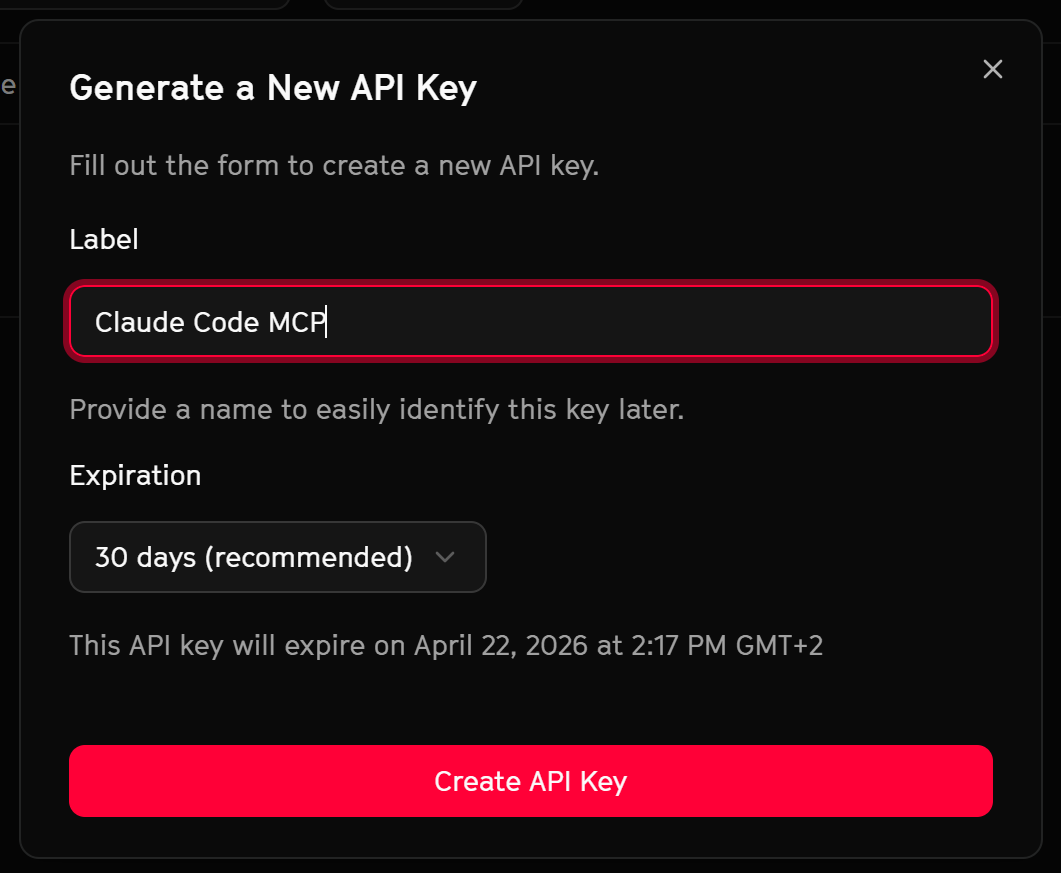
API 키에 이름(예: “Claude Code MCP”)을 지정하고 “Create API Key”를 클릭하세요:
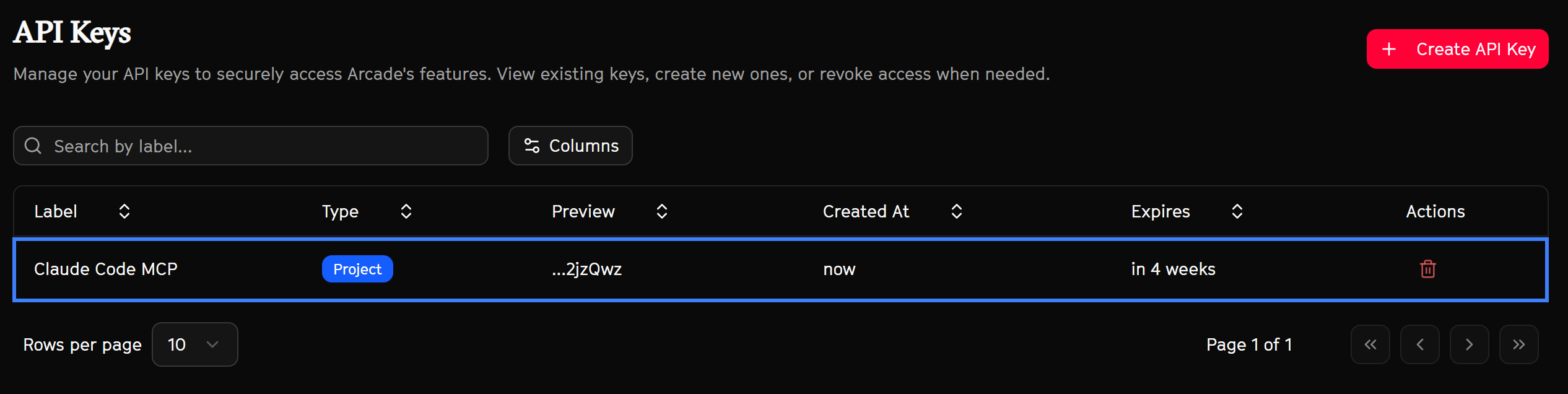
API 키 토큰이 표시됩니다. 곧 필요하므로 안전한 곳에 저장하세요. API 키는 “API Keys” 테이블에도 표시됩니다:
훌륭합니다! 이제 Arcade Bright Data MCP 게이트웨이를 Claude Code에 연결하는 데 필요한 모든 것을 갖추었습니다.
6단계: Arcade Bright Data MCP 추가
MCP 게이트웨이를 추가하려면 다음 명령어를 사용하세요:
claude mcp add, transport http arcade "<YOUR_BRIGHT_DATA_MCP_GATEWAY_URL>" --header "Authorization: Bearer <YOUR_ARCADE_API_KEY>" --header "Arcade-User-ID: <YOUR_ARCADE_SUBSCRIPTION_EMAIL>"여기서 <YOUR_BRIGHT_DATA_MCP_GATEWAY_URL>은 https://api.arcade.dev/mcp/<YOUR_MCP_GATEWAY_SLUG>와 같은 형식입니다 (이 경우 https://api.arcade.dev/mcp/bright-data-mcp).
arcade MCP가 Claude 구성 파일 (~/.claude.json)에 다음과 같이 추가됩니다:
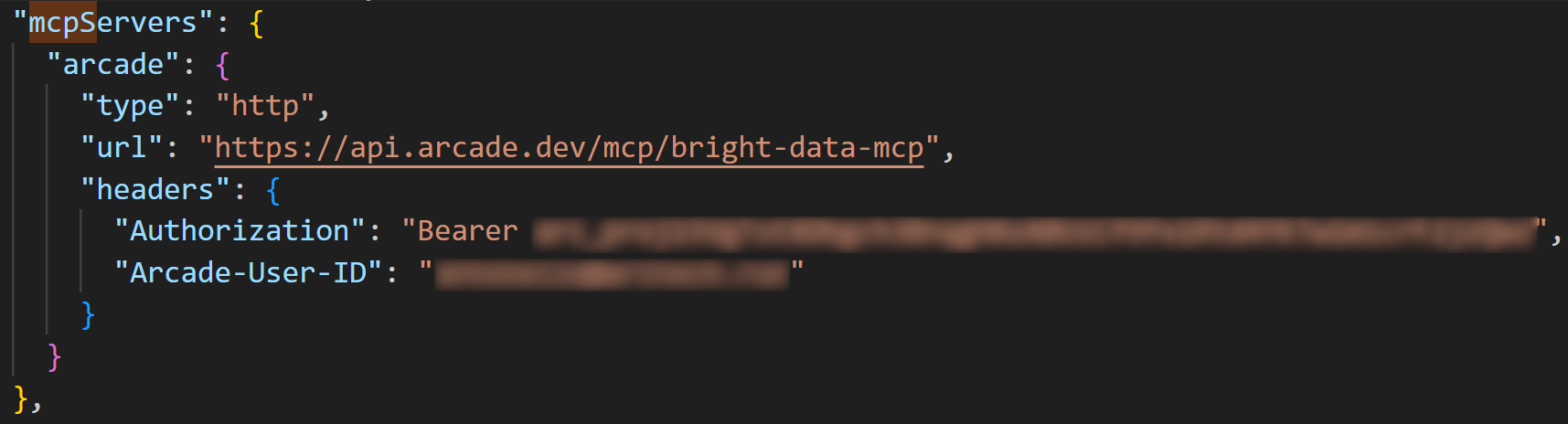
또는 Claude JSON 파일을 다음과 같이 수동으로 구성할 수도 있습니다:
"mcpServers": {
  "arcade": {
    "type": "http",
    "url": "https://api.arcade.dev/mcp/<YOUR_BRIGHT_DATA_MCP_GATEWAY_SLUG>",
    "headers": {
      "Authorization": "Bearer <YOUR_ARCADE_API_KEY>",
      "Arcade-User-ID": "[email protected]"
    }
  }
}참고: 유사한 JSON 구성을 적용하여 다른 많은 MCP 호환 도구에서 Arcade Headers를 통해 Arcade를 사용할 수 있습니다.
훌륭합니다! Arcade MCP 통합 덕분에 이제 Claude Code에서 Bright Data 도구를 사용할 수 있습니다.
7단계: 사용 가능한 도구 확인
Claude Code가 Arcade Bright Data MCP 게이트웨이에 연결되었는지 확인하려면 다음을 실행하세요:
claude mcp get arcade이것은 추가한 arcade MCP의 상태를 확인합니다. 결과는 다음과 같아야 합니다:

이제 사용 가능한 도구를 나열하세요. Claude Code를 실행하여 시작하세요:
claude그런 다음 다음 명령을 실행하세요:
/mcparcade MCP 서버를 선택하세요:
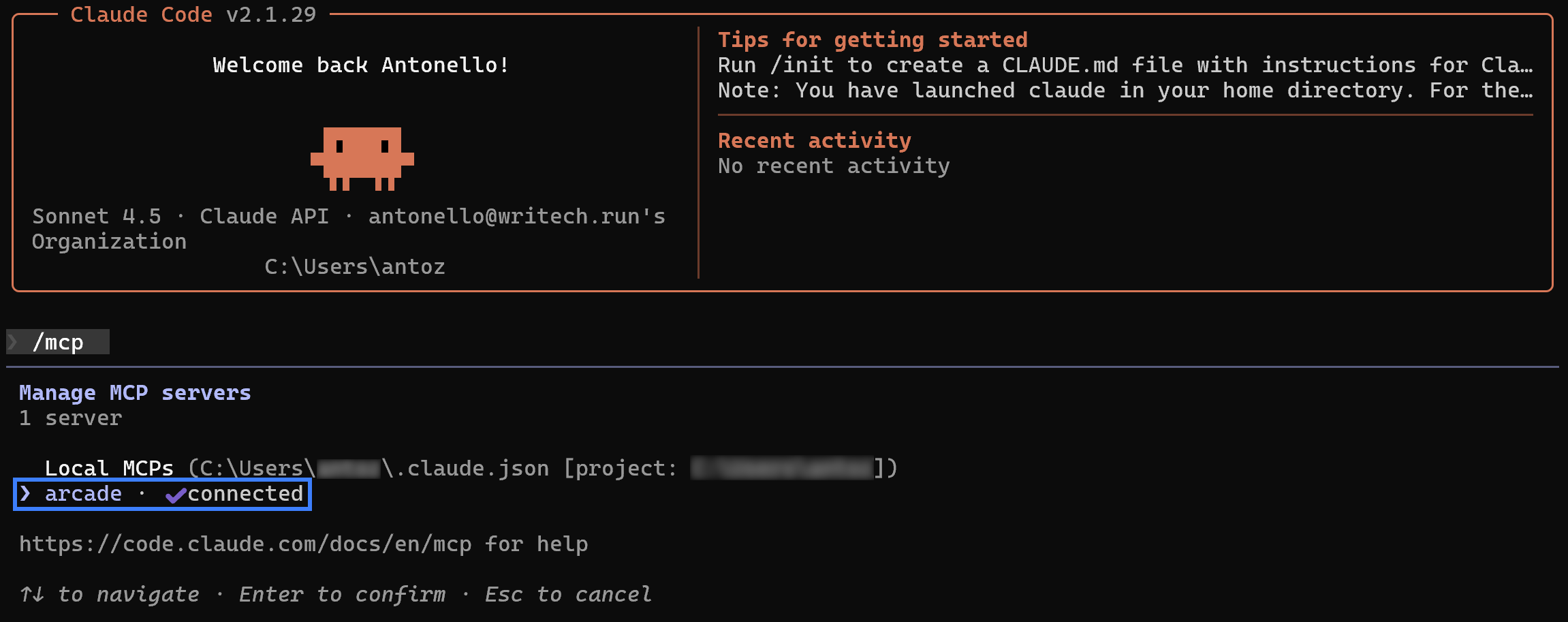
그리고 “View tools” 옵션을 선택하세요:
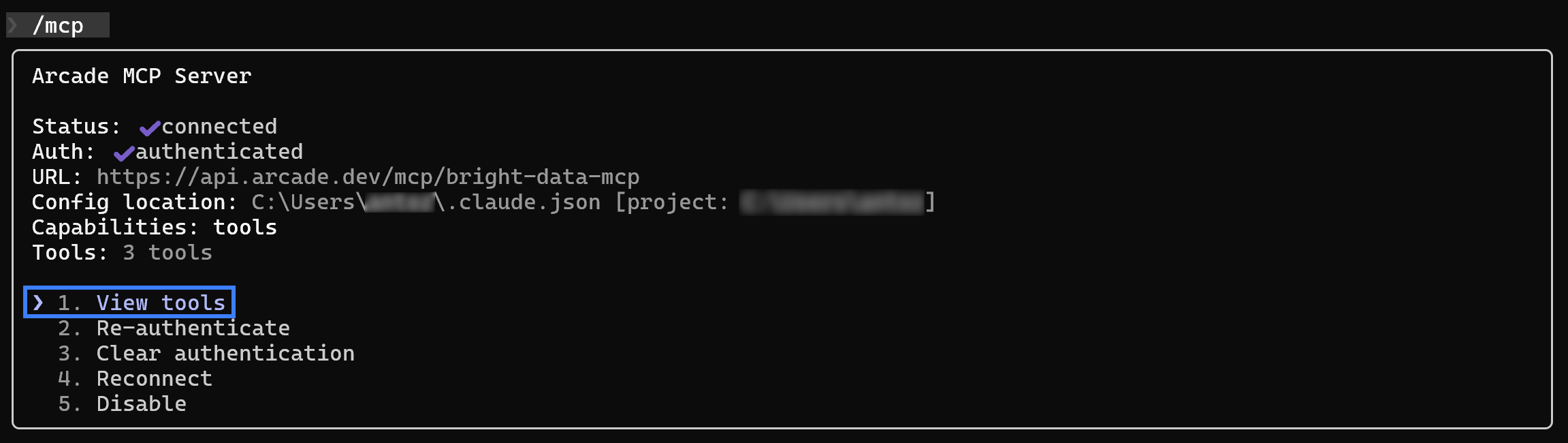
이제 Arcade에서 사용 가능한 세 가지 Bright Data 도구를 볼 수 있어야 합니다:

잘 하셨습니다! 이제 로컬 코딩 어시스턴트가 Arcade를 통해 Bright Data의 웹 검색 도구에 접근할 수 있습니다.
Bright Data + Arcade MCP 통합 테스트
MCP를 통한 Bright Data + Arcade 통합이 작동하는지 확인하려면 다음과 같은 프롬프트를 실행하세요:
Who won the 2026 Oscars? Search Google using 1,2 reliable sources to answer the question, then access their page content and return the list of winners for each category.이것은 일반 LLM이 단독으로 처리할 수 없는 작업입니다. 모델이 학습하지 않은 최근 쿼리에 답하기 위해 실시간 웹 검색과 스크래핑이 필요하기 때문입니다.
Claude는 먼저 Brightdata.SearchEngine 도구 사용 허가를 요청합니다:
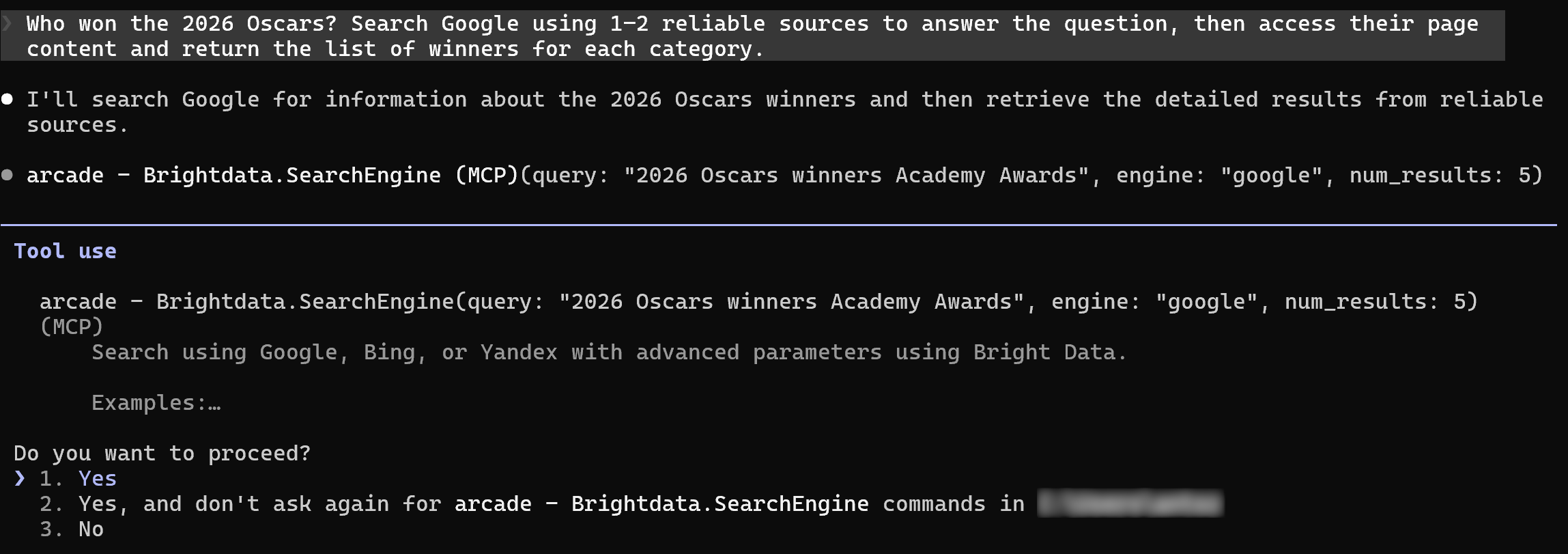
Claude는 Bright Data SERP API를 호출하여 Google(또는 지정된 검색 엔진)에서 관련 결과(이 경우 “2026 오스카 시상식 수상자”)를 검색합니다.
다음으로, Claude는 가장 관련성 높은 소스를 선택하고 Brightdata.ScrapeAsMarkdown 도구를 통해 스크래핑 허가를 요청합니다:
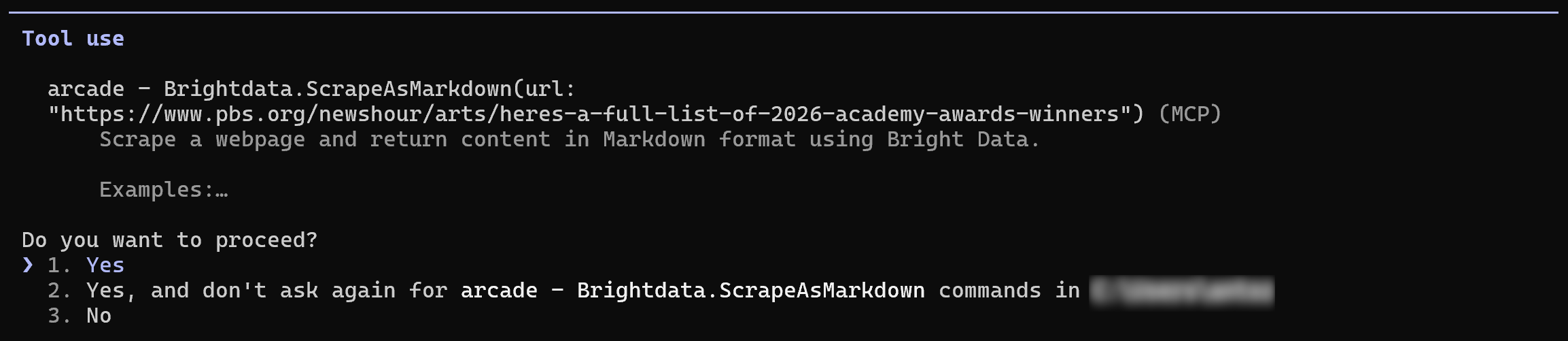
선택한 페이지에서 도구 실행을 허용하면 결과는 다음과 같습니다:

이것은 2026년 오스카 수상자 목록과 완벽하게 일치합니다.
잘 하셨습니다! AI 에이전트가 Arcade를 통해 Bright Data가 제공하는 웹 탐색 기능 덕분에 작업을 성공적으로 완료했습니다.
결론
이 블로그 포스트에서는 Arcade가 AI 에이전트 서드파티 통합에서 흔히 발생하는 인증 및 권한 부여 문제를 어떻게 해결하는지 살펴보았습니다. 도구 통합 계층을 추상화하고 OAuth 및 강력한 권한 프레임워크로 강화함으로써, Arcade는 AI 에이전트를 안전하게 유지하는 데 도움을 줍니다.
플랫폼에서 사용 가능한 수백 개의 사전 구축된 MCP 도구 중에서, Bright Data는 두각을 나타냅니다. 가장 관련성 높은 AI 준비 데이터 도구에 대한 접근을 노출합니다:
- Markdown 출력을 지원하는 웹 스크래핑용 Web Unlocker API.
- 50개 이상의 도메인에서 직접 데이터 피드를 위한 Web Scraping API.
- 주요 검색 엔진에서 웹 검색을 위한 SERP API.
여기서는 Arcade에서 Bright Data를 연결하고 실제 MCP 호환 솔루션에서 AI 에이전트에게 MCP 게이트웨이를 통해 노출하는 방법을 알아보았습니다. 그 결과는 추측하거나 오래된 응답을 반환하는 대신 실시간 웹 데이터에 접근할 수 있는 더 강력하고 안전한 AI 에이전트입니다.
오늘 Bright Data 계정을 만들고 AI 준비 웹 데이터 솔루션을 알아보세요!