이 글에서 배울 내용:
- Microsoft Copilot Studio가 무엇이며, 그 특별한 점은 무엇인지.
- Bright Data의 SERP API를 Copilot Studio 내 AI 에이전트에 통합해야 하는 이유.
- 실제 시나리오에서 Copilot Studio 내 SERP API에 연결된 AI 에이전트를 구현하는 방법.
자, 시작해 보겠습니다!
Microsoft Copilot Studio란?
Copilot Studio는 Microsoft에서 개발한 로우코드 플랫폼으로, 맞춤형 AI 에이전트를 구축, 테스트 및 배포할 수 있습니다. 또한 생산성 향상을 위해 설계된 생성형 AI 챗봇인 Microsoft 365 Copilot을 맞춤 설정하는 데도 사용할 수 있습니다.
Copilot Studio는 Microsoft Power Platform의 일부로, 다양한 기술 숙련도를 가진 사용자가 접근할 수 있도록 설계되었습니다. 특히, 작업을 자동화하고 정보를 전달하며 다른 비즈니스 시스템 및 커뮤니케이션 채널에 연결하는 AI 에이전트를 시각적으로 생성할 수 있는 도구를 제공합니다.
참고: Azure에서 AI 에이전트를 구축하려는 경우, Azure AI Foundry 내 Bright Data SERP API 통합에 대한 전용 가이드를 확인하세요.
Bright Data의 SERP API를 Microsoft Copilot Studio AI 에이전트에 통합해야 하는 이유
Copilot Studio는 AI 에이전트의 엔진/두뇌 역할을 하는 여러 대규모 언어 모델(LLM)을 지원합니다. 그러나 선택한 LLM에 관계없이 그 지식은 정적입니다. 예를 들어 LLM은 오늘의 헤드라인이나 어제 밤 스포츠 결과 같은 최신 사건을 인지하지 못합니다. 이로 인해 응답이 오래되었거나 심지어 “환각” 상태가 될 수 있습니다.
이러한 한계를 해결하려면 웹의 실시간 데이터로 LLM을 강화해야 합니다. 이 기술은 RAG(검색 강화 생성) 워크플로우에서 널리 사용되며, LLM이 답변을 생성하기 전에 외부 정보를 검색하여 제공함으로써 응답의 정확성과 최신성을 보장합니다.
Copilot Studio는 Bright Data의 SERP API와 같은 실시간 웹 검색을 위한 타사 데이터 소스와의 연동을 지원함으로써 이를 가능하게 합니다.
SERP API를 사용하면 프로그래밍 방식으로 여러 검색 엔진에 걸쳐 검색 쿼리를 수행하고 전체 SERP(검색 엔진 결과 페이지)를 검색할 수 있습니다. 이를 통해 AI 에이전트에 검색 엔진에서 최신 정보, 검증 가능하고 풍부한 컨텍스트를 지속적으로 제공할 수 있습니다.
SERP API 도구에 접근할 수 있는 Microsoft Copilot Studio에서 AI 에이전트를 구축하는 방법
이 단계별 섹션에서는 Bright Data SERP API 도구를 Copilot Studio의 AI 에이전트에 통합하는 방법을 배웁니다.
다양한 사용 사례 중, 본 장에서는 콘텐츠 연관성 분석 에이전트 생성 방법을 안내합니다. 이러한 에이전트는 상위 랭킹 페이지들이 특정 키워드와 연결하는 의미적 연관성과 문맥적 주제를 발견하도록 고안되었습니다.
에이전트가 생성하는 정보는 주제를 더 깊이 이해하고, SEO를 위해 콘텐츠를 최적화하며, 전반적인 콘텐츠 전략을 개선하는 데 매우 유용합니다.
참고: 이는 단순한 예시일 뿐이며, SERP API 통합을 통해 다양한 다른 사용 사례를 구현할 수 있습니다.
아래 단계를 따르세요!
필수 조건
이 튜토리얼을 따라하려면 다음이 필요합니다:
- Microsoft Copilot Studio 계정.
- Microsoft Power Apps 계정.
- API 키가 준비된 Bright Data 계정.
Microsoft Copilot Studio 계정을 생성하려면 몇 가지 추가 전제 조건을 충족해야 합니다.
가입 시 “현재 귀하의 업무 또는 학교 계정에서는 Microsoft Copilot Studio를 사용할 수 없습니다”라는 오류가 표시되면 Microsoft 365 Business Standard 무료 평가판을 활성화해 보십시오. 이렇게 하면 <사용자 이름>@<회사>.onmicrosoft.com 형식의 계정이 생성되며, 이 계정으로 Copilot Studio에 가입할 수 있습니다.
또는 추가 설정 안내를 위해 공식 Microsoft 포럼의 지침을 따르십시오.
본 문서 후반부에 Bright Data 계정 설정 절차를 안내해 드리므로 당장은 걱정하지 마십시오.
1단계: Copilot Studio에서 새 AI 에이전트 생성
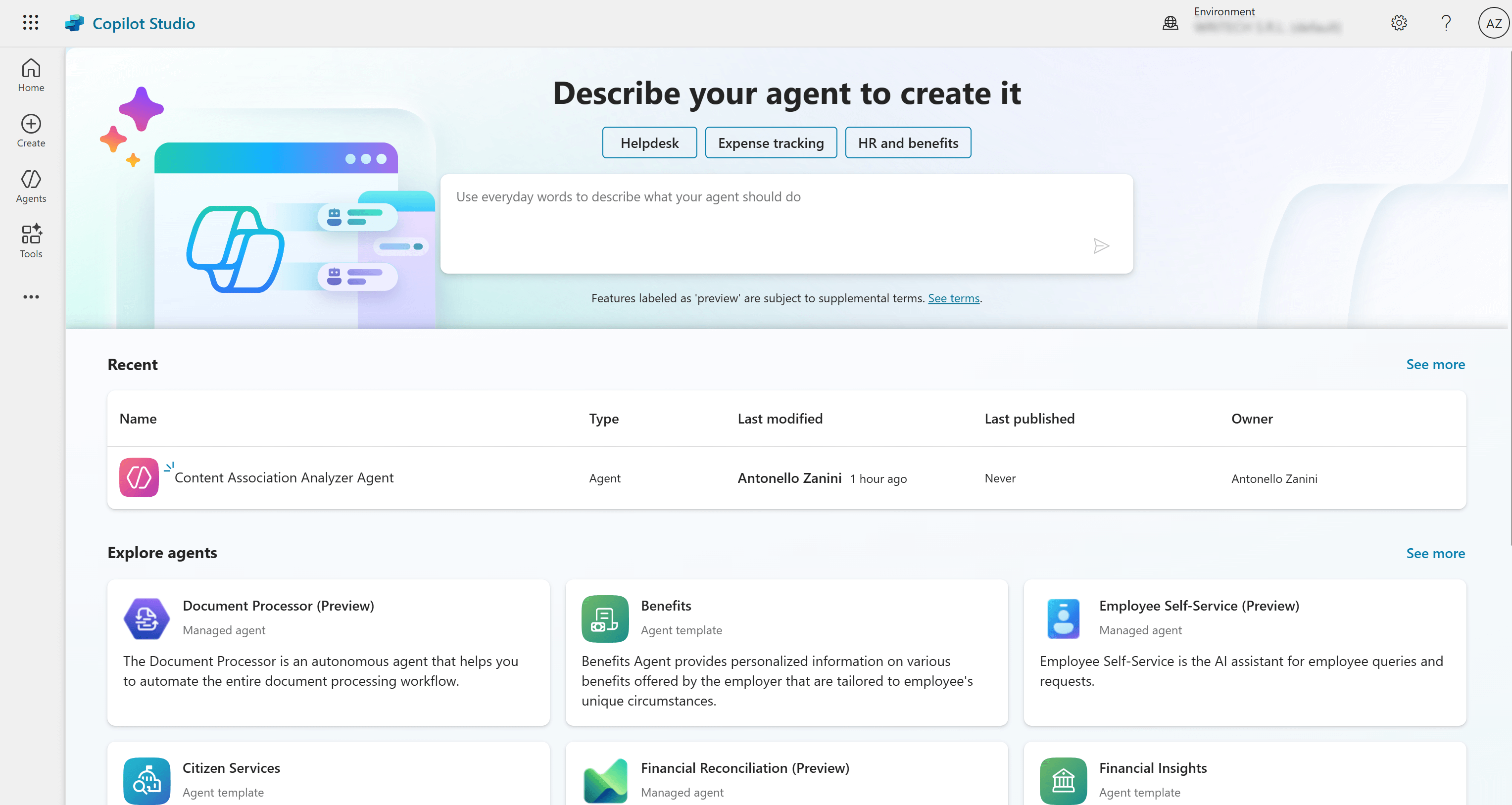
Copilot Studio에서 AI 에이전트를 생성하려면 먼저 로그인하세요. 메인 대시보드로 이동합니다:
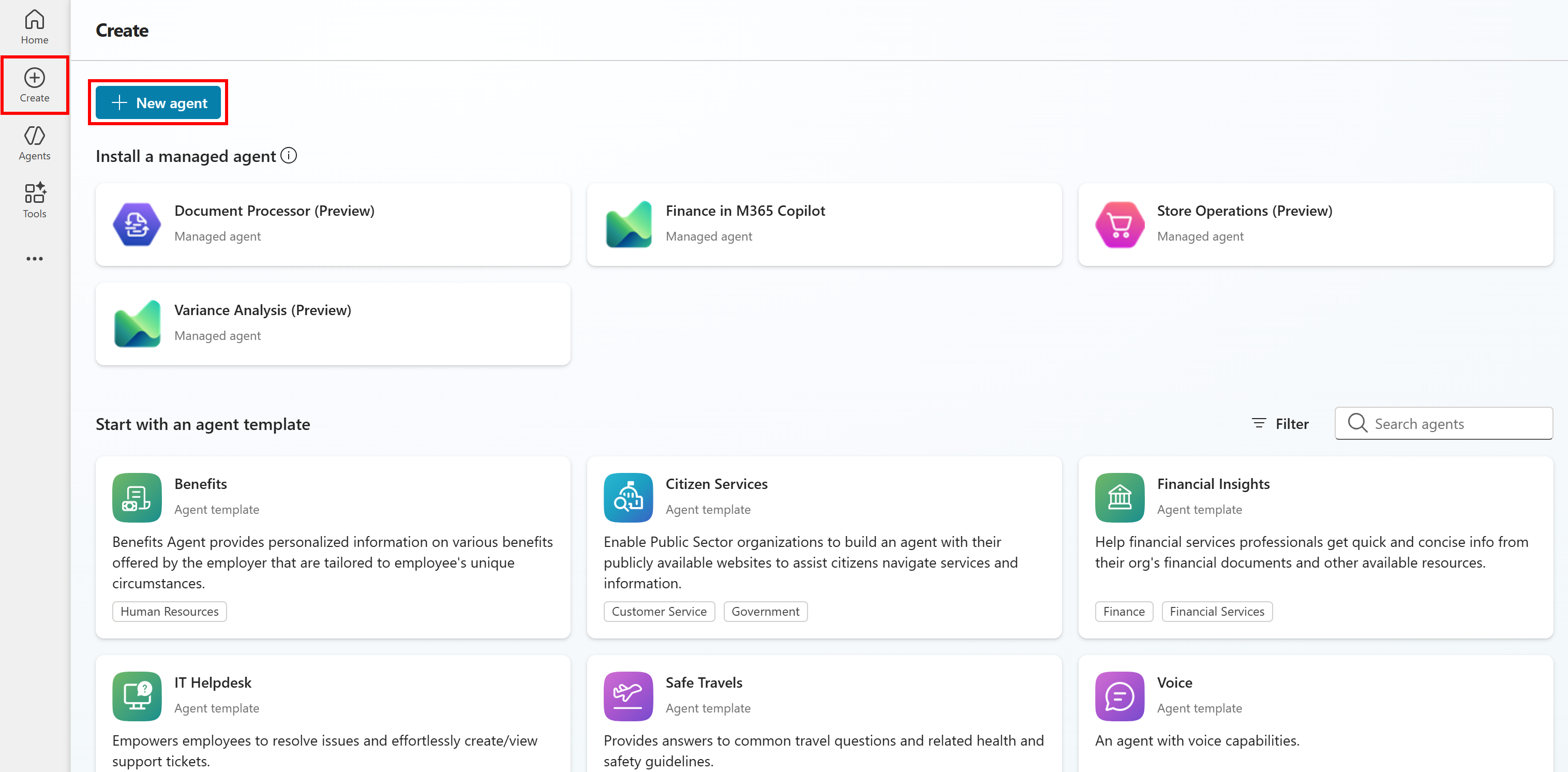
왼쪽 메뉴에서 “Create(생성)” 버튼을 클릭한 후 “New Agent(새 에이전트)” 버튼을 선택하세요:
이제 AI 에이전트 생성 양식이 표시됩니다. 콘텐츠 연관성 분석용 에이전트를 구축하는 것이 목표이므로 양식을 다음과 같이 작성하세요:
- 이름: “콘텐츠 연관성 분석 에이전트”
- 설명: “이 에이전트는 대상 키워드/키프레이즈와 밀접하게 연관된 주제와 개념을 발견합니다. 선택된 키워드의 상위 랭킹 페이지를 분석하여 문맥적 테마, 엔티티 및 관련 하위 주제를 식별합니다. 사용자가 의미적으로 관련성 높은 정보로 웹페이지를 풍부하게 하고 주제별 권위를 강화하는 데 도움을 주는 것이 목표입니다.”
- 지침: “에이전트는 Bright Data의 SERP API를 사용하여 지정된 키워드의 상위 검색 결과를 가져옵니다. 페이지 제목, 메타 설명 및 추가로 이용 가능한 데이터를 분석하여 대상 키워드와 함께 나타나지만 동일하지 않은 반복되는 개념과 관련 주제를 탐지합니다. 그런 다음 이러한 연관성을 실행 가능한 인사이트로 요약해야 합니다(예: ‘관련 주제 X, Y, Z를 다루는 것을 고려하세요’).”
이 정보는 에이전트 뒤에 있는 LLM이 의도된 목표를 달성하는 데 충분할 정도로 상세해야 합니다.
양식 작성이 완료되면 오른쪽 상단의 “생성” 버튼을 클릭하세요:
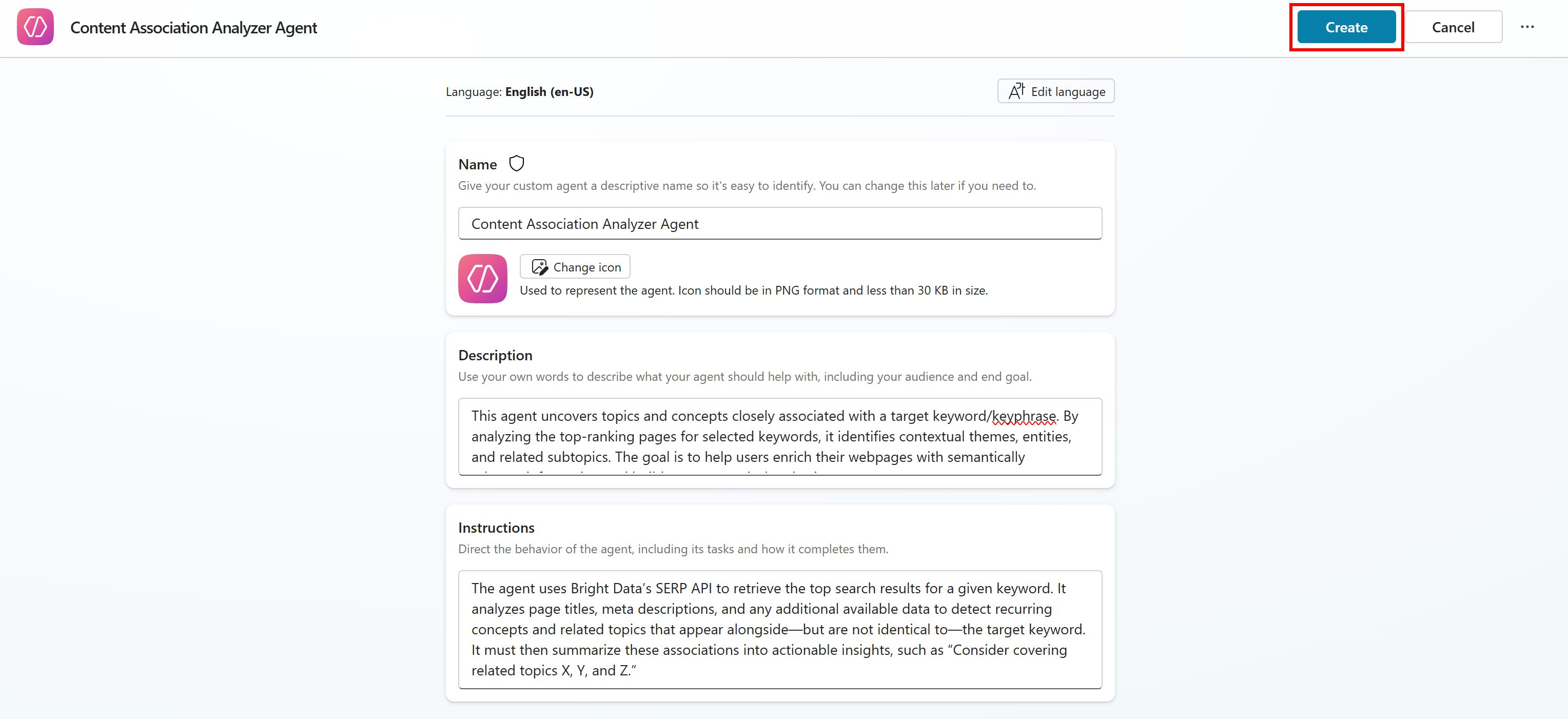
AI 에이전트 설정에는 몇 분이 소요됩니다. 에이전트 생성 완료 시 구독 시 사용한 이메일 주소로 알림이 발송됩니다.
AI 에이전트가 준비되면 왼쪽 메뉴에서 접근 가능한 “에이전트” 페이지에 표시됩니다:

완료! 이제 Copilot Studio에 AI 에이전트가 설정되었습니다.
2단계: 에이전트 맞춤 설정 및 구성
“에이전트” 페이지에서 해당 에이전트 행을 클릭하면 전용 페이지로 이동합니다:
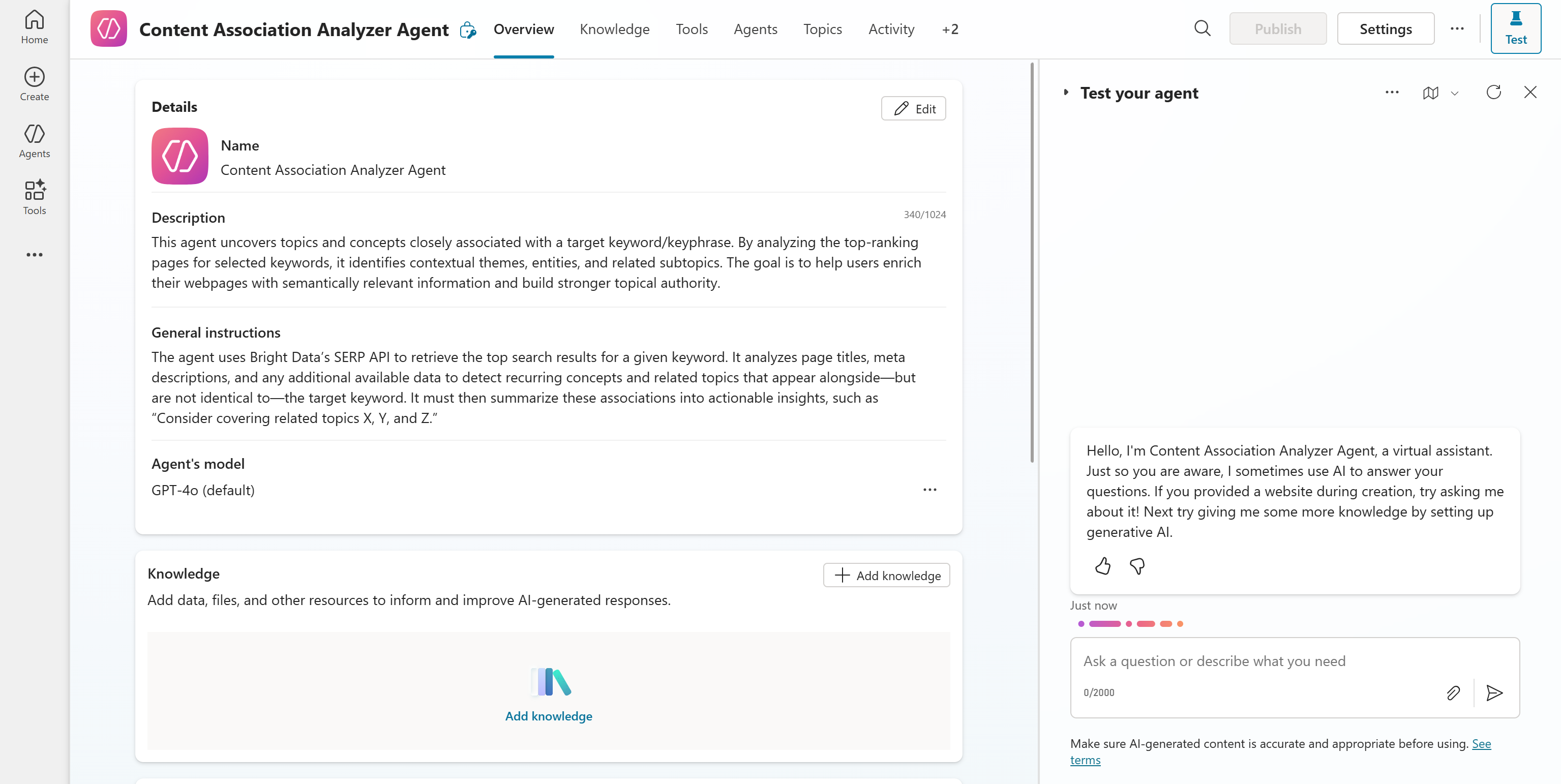
이 인터페이스에서 에이전트의 동작을 맞춤 설정하고 개선하며 구현을 완료할 수 있습니다. 오른쪽 열의 채팅 환경을 통해 테스트도 가능합니다.
기본적으로 Copilot Studio는 대부분의 시나리오에 최적화된 사전 선택된 AI 모델을 에이전트에 할당합니다. 이 경우 선택된 모델은 GPT-4o였습니다. AI 모델을 변경하려면“에이전트 모델” 행의 “…” 메뉴를 클릭하고 “편집” 옵션을 선택하세요:

또한 오른쪽 상단의 “설정” 버튼을 클릭하면 맞춤 설정 페이지로 이동할 수 있습니다:

“설정” 페이지에서는 에이전트의 어조, 응답 형식 및 기타 고급 측면을 조정할 수 있는 옵션에 접근할 수 있습니다.
이것은 예시이므로 기본 설정을 그대로 유지하세요. 실제 운영 환경에서는 최상의 결과를 얻기 위해 특정 요구사항에 따라 AI 에이전트의 동작과 구성을 자유롭게 맞춤 설정할 수 있습니다.
3단계: Bright Data 계정 설정
Copilot Studio에서 Bright Data의 SERP API 통합을 위해 AI 에이전트에 도구를 정의하기 전에, 먼저 Bright Data 계정을 설정하고 SERP API 서비스를 구성해야 합니다. 공식 Bright Data 문서나 아래 단계를 따라 진행할 수 있습니다.
아직 계정이 없다면 Bright Data에 가입하세요. 기존 계정이 있다면 로그인하십시오. 로그인 후 “프록시 및 스크래핑” 페이지의 “내 영역” 섹션으로 이동하여 테이블에서 “SERP API” 행을 찾으세요:
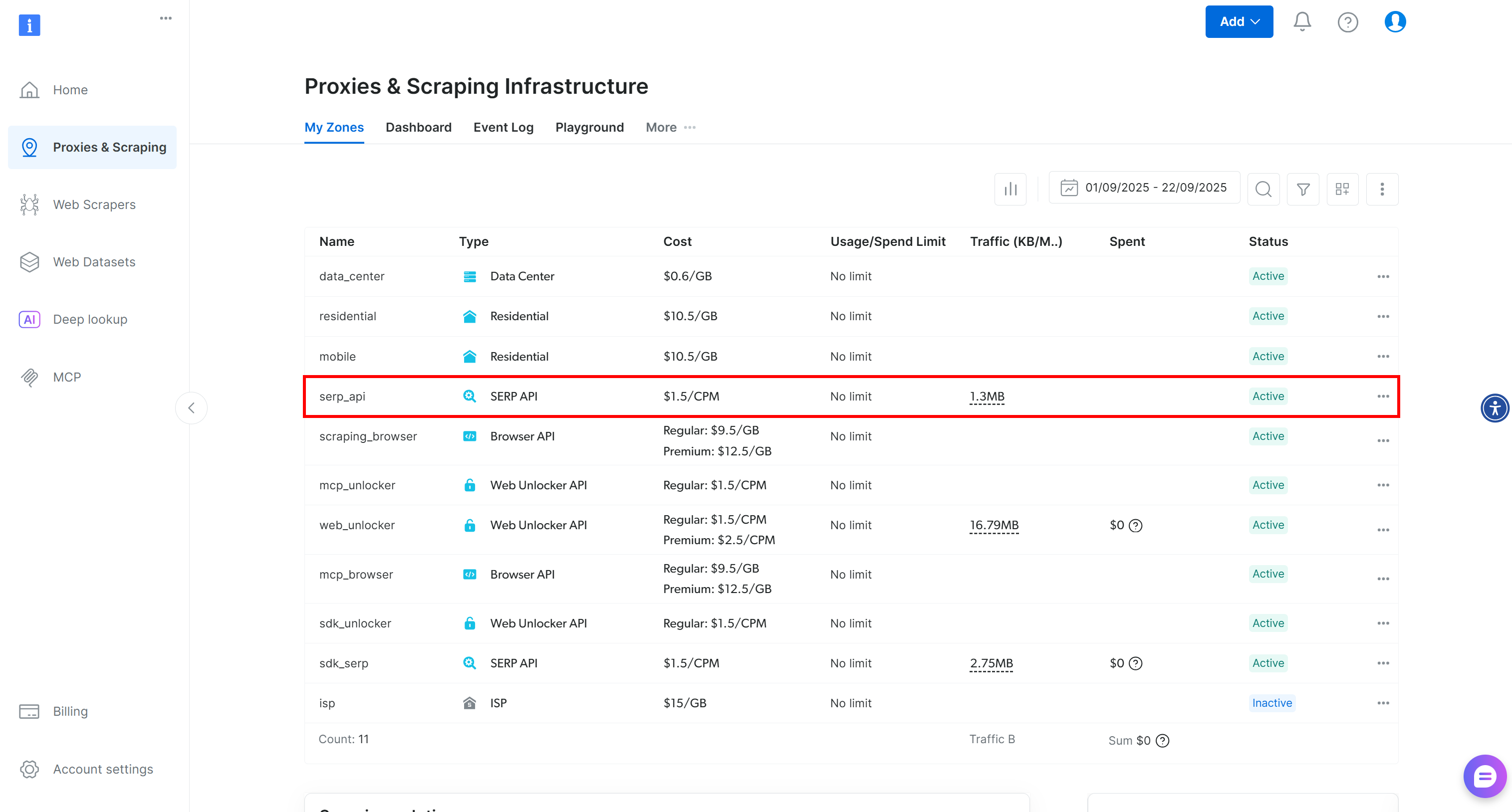
이 예시에서는 Bright Data 계정에 이미 SERP API 존( serp_api)이 설정되어 있습니다.
SERP API 행이 없다면 해당 제품을 아직 설정하지 않은 것입니다. 이 경우 새 SERP API 존을 수동으로 생성해야 합니다. 아래로 스크롤하여 “SERP API” 섹션 아래의 “존 생성”을 클릭하세요:
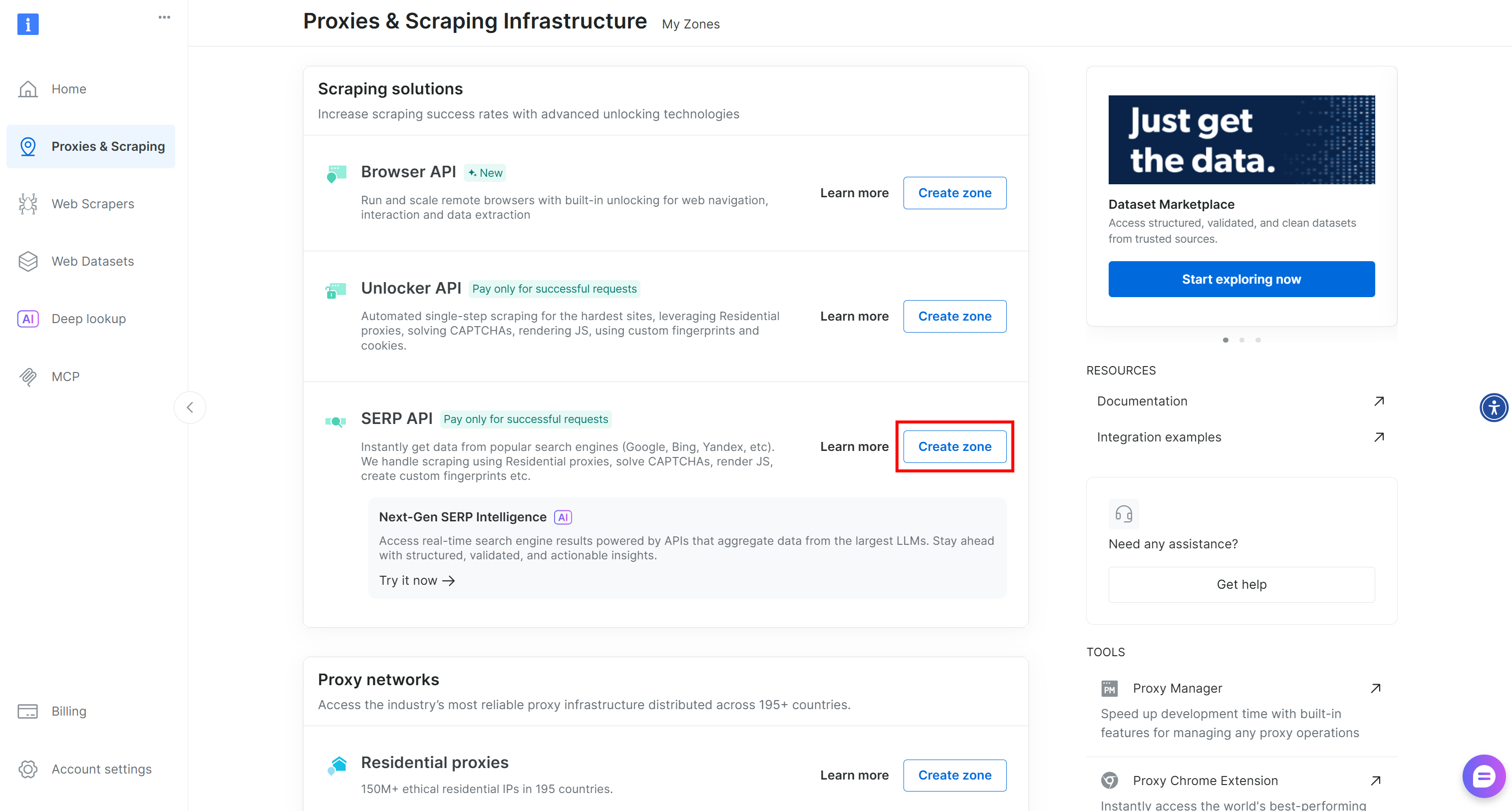
SERP API 영역을 생성하고 serp_api (또는 원하는 이름)과 같은 이름을 지정하세요. Bright Data 통합을 위한 Copilot Studio AI 에이전트 도구를 정의할 때 필요하므로 영역 이름을 기록해 두세요.
제품 페이지에서 “활성화” 스위치를 켜서 영역을 활성화하세요:
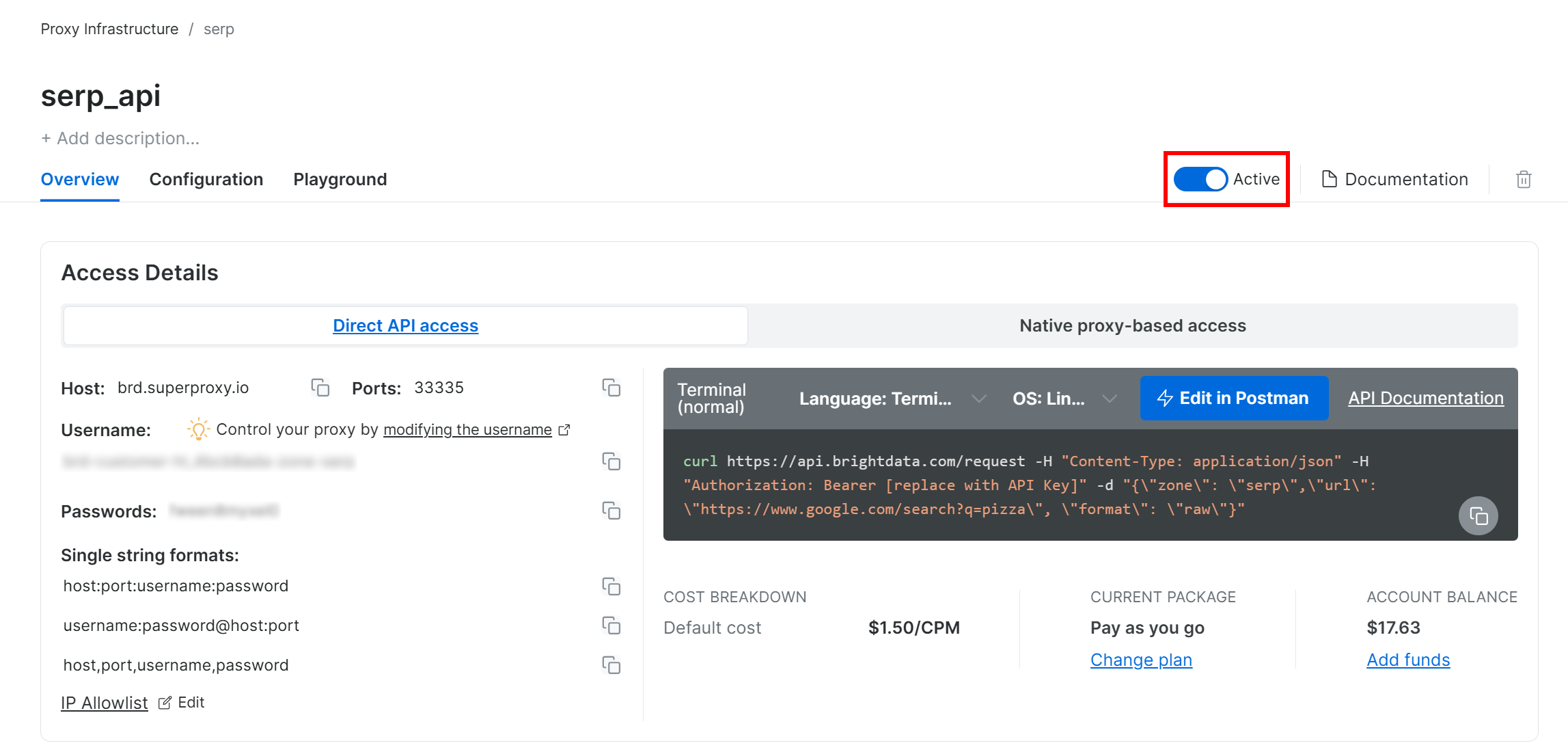
마지막으로 공식 가이드를 따라 Bright Data API 키를 생성하세요. 곧 필요할 수 있으니 안전한 곳에 보관하십시오.
완벽합니다! 이제 Copilot Studio에서 Bright Data의 SERP API를 사용하기 위한 모든 준비가 완료되었습니다.
4단계: SERP API 도구 생성 시작
Copilot Studio의 AI 에이전트는 Bright Data의 SERP API에 접근할 수 있어야 합니다. 즉, 인증을 수행하고 SERP API 영역에 대한 API 호출을 할 수 있어야 합니다. 이를 위해 사용자 지정 AI 에이전트 도구를 생성하고 구성해야 합니다.
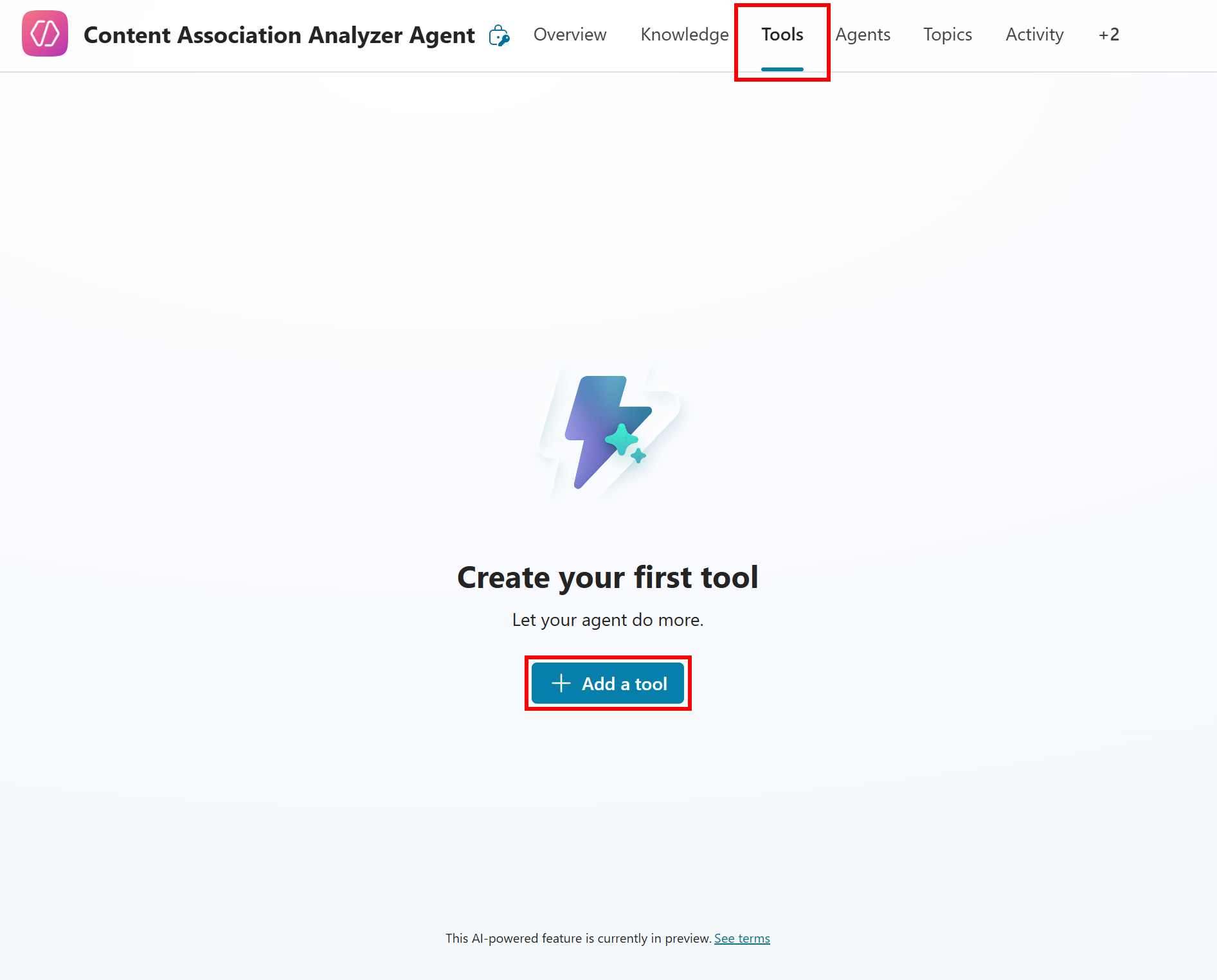
새 도구를 정의하려면 먼저 “도구” 탭으로 이동하세요. 그런 다음 “도구 추가” 버튼을 클릭하세요:
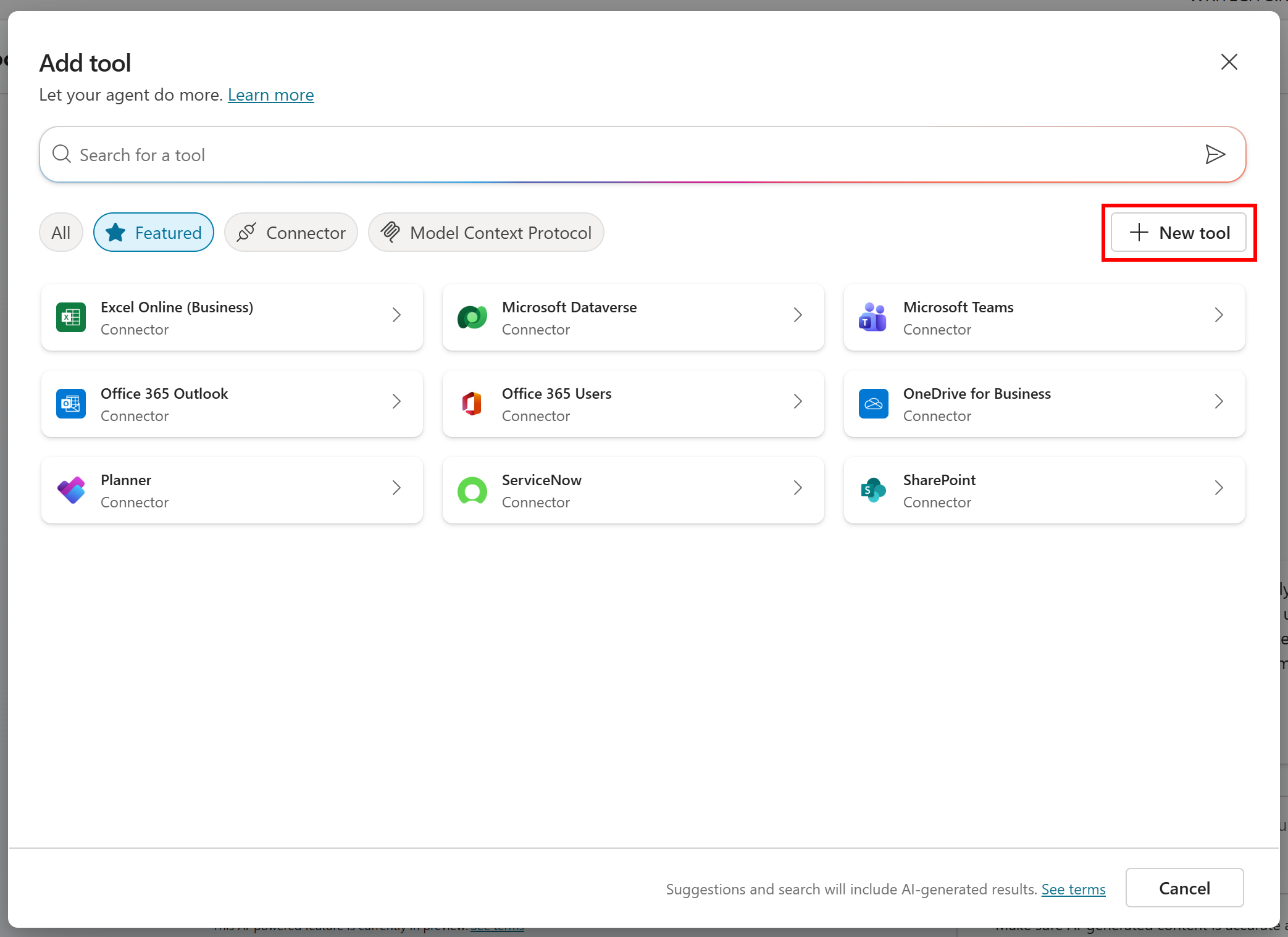
모달 창이 열리면 “새 도구” 버튼을 클릭하세요:
마법사의 다음 단계에서 “사용자 지정 커넥터” 카드를 선택하세요:
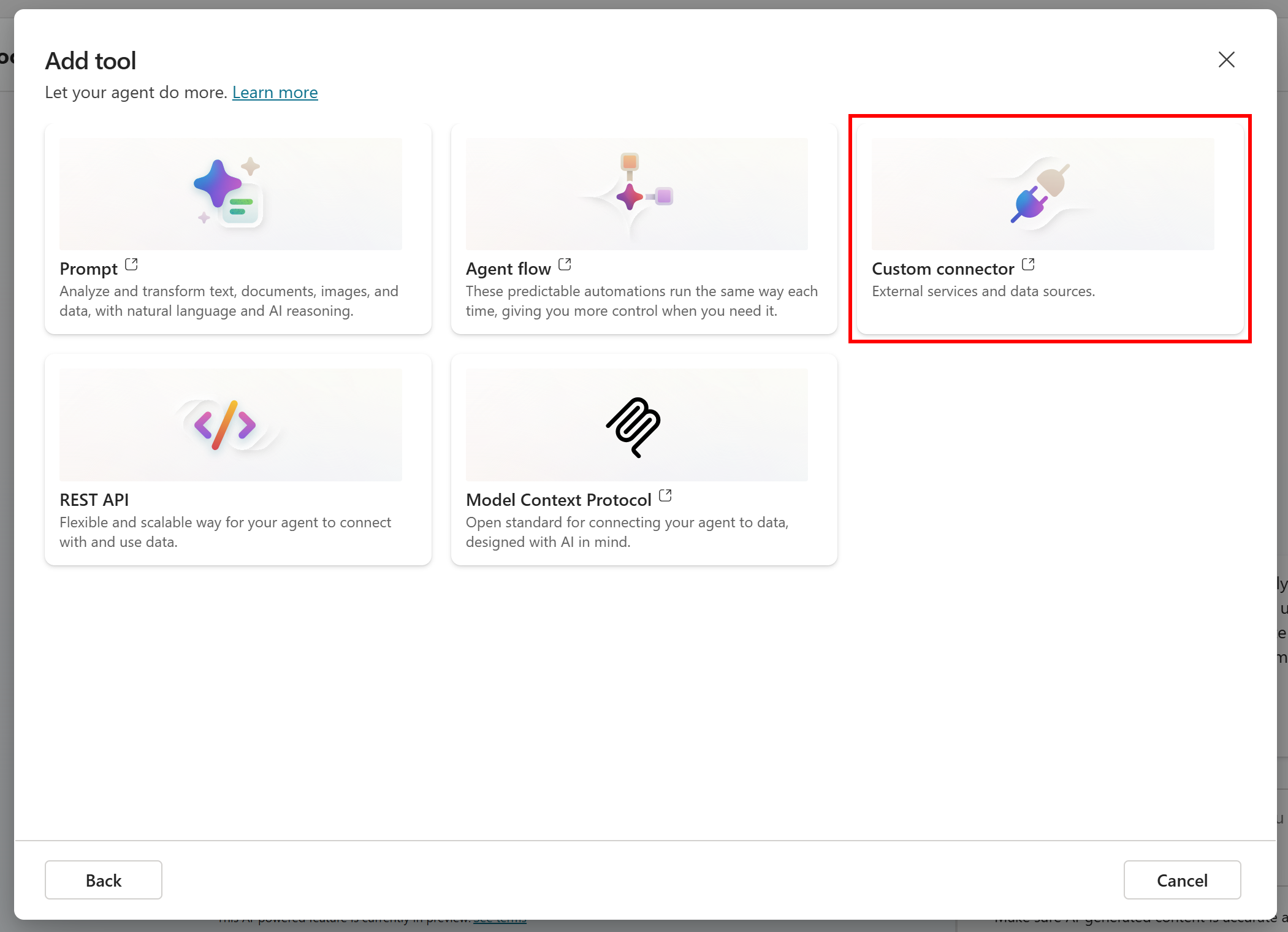
사용자 지정 커넥터는 Bright Data의 API와 같이 특수한 인증 로직이 필요한 타사 서비스와의 통합에 이상적입니다. AI 지원 Bright Data에 대한 접근을 간소화하려면 “모델 컨텍스트 프로토콜(Model Context Protocol)” 카드를 선택하고 Bright Data의 웹 MCP를 원격 인스턴스를 통해 구성하는 것을 고려하십시오.
“사용자 지정 커넥터” 카드를 클릭하면 Microsoft Power Apps 서비스의“사용자 지정 커넥터” 페이지로 이동합니다:
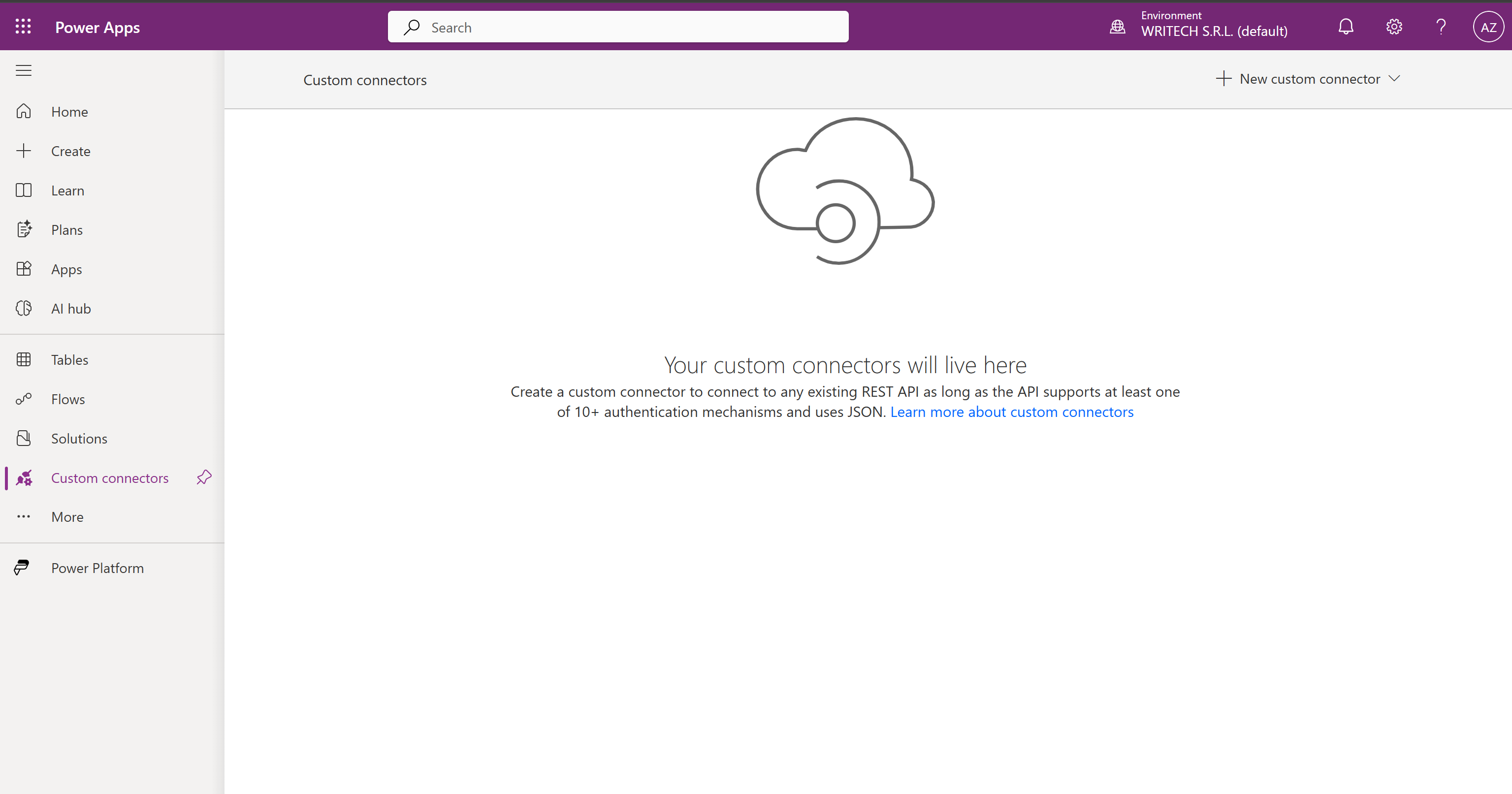
여기서 에이전트가 도구로 사용할 Bright Data의 SERP API 연결을 정의하게 됩니다. SERP API 도구 정의 과정의 첫 번째 단계가 완료되었습니다!
단계 #5: SERP API 연결 정의
Microsoft Power Apps 서비스의 “사용자 지정 커넥터” 페이지에서 “새 사용자 지정 커넥터” 드롭다운을 클릭하고 “빈 상태에서 만들기”를 선택하세요:
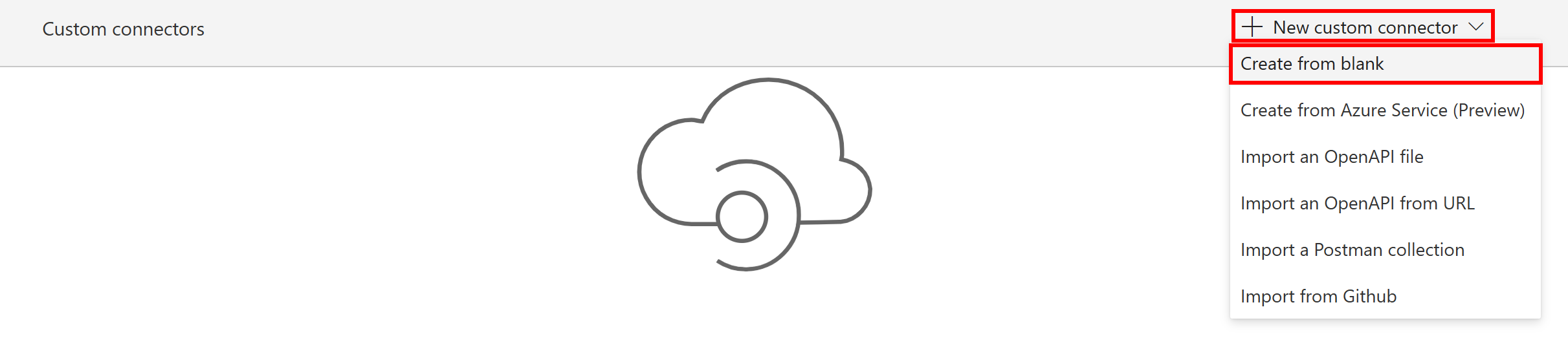
표시되는 모달에서 커넥터 이름(예: “Bright Data SERP API”)을 입력한 후 “계속” 버튼을 클릭하세요.
커넥터 편집기 마법사가 표시됩니다. 정의를 간소화하기 위해 Swagger 사양을 사용할 것입니다. 따라서 “Swagger 편집기” 옵션을 토글하세요:

Swagger 편집기 텍스트 영역에 다음 OpenAPI 2.0 정의를 붙여넣으세요:
swagger: '2.0'
info:
  title: Bright Data SERP API
  description: >
    Bright Data SERP API는 모든 주요 검색 엔진에 대해 대량의 실제 사용자 결과를 제공합니다.
  version: '1.0'
host: api.brightdata.com
basePath: /
schemes:
  - https
consumes:
  - application/json
paths:
  /request:
    post:
      summary: SERP 요청 전송
      description: >
        Bright Data SERP API 영역을 사용하여 SERP 스크래핑 요청을 제출합니다.
        `Authorization` 헤더를 통한 API 키가 필요합니다.
      tags:
        - SERP
      parameters:
        - in: body
          name: body
          description: SERP API 요청 페이로드.
          required: true
          schema:
            type: object
            required:
              - zone
              - url
            properties:
              zone:
                type: string
              url:
                type: string
              format:
                type: string
                default: raw
              data_format:
                type: string
                default: markdown
      responses:
        '200':
          description: 성공적인 응답
        '400':
          description: 잘못된 요청
        '401':
          description: Unauthorized - invalid API key
        '500':
          description: Internal server error
      operationId: serp-api-call
securityDefinitions:
  api_key:
    type: apiKey
    in: header
    name: Authorization
security:
  - api_key: []
위의 YAML 코드는 Bright Data SERP API 커넥터를 정의하는 OpenAPI 2.0 사양입니다. 여기서 중요한 것은 다음 두 가지 측면입니다:
- API 본문에 정의된
zone(SERP API 영역의 이름을 나타냄),url(검색 엔진 페이지 URL을 나타냄),format(API가 출력 데이터를 생성하는 방식을 정의함),data_format(API가 페이지 HTML, 파싱된 JSON 버전, 마크다운 버전 등으로 응답할지 결정함) 매개변수입니다. securityDefinitions내api_key섹션은 API 연결이Authorization헤더에 추가된 사용자 제공 키를 통해 인증됨을 명시합니다(이것이 Bright Data API 키로 SERP API를 인증하는 방식입니다).
각 매개변수와 인수의 의미를 포함한 상기 세부사항은 공식 문서를 참조하십시오. 중요한 점은 위 Swagger 구성이AI 입력에 최적화된 마크다운 형식으로 데이터를 반환하는 Bright Data SERP API 호출을 지정한다는 것입니다.
커넥터 정의 페이지에서 다음을 확인할 수 있습니다:
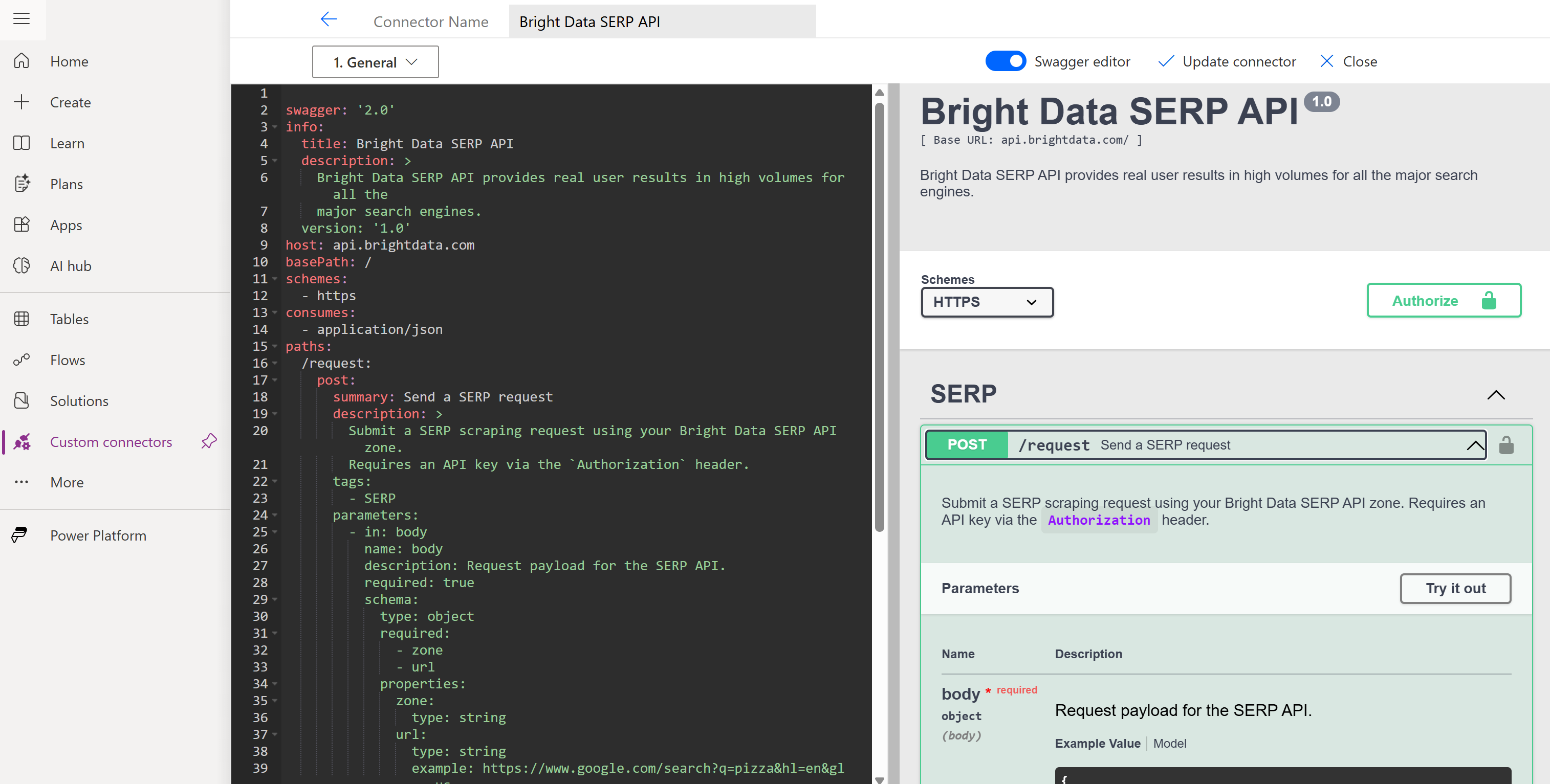
연결을 저장하려면 “커넥터 생성”을 누르세요:

다음으로 마법사의 “5. 테스트” 단계로 이동합니다. “작업 테스트” 섹션의 “연결” 카드에서 “연결 생성” 버튼을 클릭하세요:
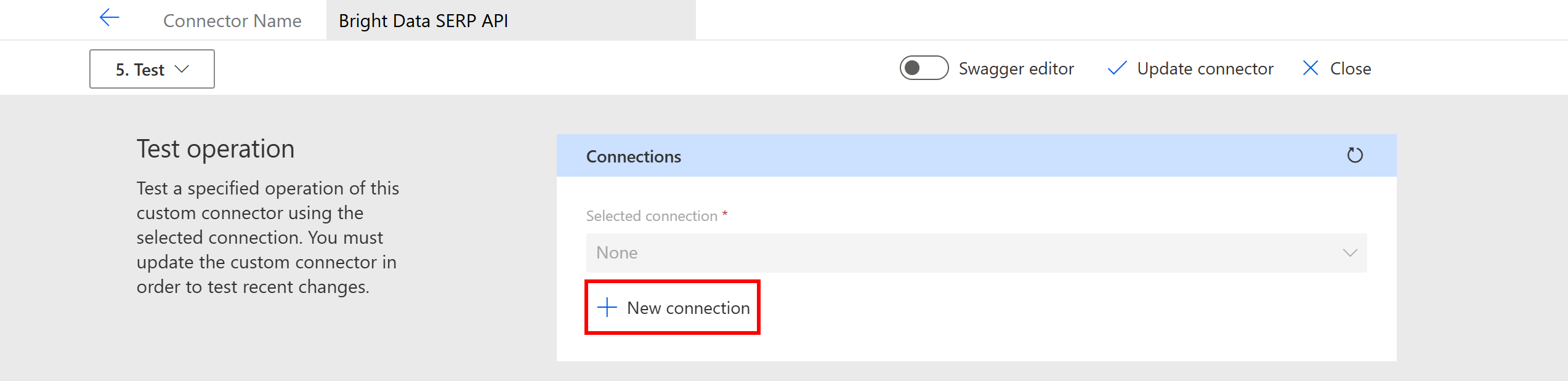
Bright Data API 키 입력을 요청받게 됩니다. 다음 형식으로 입력하세요:
Bearer <YOUR_BRIGHT_DATA_API_KEY>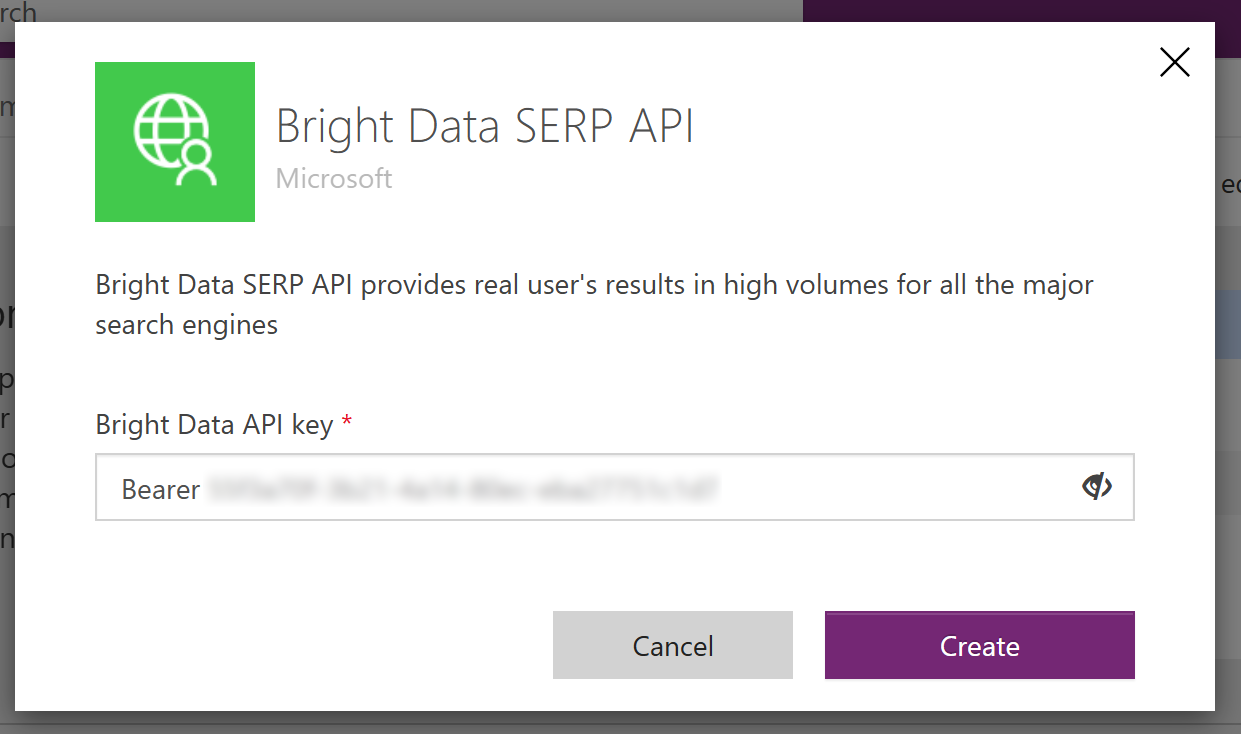
그런 다음 “생성” 버튼을 눌러 계속하세요.
중요: 인증 헤더를 올바르게 채우려면 “Bearer” 접두사가 필수입니다.
이제 “5. 테스트” 페이지에서 “serp-api-call” 섹션에 존 이름(예: serp_api)과 테스트 URL(예: https://www.google.com/search?q=pizza)을 입력하세요. “작업 테스트”를 클릭하여 SERP API 통합을 테스트하세요. 모든 것이 예상대로 진행되면 200 OK HTTP 응답을 받아야 합니다:
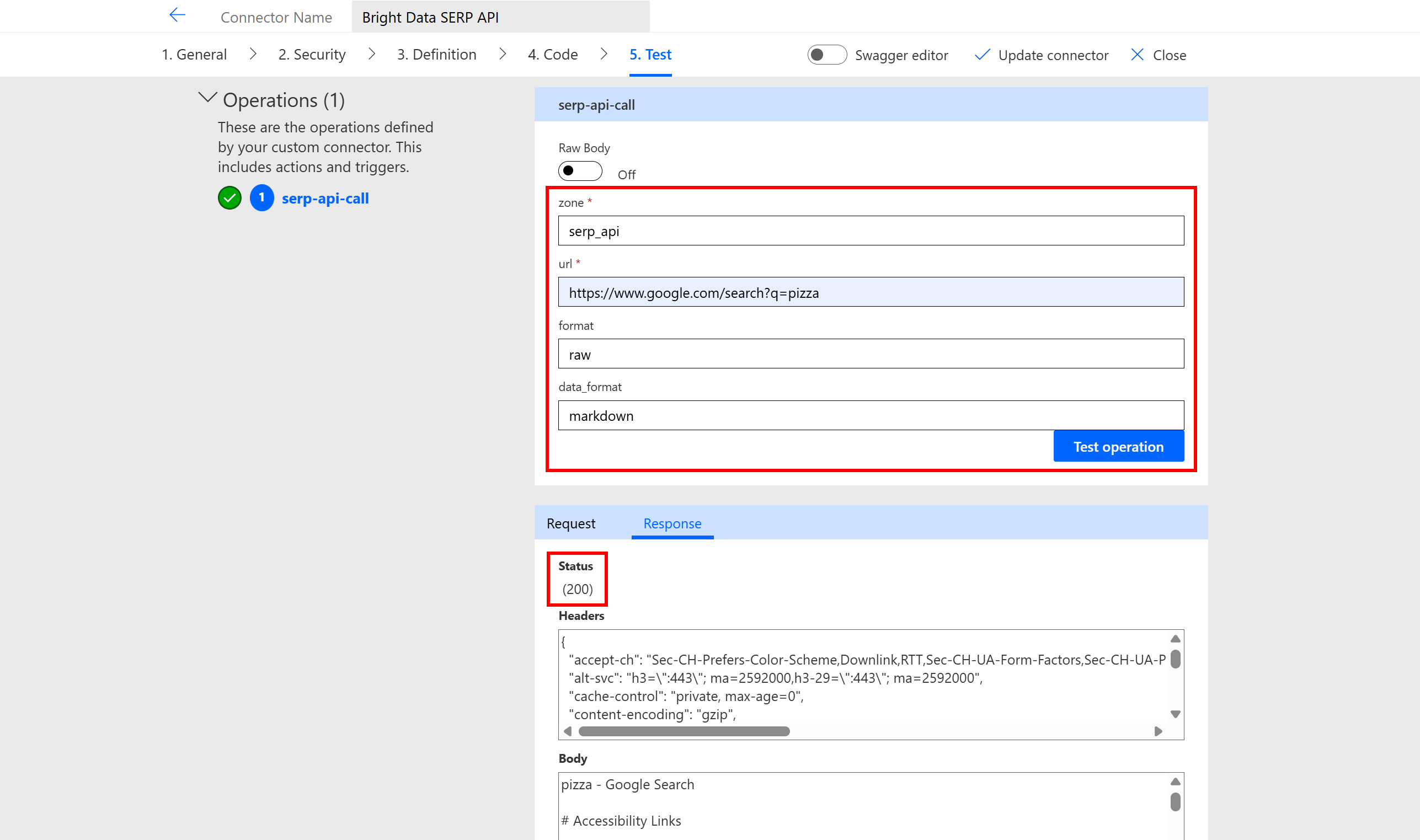
200 응답은 커넥터가 SERP API를 성공적으로 호출할 수 있음을 확인합니다. 응답 본문에는 “serp-api-call” 양식의 “url” 필드에 지정된 “pizza” 검색어에 대한 Google SERP의 마크다운 버전이 표시됩니다.
대단합니다! 이제 Copilot Studio 내 AI 에이전트의 도구로 사용할 수 있는 Bright Data SERP API 커넥터가 준비되었습니다.
6단계: SERP API 도구를 AI 에이전트에 통합하기
SERP API 커넥터가 준비되었으므로 Copilot Studio AI 에이전트 대시보드로 돌아가세요. 단계 #4에서 설명한 대로 “도구 추가” 섹션으로 이동합니다.
“커넥터” 레이블을 선택하고 “serp api”로 검색하여 결과를 필터링하세요. 앞서 생성한 “SERP 요청 전송 — Bright Data SERP API” 커넥터가 표시됩니다:
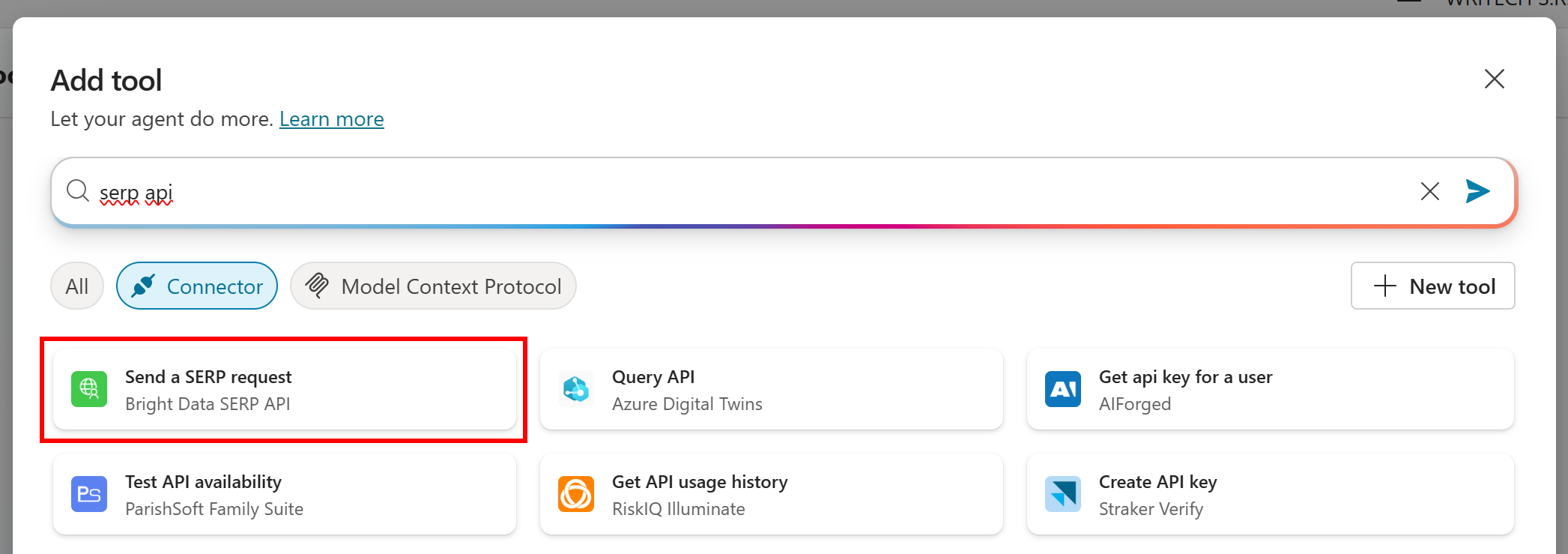
커넥터 카드를 클릭한 후 “추가 및 구성”을 누릅니다:
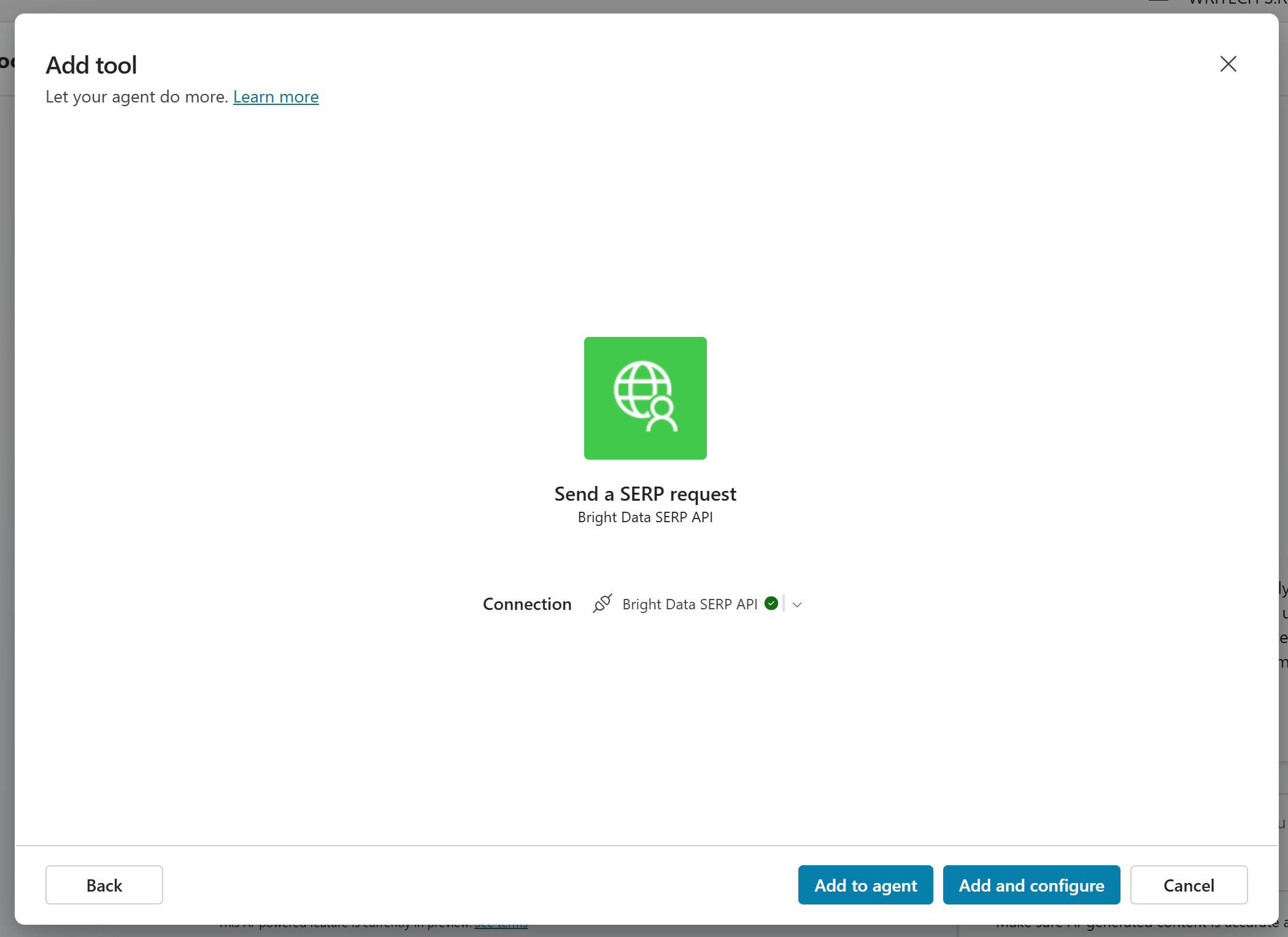
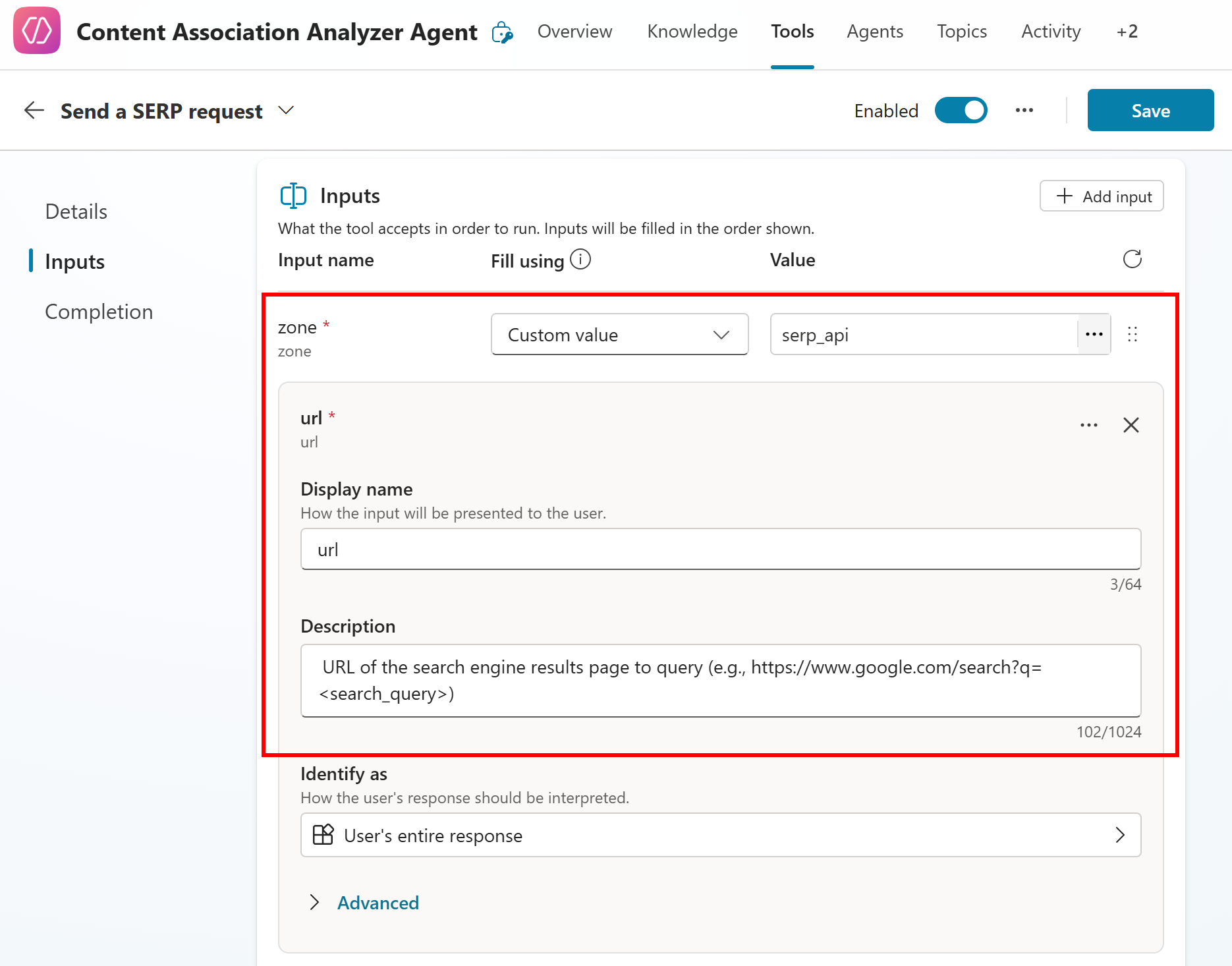
도구 추가에는 잠시 시간이 소요될 수 있으니 기다려 주세요. 준비가 완료되면 커넥터 구성 페이지에서 다음과 같이 입력을 설정하세요:
zone: 단계 #3에서 정의한 Bright Data SERP API 존 이름(이 예시에서는serp_api)을 사용자 지정 값으로 입력하세요.url: “쿼리할 검색 엔진 결과 페이지의 URL(예: https://www.google.com/search?q=)”과 같은 설명을 추가하세요. 이 필드는 AI가 해당 필드를 어떻게 채울지(이후 SERP API로 전달되어 최신 검색 결과를 가져옴) 지시하는 중요한 역할을 합니다.
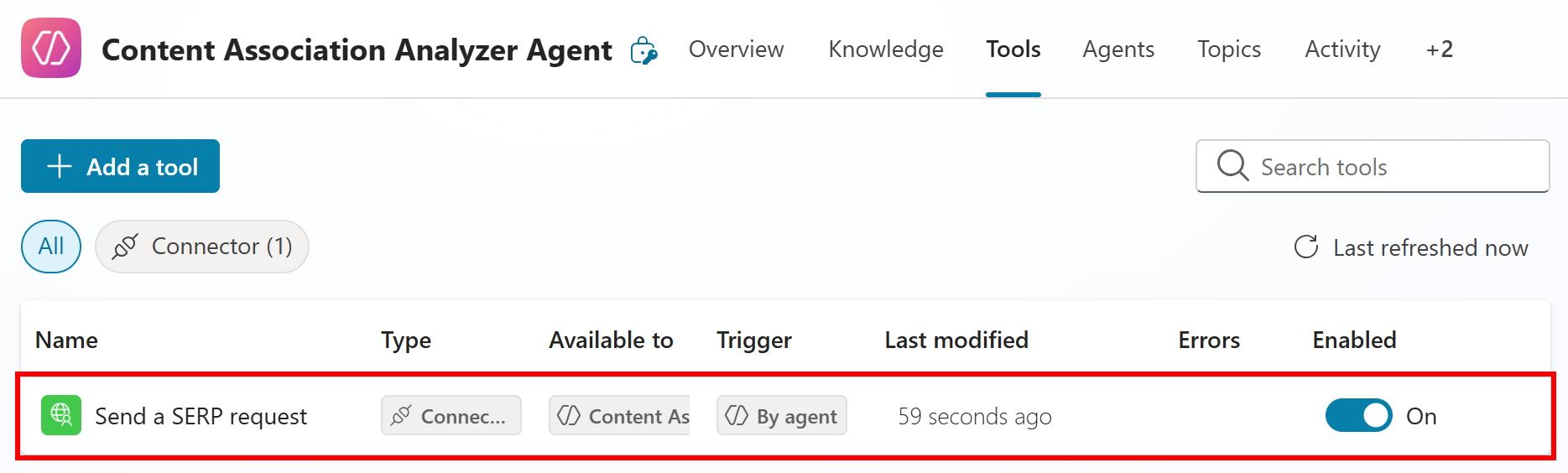
오른쪽 상단의 “저장”을 누르면 에이전트에 “SERP 요청 보내기” 커넥터가 활성화된 것을 확인할 수 있습니다:
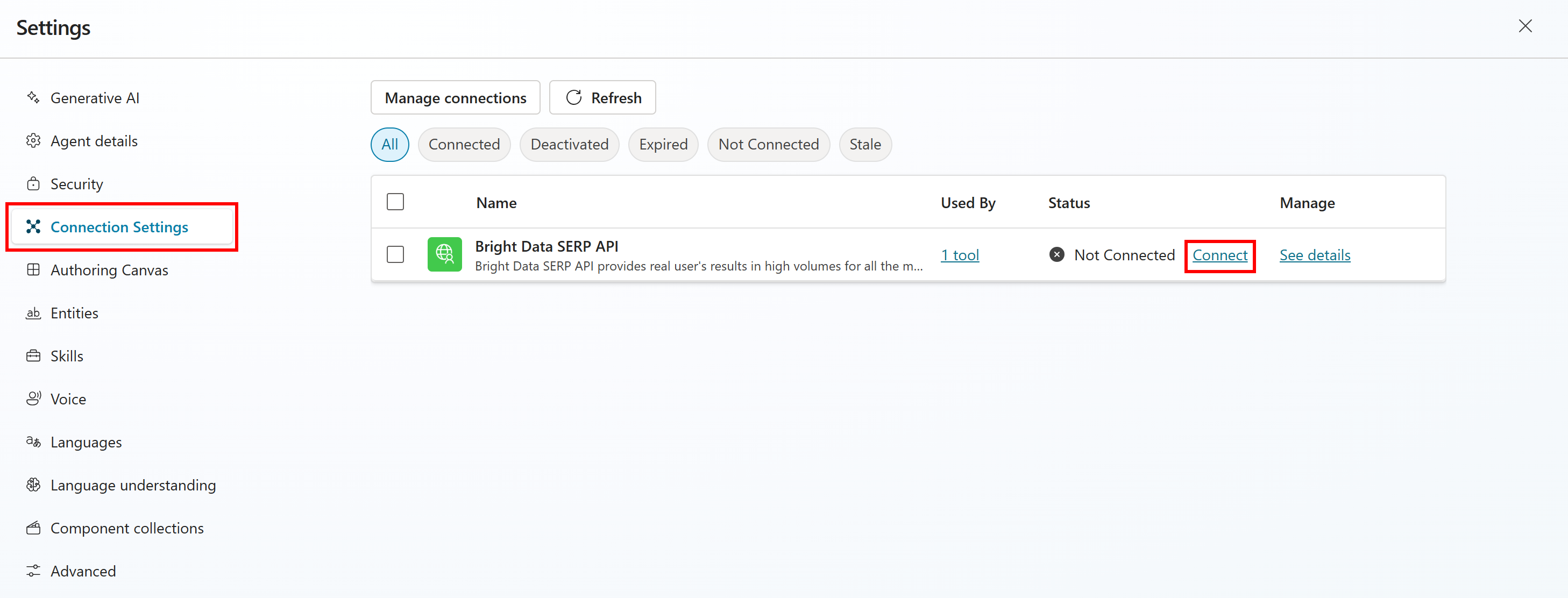
이제 에이전트가 앞서 정의한 “Bright Data SERP API” 커넥터에 연결되었습니다. 통합을 완료하려면 “개요” 탭의 “설정” 버튼을 클릭하여 “연결 설정” 페이지로 이동하세요. “Bright Data SERP API” 행에서 “연결” 링크를 누르세요:
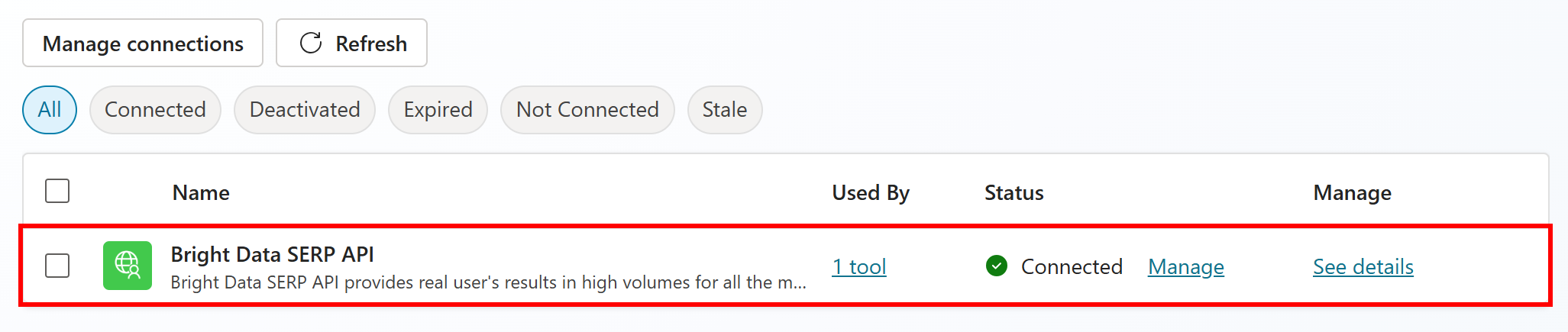
“제출”을 눌러 확인하면 Bright Data SERP API가 연결된 상태로 표시됩니다:
이제 시작합니다! SERP API가 마침내 통합되어 Copilot Studio AI 에이전트의 도구로 사용할 수 있게 되었습니다.
7단계: AI 에이전트 테스트하기
AI 에이전트가 제대로 작동하는지 확인하려면 아래와 같은 적절한 프롬프트로 테스트해야 합니다:
"머신 러닝" 검색어를 분석하고 주요 검색 결과에 나타나는 상위 관련 주제와 개념을 식별하세요. 주제별 권위를 강화하기 위해 다룰 수 있는 연관된 테마를 제안해 주세요.이 정도면 SERP API 도구가 작동하여 에이전트가 결과를 처리 및 분석하고 콘텐츠 연관성 분석 작업을 수행할 수 있을 것입니다.
대시보드의 “에이전트 테스트” 섹션에서 실행하면 다음과 유사한 동작을 확인할 수 있습니다:
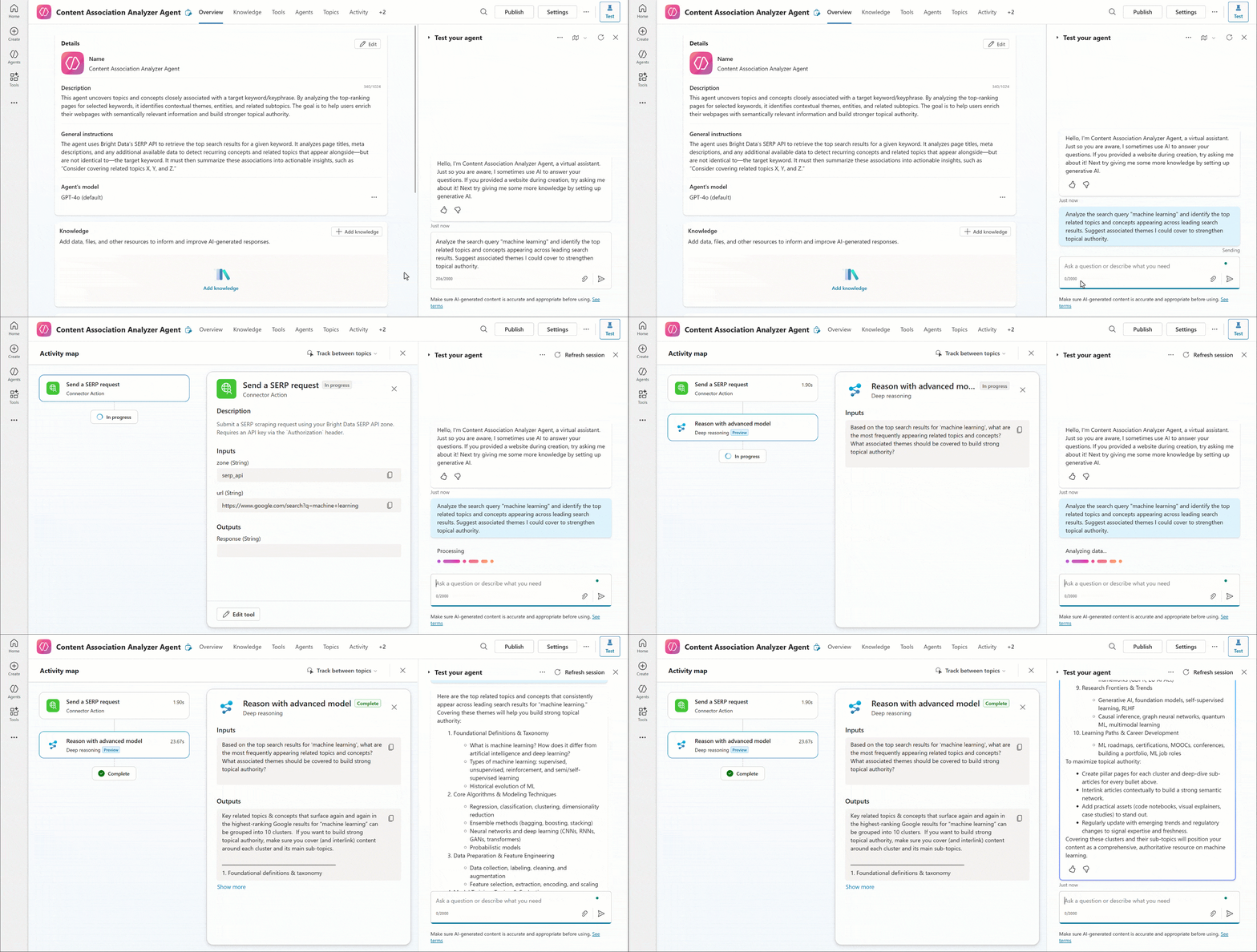
에이전트의 작업 과정:
- 프롬프트에 설명된 작업을 수행하기 위한 계획을 수립합니다.
- “머신 러닝” 검색어에 대한 SERP API 요청을 수행합니다.
- Markdown 형식의 SERP 데이터를 수신하고 심층 추론을 통해 처리합니다.
- 콘텐츠 최적화를 위한 실행 가능한 권장 사항을 반환합니다.
실행이 완료되면 Copilot Studio의 AI 에이전트 대시보드는 다음과 같이 표시됩니다:
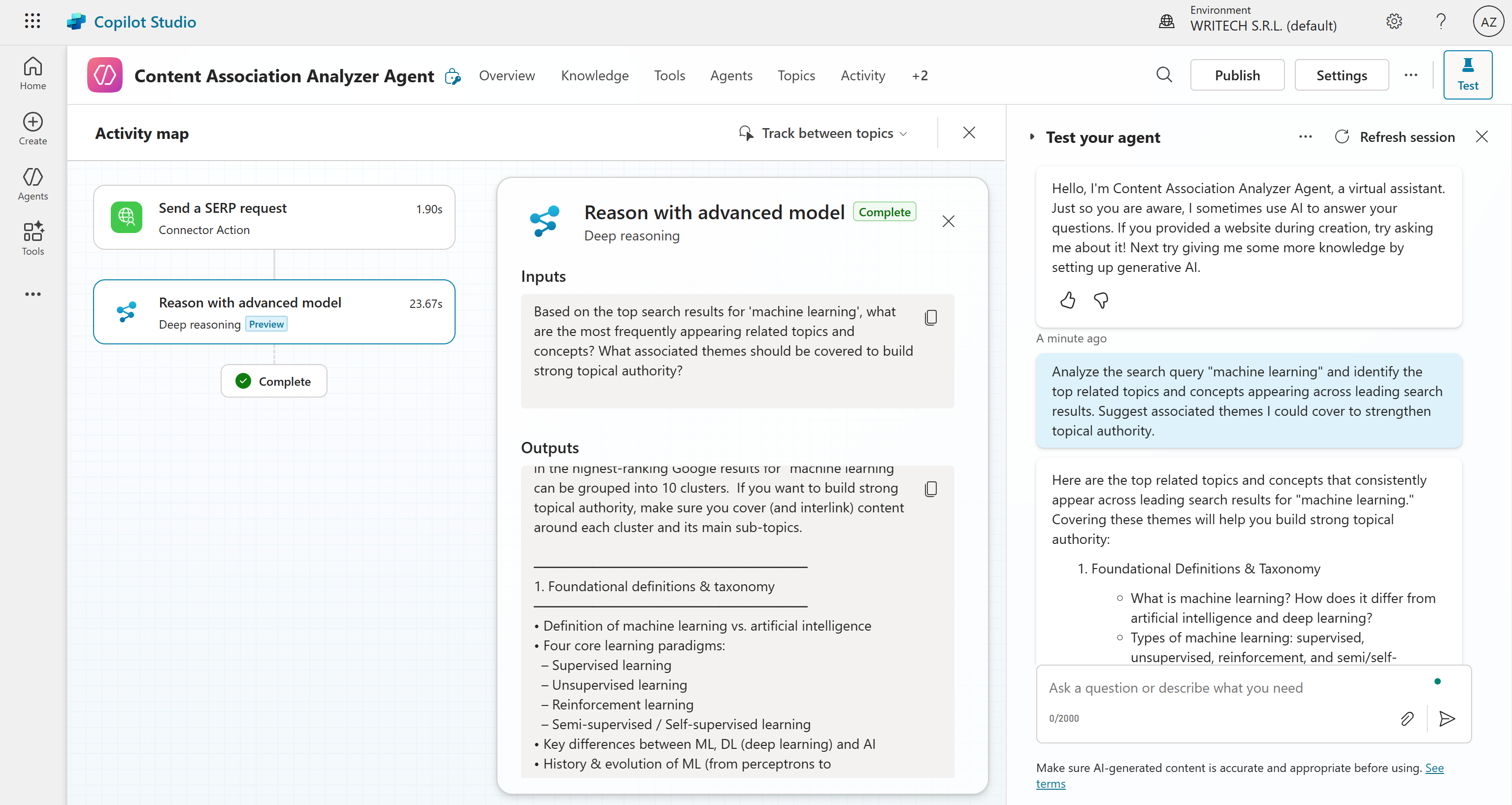
보시다시피 왼쪽 패널에는 에이전트가 최종 목표에 도달하기 위해 수행한 각 단계를 시각적으로 나타낸 흐름도가 표시됩니다.
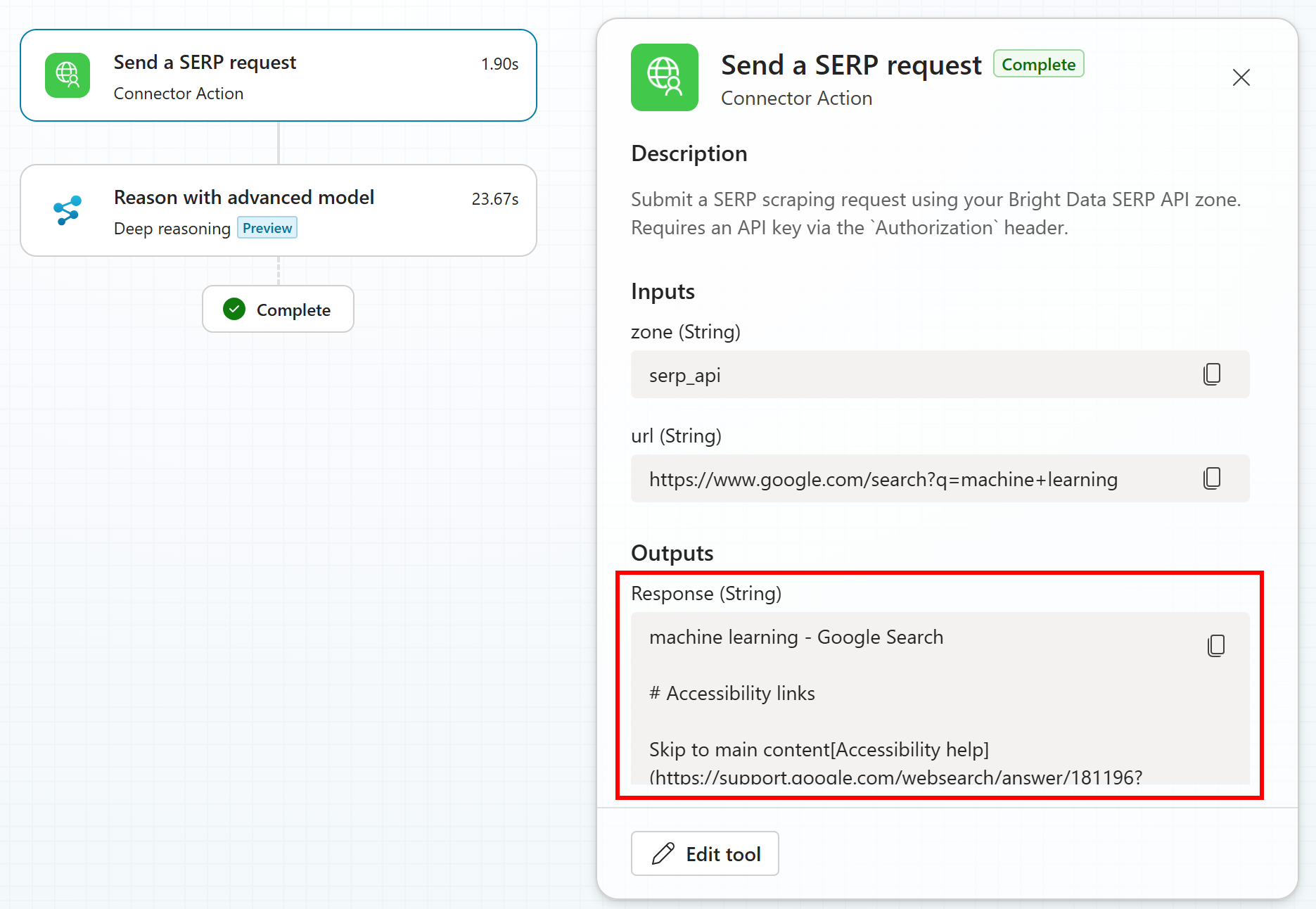
SERP API 요청이 성공적으로 실행되었는지 확인하려면 “SERP 요청 보내기” 노드를 클릭하세요. 요청이 올바르게 수행되었으며, API가 “머신 러닝”에 대한 Google SERP의 마크다운 버전을 반환한 것을 확인할 수 있습니다:
구체적으로, 에이전트가 생성한 최종 결과는 다음과 같습니다:
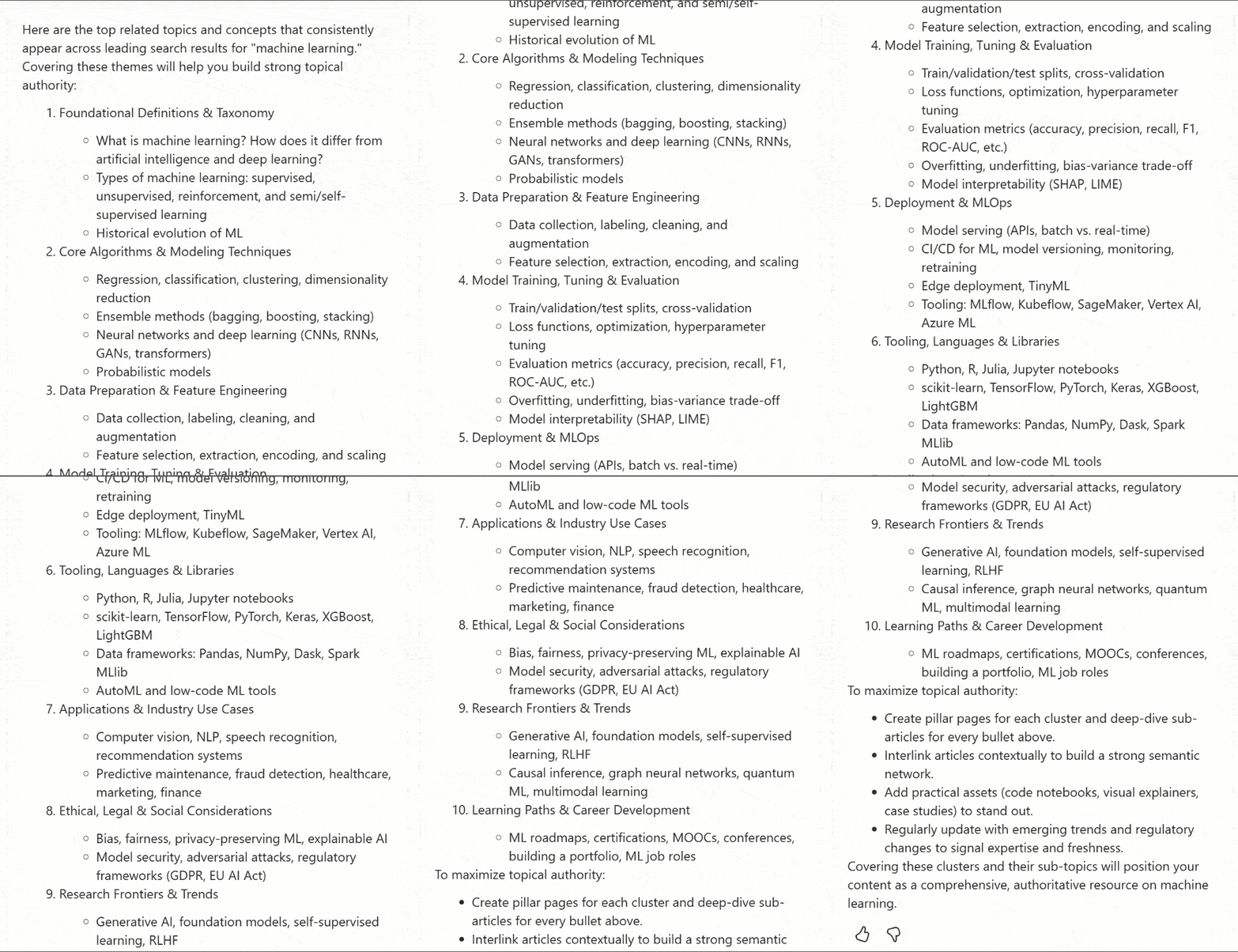
이 출력물은 SEO 최적화를 위한 가치 있는 콘텐츠 인사이트를 포함합니다. Bright Data의 SERP API를 통해 검색 데이터를 가져오지 않았다면 이러한 인사이트를 얻는 것은 불가능했을 것입니다.
구글 검색 결과를 스크래핑해 본 적이 있다면, 자바스크립트 렌더링(심지어 SEO 데이터 위기로까지 이어진)과 고급 봇 방지 기술로 인해 얼마나 어려운지 잘 알 것입니다. 스크래핑에 성공한 후에도 AI가 처리할 수 있도록 콘텐츠를 정리하고 최적화해야 합니다. Bright Data의 SERP API는 무한한 확장성을 제공하면서 이 모든 과정을 자동으로 처리하므로, AI 에이전트를 출시하고 무한히 확장할 수 있습니다.
이제 다양한 에이전트 설명과 프롬프트를 실험하여 에이전트 기반 RAG 워크플로, 팩트체킹, 뉴스 요약 등 최신 웹 검색 데이터가 필요한 모든 사용 사례를 탐색해 보세요.
자, 이제 Microsoft Copilot Studio에서 Bright Data의 SERP API를 AI 에이전트에 통합하는 방법을 이해하셨습니다.
결론
이 블로그 게시물에서는 콘텐츠 연관성 분석 워크플로우에 Bright Data의 SERP API를 사용하는 방법을 살펴보았습니다.
이를 통해 Copilot Studio에서 Google의 SERP 데이터를 가져와 분석하여 입력 키워드와 관련된 의미적으로 정확한 주제를 발견할 수 있는 AI 에이전트를 구축할 수 있었습니다. 이는 SEO 최적화 및 기타 다양한 사용 사례에 매우 유용합니다!
더 풍부하고 복잡한 AI 에이전트 및 워크플로우를 구축하려면 Bright Data의 AI 인프라가 제공하는 모든 서비스를 살펴보세요.
Bright Data 계정을 무료로 생성하고 AI 활용이 가능한 웹 데이터 솔루션에 접근하세요!