이 튜토리얼에서는 다음을 배울 수 있습니다:
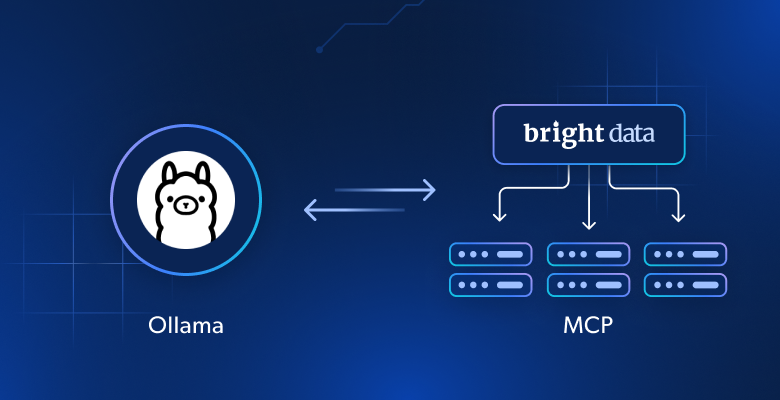
- Bright Data의 Web MCP 도구를 활용해 Ollama 모델을 확장해야 하는 이유
- 이를 가능하게 하는 데 필요한 도구들.
- 시작하기 위해 필요한 작업.
- MCPHost를 사용하여 Web MCP를 Ollama 모델에 통합하는 방법.
ollmcp를사용하여 동일한 결과를 얻는 방법.- 로컬 Ollama 모델이 획득할 새로운 기능, 완전한 예시로 시연.
자, 시작해 보겠습니다!
Bright Data의 Web MCP로 Ollama 모델을 확장해야 하는 이유
Ollama는 로컬에서 실행 가능한 다양한 AI 모델을 제공합니다. 그러나 어떤 LLM을 선택하든 모두 동일한 한계점을 공유합니다: 그들의 지식은 정적이며, 훈련된 데이터로 제한됩니다.
이 장애물을 어떻게 극복할 수 있을까요? LLM이 가장 방대하고 풍부한 소스인 웹에서 최신 실시간 데이터에 접근할 수 있도록 하는 것입니다. 바로 여기에 Bright Data의 Web MCP가 활용됩니다!
웹 MCP 서버는 Ollama 모델에 최신 웹 데이터를 검색하고 인간처럼 웹 페이지와 상호작용하는 기능을 확장합니다. 이를 통해 AI 모델은 내재된 지식의 한계를 극복할 수 있습니다.
웹 MCP는 Bright Data의 웹 상호작용 및 데이터 수집 인프라로 구동되는 60개 이상의 AI 지원 도구를 제공합니다. 무료 계정에서도 두 가지 매우 유용한 도구를 이용할 수 있습니다:
| 도구 | 설명 |
|---|---|
search_engine |
Google, Bing 또는 Yandex에서 JSON 또는 Markdown 형식의 검색 결과를 가져옵니다. |
scrape_as_markdown |
봇 탐지 및 CAPTCHA를 우회하여 모든 웹 페이지를 깔끔한 마크다운 형식으로 스크랩합니다. |
이 외에도 Web MCP에는 클라우드 브라우저 상호 작용을 위한 도구와 YouTube, Amazon, LinkedIn, TikTok, Google Maps 등 다양한 플랫폼의 구조화된 데이터 피드를 위한 수십 가지의 전문 도구가 포함되어 있습니다.
Ollama 모델에 MCP 도구 추가
이 글을 쓰는 시점에서 Ollama 데스크톱 애플리케이션은 MCP 통합을 직접 지원하지 않습니다( 공식 GitHub 이슈의 업데이트 참조). 즉, Ollama 모델을 MCP 도구와 통합하려면 타사 솔루션에 의존해야 합니다.
Ollama와 MCP를 함께 사용하는 가장 인기 있는 솔루션은 다음과 같습니다:
- MCPHost: LLM이 MCP를 통해 외부 도구와 상호작용할 수 있도록 하는 CLI 호스트 애플리케이션입니다. 현재 Claude, OpenAI, Google Gemini 및 Ollama 모델을 지원합니다.
- MCP Client for Ollama (
ollmcp): 로컬 Ollama LLM을 하나 이상의 MCP 서버에 연결하여 고급 도구 사용 및 워크플로 자동화를 가능하게 하는 현대적인 TUI(텍스트 기반 사용자 인터페이스)입니다.
다른 가능한 솔루션으로는 Dolphin MCP, ollama-mcp-bridge 등이 있습니다. 본 가이드에서는 가장 널리 사용되고 지원되는 첫 번째 두 가지 솔루션에 집중하겠습니다.
필수 조건
이 섹션에서는 MCPHost와 Ollama용 MCP 클라이언트(ollmcp)를 모두 사용하여 Bright Data Web MCP를 Ollama와 통합하는 데 필요한 모든 필수 요건을 로컬 환경 내에서 설정할 것입니다.
시작하기 전에 다음 사항을 확인하십시오:
- Bright Data Web MCP 서버를 로컬에서 실행하기 위해 Node.js가 로컬에 설치되어 있어야 합니다( 최신 LTS 버전 다운로드 권장).
- Ollama를 원활하게 실행하기 위한 최소 16GB RAM 및 최신 CPU
MCP의 작동 방식과 Web MCP가 제공하는 도구에 대한 기본적인 이해도 도움이 될 것입니다.
이 섹션을 마치면 다음과 같은 환경을 구축하게 됩니다:
- 로컬에 Ollama가 설치 및 구성되어 실행 중이며 Bright Data Web MCP와 통합할 준비가 된 상태.
- Web MCP 인증을 위한 API 키가 포함된 Bright Data 계정.
- 로컬에서 Web MCP 서버를 성공적으로 실행할 수 있음을 확인합니다.
아래 섹션을 따라 진행하세요!
Ollama 설정하기
아직 설치하지 않았다면, 사용 중인 운영 체제에 맞는 Ollama를 다운로드하여 설치하십시오. 그런 다음 gpt-oss, qwen3, deepseek-r1, llama3.2 또는 선호하는 다른 모델을 몇 가지 가져오십시오.
다음 명령어로 모델을 가져옵니다:
ollama pull <모델명><모델명> 을 사용 가능한 Ollama LLM 모델 이름으로 대체하세요.
MCPHost와 ollmcp 모두 Ollama가 로컬에서 실행 중이어야 합니다. 따라서 Ollama를 다음 명령어로 시작하세요:
ollama serve이 명령어는 데스크톱 애플리케이션을 열지 않고 Ollama를 서버 모드로 실행합니다.
중요: 기본적으로 Ollama는 컨텍스트 길이가 4096 토큰으로 제한되어 시작되며, 이는 일반적으로 대규모 작업에는 너무 낮습니다. 다음 명령어를 사용하여 40,000 토큰(또는 선택한 모델이 지원하는 최대값)으로 늘릴 수 있습니다:
macOS/Linux에서 실행:
OLLAMA_CONTEXT_LENGTH=40000 ollama serve또는 Windows(PowerShell)에서 실행:
$Env:OLLAMA_CONTEXT_LENGTH=40000; ollama serve이렇게 하면 Ollama 모델이 문맥을 잘리지 않고 더 길게 처리할 수 있습니다.
좋습니다! Ollama가 이제 구성 완료되어 Bright Data 웹 MCP 서버와 통합할 준비가 되었습니다.
Bright Data API 키 찾기
웹 MCP 서버는 Bright Data API 키를 사용하여 인증됩니다. API 키를 얻으려면 먼저 Bright Data 계정을 생성하세요. 이미 계정이 있다면 로그인하세요.
그런 다음 공식 가이드의 단계를 따라 Bright Data API 키를 생성하세요. 곧 필요할 것이므로 안전한 곳에 보관하세요.
참고: 관리자 권한이 부여된 API 키를 설정하는 것이 권장됩니다. 이렇게 하면 Web MCP 통합 과정이 훨씬 원활해집니다.
로컬에서 웹 MCP 테스트하기
Ollama 모델을 Bright Data 웹 MCP와 통합하기 전에, 해당 서버를 실제로 실행할 수 있는지 확인해야 합니다.
빠른 설정을 위해 Bright Data 계정에 로그인한 후 “MCP” 페이지의 지침을 참조하세요:
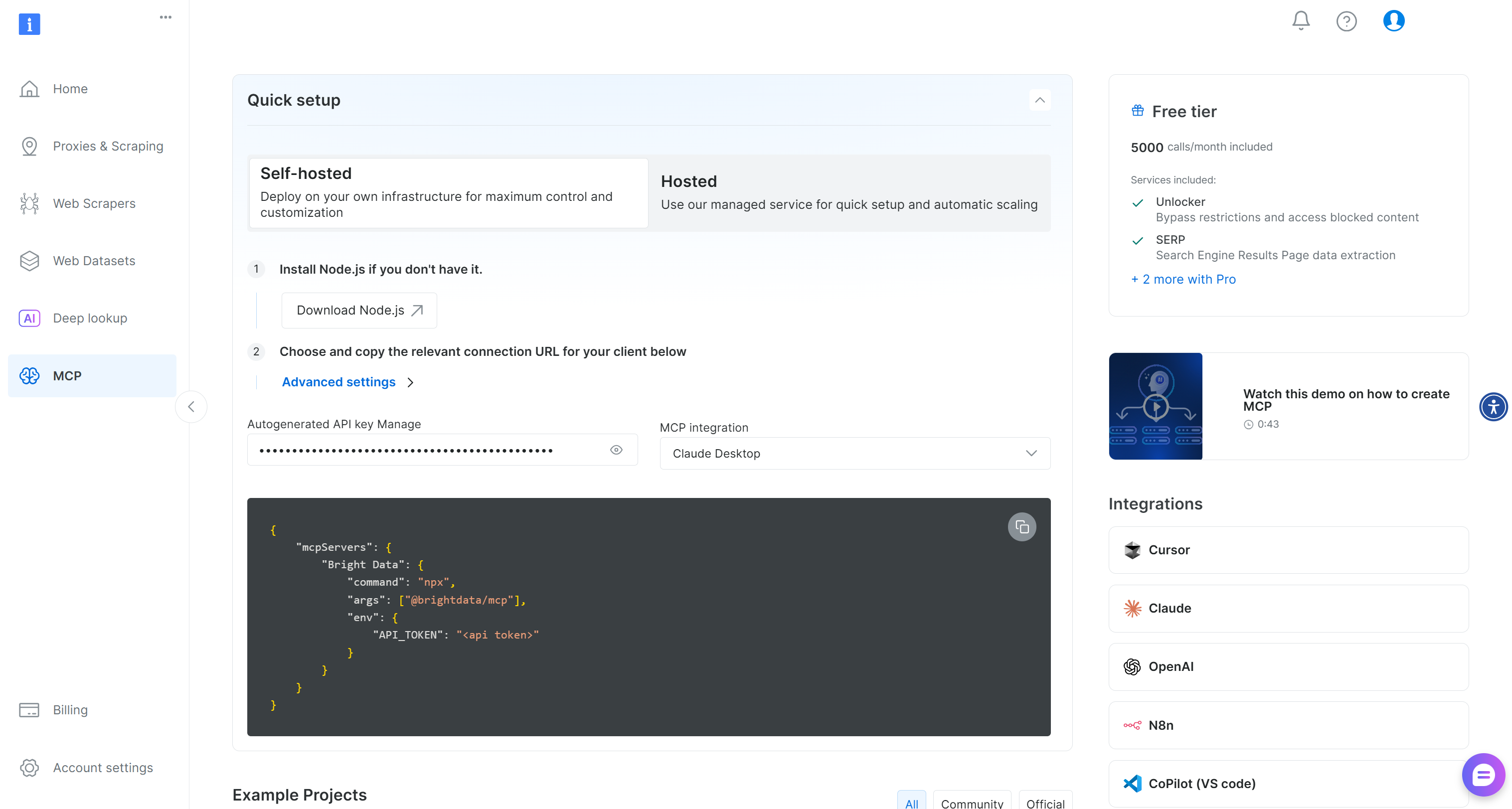
더 자세한 안내가 필요하면 아래 지침을 따르세요.
다음 npm 명령을 통해 웹 MCP를 컴퓨터에 글로벌 설치하세요:
npm install -g @brightdata/mcpMCP 서버가 작동하는지 확인하려면 다음을 실행하세요:
API_TOKEN="<YOUR_BRIGHT_DATA_API_KEY>" npx -y @brightdata/mcp또는 PowerShell에서 동일하게 실행:
$Env:API_TOKEN="<YOUR_BRIGHT_DATA_API_KEY>"; npx -y @brightdata/mcp<YOUR_BRIGHT_DATA_API> 자리 표시자를 앞서 가져온 Bright Data API 토큰으로 대체하세요. 이 명령어들은 필요한 API_TOKEN 환경 변수를 설정하고 @brightdata/mcp 패키지를 실행하여 로컬에서 웹 MCP를 시작합니다.
성공하면 다음과 유사한 출력이 표시됩니다:

첫 실행 시 Web MCP는 Bright Data 계정에 두 개의 기본 영역을 자동 생성합니다:
Web MCP는 60개 이상의 도구를 구동하기 위해 이 두 Bright Data 제품에 의존합니다.
존이 설정되었는지 확인하려면 Bright Data 대시보드의 “프록시 및 스크래핑 인프라”페이지로 이동하세요. 테이블에 두 개의 존이 표시되어야 합니다:
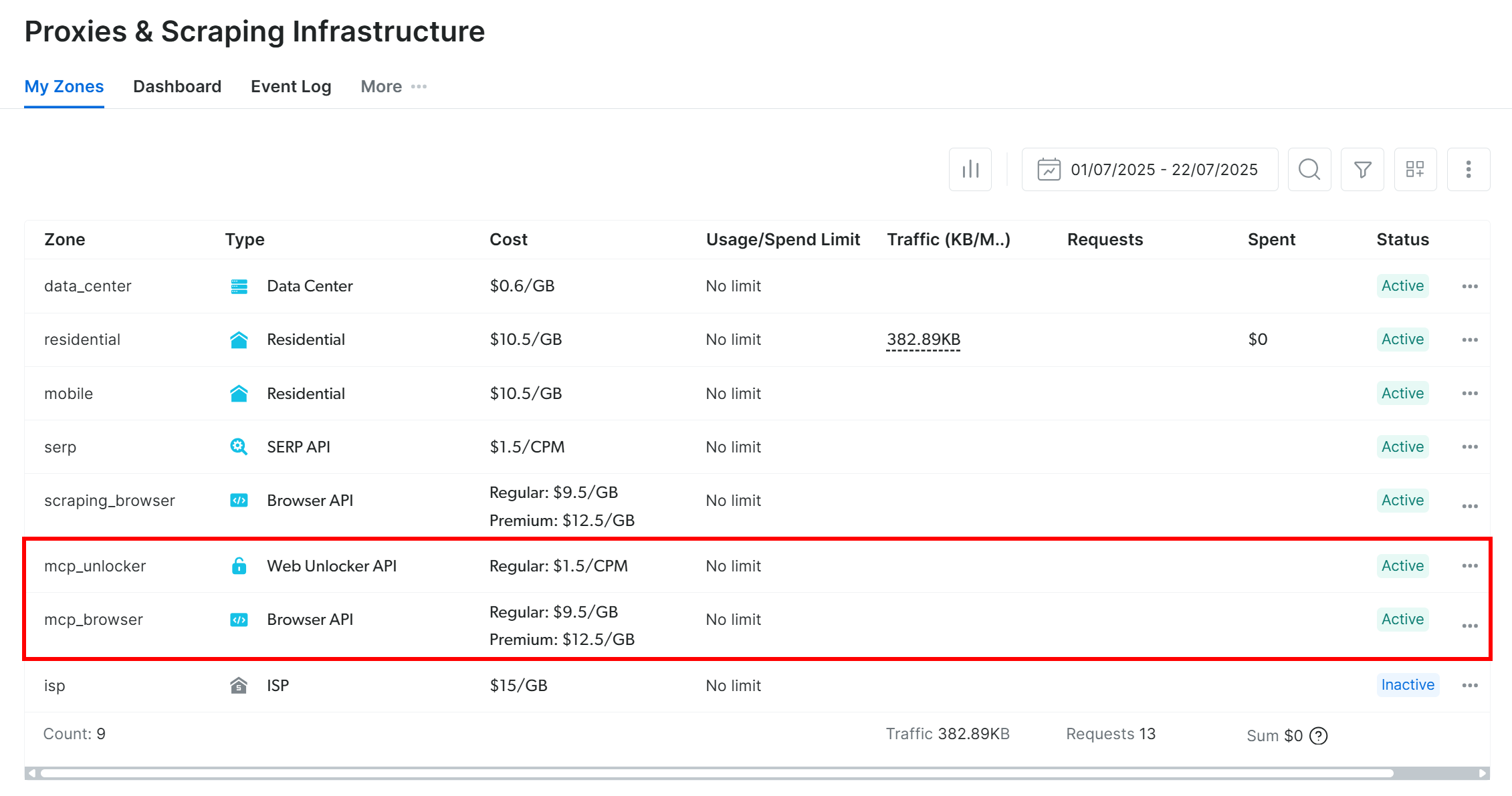
참고: API 토큰에 관리자 권한이 없는 경우 두 영역이 생성되지 않습니다. 이 경우 GitHub에 표시된 대로 환경 변수를 통해 수동으로 정의하고 설정해야 합니다.
웹 MCP 무료 계층에서는 MCP 서버가 search_engine 및 scrape_as_markdown 도구(및 해당 배치 버전)만 노출합니다. 다른 모든 도구를 사용하려면 PRO_MODE="true" 환경 변수를 설정하여 Pro 모드를 활성화해야 합니다:
API_TOKEN="<YOUR_BRIGHT_DATA_API>" PRO_MODE="true" npx -y @brightdata/mcp또는 Windows에서:
$Env:API_TOKEN="<YOUR_BRIGHT_DATA_API>"; $Env:PRO_MODE="true"; npx -y @brightdata/mcp프로 모드는 60개 이상의 모든 도구를 사용할 수 있게 하지만, 무료 계층에는 포함되지 않습니다. 따라서 추가 요금이 발생합니다.
완벽합니다! 이제 웹 MCP 서버가 귀하의 머신에서 실행 중임을 확인하셨습니다. 다음 단계로 MCP 클라이언트를 구성하여 실행하고 서버에 연결할 예정이므로, MCP 프로세스를 중지하십시오.
MCPHost를 사용하여 Bright Data Web MCP를 Ollama에 통합하는 방법
이 단계별 섹션에서는 MCPHost를 사용하여 Ollama 모델을 Bright Data Web MCP의 로컬 인스턴스와 통합하는 방법을 배웁니다.
필수 구성 요소
기존 필수 조건 외에도 시스템에 Go 1.23 이상이 설치되어 있어야 합니다. MCPHost를 설정하고 실행하는 데 필요합니다.
1단계: MCPHost 설치
아래 명령어로MCPHost를 설치하세요:
go install github.com/mark3labs/mcphost@latest이제 mcphost 명령줄 도구를 사용하여 MCPHost를 실행할 수 있습니다.
참고: MCPHost는 SDK를 통해 Go 스크립트에서 프로그래밍 방식으로 사용할 수도 있습니다.
2단계: 도구 설정 및 익히기
특정 Ollama 모델로 MCPHost를 시작하려면 다음 명령어를 실행하세요:
mcphost -m ollama:<모델명><모델명> 을 MCPHost가 사용할 Ollama 모델 이름으로 대체하세요.
지정된 모델이 로컬에 없으면 자동으로 다운로드됩니다. 로드 완료 후 CLI에서 다음과 같은 UI가 표시됩니다:
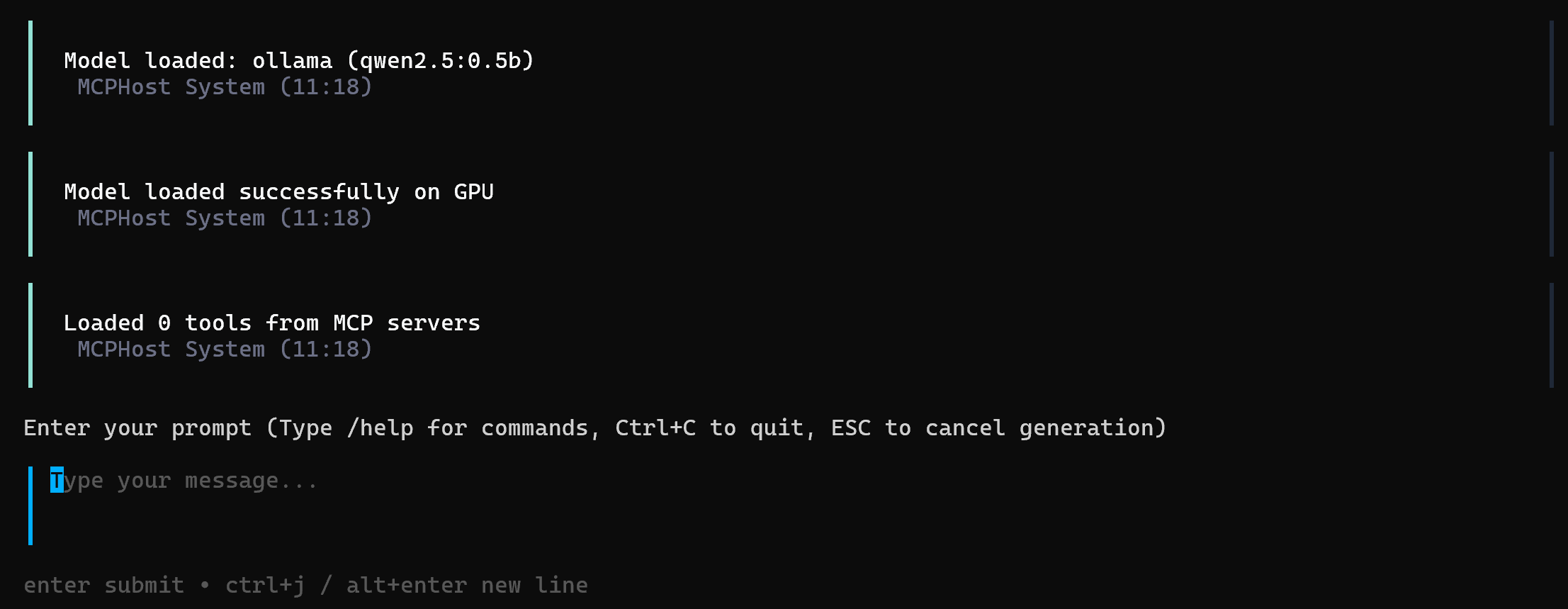
사용 가능한 전체 명령어 목록은 문서를 참조하세요. 예를 들어, /tools 명령어를 실행하면 다음과 같이 표시됩니다:

아직 MCP 통합을 지정해야 하므로 도구가 표시되지 않습니다.
3단계: 웹 MCP 연결 구성 파일 생성
기본적으로 MCPHost는 macOS 및 Linux에서는 ~/.mcphost.yml 또는~/.mcphost.json에서, Windows에서는 %USERPROFILE%.mcphost.yml 또는 %USERPROFILE%.mcphost.json에서 글로벌 수준 구성을 찾습니다.
여기서는 로컬 YAML 파일을 사용하여 Web MCP에 연결할 구성을 정의합니다. 글로벌 구성을 선호하는 경우 위에서 언급한 파일을 업데이트할 수 있습니다.
프로젝트 폴더에 bd-web-mcp. yml이라는 파일을 생성하고 다음 내용을 입력하세요:
mcpServers:
  bright-data-web-mcp:
    type: "local"
    command: ["npx", "-y", "@brightdata/mcp"]
    environment:
      API_TOKEN: "<YOUR_BRIGHT_DATA_API_KEY>"
      PRO_MODE: "true"
위 설정은 앞서 사용한 npx 명령어를 반영하며, 다음 환경 변수를 활용합니다:
API_TOKEN은필수입니다. Bright Data API 키로 설정하세요.PRO_MODE는선택 사항입니다. 프로 모드를 활성화하지 않으려면 제거할 수 있습니다.
즉, 이 구성 파일은 MCPHost가 로컬에서 Web MCP 서버를 실행하고 연결하는 방법을 지시합니다.
4단계: Ollama 모델을 Web MCP에 연결하기
이제 다음 명령어를 사용하여 Ollama에서 Web MCP 통합을 위한 MCPHost를 시작할 수 있습니다:
mcphost -m ollama:<모델_이름> --config "./bd-web-mcp.yml"예를 들어 qwen2.5:0.5b 모델로 MCPHost를 실행하려면:
mcphost -m ollama:qwen2.5:0.5b --config "./bd-web-mcp.yml"결과는 다음과 같습니다:
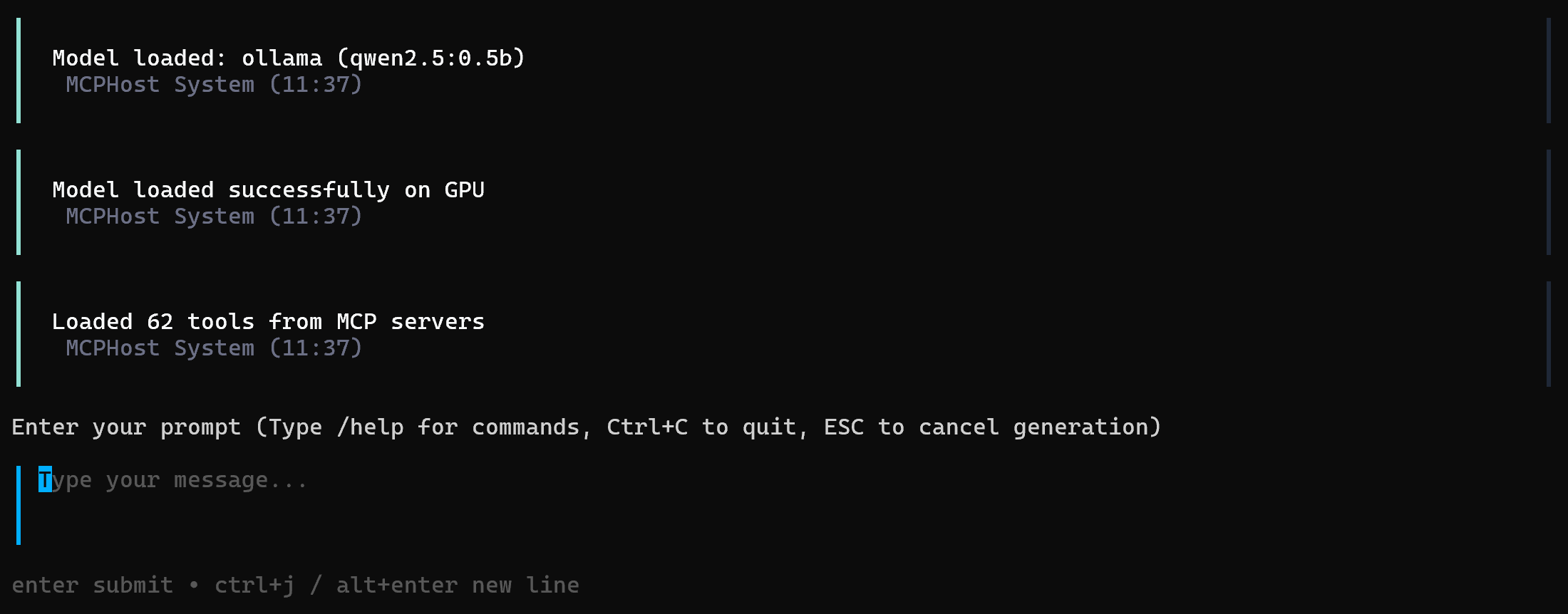
이제 Ollama 모델이 로컬 Web MCP 인스턴스가 제공하는 60개 이상의 도구에 접근할 수 있음을 알 수 있습니다. CLI에서 /tools 명령어를 실행하여 이를 확인할 수 있으며, 다음과 같은 목록이 표시됩니다:
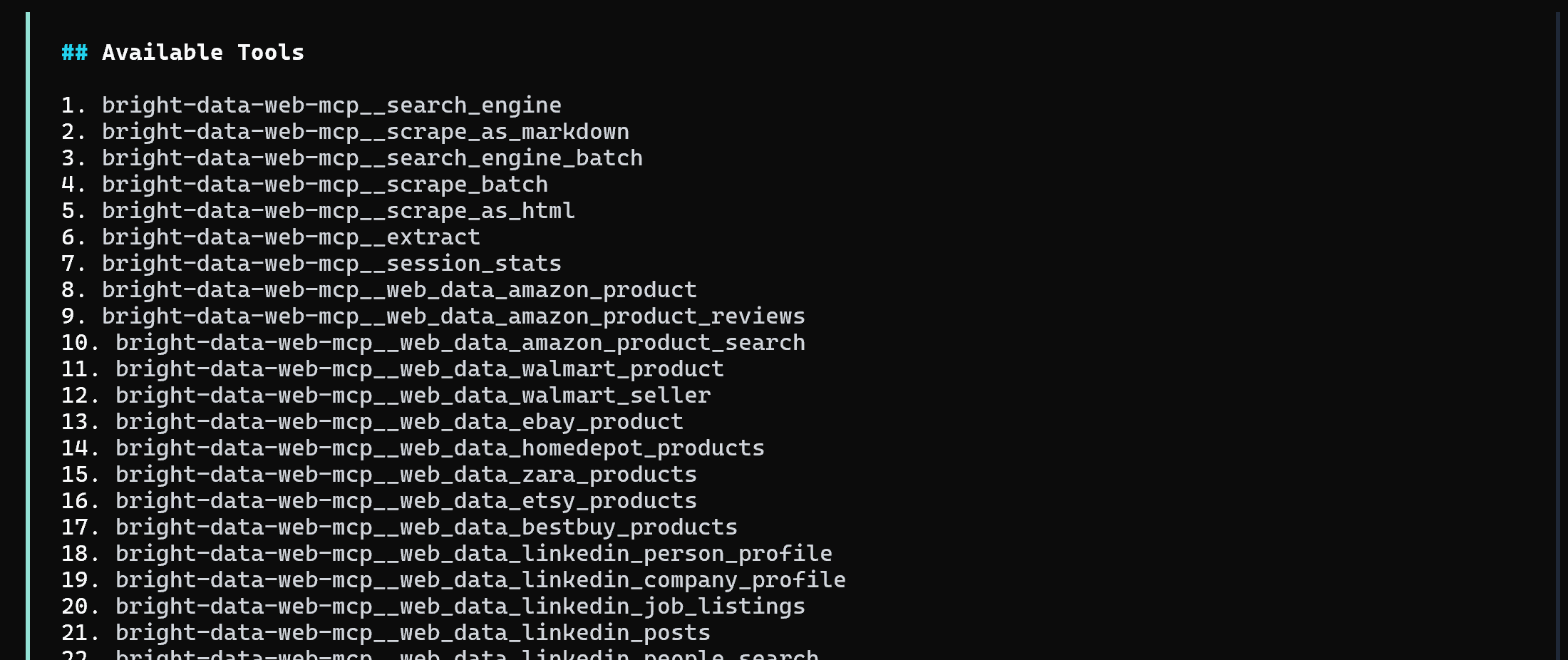
MCP 서버가 프로 모드로 설정된 경우 60개 이상의 도구가 표시됩니다. 그렇지 않으면 무료 티어에서 사용 가능한 4개 도구(search_engine, scrape_as_markdown 및 해당 배치 버전)만 접근 가능합니다.
완료! 이제 Ollama 모델이 Bright Data의 Web MCP 도구와 연동되도록 설정되었습니다.
ollmcp를 통한 Ollama에서 Bright Data 웹 MCP 설정
이 섹션에서는 Ollama용 MCP 클라이언트인 ollmcp를사용하여 로컬 Ollama 모델을 로컬 Bright Data Web MCP 서버 인스턴스에 연결하는 방법을 안내합니다.
필수 조건
이 튜토리얼 섹션을 따라하려면 이전 필수 조건 외에도 로컬에 Python 3.10 이상이 설치되어 있어야 합니다. 이는 ollmcp를 설치하고 실행하는 데 필요합니다.
1단계: ollmcp 시작하기
다음 명령어를 사용하여 ollmcp를 로컬에 설치하세요:
pip install --upgrade ollmcp참고: 원하는 경우 가상 환경 내에서 이 명령을 실행할 수도 있습니다.
올라마용 MCP 클라이언트가 올바르게 설치되었는지 확인하려면 실행하세요:
ollmcp아래와 같은 화면이 표시되어야 합니다:
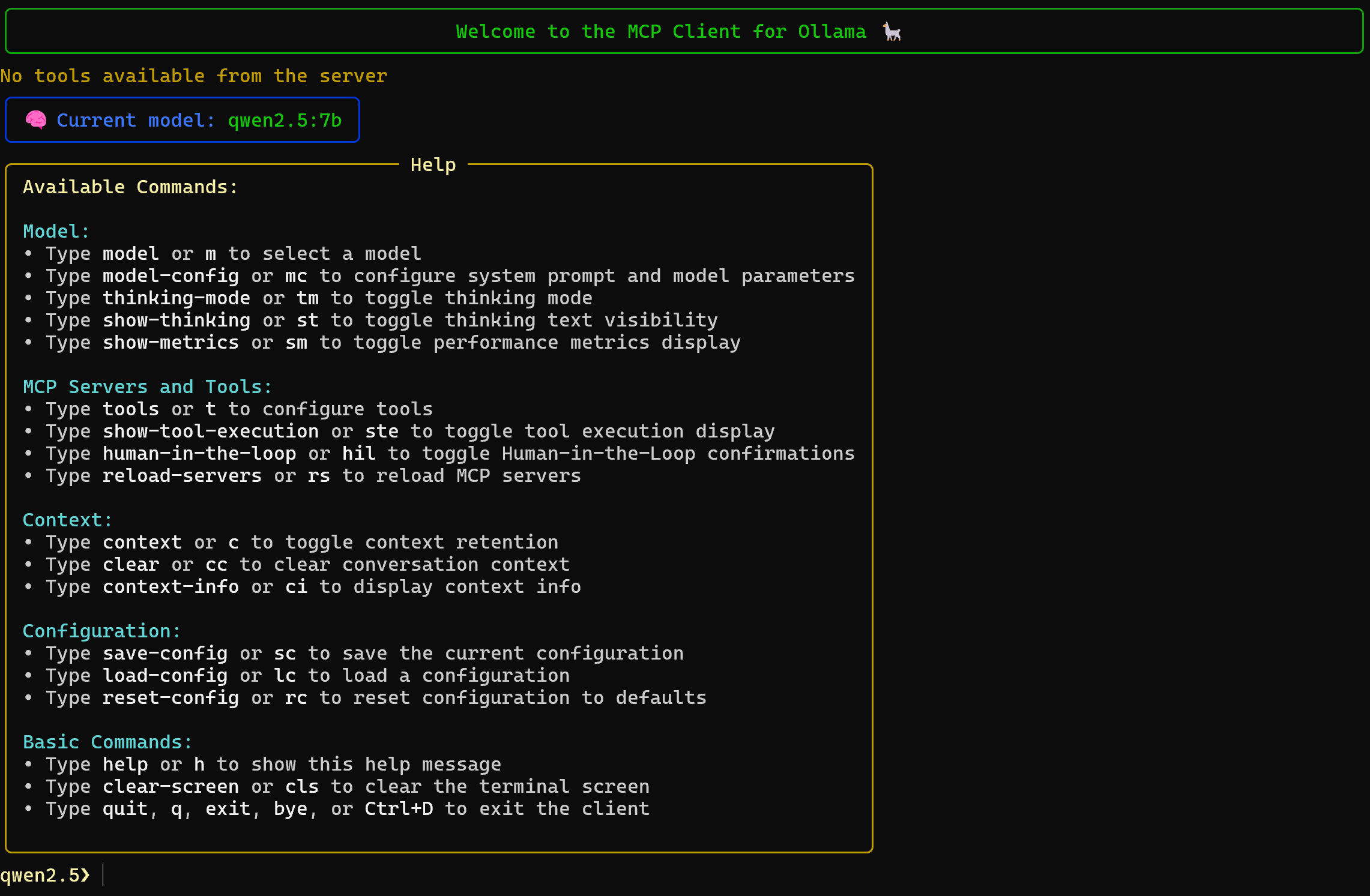
기본적으로 ollmcp는 qwen2.5:7b를 초기 모델로 사용합니다. 또한 클라이언트가 아직 MCP 도구를 감지하지 못하는 것은 정상입니다.
2단계: LLM 구성
--model (또는 -m) 플래그를 사용하여 특정 Ollama 모델로 ollmcp를 실행하세요. 따라서 실행 명령어는 다음과 같습니다:
ollmcp --model <모델명>또는 동등하게:
ollmcp -m <모델명>여기서 <모델_이름> 은 원하는 Ollama 모델의 이름입니다.
또는 CLI 내에서 model 명령어를 사용하여 모델을 구성할 수 있습니다:
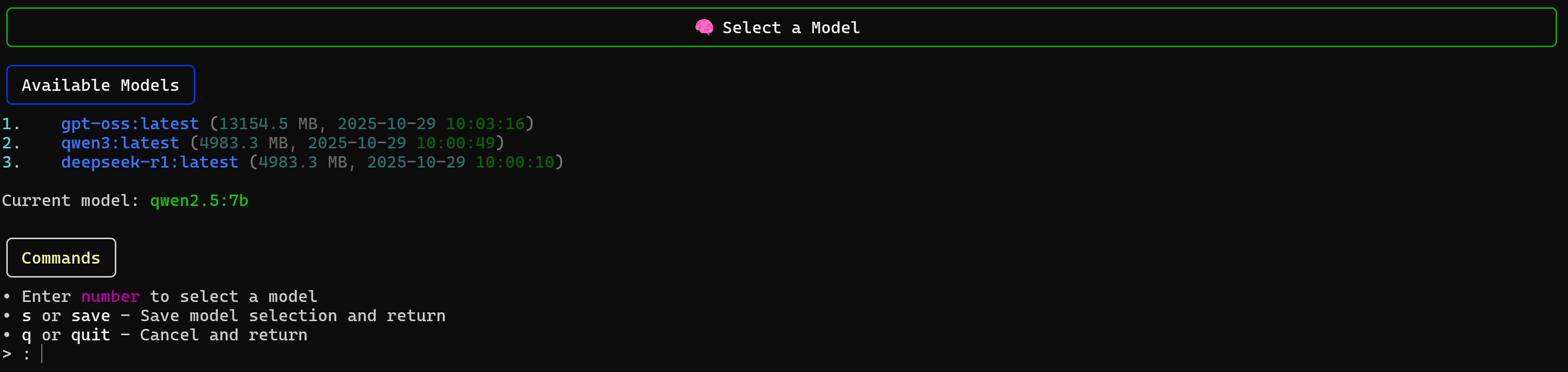
그런 다음 사용하려는 모델을 선택하세요. 사용 가능한 플래그 및 옵션에 대한 자세한 내용은 공식 문서를 참조하세요.
3단계: 웹 MCP 구성 파일 추가
ollmcp는 MCP 서버 통합을 위해 여러 옵션을 지원합니다:
--mcp-server,-s: 하나 이상의 MCP 서버 스크립트(.py또는.js) 경로. 여러 번 지정할 수 있습니다.--mcp-server-url,-u: 하나 이상의 SSE 또는 스트리밍 가능한 HTTP MCP 서버의 URL. 여러 번 지정할 수 있습니다.--servers-json,-j: 특정 형식의 서버 구성이 포함된 JSON 파일 경로.--auto-discovery,-a: Claude의 기본 구성 파일에서 서버를 자동으로 검색합니다(다른 옵션이 지정되지 않은 경우의 기본 동작).
이 가이드에서는 Claude 형식에 맞춘 가장 간단한 옵션 중 하나인 사용자 정의 JSON 파일을 사용할 것입니다.
프로젝트 폴더에 bd-web-mcp.json이라는 파일을 생성합니다. 다음과 같이 내용을 채우세요:
{
  "mcpServers": {
    "bright-data-web-mcp": {
      "command": "npx",
      "args": ["-y", "@brightdata/mcp"],
      "env": {
        "API_TOKEN": "<YOUR_BRIGHT_DATA_API_KEY>",
        "PRO_MODE": "true"
      }
    }
  }
}
위의 설정은 앞서 테스트한 npx 명령어를 반영한 것으로, 다음 환경 변수를 사용합니다:
API_TOKEN은필수입니다.<YOUR_BRIGHT_DATA_API_KEY>자리 표시자를 귀하의 Bright Data API 키로 대체하십시오.PRO_MODE는선택 사항입니다. 따라서 Pro Mode를 활성화하지 않으려면 제거할 수 있습니다.
간단히 말해, 이 JSON 파일은 Ollama용 MCP 클라이언트에게 로컬에서 웹 MCP 서버를 시작하고 연결하는 방법을 알려줍니다.
4단계: 웹 MCP에 연결하기
--servers-json 플래그를 사용하여 앞서 생성한 bd-web-mcp.json 파일을 지정하고 웹 MCP 서버에 연결하세요:
ollmcp --servers-json .bd-web-mcp.json다음과 같은 결과가 표시됩니다:
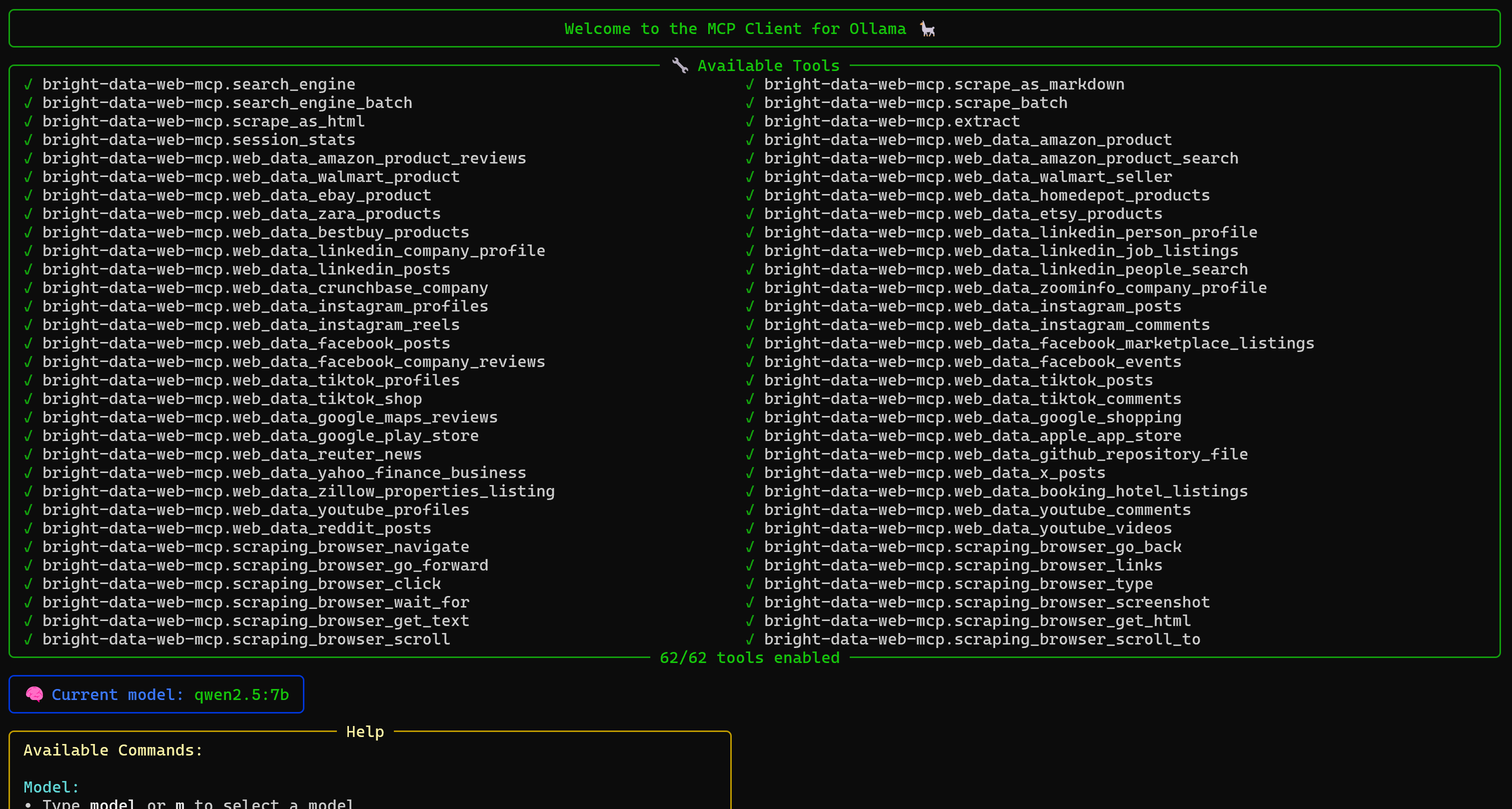
보시다시피, ollmcp의 모델은 이제 로컬 웹 MCP 서버 인스턴스가 제공하는 60개 이상의 도구에 접근할 수 있습니다. 서버를 Pro 모드 없이 구성한 경우, search_engine, scrape_as_markdown 및 해당 배치 버전과 같은 몇 가지 도구만 사용할 수 있습니다.
CLI에서 tools 명령어를 실행하여 사용 가능한 모든 도구를 나열할 수도 있습니다:
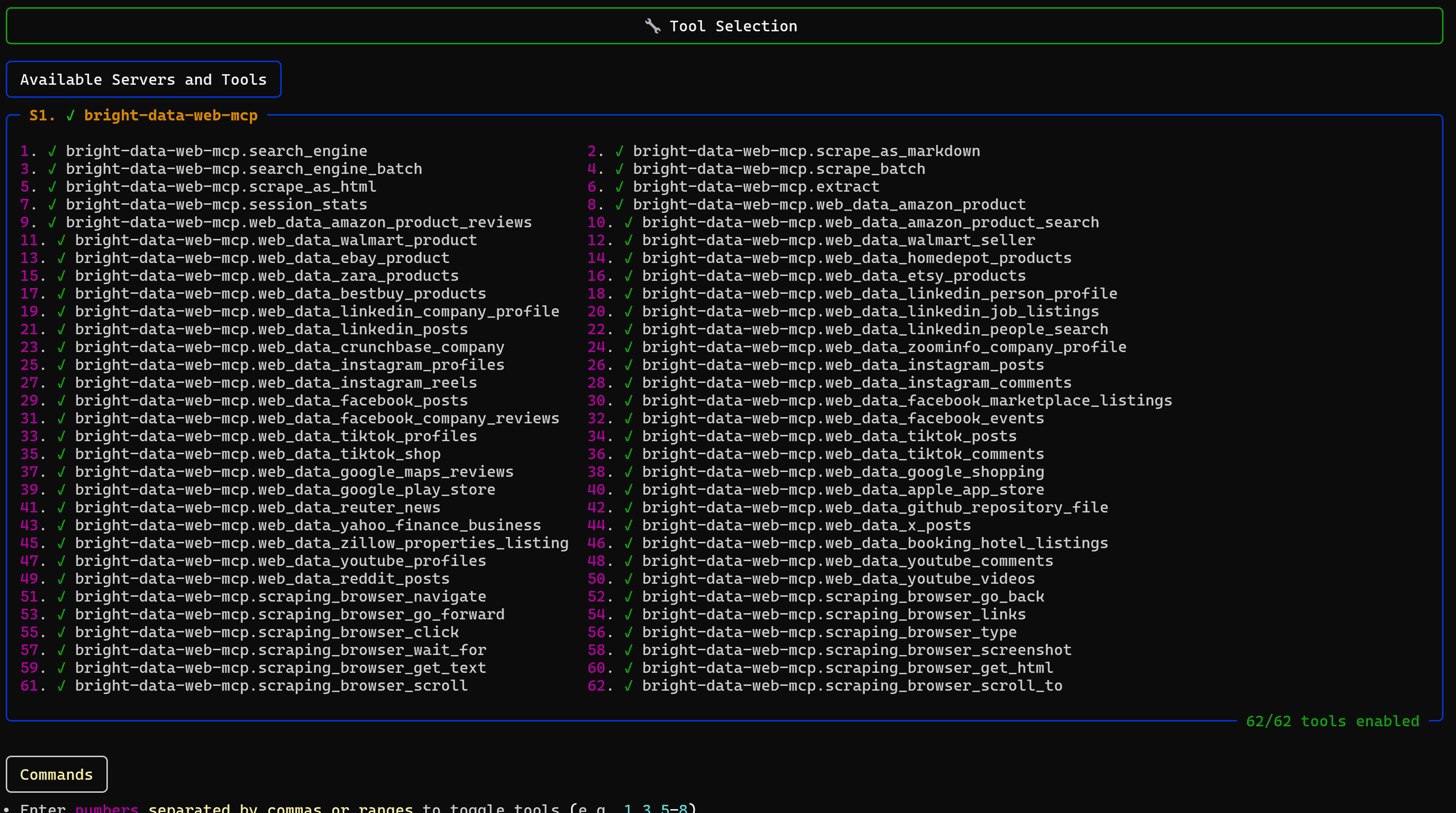
Ollama 모델과 Web MCP의 통합을 성공적으로 완료했습니다. 미션 완료!
Ollama 모델에서 Web MCP 도구 활용하기
Ollama에서 Web MCP 통합을 위해 어떤 경로를 선택하든 결과는 동일합니다: Bright Data Web MCP 서버 도구로 확장된 Ollama 모델입니다.
이는 Ollama 모델이 이제 웹 검색, 웹 스크래핑, 브라우저 페이지 통합, 웹 데이터 검색 등을 위한 도구에 접근할 수 있음을 의미합니다. 이를 통해 모델은 표준 LLM에서는 일반적으로 불가능한 다양한 사용 사례를 처리할 수 있습니다.
예를 들어, 웹 검색 도구를 통한 사실 확인, 스크래핑 도구를 이용한 URL 기반 뉴스 기사 요약, 에이전트형 AI 시스템에서의 웹 상호작용 등 다양한 작업을 LLM으로 수행할 수 있습니다.
웹 MCP 서버 기능을 보다 효과적으로 시연하려면 프로 모드로 구성하세요. 그런 다음 llama3.2 모델(또는 MCPHost)과 함께 ollmcp를 사용하십시오:
ollmcp --model llama3.2 --servers-json .bd-web-mcp.json다음과 같은 프롬프트를 시도해 보세요:
다음 TikTok 프로필 URL에서 프로필 데이터를 가져오세요:
"https://www.tiktok.com/@khaby.lame".
주요 인플루언서 통계를 마크다운 형식의 보고서로 반환하고, 해당 사용자의 팔로워 특성을 고려할 때 우리 에어컨 홍보 협업에 적합한 후보인지에 대한 최종 의견을 포함하세요.
이것은 웹 데이터 검색 기능이 필요한 작업의 훌륭한 예시입니다.
결과는 다음과 같습니다:
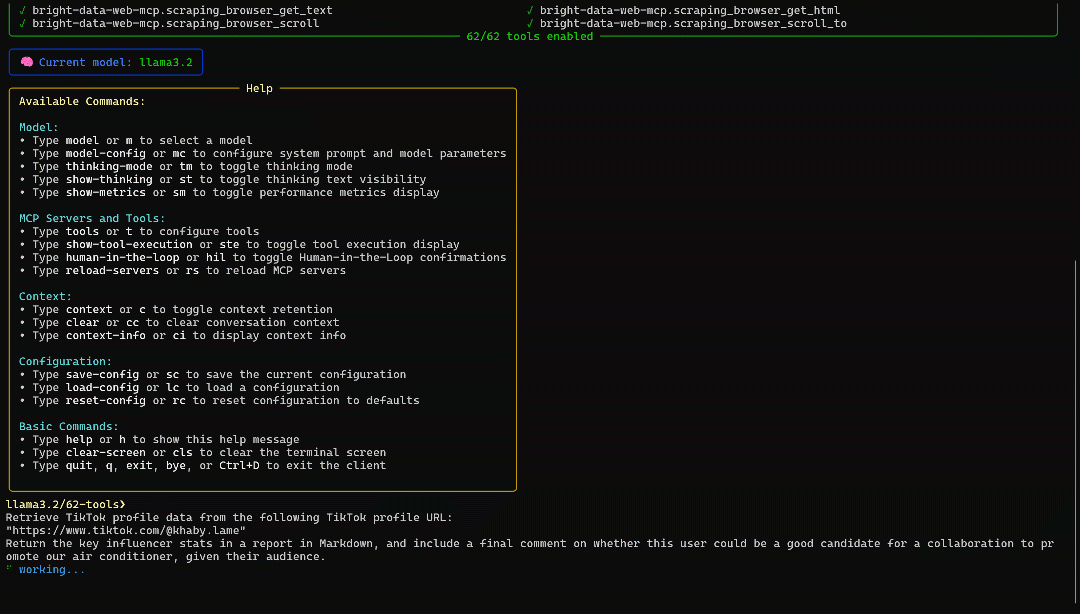
Ollama 모델은 프롬프트를 분석하여 Web MCP의 web_data_tiktok_profiles 도구를 선택합니다. 해당 도구는 “구조화된 TikTok 프로필 데이터를 신속하게 읽습니다. 유효한 TikTok 프로필 URL이 필요합니다. 스크래핑보다 종종 더 빠르고 안정적입니다.”로 정의되어 있으므로 완벽한 도구 선택이었습니다.
도구 실행 권한을 요청받게 됩니다. y를 입력하고 Enter를 눌러 프롬프트를 실행하세요. 이로써 Bright Data 인프라에서 비동기식 TikTok 스크레이퍼 작업이 시작됩니다. 구조화된 프로필 데이터가 준비되면 Ollama가 이를 처리합니다.
이번에 생성된 보고서는 다음과 같습니다:
**프로필:**
- **닉네임:** Khabane Lame
- **인증:** 예
- **팔로워:** 161,100,000명
- **팔로잉:** 83명
- **계정 생성일:** 2016년 8월 10일
- **프로필 언어:** 영어
- **소개:** "웃고 싶다면 바로 여기야. If u wanna laugh u r in the right place"
- **프로필 링크:** [TikTok 프로필](https://www.tiktok.com/@khaby.lame)

**참여율:**
- **평균 참여율:** 0.61%
- **좋아요 참여율:** 0.60%
- **댓글 참여율:** 0.009%

**콘텐츠 개요:**
- **총 동영상 수:** 1,293개
- **인기 동영상 조회수 범위:** 140만 ~ 2억 930만 회
- **상위 동영상 즐겨찾기 수 범위:** 1,199 – 287,000
- **상위 동영상 댓글 수 범위:** 1,035 – 87,000

**시청자 인사이트:**
- 콘텐츠는 매우 코미디적이며 가볍고 유머러스한 콘텐츠를 찾는 글로벌 시청자에게 어필합니다.
- 좋아요와 공유 측면에서 참여도가 높으나, 댓글 참여도는 상대적으로 낮습니다.

**협업 가능성:**
카바네 라메의 방대한 시청자층과 글로벌 인기는 브랜드 홍보에 유리한 조건입니다. 다만 그의 콘텐츠 특성은 유머와 바이럴 엔터테인먼트에 집중되어 있습니다. 에어컨 캠페인 협업 시에는 그의 콘텐츠 스타일에 자연스럽게 부합하는 창의적이고 유머러스한 접근이 필요합니다. 코미디나 공감 가는 상황(예: 웃기게 더위를 피하는 방법)과 연계되지 않는 한 단순한 제품 홍보는 공감을 얻기 어려울 수 있습니다.
본 보고서는 참여율 등 심층 분석을 포함한 카바네 라메의 틱톡 프로필 관련 모든 데이터를 담고 있습니다.
마지막 코멘트는 선정된 인플루언서가 에어컨 홍보에 반드시 이상적이지 않을 수 있음을 강조하는데, 이는 바로 귀하가 판단하고자 하는 부분입니다.
이제 다른 프롬프트로 실험해보고 Ollama의 웹 MCP 기능을 탐색해 보세요!
결론
이 블로그 게시물에서는 Ollama에서 MCP 도구를 활용하는 방법을 배웠습니다. 특히, @brightdata/mcp 패키지를 통해 로컬에서 실행되는 Bright Data의 Web MCP 도구를 사용하여 로컬 Ollama 모델을 향상시키는 방법을 살펴보았습니다.
이 통합을 통해 웹 검색, 구조화된 데이터 추출, 실시간 웹 데이터 피드, 자동화된 웹 상호 작용 등의 기능을 모델에 부여할 수 있습니다.
더 진보된 AI 에이전트를 만들기 위해서는 Bright Data 생태계 내에서 이용 가능한 AI 지원 도구 및 서비스 전체 제품군을 살펴보세요.
지금 바로 Bright Data 무료 계정에 가입하고 웹 데이터 도구를 직접 사용해 보세요!