이 튜토리얼에서 배울 내용:
- Qwen Code가 무엇이며 어떤 기능을 제공하는지.
- 웹 액세스로 확장하면 기본 LLM의 한계를 극복하는 데 어떻게 도움이 되는지.
- Bright Data가 Qwen Code에서 웹 콘텐츠 검색, 스크래핑, 탐색 등의 기능을 어떻게 지원하는지.
- MCP를 통해 Qwen Code에 Bright Data 기능을 노출하는 방법.
- Agent Skills를 통해 Qwen Code에 Bright Data 솔루션에 대한 지식을 부여하는 방법.
- 전체 예제를 통해 Qwen Code와 Bright Data를 결합했을 때의 강력함.
바로 시작해 봅시다!
Qwen Code란 무엇인가?
Qwen Code는 터미널에서 직접 실행되는 오픈소스 AI 에이전트입니다. Qwen 모델에 최적화되어 있으며, 대규모 코드베이스를 더 잘 이해하고, 반복 작업을 자동화하며, 소프트웨어를 더 빠르게 출시하는 데 도움을 줍니다.
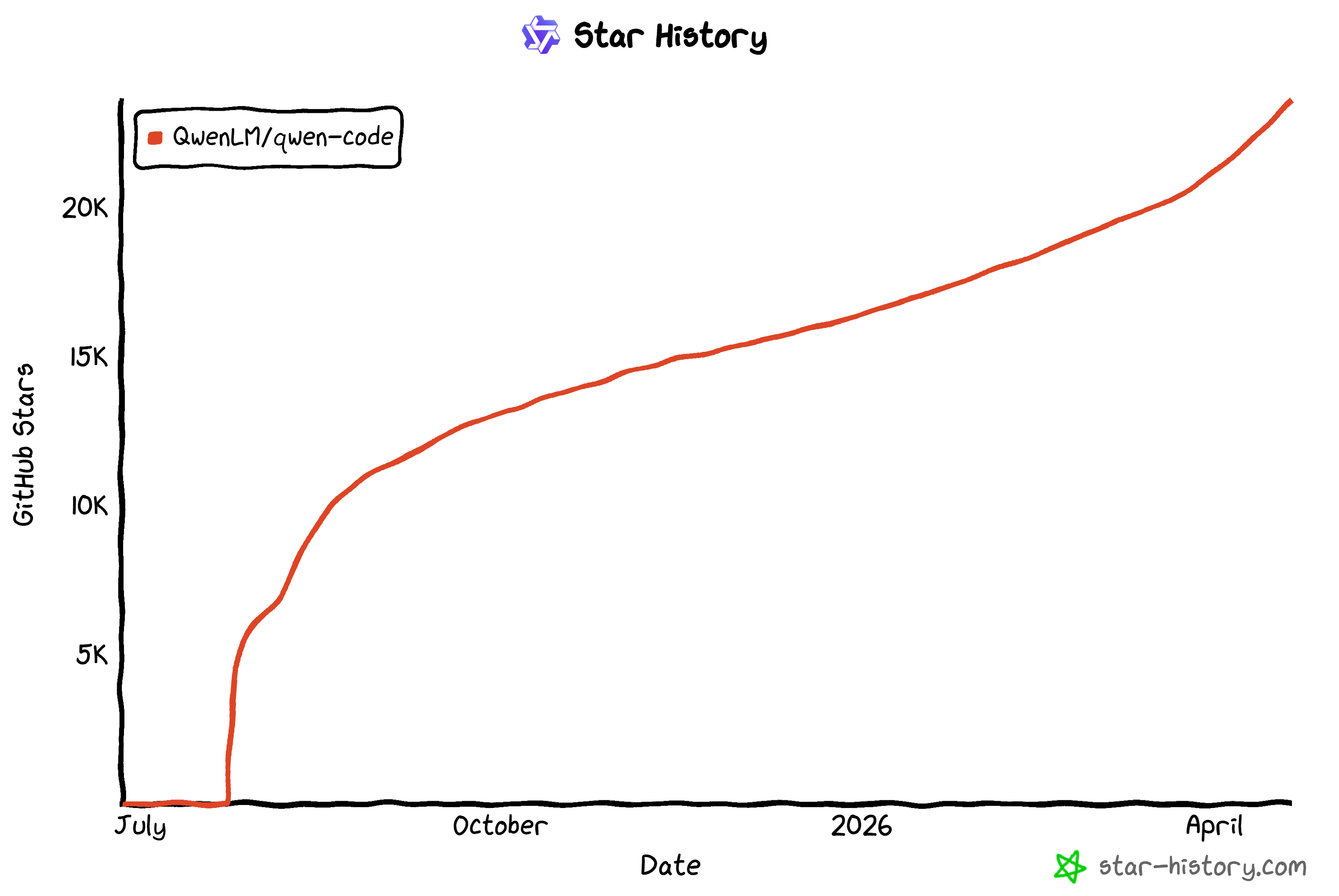
강력한 커뮤니티 채택을 기반으로 하며, 빠르게 증가하는 GitHub 스타 수에서 확인할 수 있듯이 (현재 20k+ 스타 이상):
Qwen Code의 주요 기능은 다음과 같습니다:
- 터미널 우선 AI 에이전트: 커맨드 라인에서 직접 실행되어 터미널을 벗어나지 않고 빠르고 집중적인 개발 워크플로를 가능하게 합니다.
- 다중 프로토콜 지원: OpenAI, Anthropic, Gemini 호환 API 또는 API 키를 통한 커스텀 공급자와 함께 작동합니다.
- 에이전트 워크플로: 복잡한 다단계 작업을 자동화하는 내장 Skills 및 SubAgents를 포함합니다.
- 오픈소스 및 공동 발전: 커뮤니티 기여와 빈번한 업데이트를 통해 도구와 Qwen 모델이 함께 발전합니다.
- IDE 통합: VS Code, Zed, JetBrains IDE를 지원하여 편집기 내에서 원활한 AI 지원을 제공합니다.
- 대화형 및 헤드리스 모드: 탐색을 위한 대화형 터미널 UI를 사용하거나 자동화를 위해 스크립트/CI에서 실행합니다.
자세한 내용은 공식 문서를 참고하세요.
Qwen Code에 웹 데이터 검색 및 탐색 도구가 필요한 이유
결국 Qwen Code는 모든 대형 언어 모델에 내재된 보편적인 장벽, 즉 “지식 컷오프”에 직면하게 됩니다. LLM은 학습 시점에 고정된 방대하지만 유한한 데이터셋으로 구성되기 때문에, 제공하는 지식은 본질적으로 제한됩니다.
빠르게 변화하는 디지털 환경에서 오늘날의 모범 사례는 금방 구식이 될 수 있습니다. 정적인 내부 지식만 가진 에이전트에 의존하면 실제 위험이 발생합니다. 최근 업데이트를 놓치거나 더 이상 현실을 반영하지 않는 접근 방식을 제안할 수 있습니다.
이러한 문제를 극복하려면 CLI 어시스턴트를 실시간 웹 상호작용이 가능한 존재로 발전시켜야 합니다. 바로 이 지점에서 Bright Data가 등장합니다!
Bright Data가 제공하는 AI 최적화 인프라를 활용하면 Qwen Code가 인터넷을 탐색하고 정보를 검색할 수 있게 됩니다. 구체적으로 Qwen Code의 Bright Data 통합을 통해 에이전트는 다음을 수행할 수 있습니다:
- 모든 주제나 분야에 대한 최신 정보를 수집하기 위해 웹 전반에 걸쳐 실시간 검색을 수행합니다.
- 여러 온라인 소스를 교차 확인하여 검색된 정보의 정확성과 일관성을 보장합니다.
- 분석, 연구 또는 의사결정을 지원하기 위해 다양한 지식 영역에서 구조화된 인사이트를 수집합니다.
- 최신 공개 콘텐츠를 가져와 통합함으로써 문서, 보고서 또는 지식 베이스를 풍부하게 합니다.
Bright Data의 진정한 장점은 엔터프라이즈급 인프라에 있습니다. 이는 195개국에 걸친 4억 개 이상의 주거용 프록시 풀을 기반으로 합니다. 그 결과 99.99%의 안정성과 99.95%의 성공률로 데이터 수집 노력을 확장할 수 있는 에이전트가 탄생합니다.
Qwen Code를 현재의 검증 가능한 사실에 기반하게 함으로써, 정적인 참조 도구에서 진정으로 신뢰할 수 있는 AI 파트너로 변환할 수 있습니다!
Bright Data로 Qwen Code 강화하기: 2가지 접근 방식
Bright Data는 두 가지 상호 보완적인 방식으로 Qwen Code를 지원합니다:
- Bright Data Web MCP: 웹 스크래핑, 검색, 탐색, 상호작용 등을 위한 70개 이상의 도구를 제공하는 Bright Data의 공식 MCP 서버입니다. 유용한 도구를 포함한 무료 티어를 제공하며, 고급 도구는 Pro 모드에서만 사용할 수 있습니다.
- Bright Data 스킬: AI 에이전트가 Bright Data 제품을 더 효과적으로 사용하는 방법을 학습하도록 돕는 Agent Skills 호환 파일 모음입니다.
중요: 이 두 가지 접근 방식은 시너지 효과를 발휘하며 함께 사용할 때 가장 효과적입니다. 특히 Bright Data 스킬에는 Web MCP 도구를 더 잘 조율하고 선택하기 위한 전용 스킬이 포함되어 있습니다.
공통 단계
MCP 또는 Agent Skills를 통해 Bright Data를 Qwen Access에 통합하는 방법을 살펴보기 전에, 몇 가지 공통 전제 조건 단계를 처리하세요!
사전 요구사항
이 튜토리얼을 따르려면 다음이 설치된 머신이 필요합니다:
- Unix 기반 운영 체제 (macOS, Linux 또는 WSL).
- 로컬에 설치된 Node.js 20+.
또한 다음이 필요합니다:
- 알리바바 클라우드 코딩 플랜 또는 알리바바 클라우드 Model Studio 스탠다드 API 키 (여기서는 API 키 구성을 참조합니다).
- API 키가 구성된 Bright Data 계정.
Bright Data API 키를 생성하려면 공식 가이드를 따르세요.
1단계: Qwen Code 설치
다음 명령을 실행하여 설치 스크립트를 시작하세요:
curl -fsSL https://qwen-code-assets.oss-cn-hangzhou.aliyuncs.com/installation/install-qwen.sh | bash다음과 같은 화면이 표시됩니다:
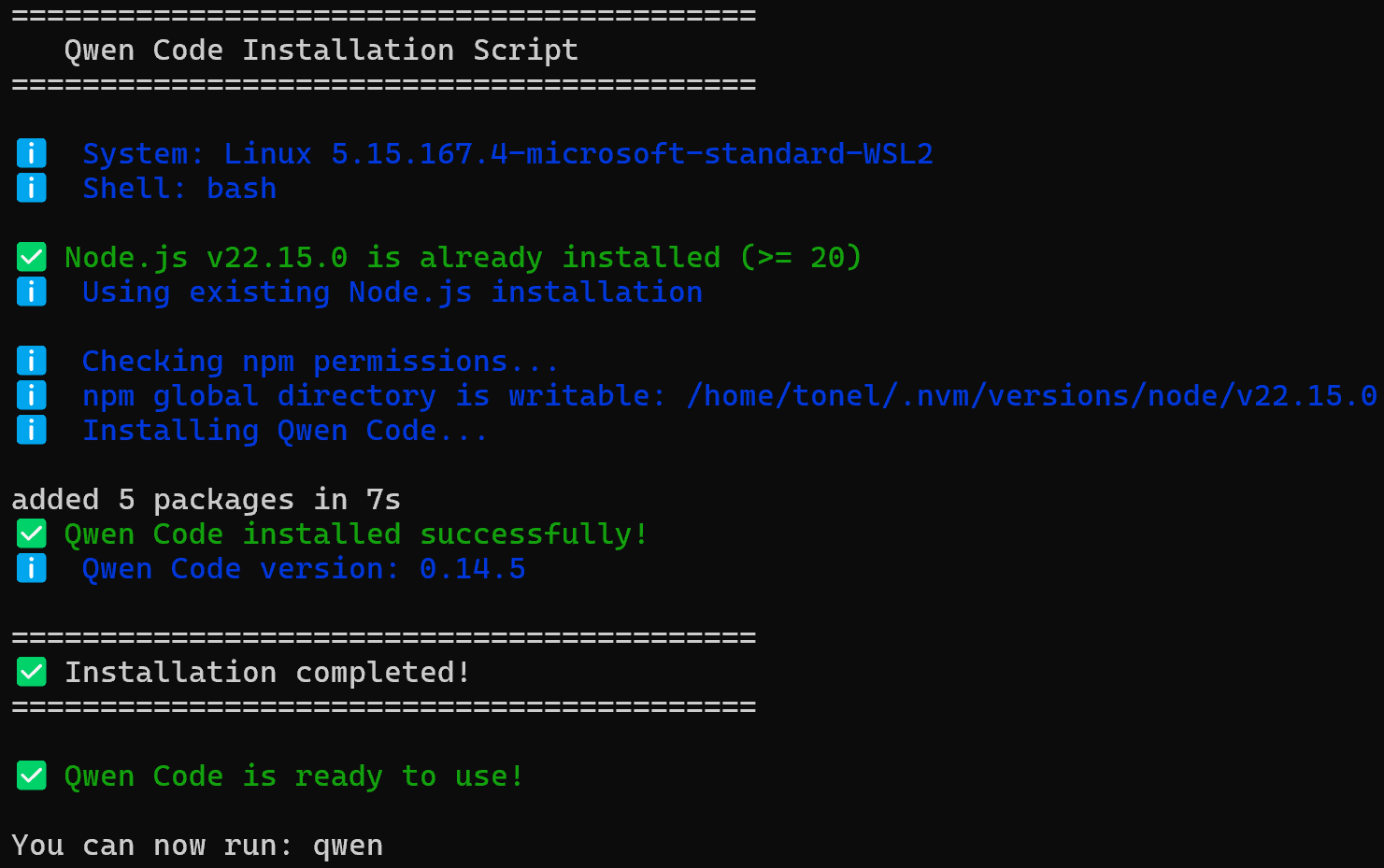
Qwen Code 설치 스크립트는 내부적으로 다음을 수행합니다:
- 사전 요구사항을 확인합니다.
@qwen-code/qwen-codenpm 패키지를 통해 Qwen Code를 설치합니다.qwen명령을 통해 CLI를 사용할 수 있게 합니다.
잘 됐습니다! Qwen Code가 로컬에 설정되었습니다.
2단계: Qwen Code 설정 완료
이 예제에서는 프로젝트가 bright-data-qwen-code-example/라는 폴더에 있다고 가정합니다. 실제 프로젝트 디렉토리 이름으로 교체하세요.
터미널에서 프로젝트 디렉토리로 이동하세요:
cd bright-data-qwen-code-example그런 다음 Qwen Code를 시작합니다:
qwen다음 명령을 사용하여 CLI를 알리바바 계정에 연결하여 설정을 완료하세요:
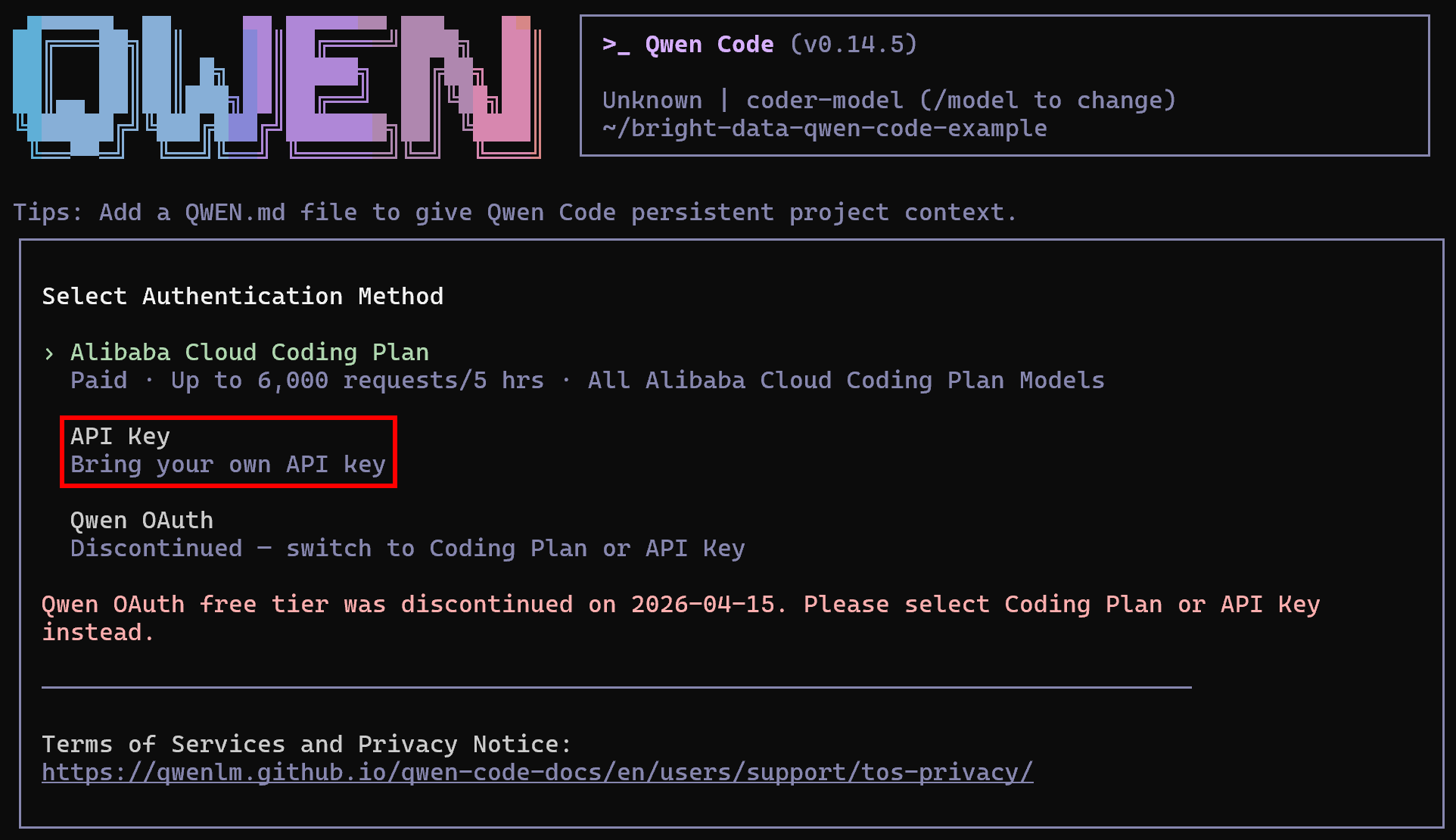
/auth인증 방법을 선택하라는 메시지가 표시됩니다. 이 경우 API 키 옵션으로 진행하세요:
Qwen 모델에 액세스하려면 “알리바바 클라우드 Model Studio 스탠다드 API 키” 옵션을 선택하세요:
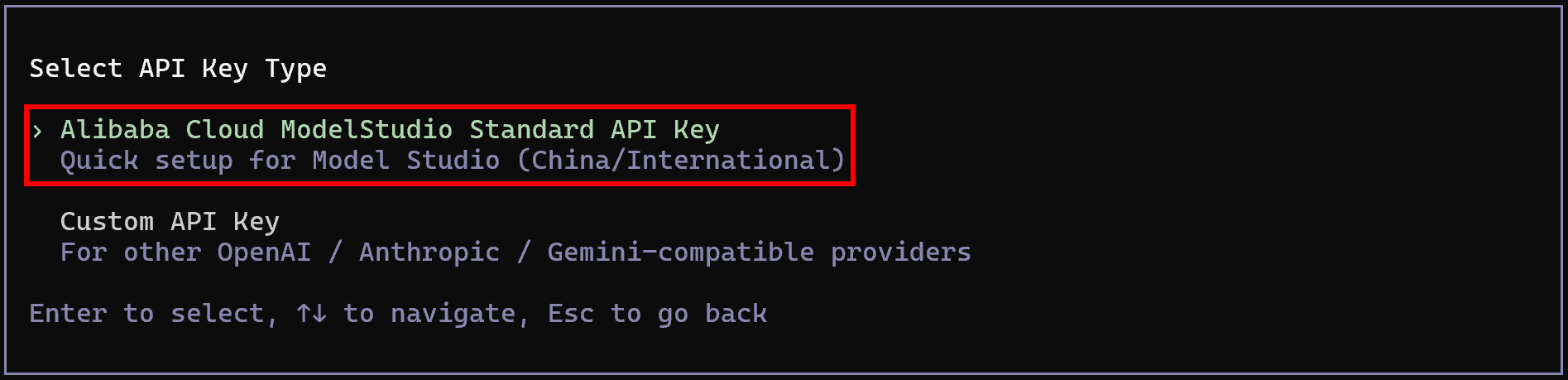
알리바바 클라우드 Model Studio 스탠다드 API 키를 붙여넣으세요. 그런 다음 쉼표로 구분된 모델 ID 목록을 사용하여 사용 가능한 모델을 구성하세요. 예를 들면:
qwen3.6-flash,qwen3.5-plus,glm-5,kimi-k2.5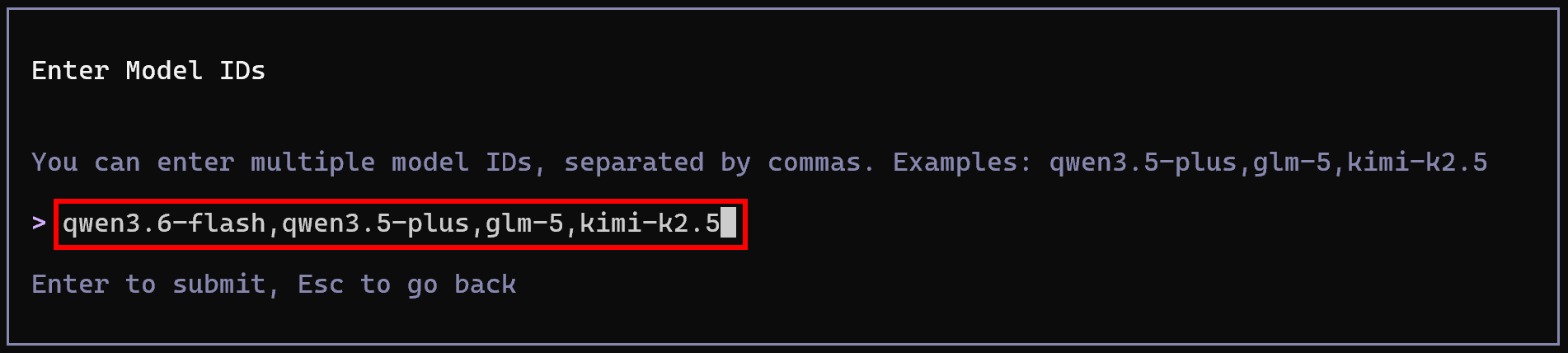
이것들이 Qwen Code 설정에서 사용 가능한 모델이 됩니다. 훌륭합니다! CLI가 이제 계정에 연결되고 Qwen LLM으로 구동됩니다.
3단계: Qwen Code 구성
다음 명령으로 Qwen Code에서 사용하는 기본 모델을 변경하세요:
/model예를 들어 qwen3.6-flash를 선택하세요:
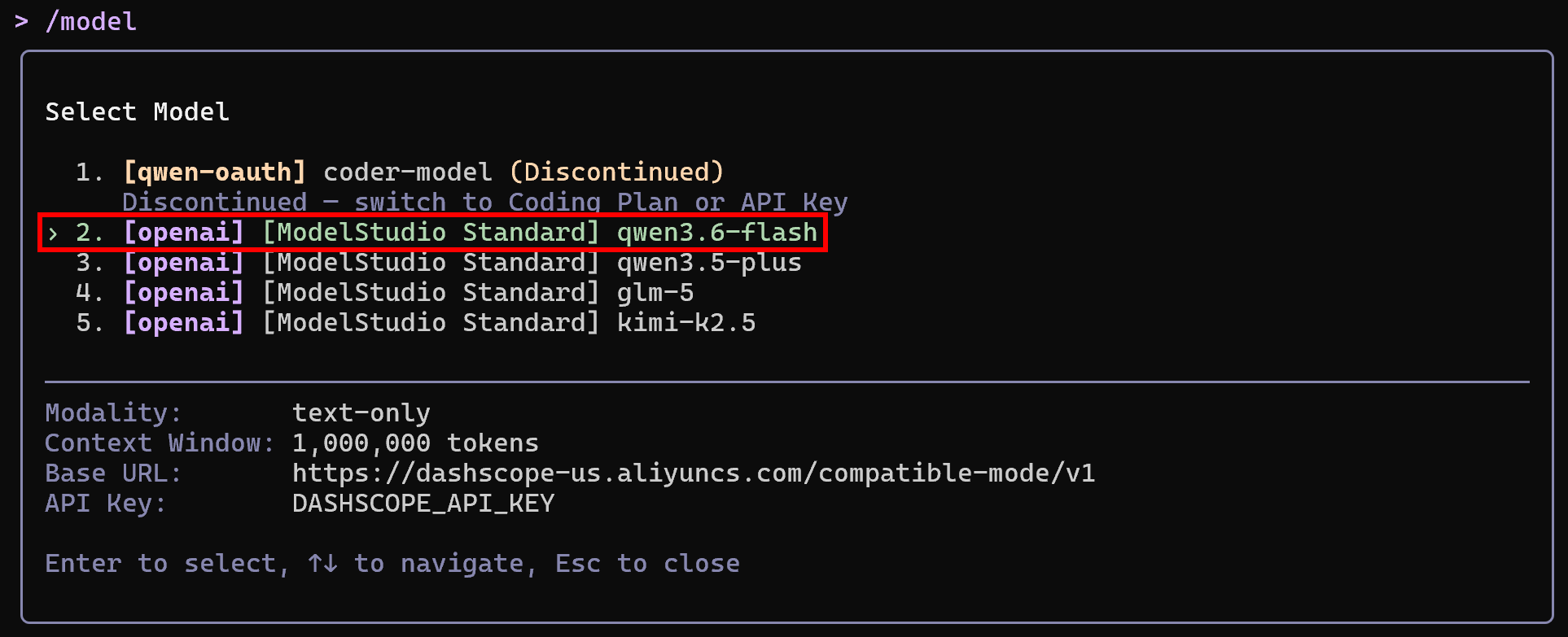
사용 가능한 모델은 이전 단계에서 구성된 모델입니다. 훌륭합니다! Qwen Code가 이제 설치, 인증되어 로컬 사용을 위해 구성되었습니다.
Qwen Code를 Bright Data의 Web MCP에 연결하는 방법
이 섹션에서는 Qwen Code에서 Bright Data Web MCP의 로컬 인스턴스를 설정하는 방법을 보여줍니다.
참고: Qwen-Agent와 Web MCP를 통합하는 방법을 찾고 있다면 전용 가이드를 읽어보세요.
사전 요구사항
이 섹션을 따르려면 다음이 필요합니다:
- MCP 작동 방식에 대한 이해.
- Bright Data Web MCP가 노출하는 도구에 대한 기본적인 친숙함.
또한 “공통 단계” 섹션에 설명된 사전 요구사항도 여전히 적용됩니다.
1단계: Bright Data의 Web MCP 실행
먼저 Bright Data MCP 서버가 머신에서 올바르게 실행될 수 있는지 확인하세요.
Bright Data 계정에 로그인하여 시작하세요. 빠른 설정을 위해 제어판의 “MCP” 섹션의 마법사를 따를 수 있습니다:
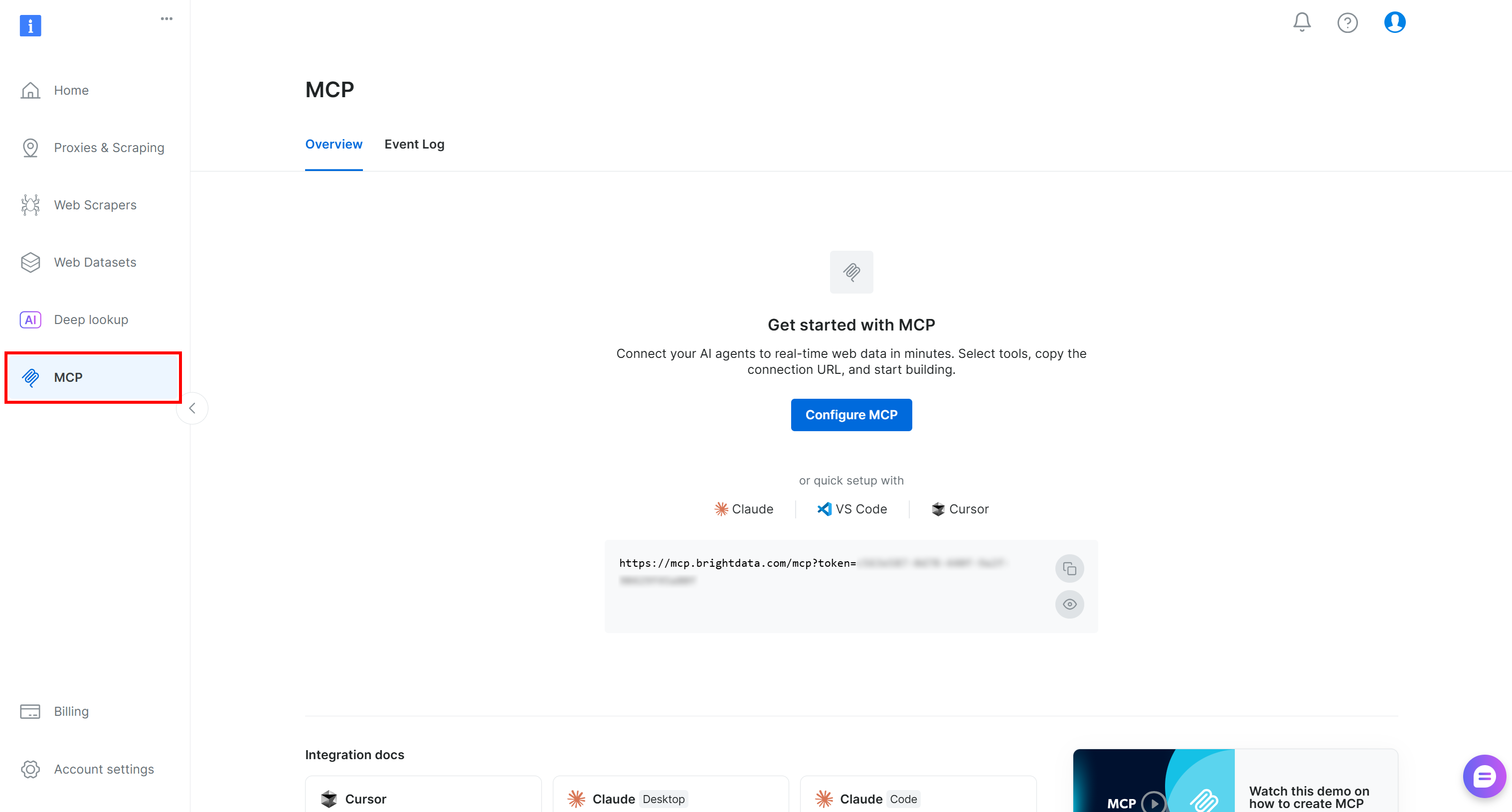
또는 아래의 단계별 지침을 따라 더 안내된 설정을 진행하세요.
다음으로 @brightdata/mcp 패키지를 사용하여 Web MCP를 전역으로 설치하세요:
npm install -g @brightdata/mcpMCP 서버가 로컬에서 시작되는지 확인하려면 다음을 실행하세요:
API_TOKEN="<YOUR_BRIGHT_DATA_API>" npx -y @brightdata/mcp<YOUR_BRIGHT_DATA_API>를 실제 Bright Data API 키로 교체하세요. 위 명령은 필수 API_TOKEN 환경 변수를 설정하고 Web MCP 서버의 로컬 인스턴스를 실행합니다.
모든 것이 올바르게 작동하면 다음과 유사한 출력이 표시됩니다:

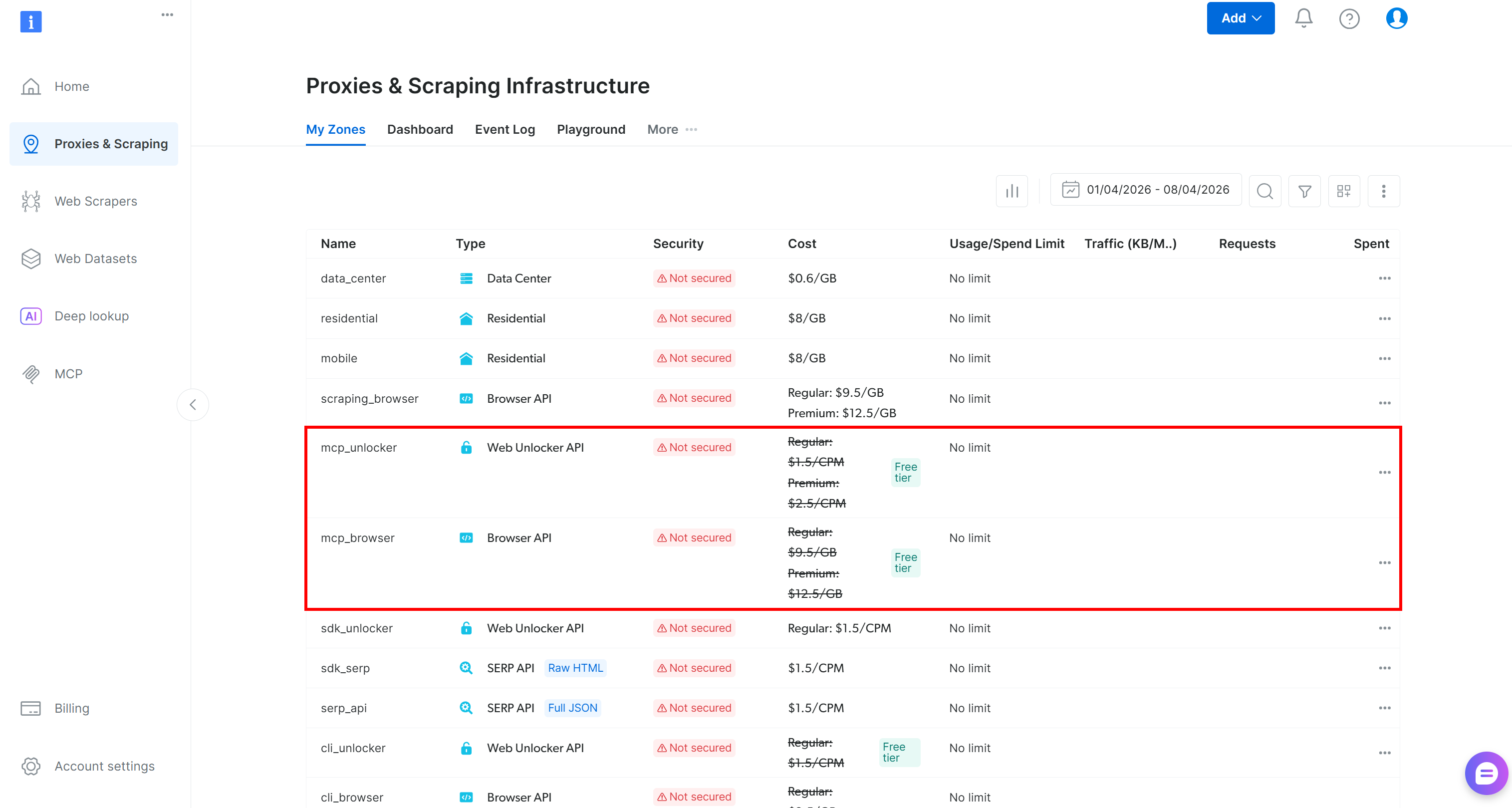
첫 번째 실행 시 @brightdata/mcp 패키지는 Bright Data 계정에 다음 존을 자동으로 생성합니다:
mcp_unlocker: Web Unlocker용 존.mcp_browser: Browser API용 존.
이 두 존은 Web MCP 서버가 노출하는 모든 도구를 지원합니다. 필요한 경우 커스텀 존도 구성할 수 있으며, 저장소에 설명되어 있습니다.
표준 존이 생성되었는지 확인하려면 Bright Data 제어판의 “프록시 & 스크래핑 인프라” 페이지로 이동하세요. 테이블에 두 존이 모두 나열되어 있어야 합니다:
이제 Web MCP 무료 티어에서는 다음 도구에만 액세스할 수 있습니다:
search_engine(+ 배치 버전)scrape_as_markdown(+ 배치 버전)discover
70개 이상의 모든 도구를 잠금 해제하려면 Pro 모드를 활성화해야 합니다. PRO_MODE="true" 환경 변수를 설정하여 달성할 수 있습니다:
API_TOKEN="<YOUR_BRIGHT_DATA_API>" PRO_MODE="true" npx -y @brightdata/mcpPro 모드는 무료 티어에 포함되지 않으며 [추가 비용이 발생합니다](https://github.com/brightdata/brightdata-mcp?tab=readme-ov-file#-pricing, modes).
완벽합니다! Web MCP 서버가 머신에서 실행되는 것을 확인했습니다. 이제 Qwen Code를 연결하도록 구성합니다.
2단계: Qwen Code에서 Web MCP 구성
Qwen Code에서 MCP 서버를 구성하려면 먼저 프로젝트 루트 디렉토리에 .qwen 폴더를 만드세요. 그 안에 Qwen Code의 프로젝트 수준 구성을 정의하는 settings.json 파일을 추가하세요:
bright-data-qwen-code-example/
├── .qwen/
│    └── settings.json
└── ...
.qwen/settings.json 파일에 다음 내용이 포함되어 있는지 확인하세요:
{
  "mcpServers": {
    "bright-data-web-mcp": {
      "command": "npx",
      "args": [
        "@brightdata/mcp"
      ],
      "env": {
        "API_TOKEN": "<YOUR_BRIGHT_DATA_API_KEY>",
        "PRO_MODE": "true"
      }
    }
  }
}
위의 구성은 이전에 테스트한 npx 명령을 반영하며, 인증 및 설정에 환경 변수를 사용합니다:
API_TOKEN: 필수. Bright Data API 키로 설정하세요.PRO_MODE: 선택사항. Pro 모드를 활성화하지 않으려면"false"로 설정하거나 제거하세요.
이제 시작 시 Qwen Code는 이 구성을 사용하여 Web MCP 서버의 로컬 인스턴스를 실행하고 연결합니다. 설정을 전역으로 적용하려면 ~/.qwen/settings.json 파일에 동일한 구성을 추가하세요.
참고: 다른 구성을 사용하여 Streamable HTTP를 통해 원격 Bright Data Web MCP에 연결할 수도 있으며, 공식 문서에 설명되어 있습니다. 이 접근 방식은 엔터프라이즈급 설정에 더 적합하거나 로컬 서버를 실행하지 않으려는 경우에 적합합니다.
훌륭합니다! Web MCP가 이제 Qwen Code에서 사용 가능해야 합니다.
3단계: 연결 확인
Qwen Code를 다시 열어보세요:
qwen이번에는 시작 시 “MCP 서버에 연결 중…” 메시지가 표시됩니다. 프로세스가 완료되면 다음을 실행하세요:
/mcp사용 가능한 MCP 서버 목록에서 bright-data-web-mcp 항목을 볼 수 있어야 합니다:

Enter를 눌러 탐색한 다음 “도구 보기” 옵션을 선택하세요:
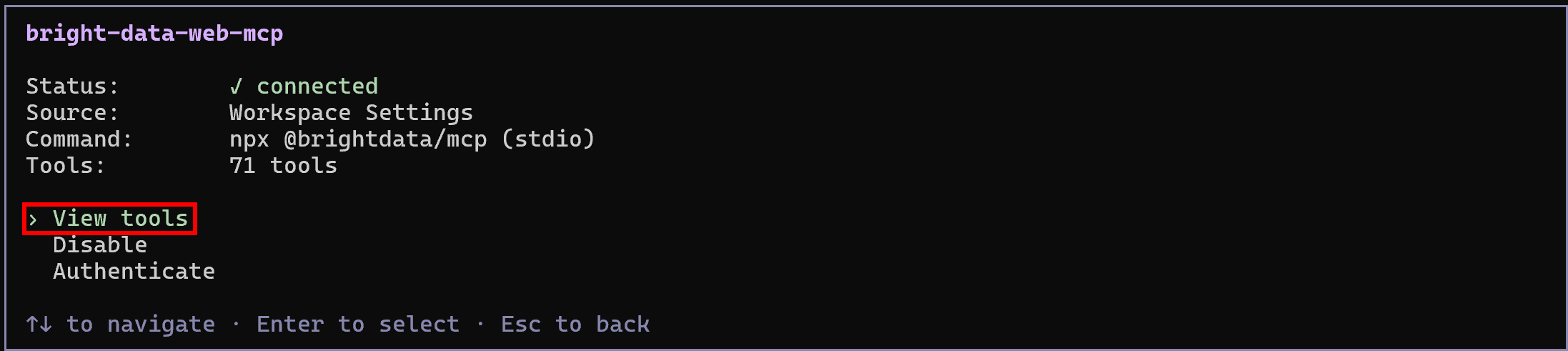
Rapid 모드(무료 티어, PRO_MODE가 생략되거나 "false"로 설정된 경우)에서는 제한된 도구 세트만 볼 수 있습니다. Pro 모드(위에서 구성된 대로)에서는 70개 이상의 전체 도구 세트에 액세스할 수 있습니다.
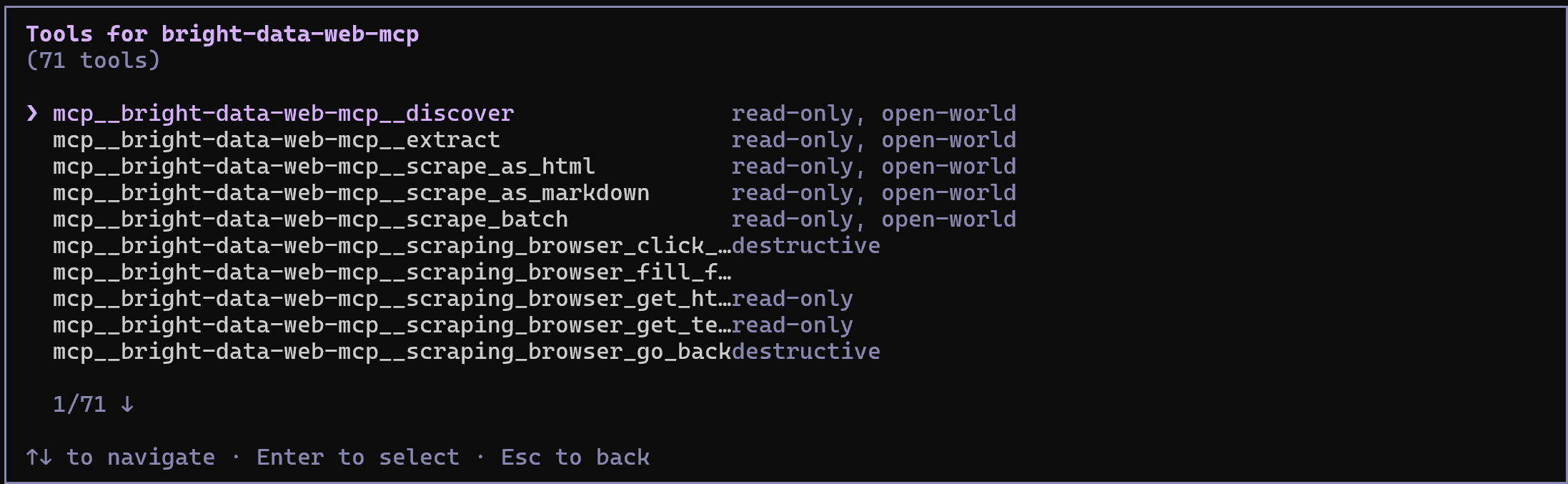
축하합니다! 이것은 Bright Data Web MCP가 Qwen Code에 도구를 올바르게 노출하고 있음을 확인합니다. (나중에 Bright Data 스킬과 함께 Web MCP를 실제로 시연할 것입니다.)
Qwen Code에 Bright Data 스킬 추가하는 방법
이 챕터에서는 로컬 Qwen Code 설정에 Bright Data 스킬을 설치하는 과정을 안내합니다. 이 절차는 Vercel의 skills CLI를 통해 자동으로 처리됩니다.
참고: 수동 설정을 선호한다면 Bright Data Skills 저장소를 복제하는 것부터 시작하세요. 그런 다음 필요한 파일을 프로젝트의 .qwen/skills/ 폴더에 복사하세요:
git clone https://github.com/brightdata/skills
cp -r skills/skills/* <PATH_TO_YOUR_PROJECT>/.qwen/skills/
더 안내된 신뢰할 수 있는 접근 방식을 원한다면 아래 지침을 따르세요!
사전 요구사항
시작하기 전에 다음을 갖추는 것이 권장됩니다:
- Agent Skills 표준 작동 방식에 대한 기본적인 이해.
- Agent Skills 표준 작동 방식에 대한 친숙함.
- Bright Data 스킬에 대한 지식.
“공통 단계” 섹션에 나열된 사전 요구사항 외에도 다음이 필요합니다:
- Bright Data 계정에 설정된 Web Unlocker API 존.
- 로컬에 설치된
jq라이브러리.
Debian 기반 시스템에서 jq(JSON 처리를 위한 커맨드라인 도구)를 설치하려면 다음을 실행하세요:
sudo apt-get install curl jq또는 macOS에서는 다음을 실행하세요:
brew install curl jqWeb Unlocker API 존의 빠른 설정을 위해 “첫 번째 Unlocker API 만들기” 가이드를 참조하거나 다음 단계로 진행하세요.
1단계: Web Unlocker API 존 추가
Bright Data 계정에 로그인하여 시작하세요. 제어판에서 “프록시 & 스크래핑” 페이지로 이동하여 “내 존” 테이블을 확인하세요:
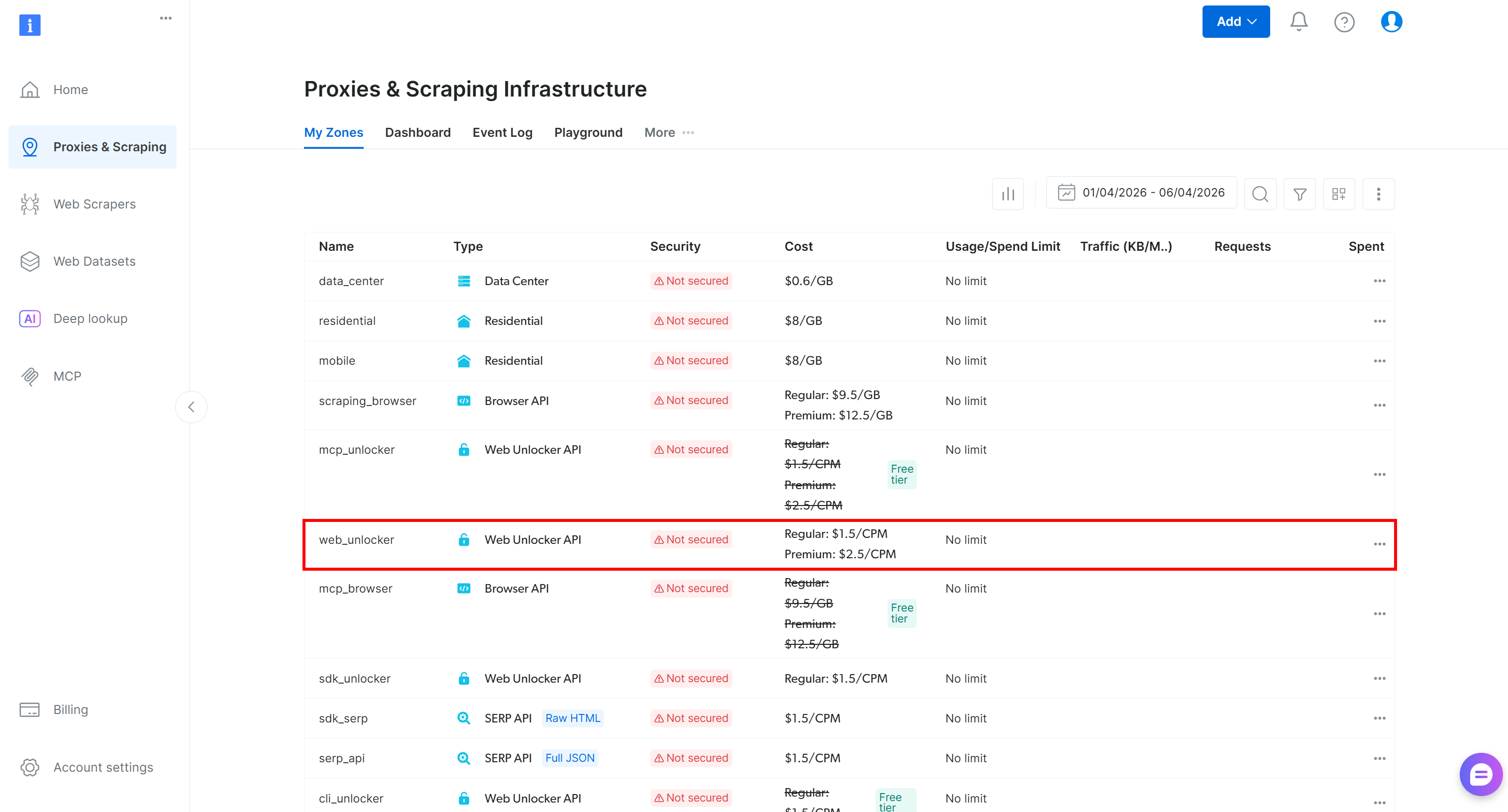
web_unlocker와 같은 Web Unlocker API 존이 이미 존재한다면 좋습니다!
그렇지 않은 경우 “Unblocker API” 섹션으로 스크롤하여 “존 생성”을 누르세요:
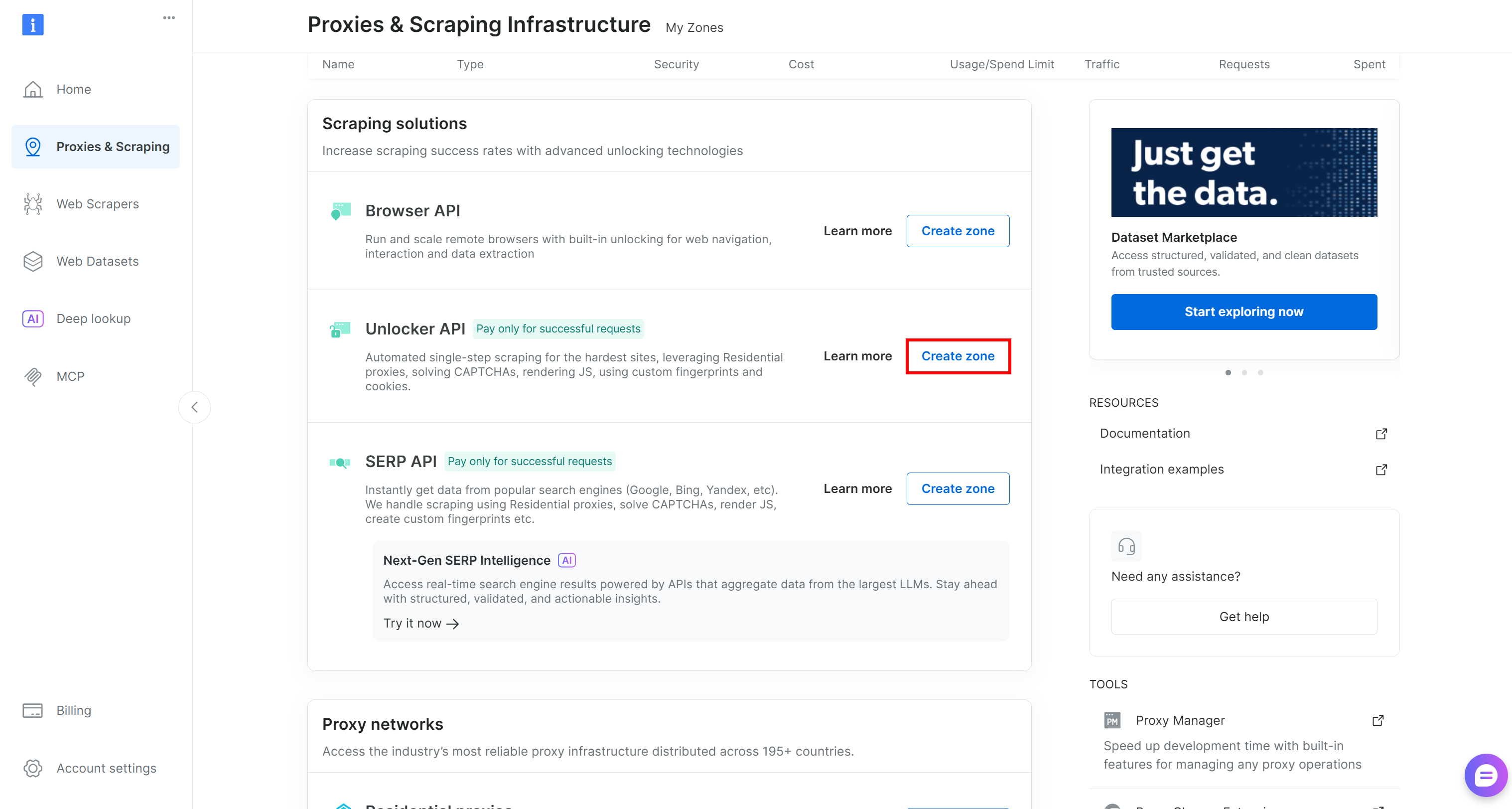
존에 명확한 이름을 선택하고 완전히 활성화될 때까지 설정 마법사를 따르세요. 완료!
2단계: Bright Data 스킬 구성
Bright Data 스킬에는 두 가지 환경 변수가 필요합니다:
BRIGHTDATA_API_KEY: Bright Data API에 대한 기본 HTTP 요청을 인증하는 데 사용됩니다.BRIGHTDATA_UNLOCKER_ZONE: Web Unlocker API 존에 연결하는 데 사용됩니다 (스크래핑 및 검색 작업 모두에 사용되며, SERP API 존으로도 기능할 수 있습니다).
환경에 설정하세요:
export BRIGHTDATA_API_KEY="<YOUR_BRIGHT_DATA_API_KEY>"
export BRIGHTDATA_UNLOCKER_ZONE="<YOUR_BRIGHT_DATA_WEB_UNLOCKER_API_ZONE_NAME>"
플레이스홀더 값을 교체하면 Bright Data 스킬을 추가할 준비가 됩니다!
3단계: Bright Data 스킬 설치
프로젝트 디렉토리에서 Bright Data 스킬을 설치하려면 다음을 실행하세요:
npx skills add brightdata/skills -a qwen-code이 명령은 Vercel의 skills CLI(아직 설치되지 않은 경우)를 설치하고 다음을 수행하는 대화형 설정을 시작합니다:
- 공식 Agent Skills 디렉토리에서 Bright Data 스킬을 가져옵니다.
- IBM Bob 프로젝트에 설정합니다.
먼저 설치할 스킬을 선택하는 화면이 표시됩니다:
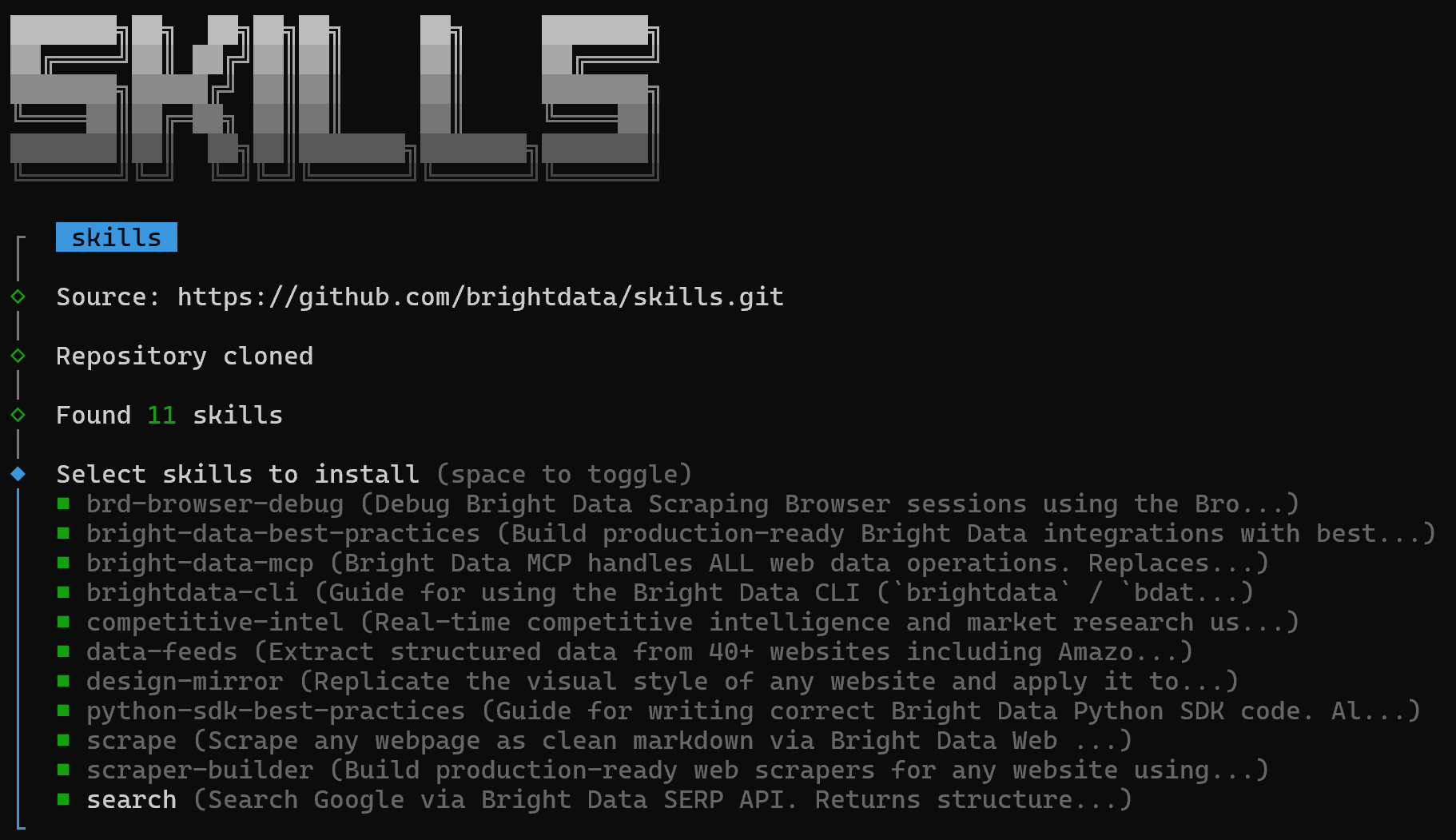
모두 설치하려면 스페이스바로 각 옵션을 토글한 다음 Enter를 누르세요.
설치 범위를 선택하고(프로젝트 수준 권장) 진행하세요:

“설치 요약” 및 “보안 위험 평가” 섹션이 표시됩니다. 검토한 후 Enter를 눌러 확인하세요.
프로세스가 완료되면 다음과 같은 최종 확인 메시지를 받게 됩니다:
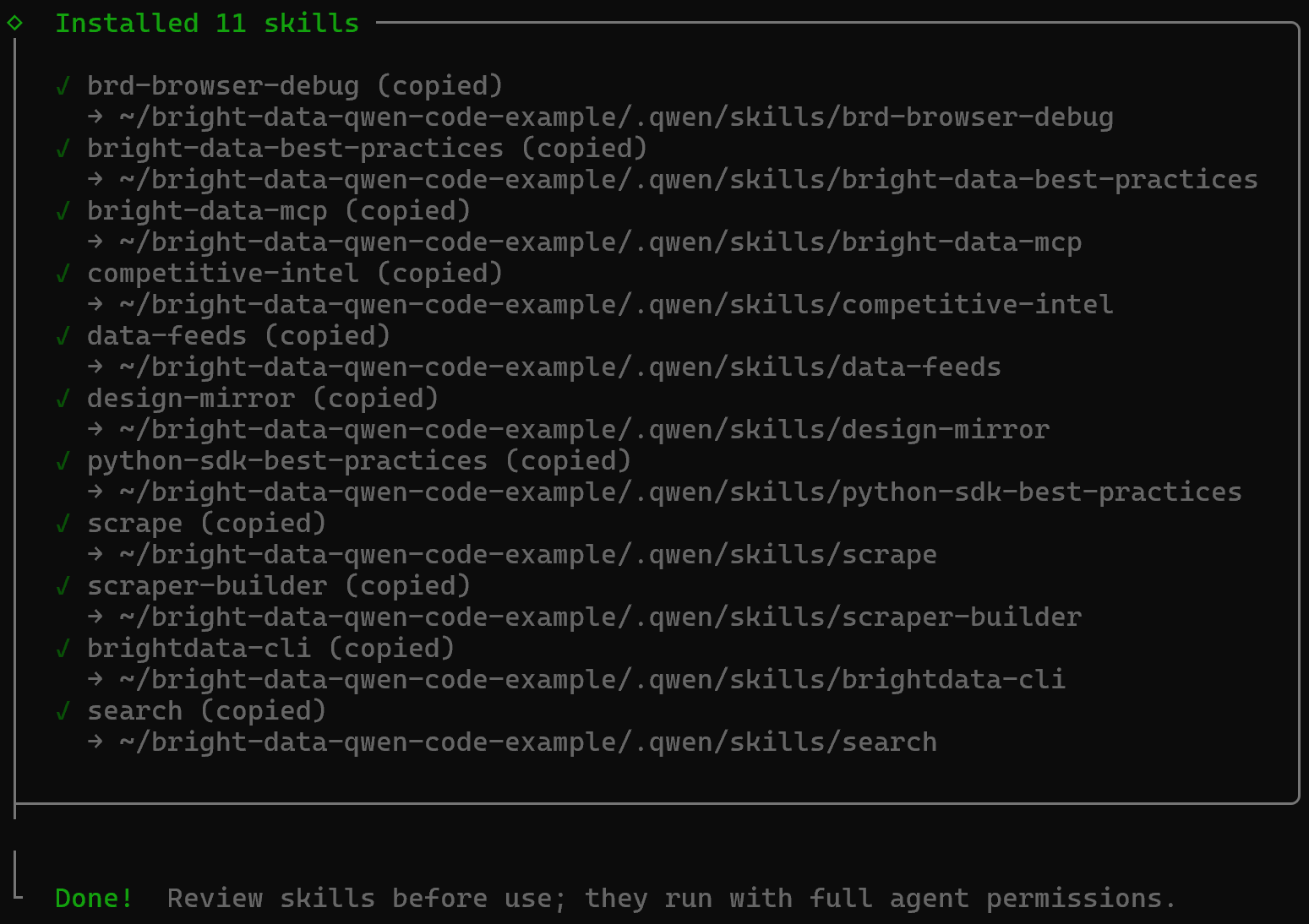
Bright Data 스킬은 .qwen/skills 디렉토리 아래 프로젝트에 추가됩니다:
bright-data-qwen-code-example/
├── .qwen/
│    ├── skills/
│    │   ├── brd-browser-debug/
│    │   ├── bright-data-best-practices/
│    │   ├── bright-data-mcp/
│    │   ├── brightdata-cli/
│    │   ├── competitive-intel/
│    │   ├── data-feeds/
│    │   ├── design-mirror/
│    │   ├── python-sdk-best-practices/
│    │   ├── scrape/
│    │   ├── scraper-builder/
│    │   └── search/
│    └── settings.json
└── ...
훌륭합니다! Bright Data 스킬이 이제 Qwen Code 로컬 설정에 설치되었습니다.
4단계: 스킬 가용성 확인
변경 사항이 적용되도록 Qwen Code를 재시작하세요. 그런 다음 다음 명령으로 Bright Data 스킬이 Qwen Code 설정에서 사용 가능한지 확인하세요:
/skills다음과 같은 화면이 표시됩니다:
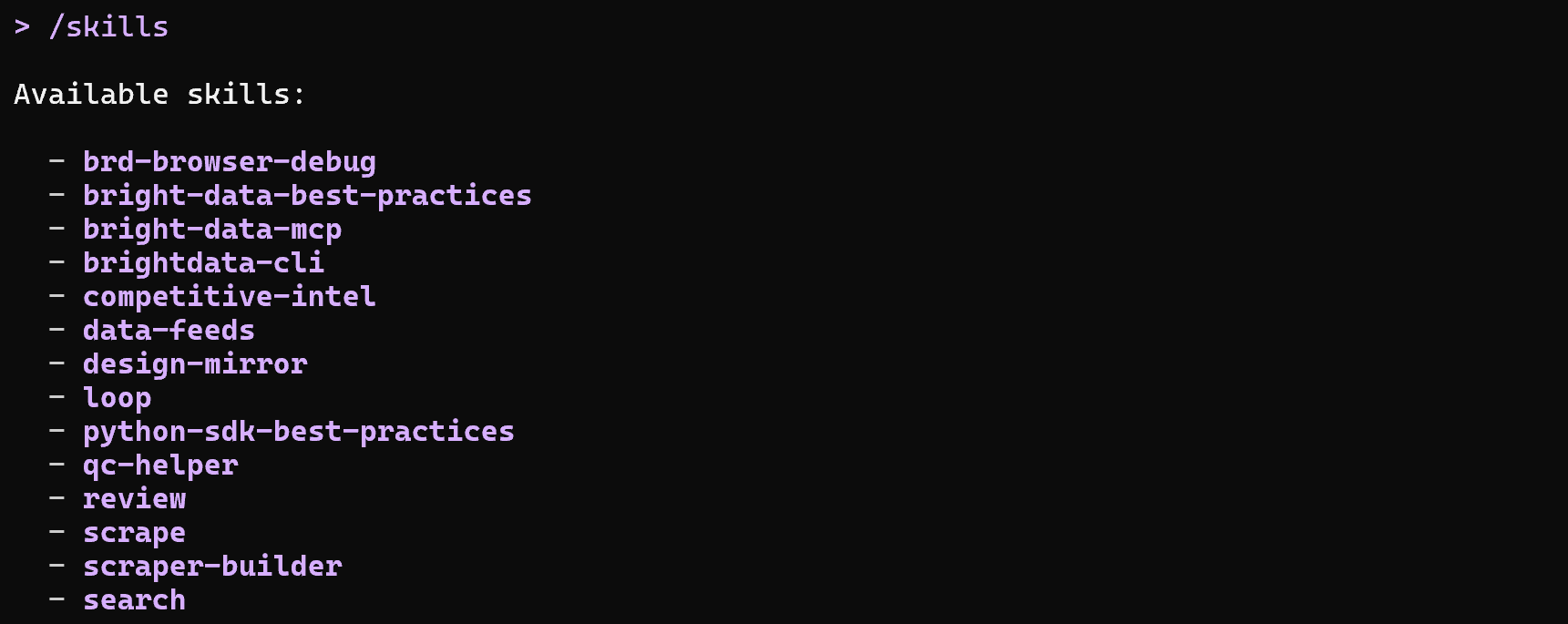
목록에는 Bright Data 스킬과 일부 내장 Qwen Code 스킬이 모두 포함되어 있습니다.
임무 완료! 이제 남은 것은 Qwen Code + Bright Data 통합을 테스트하는 것입니다.
Qwen Code + Bright Data: 실제 통합
이제 MCP와 스킬을 통해 Bright Data가 Qwen Code에 통합되었습니다. 이 설정이 실제로 어떤 기능을 제공하는지 살펴볼 시간입니다. 다양한 사용 사례가 가능하지만, 구체적인 실제 예제를 살펴보겠습니다.
실제 제품 정보로 products 테이블의 데이터를 업데이트하고 싶다고 가정해 봅시다. 목표는 남성과 여성 모두를 위한 Zara의 최신 신상품을 발견하고, 데이터를 스크래핑하여 데이터베이스에 추가하는 것입니다.
직접 제품을 검색하고 데이터를 수집하는 대신 전체 작업을 CLI 어시스턴트에 위임할 수 있습니다. 다음과 같은 프롬프트로 수행하세요:
Search online for the Zara US New Arrivals page for men and select only the most relevant source. Then repeat the process for the Zara US New Arrivals page for women, again selecting only the most relevant source.

Using these two New Arrivals pages (men and women), scrape their content in Markdown format. From the scraped data, extract high-level product information and generate a SQL script to update an existing `products` table with the following columns: `product_url`, `type` ("male" | "female"), `image_url`, `name`, `price`.

Finally, save the SQL script to disk.참고: 어떤 Qwen 모델(또는 다른 LLM)도 이 작업을 완료할 수 없습니다. 웹 탐색, 내비게이션 및 스크래핑이 필요하기 때문입니다. 이는 AI 모델이 기본적으로 갖추지 않은 기능입니다. Qwen 모델을 Bright Data의 인프라에 연결함으로써 이러한 기능을 얻게 됩니다.
프롬프트를 실행하면 다음과 같은 화면이 표시됩니다:
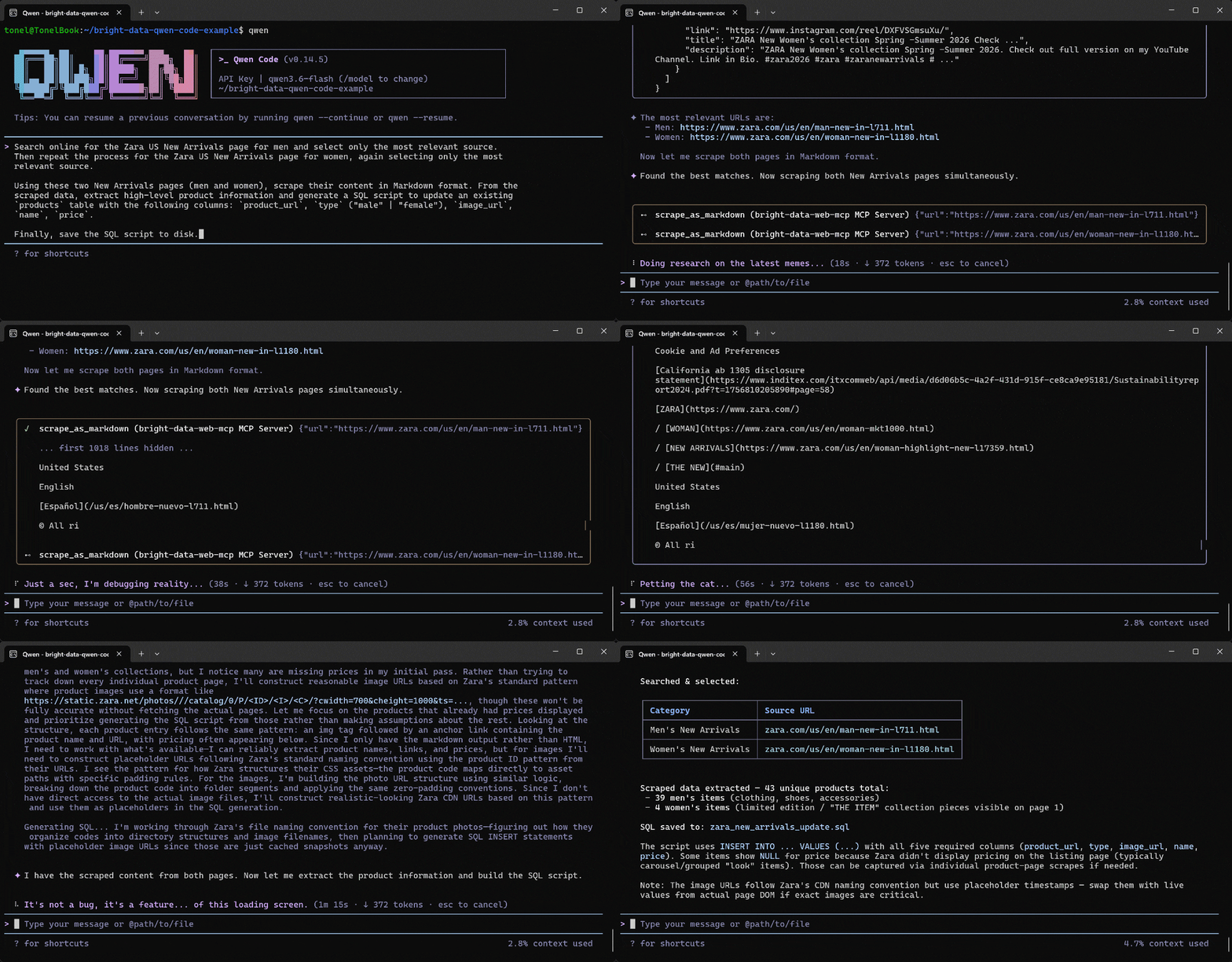
Qwen Code 에이전트가 작업을 처리한 방식은 다음과 같습니다:
search_engine도구를 두 번 사용하여 Google에서 “Zara US New Arrivals men 2026” 및 “Zara US New Arrivals women 2026″을 각각 검색했습니다.- 구조화된 Google SERP 결과를 검색하고(Bright Data의 Web SERP API 덕분에) 올바른 Zara 남성 신상품(
https://www.zara.com/us/en/man-new-in-l711.html) 및 여성 신상품(https://www.zara.com/us/en/woman-new-in-l1180.html) 페이지를 선택했습니다. - 두 제품 URL을
scrape_as_markdown도구(Bright Data의 Web Unlocker API로 구동)에 전달했습니다. - Qwen을 통해 스크래핑된 Markdown을 구조화된 제품 데이터로 변환했습니다.
- 스크래핑된 데이터를 활용하여
zara_new_arrivals_update.sql스크립트를 생성했습니다.
생성된 zara_new_arrivals_update.sql 파일을 살펴보세요:
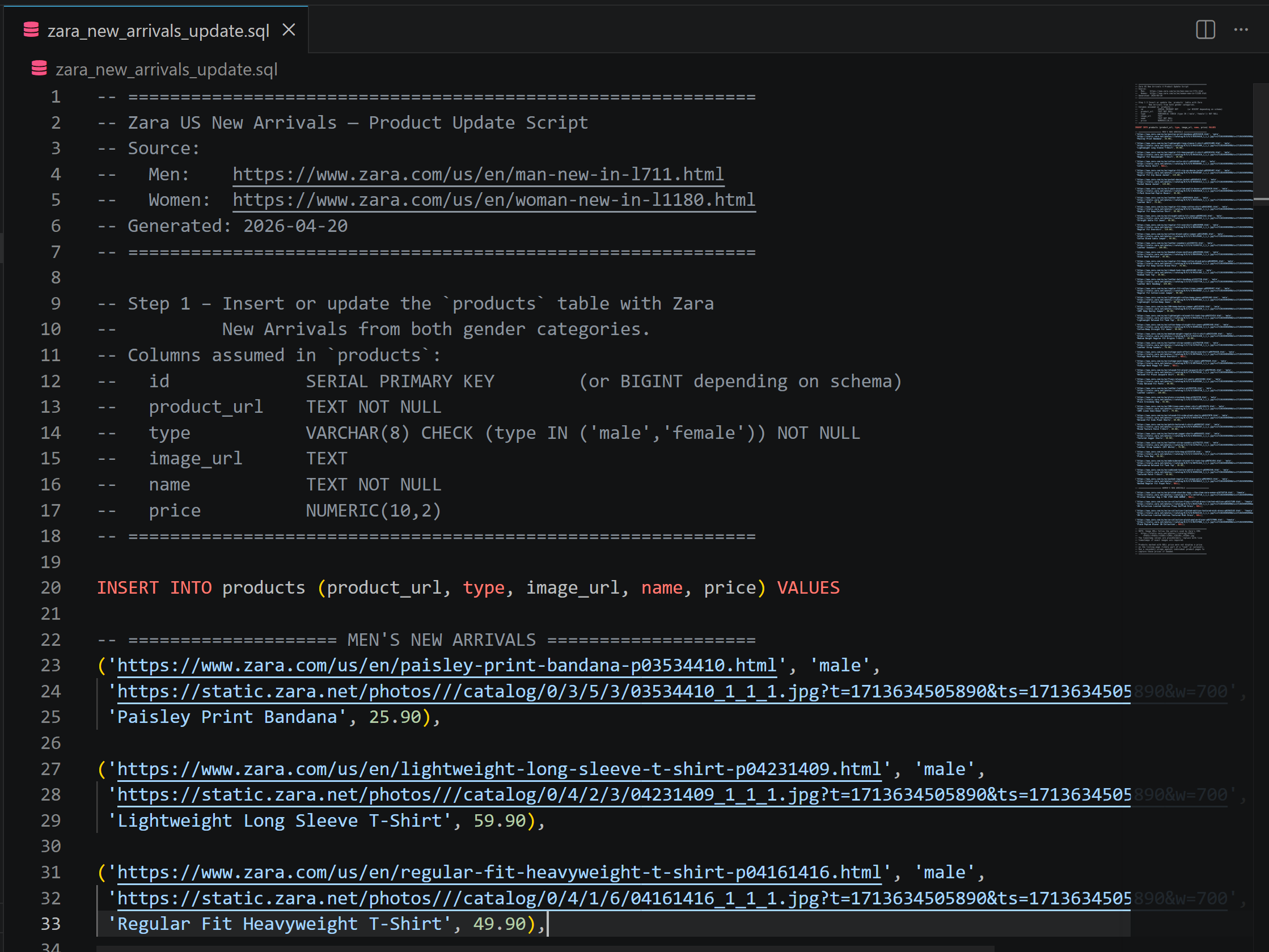
여기에는 Zara 신상품 페이지에서 직접 가져온 제품 데이터가 포함된 INSERT 문이 포함되어 있습니다. 의심스러우면 브라우저에서 선택된 페이지를 방문해 보세요.
이제 특정 제품에 대한 더 자세한 데이터를 추출하고 싶다고 가정해 봅시다. 다음과 같은 프롬프트를 실행하세요:
Extract structured data from the following Zara product page and save it as a JSON file: "https://www.zara.com/us/en/paisley-print-bandana-p03534410.html"참고: 프롬프트의 제품 URL은 SQL 스크립트의 첫 번째 INSERT 문에서 직접 가져온 것입니다.
이번에는 Web MCP와 함께 Pro 모드를 사용하는 경우 web_data_zara_products 도구가 호출됩니다:
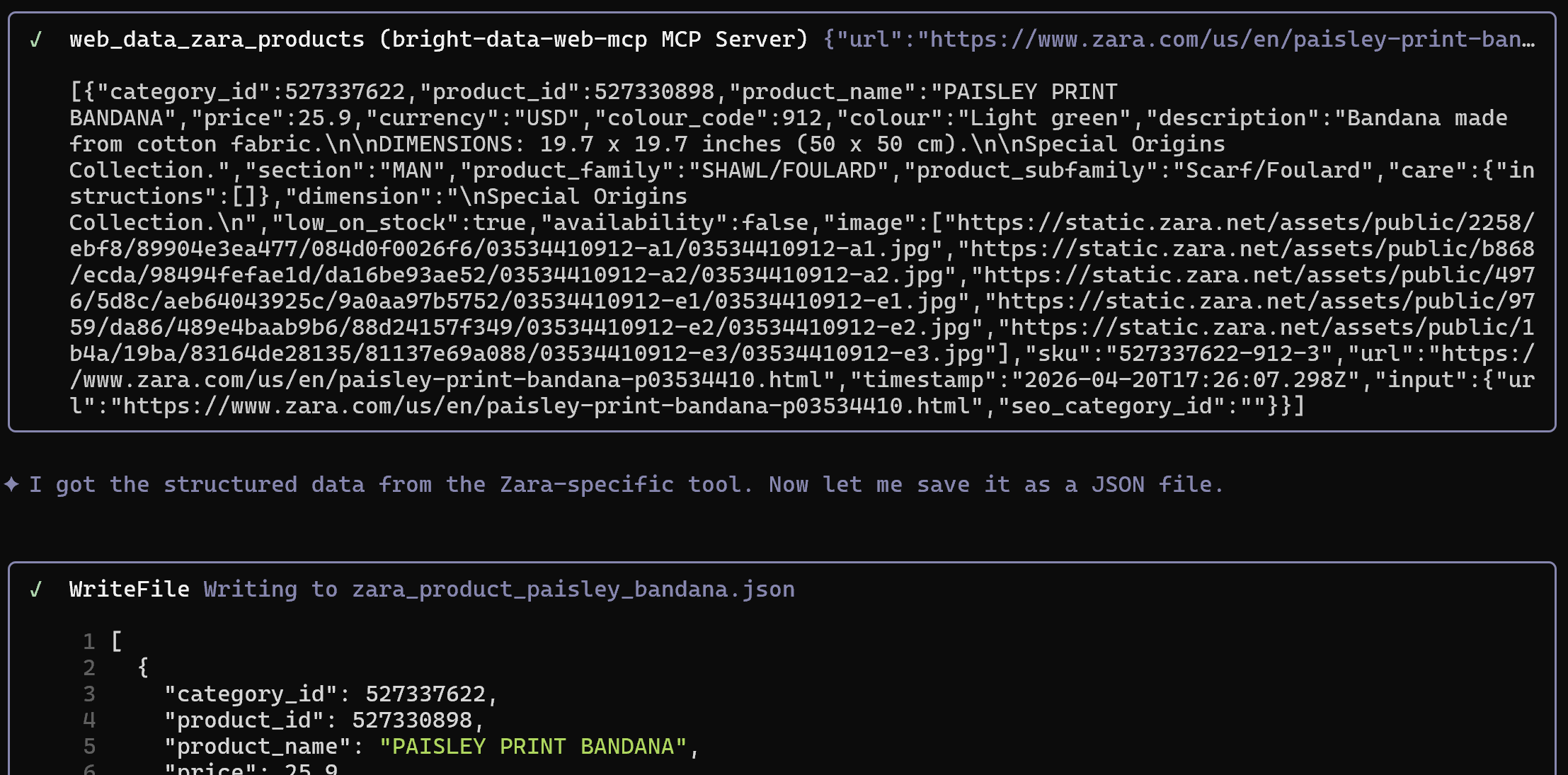
이것은 Bright Data의 Zara 스크래퍼에 연결하여 안티봇 및 안티스크래핑 시스템을 우회하면서 Zara 페이지에서 구조화된 데이터를 검색합니다.
결과는 다음과 같은 JSON 파일입니다:
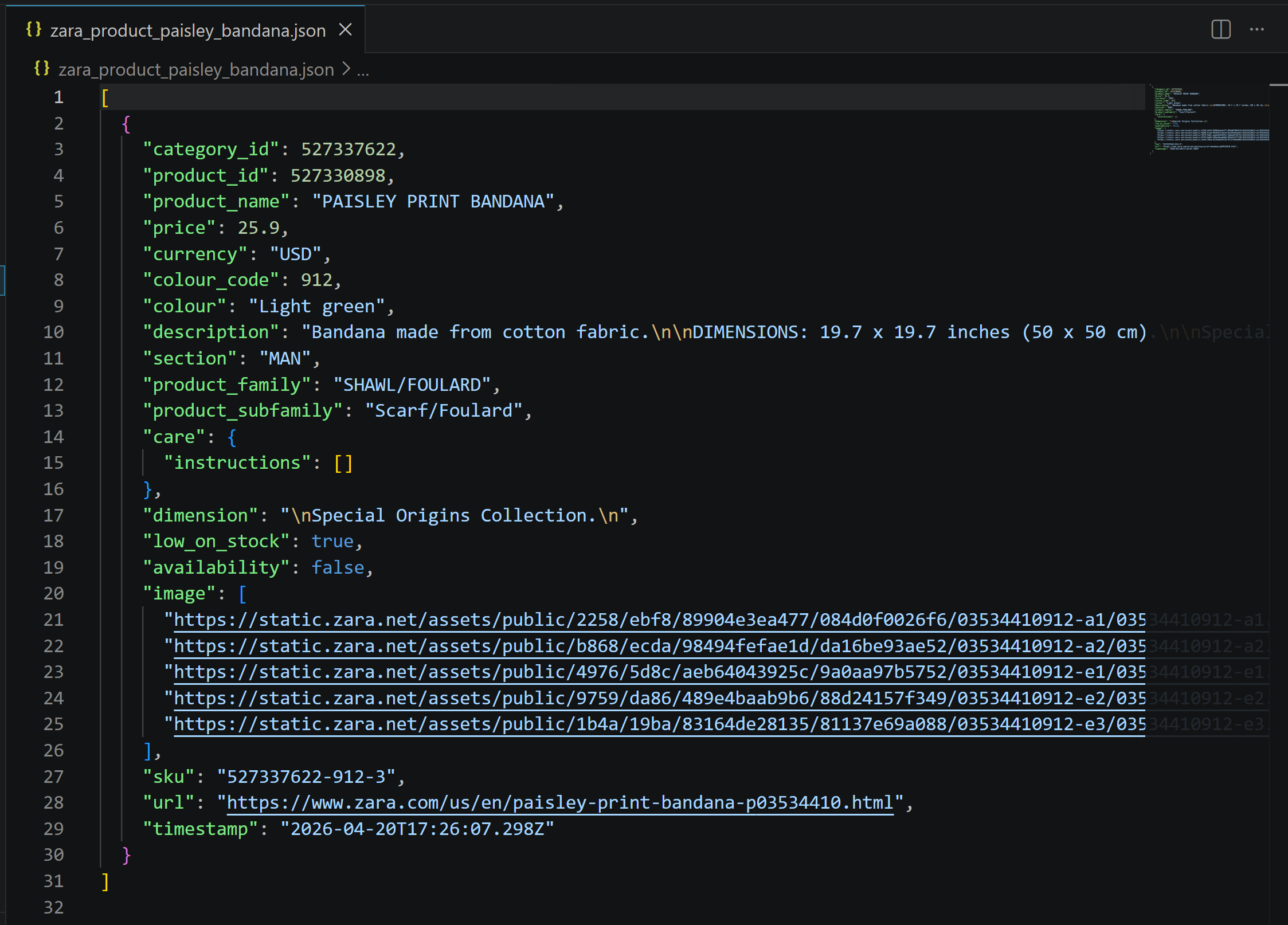
Zara 제품 페이지의 데이터가 정확히 포함되어 있지만 모킹, 분석 또는 다운스트림 처리에 사용할 수 있도록 구조화되어 있습니다:
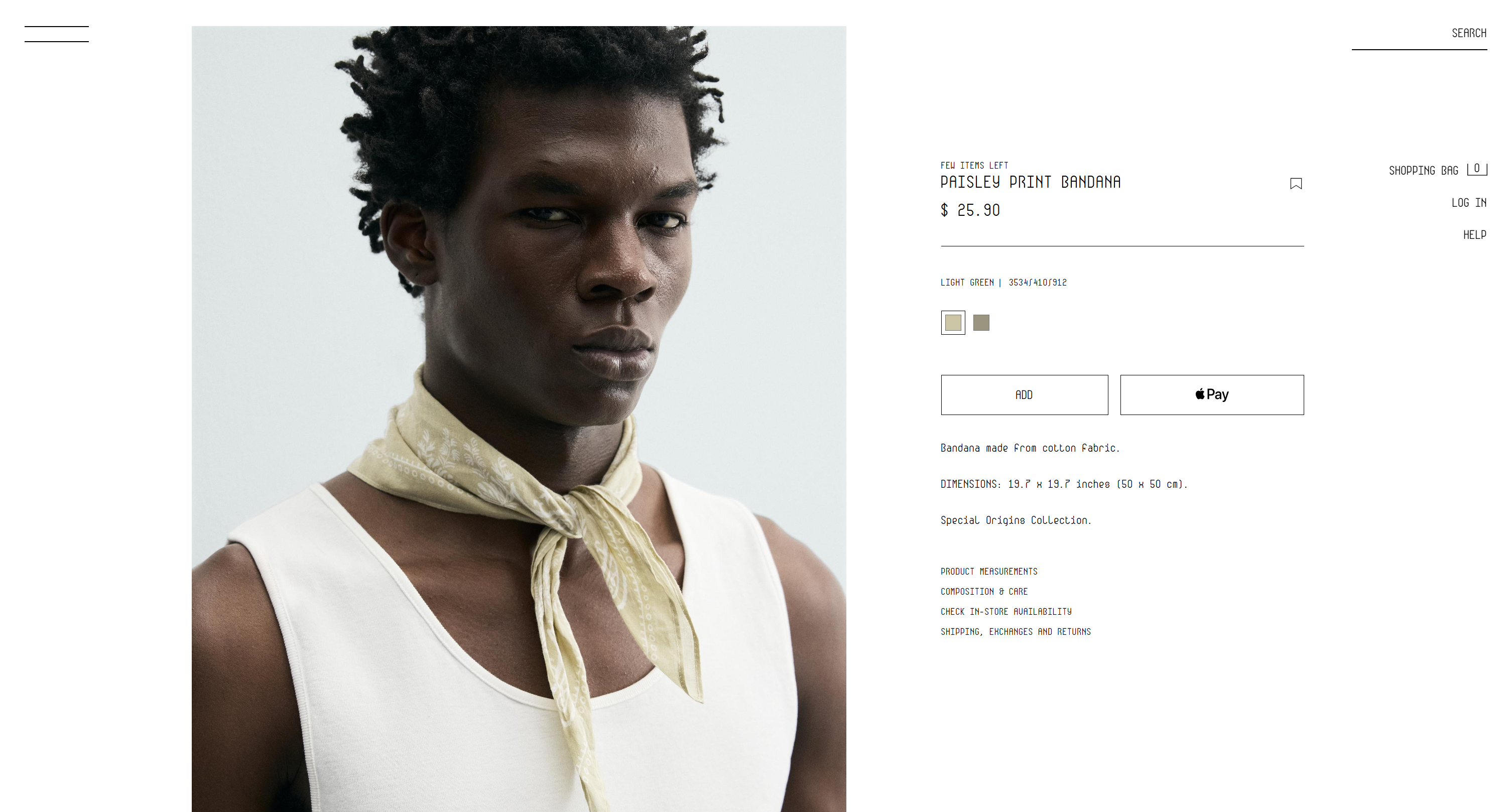
짜잔! 이 간단한 예제는 Qwen Code가 Bright Data의 웹 액세스 기능과 결합될 때 얼마나 강력해지는지를 명확하게 보여줍니다.
결론
이 블로그 포스트에서 Qwen Code가 터미널 기반 AI 기반 소프트웨어 개발에 가져다주는 것을 배웠습니다. 특히 Web MCP와 Agent Skills를 통해 Bright Data에 연결하여 확장하는 이유와 방법을 살펴보았습니다.
이 통합은 Qwen Code에 웹 검색, 탐색, 구조화된 데이터 추출, 자동화된 웹 상호작용 등을 위한 엔터프라이즈급 도구를 제공합니다. 이러한 기능들은 그 효과를 크게 향상시킵니다.
더 고급 워크플로를 위해 Bright Data 생태계의 AI 지원 서비스 전체 범위를 탐색할 수 있습니다.