


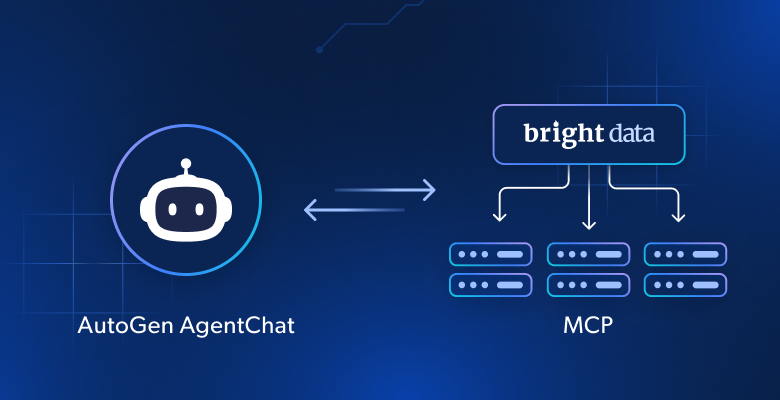
이 글에서 여러분은 다음을 알게 될 것입니다:
- AutoGen이 무엇이며, 그 독특한 점은 무엇인지.
- MCP를 통해 에이전트에 웹 데이터 검색 및 상호작용 기능을 확장해야 하는 이유.
- Bright Data의 Web MCP와 연동되는 AutoGen AgentChat 에이전트 구축 방법.
- 동일한 에이전트를 시각적 웹 애플리케이션 AutoGen Studio에서 테스트하는 방법.
자, 시작해 보겠습니다!
AutoGen이란?
AutoGen은 Microsoft에서 개발한 다중 에이전트 AI 시스템 구축을 위한 오픈 소스 프레임워크입니다. 여러 AI 에이전트가 자율적으로 또는 인간의 지도를 받아 복잡한 작업을 완료하기 위해 서로 협력하고 소통할 수 있게 합니다.
이 라이브러리는 GitHub에서 5만 개 이상의 스타를 자랑하며 상당한 인기를 얻었으며, Python과 C#(.NET) 모두에서 사용할 수 있습니다.
주요 기능
AutoGen이 제공하는 핵심 기능은 다음과 같습니다:
- 사용자 정의 가능하고 대화형 에이전트: AI 에이전트를 대규모 언어 모델(LLM), 인간 입력 및 다양한 도구와 통합합니다. 고급 API 또는 JSON을 사용하여 사용자 정의 행동과 대화 패턴을 정의할 수 있습니다.
- 인간 개입형 워크플로: 워크플로 여러 단계에서 인간 피드백을 통합할 수 있습니다. 예를 들어
UserProxyAgent는인간을 대리하여 감독 및 개입을 가능하게 합니다. - 도구 통합: 에이전트에 웹 검색, 코드 실행, 파일 처리 기능 등 다양한 도구를 장착할 수 있습니다. MCP 통합 지원도 포함됩니다.
- 내장 에이전트 유형: AutoGen은 다음과 같은 여러 사전 구축된 에이전트 유형을 제공합니다:
UserProxyAgent: 인간 사용자를 대표하며 코드 실행이 가능합니다.AssistantAgent: 작업을 수행하고 도구를 사용할 수 있는 범용 LLM 기반 어시스턴트입니다.CodeExecutorAgent: 코드 실행 및 테스트에 특화되어 있습니다.
- 가시성 및 디버깅: 에이전트 상호작용 및 워크플로우를 추적하고 디버깅하기 위한 내장 도구를 제공하며, OpenTelemetry와 같은 표준을 지원합니다.
- AutoGen Studio: 다중 에이전트 시스템을 신속하게 프로토타이핑, 테스트 및 배포하기 위한 그래픽 기반의 로우코드 웹 인터페이스입니다.
Bright Data의 Web MCP로 AutoGen 에이전트를 확장해야 하는 이유
AutoGen은 여러 AI 모델 공급자를 지원합니다. 그러나 OpenAI, Anthropic, Ollama 등 어떤 LLM을 선택하든 모든 모델은 동일한 근본적인 한계, 즉 지식이 정적이라는 점을 공유합니다.
LLM은 특정 시점의 스냅샷을 나타내는 데이터로 훈련되므로, 그 지식은 빠르게 구식이 될 수 있습니다. 더 중요한 것은, LLM이 기본적으로 실시간 웹사이트와 상호작용하거나 자체적으로 데이터 소스에 접근할 수 없다는 점입니다.
다행히 AutoGen은 MCP를 지원합니다. 즉, 에이전트를 Bright Data의 Web MCP와 결합할 수 있습니다. 이를 통해 LLM을 확장하여 웹에서 직접 최신 고품질 데이터를 검색하는 도구와 기타 기능을 제공할 수 있습니다.
더 자세히 설명하자면, 웹 MCP는 60개 이상의 AI 지원 도구를 제공하는 오픈소스 서버입니다. 이 모든 도구는 웹 상호작용 및 데이터 수집을 위한 Bright Data의 인프라로 구동됩니다.
무료 계정에서도 다음과 같은 두 가지 혁신적인 도구를 이용할 수 있습니다:
| 도구 | 설명 |
|---|---|
search_engine |
Google, Bing 또는 Yandex에서 JSON 또는 Markdown 형식의 검색 결과를 가져옵니다. |
scrape_as_markdown |
봇 탐지 및 CAPTCHA를 우회하여 모든 웹 페이지를 깔끔한 마크다운 형식으로 스크랩합니다. |
그 외에도 Web MCP는 Amazon, LinkedIn, TikTok, Google Play, App Store, Yahoo Finance 등 인기 플랫폼에서 구조화된 데이터 수집을 위한 수십 가지의 전문 도구를 제공합니다. 공식 GitHub 페이지에서 더 많은 정보를 확인하세요.
요약하자면, AutoGen에서 Web MCP를 구성하면 실시간 웹사이트와 상호작용하고 최신 웹 데이터에 접근하여 현실에 기반한 인사이트를 생성할 수 있는 복잡한 AI 에이전트를 구축할 수 있습니다.
AutoGen AgentChat에서 Python을 사용해 Web MCP 도구를 활용한 AI 에이전트 구축 방법
이 가이드 섹션에서는 다중 에이전트 애플리케이션 생성을 위한 고급 API인 AutoGen AgentChat을 사용하여 에이전트를 구축하는 방법을 배웁니다. 특히, 이 에이전트는 Web MCP 서버가 제공하는 모든 도구를 활용하여 기본 LLM의 기능을 확장할 수 있습니다.
참고: 아래 에이전트는 Python으로 작성되지만, .NET으로 쉽게 변환할 수 있습니다.
AutoGen과 MCP 통합을 통해 Python으로 에이전트를 생성하려면 아래 단계를 따르세요!
필수 조건
이 튜토리얼을 따라하려면 다음이 설치되어 있어야 합니다:
- Python 3.10+가 컴퓨터에 설치되어 있어야 합니다.
- Node.js 설치 ( 최신LTS 버전을 권장합니다).
- OpenAI API 키 (또는 지원되는 다른 LLM의 API 키).
또한 API 키가 있는 Bright Data 계정이 필요하지만, 곧 안내해 드리므로 걱정하지 마세요. MCP의 작동 방식과 Web MCP가 제공하는 도구에 대한 기본적인 이해도 도움이 될 것입니다.
1단계: AutoGen 프로젝트 설정
터미널을 열고 AutoGen AI 프로젝트용 새 디렉터리를 생성하세요:
mkdir autogen-mcp-agentautogen-mcp-agent/ 폴더에는 MCP 통합 에이전트용 Python 코드가 포함됩니다.
다음으로 프로젝트 디렉터리로 이동하여 가상 환경을 초기화합니다:
cd autogen-mcp-agent
python -m venv .venv
가상 환경을 활성화합니다. Linux 또는 macOS에서는 다음을 실행하세요:
source .venv/bin/activateWindows에서는 다음과 같이 실행합니다:
.venv/Scripts/activate프로젝트에 agent.py라는 새 파일을 추가하세요. 이 파일에는 다음 내용이 포함되어야 합니다:
autogen-mcp-agent/
├── .venv/
└── agent.py
agent.py는 메인 Python 파일 역할을 하며 AI 에이전트 로직을 포함합니다.
Visual Studio Code(Python 확장 기능 포함 ) 또는 PyCharm Community Edition과 같은 선호하는 Python IDE에서 프로젝트 폴더를 로드하세요.
가상 환경을 활성화한 상태에서 필요한 종속성을 설치하세요:
pip install autogen-agentchat "autogen-ext[openai]" "autogen-ext[mcp]" python-dotenv방금 설치한 라이브러리는 다음과 같습니다:
autogen-agentchat: autogen-core 위에 구축된 사용하기 쉬운 API를 통해 단일 에이전트 또는 다중 에이전트 애플리케이션을 개발하기 위한 라이브러리입니다."autogen-ext[openai]": OpenAI 모델 기반 에이전트 구축을 위한 AutoGen 확장 모듈입니다."autogen-ext[mcp]": AutoGen 에이전트를 MCP 서버에 연결하기 위한 확장 모듈입니다.python-dotenv: 로컬.env파일에서 환경 변수를 로드합니다.
참고: OpenAI 모델을 사용하지 않을 계획이라면, 문서에 설명된 대로 선호하는 LLM 공급자에 맞는 패키지를 설치하세요.
완료! 이제 AutoGen을 활용한 AI 에이전트 개발을 위한 Python 환경이 준비되었습니다.
2단계: 환경 변수 읽기 설정
에이전트는 OpenAI 및 Bright Data와 같은 타사 서비스에 연결해야 합니다. 이러한 연결을 인증하려면 API 키를 제공해야 합니다. 에이전트.py 파일에 키를 하드코딩하는 것은 좋지 않은 관행이며 보안 문제를 일으킬 수 있으므로, 환경 변수에서 비밀 정보를 읽도록 스크립트를 구성하세요.
이것이 바로 python-dotenv 패키지를 설치한 이유입니다. agent.py 파일에서 라이브러리를 임포트하고 load_dotenv()를 호출하여 환경 변수를 로드하세요:
from dotenv import load_dotenv

load_dotenv()
이제 보조 프로그램이 로컬 .env 파일에서 변수를 읽을 수 있습니다.
따라서 프로젝트 디렉토리 루트에 .env 파일을 추가하세요:
autogen-mcp-agent/
├── .venv/
├── .env         # <------
└── agent.py
이제 코드에서 환경 변수에 다음과 같이 접근할 수 있습니다:
import os

os.getenv("ENV_NAME")
훌륭합니다! 이제 스크립트가 환경 변수를 사용하여 타사 통합 시크릿을 로드합니다.
3단계: Bright Data의 Web MCP 시작하기
에이전트를 Bright Data의 웹 MCP에 연결하기 전에, 먼저 해당 머신에서 서버를 실행할 수 있는지 확인해야 합니다. AutoGen이 로컬에서 웹 MCP를 실행하도록 지시하고, 에이전트가 이에 연결하기 때문입니다.
Bright Data 계정이 아직 없다면 생성하세요. 계정이 있다면 로그인하세요. 빠른 설정을 위해 계정의 “MCP”섹션을 확인하세요:
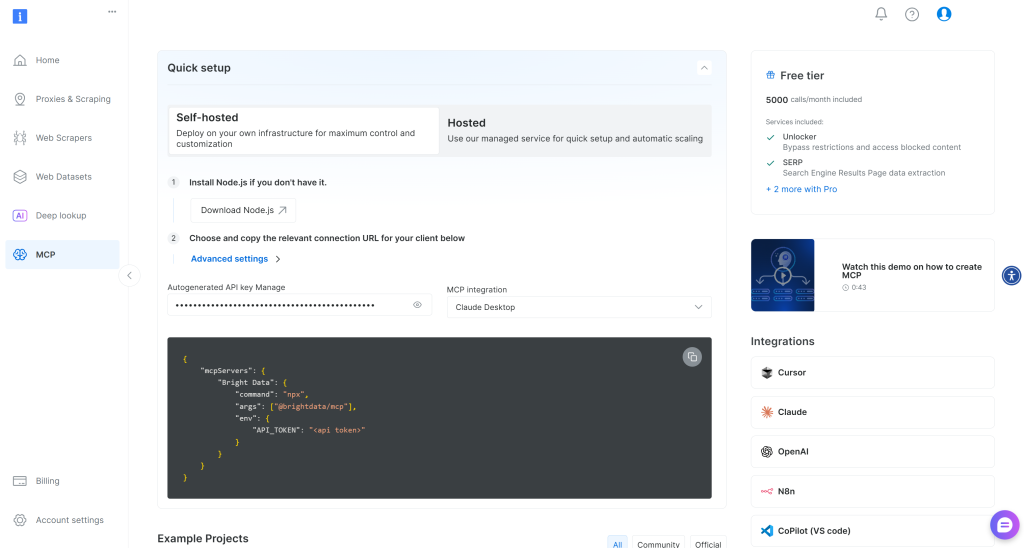
자세한 안내는 아래 지침을 따르십시오.
먼저 Bright Data API 키를 생성하세요. 이후 곧 필요할 수 있으니 안전한 장소에 보관하십시오. 본 문서에서는 Web MCP 통합 과정을 간소화하기 위해 API 키에 관리자 권한이 부여된 것으로 가정합니다.
@brightdata/mcp npm 패키지를 통해 시스템에 Web MCP를 전역으로 설치하세요:
npm install -g @brightdata/mcp다음으로 로컬 MCP 서버가 작동하는지 실행하여 확인하세요:
$Env:API_TOKEN="<YOUR_BRIGHT_DATA_API>"; npx -y @brightdata/mcp또는 Linux/macOS에서는 다음과 같이 실행합니다:
API_TOKEN="<YOUR_BRIGHT_DATA_API>" npx -y @brightdata/mcp<YOUR_BRIGHT_DATA_API> 자리 표시자를 실제 Bright Data API 토큰으로 대체하세요. 두 명령어 모두 필수 API_TOKEN 환경 변수를 설정하고 로컬에서 웹 MCP를 실행합니다.
성공하면 다음과 같은 출력이 표시됩니다:

첫 실행 시 웹 MCP는 Bright Data 계정에 자동으로 두 개의 기본 영역을 생성합니다:
Web MCP는 60개 이상의 도구를 구동하기 위해 이 두 Bright Data 제품에 의존합니다.
존이 생성되었는지 확인하려면 Bright Data 대시보드에 로그인하여 “프록시 및 스크래핑 인프라”페이지로 이동하세요. 테이블에서 두 존을 확인할 수 있습니다:
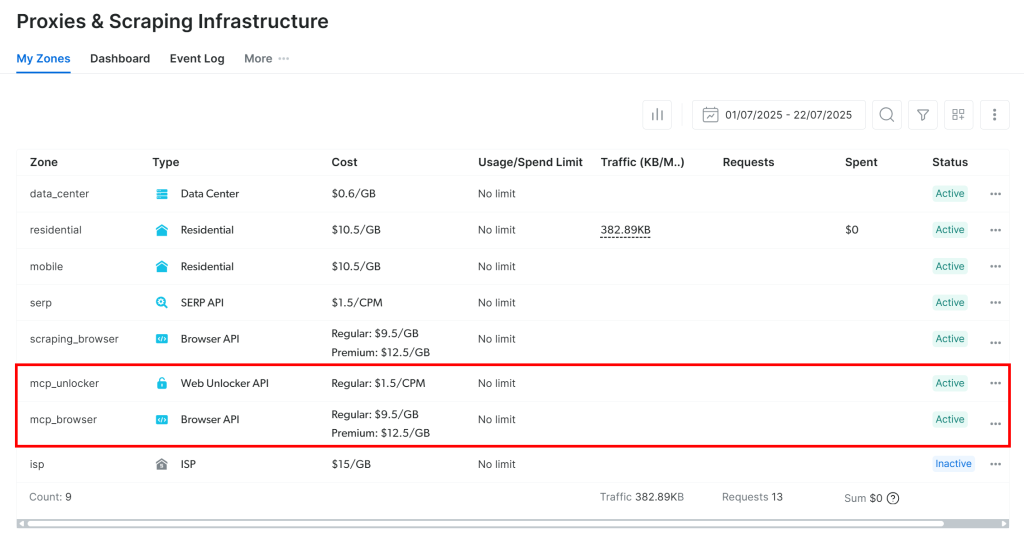
참고: API 토큰에 관리자 권한이 없는 경우 해당 영역이 생성되지 않습니다. 이 경우 대시보드에서 수동으로 영역을 정의하고 환경 변수를 통해 명령어에서 영역 이름을 구성해야 합니다(자세한 내용은 GitHub 페이지를 참조하세요).
기본적으로 MCP 서버는 search_engine 및 scrape_as_markdown 도구(및 해당 배치 버전)만 노출합니다. 이 도구들은 Web MCP 무료 계층에 포함되어 있으므로 무료로 사용할 수 있습니다.
브라우저 자동화 및 구조화된 데이터 피드와 같은 고급 도구를 사용하려면 Pro 모드를 활성화해야 합니다. 이를 위해 Web MCP 실행 전에 PRO_MODE="true" 환경 변수를 설정하세요:
$Env:API_TOKEN="<YOUR_BRIGHT_DATA_API>"; $Env:PRO_MODE="true"; npx -y @brightdata/mcp또는 Linux/macOS의 경우:
API_TOKEN="<YOUR_BRIGHT_DATA_API>" PRO_MODE="true" npx -y @brightdata/mcp프로 모드는 60개 이상의 모든 도구를 사용할 수 있게 하지만, 무료 계정에는 포함되지 않으며 추가 요금이 부과됩니다.
완벽합니다! 방금 웹 MCP 서버가 여러분의 머신에서 실행되는 것을 확인했습니다. 다음 단계에서 AutoGen AgentChat 에이전트를 구성하여 실행하고 연결할 예정이므로 MCP 프로세스를 중지하세요.
단계 #4: 웹 MCP 연결 구성
이제 컴퓨터에서 웹 MCP를 실행할 수 있으므로, 스크립트가 서버에 연결하도록 지시해야 합니다.
먼저 이전에 가져온 Bright Data API 키를 .env 파일에 추가하세요:
BRIGHT_DATA_API_KEY="<YOUR_BRIGHT_DATA_API_KEY>"<YOUR_BRIGHT_DATA_API_KEY> 를 실제 API 키로 대체하세요.
agent.py에서 Bright Data API 키 값을 다음과 같이 로드하세요:
BRIGHT_DATA_API_KEY = os.getenv("BRIGHT_DATA_API_KEY")다음으로 비동기 함수를 정의하고 로컬 Web MCP 프로세스에 대한 MCP 연결을 구성합니다:
from autogen_ext.tools.mcp import (
    StdioServerParams,
    mcp_server_tools
)

async def main():
    # Bright Data 웹 MCP 연결 설정
    bright_data_mcp_server = StdioServerParams(
        command="npx",
        args=[
            "-y",
            "@brightdata/mcp"
        ],
        env={
            "API_TOKEN": BRIGHT_DATA_API_KEY,
            "PRO_MODE": "true" # 선택 사항
        }
    )

    # Bright Data Web MCP 서버가 제공하는 도구 로드
    bright_data_tools = await mcp_server_tools(bright_data_mcp_server)

    # 에이전트 정의...
이 구성은 이전 단계의 npx 명령어를 반영하며, API 토큰에 환경 변수를 사용합니다. PRO_MODE는 선택 사항이지만 API_TOKEN은 필수입니다.
기본적으로 agent.py 스크립트는 이제 Web MCP 프로세스를 실행하고 STDIO를 통해 연결합니다. 결과는 AutoGen 에이전트에 전달할 수 있는 도구 배열입니다.
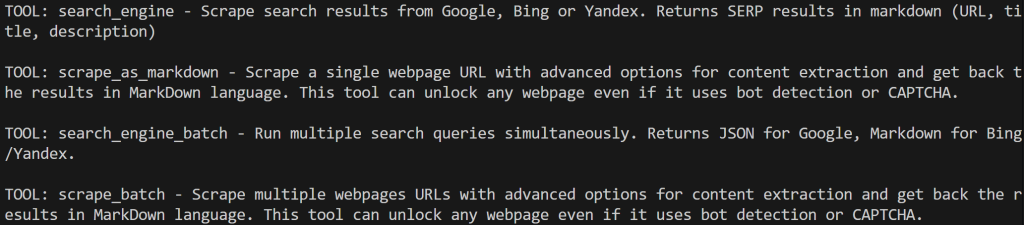
사용 가능한 도구를 나열하여 연결을 확인하세요:
for bright_data_tool in bright_data_tools:

print(f"TOOL: {bright_data_tool.name} - {bright_data_tool.description}n")
Pro 모드를 비활성화한 상태로 스크립트를 실행하면 다음과 유사한 출력이 표시됩니다:
반면 Pro 모드가 활성화된 상태에서는 60개 이상의 모든 도구가 표시됩니다:
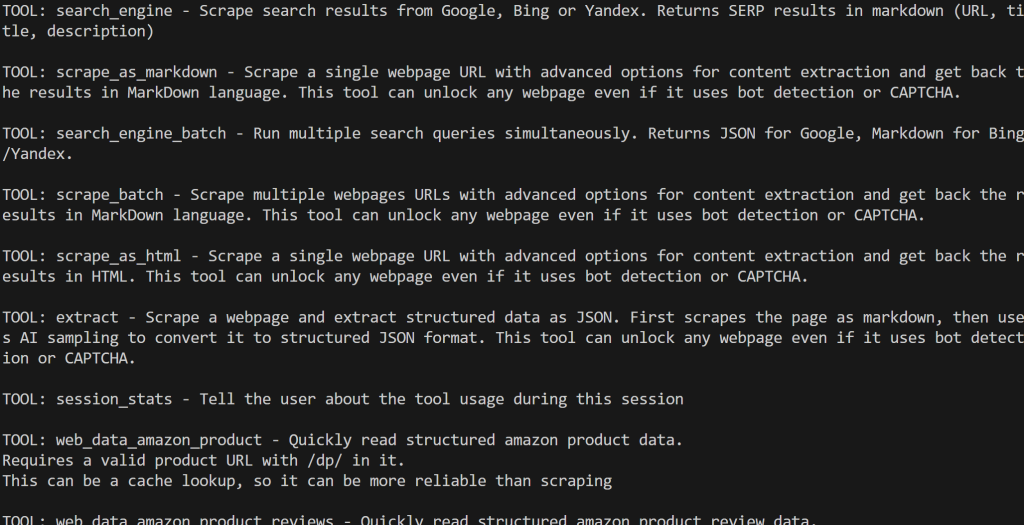
자, 이제 시작합니다! 출력 결과는 웹 MCP 통합이 완벽하게 작동하고 있음을 확인시켜 줍니다.
단계 #5: AutoGen 에이전트 정의하기
AutoGen AgentChat에는 다양한 응답 스타일을 가진 사전 설정 에이전트 세트가 포함되어 있습니다 . 이 경우 범용 AssistantAgent가 가장 적합합니다.
에이전트를 정의하기 전에 LLM 통합을 구성해야 합니다. 기본 AI 모델 없이는 에이전트가 작동할 수 없기 때문입니다.
먼저 .env 파일에 OpenAI API 키를 추가하세요:
OPENAI_API_KEY="<YOUR_OPENAI_API_KEY>"그런 다음 코드에서 OpenAI 통합을 설정하세요:
from autogen_ext.models.openai import OpenAIChatCompletionClient

model_client = OpenAIChatCompletionClient(
    model="gpt-4o-mini",
)
OpenAIChatCompletionClient는 OPENAI_API_KEY 환경 변수를 자동으로 읽어오므로 코드에서 별도로 로드할 필요가 없습니다. 이 환경 변수는 OpenAI에 대한 API 호출 인증에 사용됩니다.
위 예시는 에이전트를 OpenAI의 GPT-4o 모델에 연결합니다. 다른 모델이나 LLM 제공자를 사용할 계획이라면 해당 문서에서 확인하고 적절히 조정하세요.
참고: 본 문서 작성 시점 기준으로 autogen-ext[openai]는 GPT-5 모델을 아직 지원하지 않습니다.
이제 모델을 앞서 로드한 MCP 도구와 결합하여 어시스턴트 에이전트를 생성합니다:
from autogen_agentchat.agents import AssistantAgent

agent = AssistantAgent(
    name="web_agent",
    model_client=model_client,
    tools=bright_data_tools,
)
훌륭합니다! OpenAI로 구동되고 Bright Data의 MCP 도구와 통합된 첫 번째 AutoGen AgentChat 에이전트를 구축하셨습니다.
6단계: AutoGen 팀 생성
에이전트에게 직접 작업을 전달하여 실행할 수 있습니다. 하지만 이 경우 에이전트가 단일 도구 실행 후 중단되므로 최적의 경험을 제공하지 못합니다. max_tool_iterations 인자로 이 동작을 조정할 수도 있지만, 일반적으로 팀을 정의하는 것이 더 좋습니다.
AutoGen에서 팀은 목표를 위해 함께 작업하는 에이전트 그룹입니다. 귀하의 경우 팀에는 단일 에이전트만 포함되지만(유효한 설정입니다), 지금 팀을 정의해 두면 나중에 에이전트를 추가하고 다중 에이전트 워크플로를 구축할 때 확장하기가 더 쉬워집니다.
일반적인 설정은 RoundRobinGroupChat 팀으로, 에이전트들이 라운드 로빈 방식으로 교대로 참여합니다. 또한 루프가 언제 중지해야 할지 결정하기 위한 종료 조건이 필요합니다. 여기서는 TextMentionTermination을 사용하며, 에이전트의 응답에 “TERMINATE” 단어가 나타나면 프로세스를 종료하도록 구성합니다:
from autogen_agentchat.conditions import TextMentionTermination
from autogen_agentchat.teams import RoundRobinGroupChat

# 루프 종료 조건 정의
text_termination = TextMentionTermination("TERMINATE")

# 단일 에이전트로 팀 생성
team = RoundRobinGroupChat([agent], termination_condition=text_termination)
이 설정은 대부분의 AutoGen 예제에서 보여주는 표준 구성임을 유의하십시오.
에이전트가 단 하나뿐이라도 팀은 작업이 완료될 때까지 계속해서 해당 에이전트를 호출합니다. 이는 완료되기까지 여러 도구 호출(따라서 여러 상호작용 라운드)이 필요할 수 있는 복잡한 작업에 특히 유용합니다.
좋습니다! 이제 팀을 실행하고 결과를 캡처하기만 하면 됩니다.
7단계: 작업 수행
AutoGen AgentChat 애플리케이션을 실행하려면 에이전트가 속한 팀에 작업을 전달하세요. 확장된 웹 데이터 검색 기능을 테스트하려면 다음과 같은 프롬프트를 실행해 보세요:
task = """
앱 스토어에서 다음 앱의 정보를 검색하세요:
"https://apps.apple.com/us/app/brave-browser-search-engine/id1052879175"

사용자 리뷰, 가격 및 모든 이용 가능한 정보를 바탕으로, 이 앱이 설치할 가치가 있고 신뢰할 수 있는지 알려주세요.
"""
당연히 OpenAI 모델만으로는 앱 스토어의 모든 데이터를 가져올 수 없으므로 이 작업을 수행할 수 없습니다. 바로 여기서 Bright Data 도구와의 연동이 필요해집니다. 이 설정으로 에이전트는 앱 페이지를 스크래핑하고, 리뷰 및 가격 정보를 분석한 후 LLM이 이를 명확하고 사람이 읽기 쉬운 보고서로 처리하도록 할 수 있습니다.
이는 설치 전 앱을 평가하고 잠재적 문제점이나 사용자 우려사항을 강조하는 에이전트를 구축하는 실용적인 예시입니다. 결국 충분한 검토 없이 앱을 설치하는 것은 보안 측면에서 위험할 수 있습니다.
이제 다음 명령어로 작업을 실행하고 터미널에 응답을 직접 스트리밍하세요:
from autogen_agentchat.ui import Console

await Console(team.run_stream(task=task))
좋아요! 이 시점에서 팀이 시작되고 작업이 설정된 에이전트에게 전달됩니다. 에이전트는 목표 달성을 위해 여러 번 반복 실행될 수 있습니다. 예상 결과는 에이전트가 Bright Data의 Web MCP 도구를 사용하여 App Store에서 데이터를 수집한 후, LLM이 해당 데이터를 종합하여 선택한 앱의 설치 가치가 있는지 평가하는 것입니다.
마지막 단계로, 스크립트 종료 시 선택한 모델에 대한 연결을 반드시 닫아야 합니다:
await model_client.close()8단계: 모든 것을 통합하기
agent.py 파일에는 다음 내용이 포함되어야 합니다:
# pip install autogen-agentchat "autogen-ext[openai]" "autogen-ext[mcp]" python-dotenv
import asyncio
from dotenv import load_dotenv
import os
from autogen_ext.tools.mcp import (
    StdioServerParams,
    mcp_server_tools
)
from autogen_ext.models.openai import OpenAIChatCompletionClient
from autogen_agentchat.agents import AssistantAgent
from autogen_agentchat.conditions import TextMentionTermination
from autogen_agentchat.teams import RoundRobinGroupChat
from autogen_agentchat.ui import Console

# .env 파일에서 환경 변수 로드
load_dotenv()

# 환경 변수에서 Bright Data API 키 불러오기
BRIGHT_DATA_API_KEY = os.getenv("BRIGHT_DATA_API_KEY")

async def main():
    # Bright Data Web MCP 연결 설정
    bright_data_mcp_server = StdioServerParams(
        command="npx",
        args=[
            "-y",
            "@brightdata/mcp"
        ],
        env={
            "API_TOKEN": BRIGHT_DATA_API_KEY,
            "PRO_MODE": "true" # 선택 사항
        }
    )

    # Bright Data Web MCP 서버에서 노출된 도구 로드
    bright_data_tools = await mcp_server_tools(bright_data_mcp_server)

    # LLM 통합
    model_client = OpenAIChatCompletionClient(
        model="gpt-4o-mini",
    )

    # Web MCP 도구로 구동되는 AI 어시스턴트 에이전트 정의
    agent = AssistantAgent(
        name="web_agent",
        model_client=model_client,
        tools=bright_data_tools,
    )

    # 루프 종료 조건 정의
    text_termination = TextMentionTermination("TERMINATE")

    # 단일 에이전트로 팀 생성
    team = RoundRobinGroupChat([agent], termination_condition=text_termination)

    # 팀이 수행할 작업
    task = """
    App Store에서 다음 앱의 정보를 검색하세요:
    "https://apps.apple.com/us/app/brave-browser-search-engine/id1052879175"

    사용자 리뷰, 가격 및 모든 이용 가능한 정보를 바탕으로, 이 앱이 설치할 가치가 있고 신뢰할 수 있는지 알려주세요.
    """

    # 팀의 응답을 터미널로 스트리밍
await Console(team.run_stream(task=task))

# AI 연결 종료
await model_client.close()

if __name__ == "__main__":
    asyncio.run(main())
와! 약 70줄의 코드로 앱 스토어 설치용 앱을 분석하는 단일 에이전트 팀을 구축했네요.
에이전트 실행 명령어:
python agent.py터미널에 다음과 같은 결과가 표시됩니다:

보시다시피 에이전트는 Web MCP의 web_data_apple_app_store가 이 작업에 적합한 도구임을 정확히 식별했습니다. 이 도구는 “구조화된 Apple App Store 데이터를 신속하게 추출”하는 프로 도구입니다. 따라서 확실히 좋은 선택이었습니다. 프로 모드를 활성화하지 않았다면 에이전트는 대신 scrape_as_markdown 도구를 사용했을 것입니다.
도구 실행에는 다소 시간이 소요될 수 있습니다. 결과는 예상대로 앱 스토어 페이지에서 추출된 구조화된 데이터(JSON 형식)입니다:

이 구조화된 출력은 LLM에 의해 분석 및 처리되어 마크다운 보고서를 생성합니다:
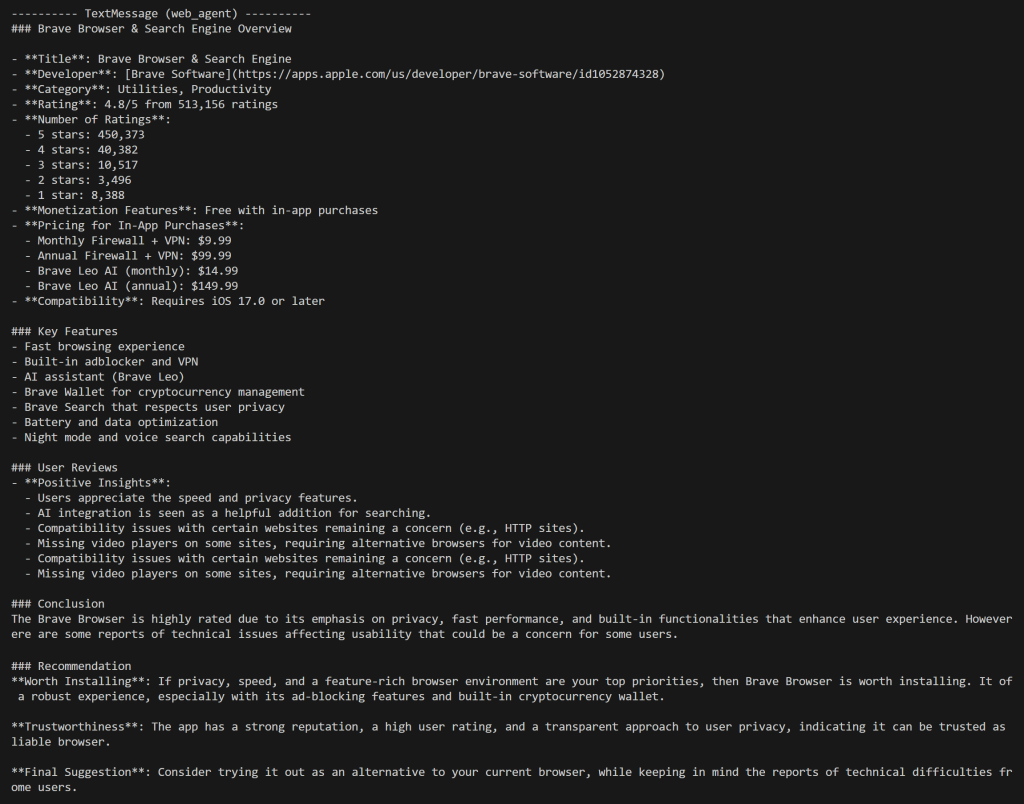
생성된 보고서의 시작 부분에 제공된 상세 정보를 확인하세요. 이는 대상 앱 스토어 페이지에 표시된 내용과 정확히 일치합니다:
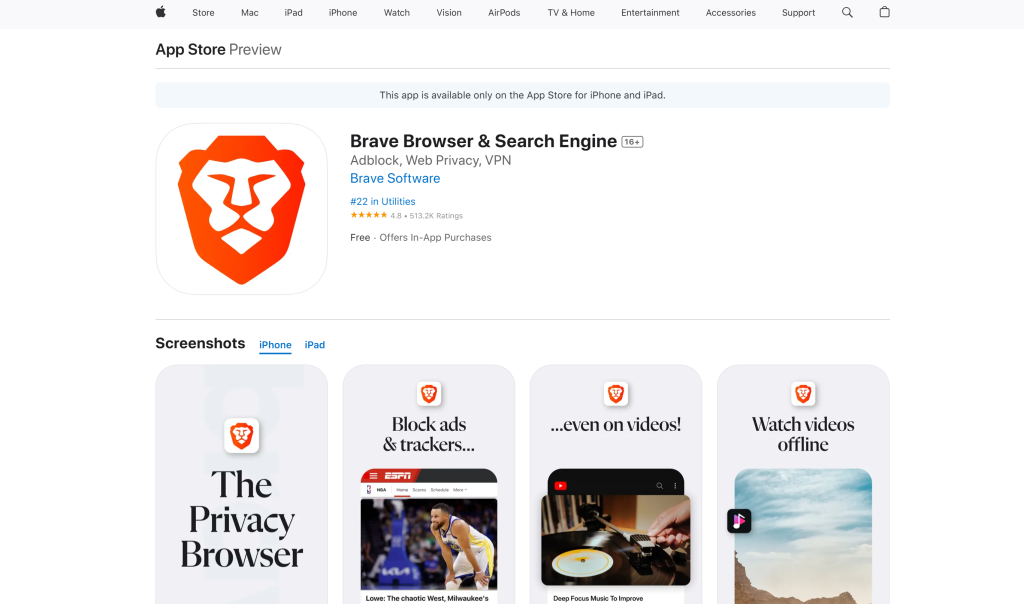
임무 완료! 이제 에이전트가 웹에서 데이터를 가져와 의미 있는 작업을 수행할 수 있습니다.
이것은 단순한 예시일 뿐임을 명심하세요. AutoGen AgentChat에서 제공되는 다양한 Bright Data Web MCP 도구를 활용하면, 실제 다양한 사용 사례에 맞춤화된 훨씬 더 고급 에이전트를 설계할 수 있습니다.
자, 이제 보셨죠! Python 기반 AutoGen AgentChat AI 에이전트에 Bright Data의 Web MCP를 통합하는 강력한 기능을 확인하셨습니다.
Agent Studio에서 Web MCP 강화 에이전트 시각적 테스트
AutoGen은 또한 Studio를 제공합니다. 이는 저코드 방식의 브라우저 기반 도구로, 에이전트를 시각적으로 생성하고 실험할 수 있게 해줍니다. 이를 통해 MCP 통합이 적용된 에이전트를 간소화된 방식으로 테스트할 수 있습니다. 확인해 보세요!
필수 조건
이 선택적 튜토리얼 섹션을 따라하기 위한 유일한 전제 조건은 AutoGen Studio가 설치되어 있어야 한다는 점입니다. 프로젝트 디렉토리 내 활성화된 가상 환경에서 다음 명령어로 설치하세요:
pip install -U autogenstudioAutoGen Studio는 .env 파일에서 OPENAI_API_KEY를 자동으로 읽어오므로 도구 내에서 수동으로 구성할 필요가 없습니다.
1단계: 팀 JSON 구성 파일 가져오기
AutoGen에서는 팀 설정의 모든 구성 요소를 JSON 파일로 표현할 수 있습니다. AutoGen Studio는 AgentChat을 기반으로 구축되었으므로 AgentChat 구성 요소를 JSON으로 내보낸 후 AutoGen Studio에 로드할 수 있습니다. 바로 이 작업을 수행해 보겠습니다!
먼저 이전에 생성한 팀 정의를 로컬 JSON 파일로 내보내세요:
config = team.dump_component()
with open("bd_mcp_team.json", "w", encoding="utf-8") as f:
    f.write(config.model_dump_json())
이렇게 하면 프로젝트 폴더 내에 bd_mcp_team.json 파일이 생성됩니다. 파일을 열어보세요.
이 파일에는 Bright Data의 Web MCP 도구와 연결하는 데 필요한 모든 세부 정보가 포함된 에이전트의 JSON 표현이 담겨 있습니다.
2단계: AutoGen Studio에서 JSON 파일 불러오기
로컬에서 AutoGen Studio를 실행합니다:
autogenstudio ui --port 8080브라우저에서 http://127.0.0.1:8080로 접속할 수 있습니다. 열면 다음과 같은 웹 앱이 표시됩니다:
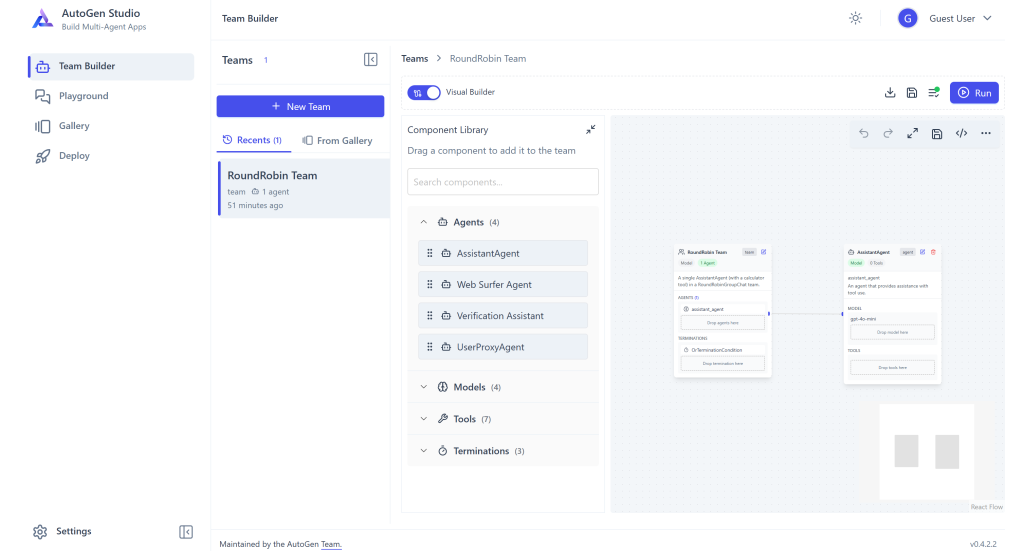
기본적으로 솔루션에는 “RoundRobin Team”이라는 팀이 포함되어 있습니다. 이 팀을 MCP 확장 에이전트로 구성하려면 “Visual Builder” 스위치를 전환하여 “View JSON” 모드로 진입하세요:
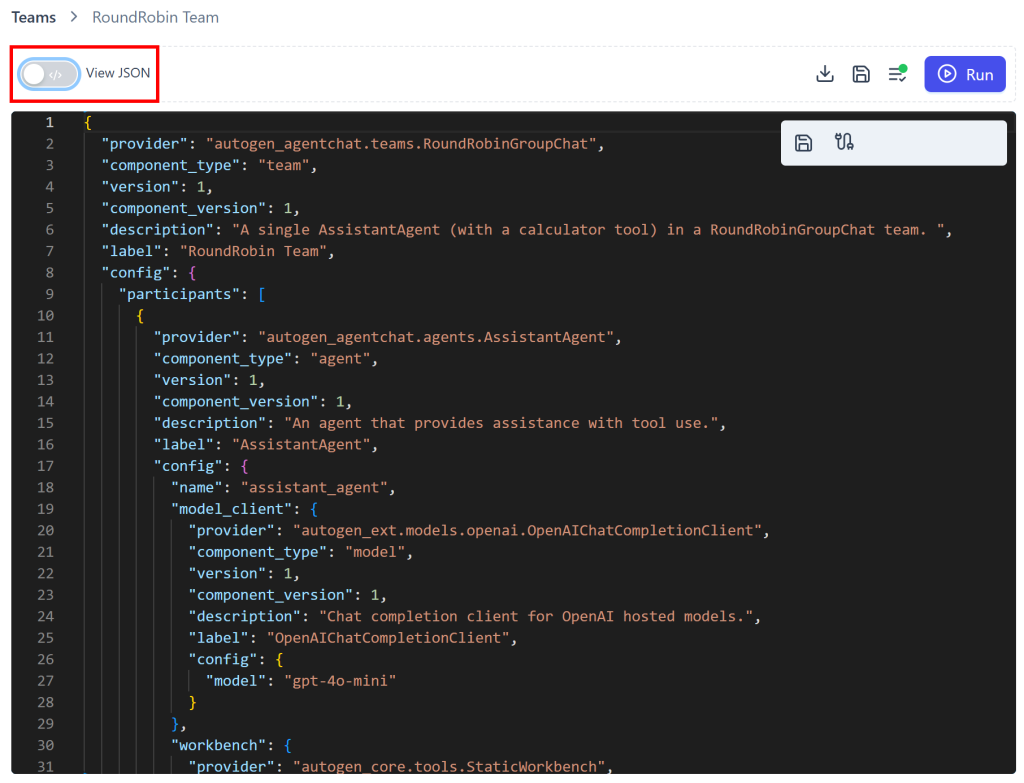
JSON 편집기에 bd_mcp_team.json 파일의 내용을 붙여넣고 “변경 사항 저장” 버튼을 누릅니다:
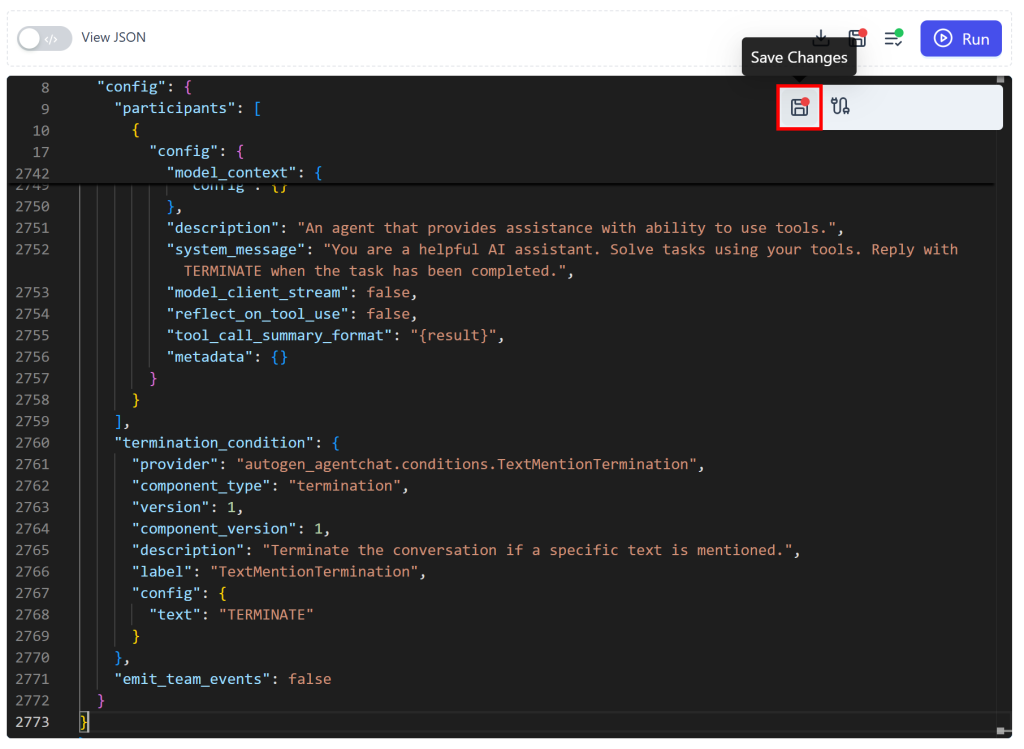
업데이트된 “RoundRobin Team”은 다음과 같이 표시됩니다:
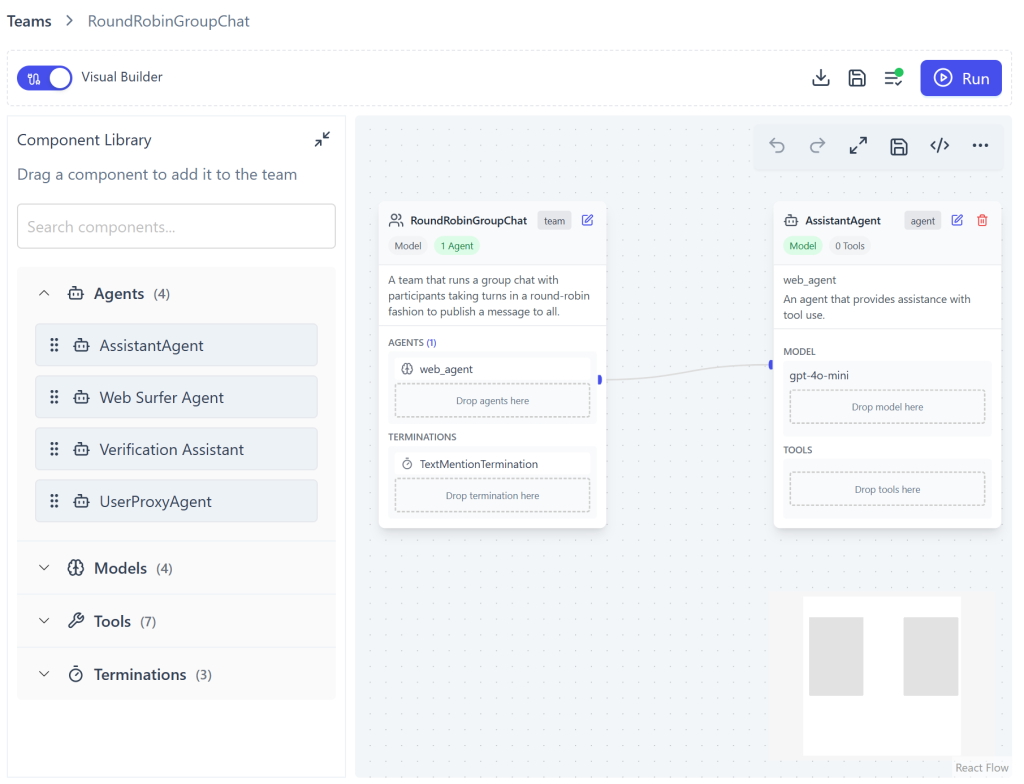
에이전트 이름이 코드에서 정의한 대로 web_agent로 변경된 것을 확인할 수 있습니다. 이제 AutoGen Studio에서 Web MCP와 통합된 에이전트를 직접 테스트할 수 있습니다.
3단계: 에이전트 시각적 테스트
오른쪽 상단의 “실행” 버튼을 누르세요. 팀 테스트용 채팅 섹션이 나타납니다:
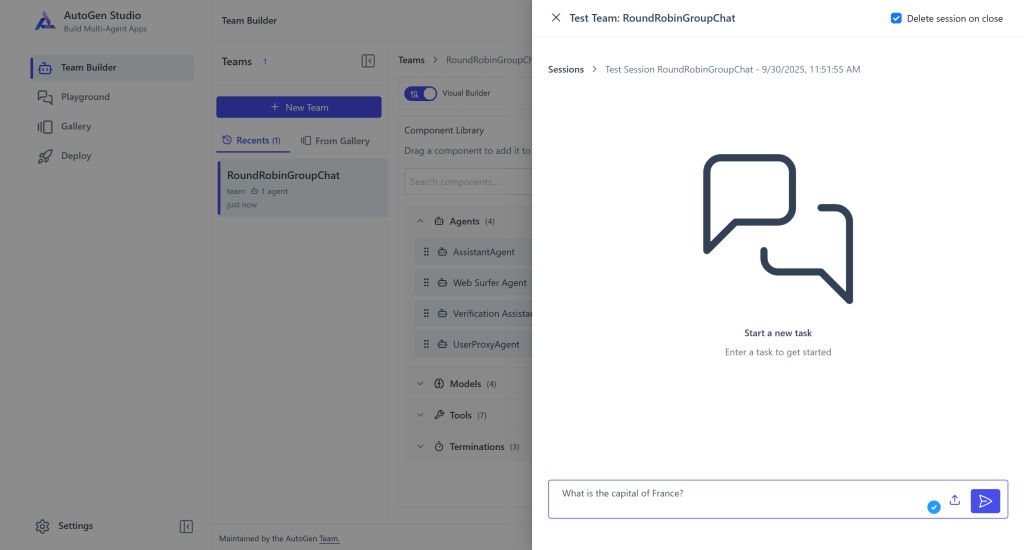
이전과 동일한 작업 프롬프트를 붙여넣고 실행하세요:
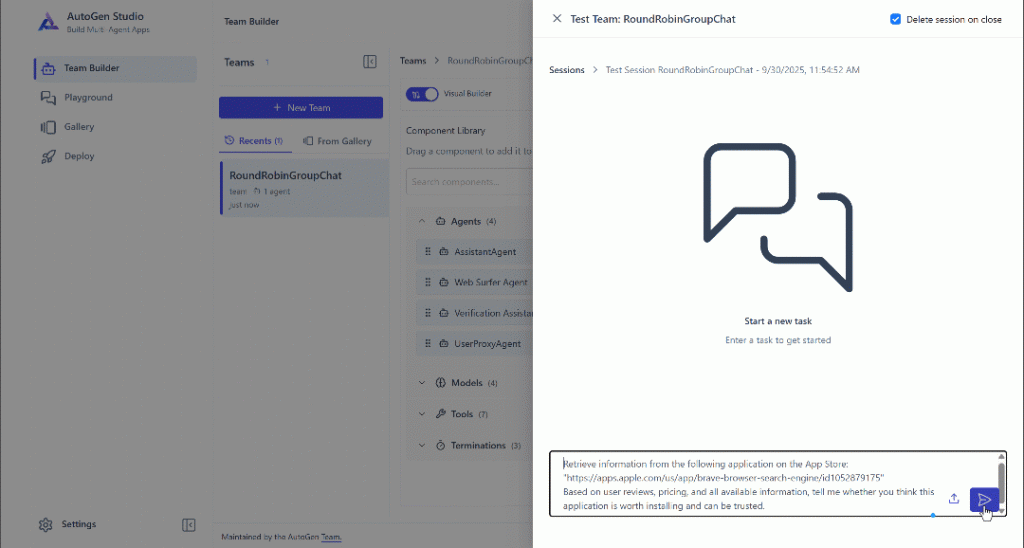
이전과 마찬가지로 에이전트가 web_data_apple_app_store 도구를 선택하여 실행합니다. 최종 출력은 다음과 같습니다:
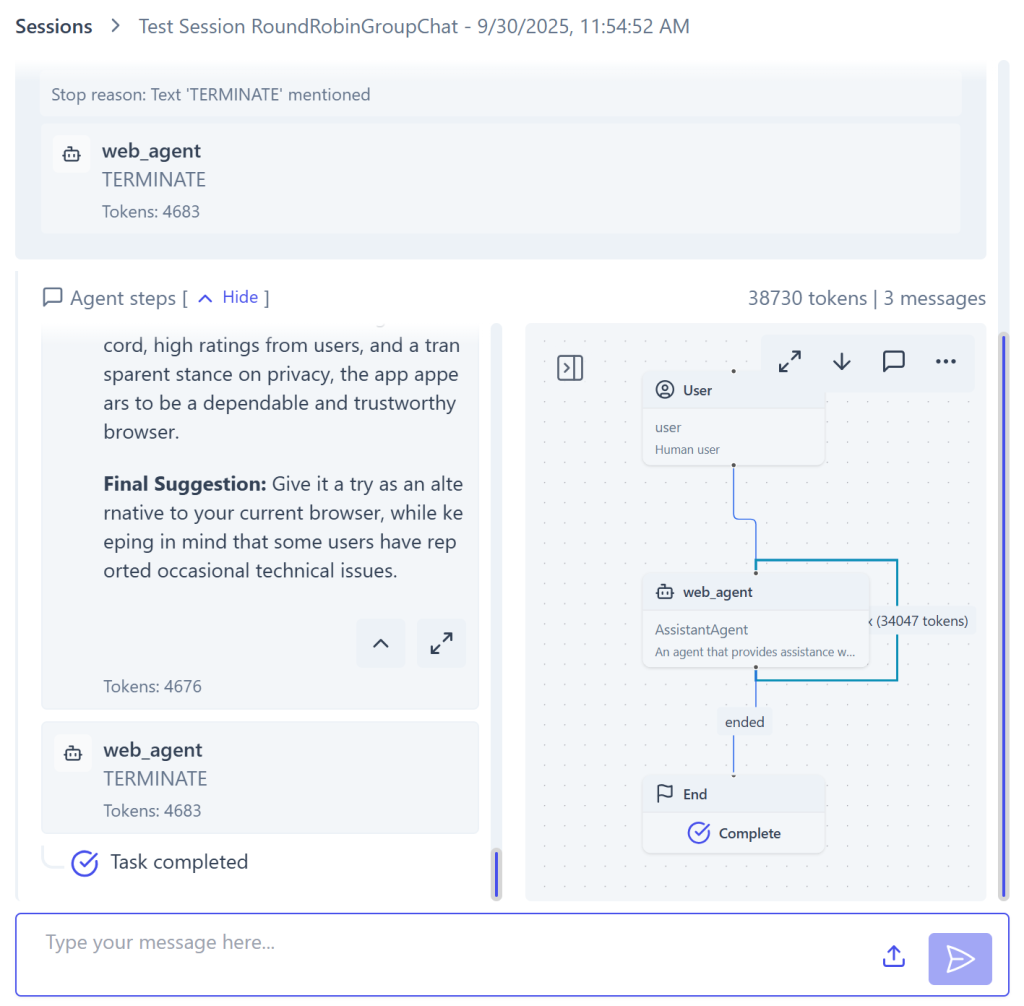
왼쪽에서 두 번째 메시지는 에이전트가 생성한 응답을 포함합니다. 이번에는 에이전트가 자동으로 전송되는 “TERMINATE” 메시지를 사용하여 종료되는 것도 확인할 수 있습니다. 오른쪽에는 실행 과정을 시각적으로 표현하여 단계별로 무슨 일이 일어나는지 이해하는 데 도움을 줍니다.
에이전트가 종료되었더라도 그 컨텍스트는 팀과 계속 공유됩니다. 이는 ChatGPT나 다른 채팅형 AI 인터페이스처럼 다른 작업을 전달하여 대화를 매끄럽게 이어갈 수 있음을 의미합니다.
이는 AutoGen Studio에서 에이전트를 테스트할 때 얻을 수 있는 실질적인 이점 중 하나를 보여줍니다. 에이전트의 동작을 시각적으로 추적하고, 출력을 확인하며, 여러 상호작용에 걸쳐 컨텍스트를 유지할 수 있습니다. 놀랍습니다!
결론
이 블로그 글에서는 AutoGen AgentChat을 활용해 AI 에이전트를 구축하고 Bright Data의 Web MCP(무료 이용권도 제공!) 도구를 통해 성능을 극대화하는 방법을 살펴보았습니다. 또한 AutoGen Studio를 통해 시각적으로 에이전트를 테스트하고 채팅형 환경에서 실행해 보았습니다.
이 통합을 통해 에이전트에 웹 검색, 구조화된 데이터 추출, 웹 데이터 피드 접근, 웹 상호작용 기능 등이 추가됩니다. 더 고급 AI 에이전트를 구축하려면 Bright Data의 AI 인프라 내에서 더 광범위한 제품 및 서비스 제품군을 살펴보세요.
지금 바로 Bright Data 무료 계정에 가입하고 AI 지원 웹 데이터 도구로 실험을 시작하세요!




