이 글에서는 다음을 확인하실 수 있습니다:
- Google Gen AI SDK의 정의와 핵심 기능
- MCP를 통한 확장이 유리한 선택인 이유.
- Bright Data Web M CP와 Google Gen AI SDK를 활용하여 감정 분석 AI 워크플로우 예시를 구축하는 방법.
자, 시작해 보겠습니다!
Google Gen AI SDK란 무엇인가요?
Google Gen AI SDK는 Gemini와 같은 Google의 생성형 AI 모델을 AI 애플리케이션에 통합하는 데 도움이 되는 소프트웨어 개발 키트(SDK) 세트입니다. 이 오픈소스 SDK는 여러 프로그래밍 언어로 제공됩니다.
간단히 말해, Gemini 개발자 API와 Vertex AI의 Gemini API를 통해 이러한 모델과 상호작용할 수 있는 통합 인터페이스를 제공합니다. 특히 Google Gen AI SDK의 주요 기능은 다음과 같습니다:
- 다국어 지원: SDK는 Python, Node.js, Java, Go로 제공되어 AI 기반 기능을 구축할 때 선호하는 언어를 선택할 수 있습니다.
- Gemini 모델 접근: Gemini 2.5 LLM과 같은 Google의 고급 생성형 AI 모델에대한 접근을 제공합니다.
- 통합 API 접근: 신속한 프로토타이핑을 위한 Gemini 개발자 API와 생산 환경용 애플리케이션을 위한 Vertex AI의 Gemini API 모두에 일관된 인터페이스를 제공합니다.
- 함수 호출 기능: MCP를 포함한 외부 도구 및 서비스와의 상호 작용을 지원합니다.
웹 액세스를 위해 Google Gen AI SDK를 MCP 서버와 통합해야 하는 이유
Google Gen AI SDK에서 구성하는 Google 생성형 AI 모델은 모두 동일한 한계점을 공유합니다: 지식은 정적입니다!
LLM은 특정 시점의 스냅샷을 나타내는데이터로 훈련되므로 빠르게 구식이 될 수있습니다. 이는 실시간 웹사이트와 직접 상호작용할 수 없는 능력 부족과 함께 LLM의 주요 한계점 중 하나입니다.
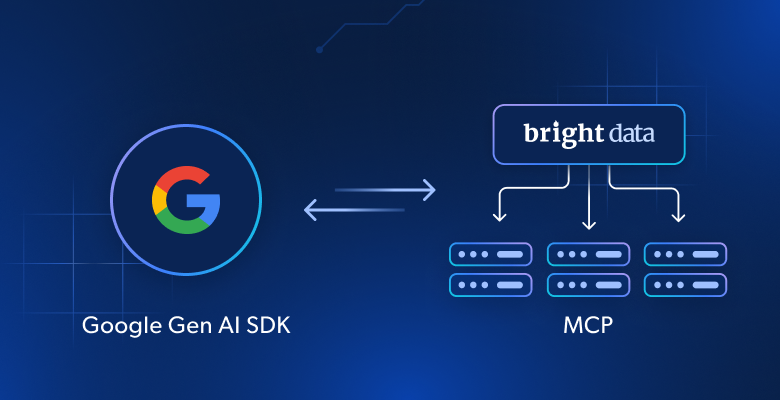
대부분의 경우 AI 워크플로우와 애플리케이션이 신선하고 고품질의 데이터에 접근할 수 있기를 원합니다. 이상적으로는 AI가 자동화를 목표로 하므로 워크플로우가 이 데이터를 자동으로 가져올 수 있어야 합니다. 바로 이것이 Google Gen AI SDK를 Bright Data의 웹 MCP와 통합할 때 얻는 결과입니다.
웹 MCP는 Bright Data의 웹 상호작용 및 데이터 수집 AI 인프라로 구동되는 60개 이상의 AI 지원 도구에 대한 접근을 제공합니다. 무료 버전에서도 AI가 다음 두 도구를 활용할 수 있습니다:
| 도구 | 설명 |
|---|---|
scrape_as_markdown |
고급 추출 옵션으로 단일 웹페이지의 콘텐츠를 스크래핑하여 마크다운 형식으로 데이터를 반환합니다. 봇 탐지 및 CAPTCHA 우회 가능. |
search_engine |
Google, Bing 또는 Yandex에서 검색 결과를 추출합니다. SERP 데이터를 JSON 또는 마크다운 형식으로 반환합니다. |
이 외에도 Amazon, LinkedIn, Yahoo Finance, TikTok 등 다양한 도메인에 걸쳐 웹 상호 작용 및 구조화된 데이터 수집을 위한 약 60개의 전문 도구가 있습니다.
요약하자면, Google Gen AI SDK를 Web MCP와 통합하면 AI 워크플로우가 웹에 접근할 수 있게 됩니다. 이를 통해 Google 생성형 모델의 성능을 활용하면서 최신 데이터로부터 인사이트를 생성할 수 있습니다.
Google Gen AI SDK와 Bright Data의 Web MCP를 활용한 감정 분석 AI 워크플로 구축 방법
이 가이드 섹션에서는 Python으로 작성된 Google Gen AI SDK 워크플로에 Bright Data의 Web MCP를 연결하는 방법을 배웁니다. 구체적으로 이 통합을 활용하여 다음과 같은 감정 분석 AI 워크플로를 구축합니다:
- Bright Data 웹 MCP 도구를 활용하여 CNN 뉴스 기사를 스크래핑합니다.
- Gemini 모델이 콘텐츠를 요약 및 감정 분석을 위해 처리하도록 합니다.
- 결과를 사용자에게 반환합니다.
참고: 이는 단순한 예시입니다. 프롬프트를 변경하면 다양한 다른 시나리오를 다룰 수 있습니다. 또한 아래 Python 스크립트는 지원되는 다른 프로그래밍 언어로 쉽게 변환할 수 있습니다.
시작해 보겠습니다!
필수 사항
이 튜토리얼을 시작하기 전에 다음을 준비하세요:
- 로컬에Python 3.9 이상 설치.
- 로컬에 Node.js 설치 ( 최신 LTS 버전 권장).
- Gemini API 키.
- API 키가 설정된 Bright Data 계정.
Bright Data 계정 설정은 후속 단계에서 안내해 드리므로 걱정하지 마십시오.
1단계: Python 프로젝트 생성
터미널을 열고 Google Gen AI 프로젝트용 새 디렉터리를 생성하세요:
mkdir google-genai-mcp-workflowgoogle-genai-mcp-workflow/ 폴더에는 Google Gen AI 워크플로우용 Python 코드가 포함됩니다. 이 코드는 웹 데이터 스크래핑을 위해 Bright Data Web MCP에 연결됩니다.
다음으로 프로젝트 디렉토리로 이동하여 가상 환경을 생성합니다:
cd google-genai-mcp-agent
python -m venv .venv
이제 선호하는 Python IDE에서 프로젝트를 로드하세요. Python 확장 프로그램이 설치된 Visual Studio Code 또는 PyCharm Community Edition을 권장합니다.
프로젝트 폴더 내에 workflow.py라는 새 파일을 생성하세요. 디렉터리 구조는 다음과 같아야 합니다:
google-genai-mcp-workflow/
├── .venv/
└── workflow.py
터미널에서 가상 환경을 활성화하세요. Linux 또는 macOS에서는 다음 명령을 실행합니다:
source .venv/bin/activateWindows에서는 다음 명령을 실행하세요:
.venv/Scripts/activate환경이 활성화되면 필요한 종속성을 설치하세요:
pip install google-genai mcp python-dotenv다음이 설치됩니다:
google-genai: Google의 생성형 모델을 Python 애플리케이션에 통합하기 위한 Google Gen AI Python SDK.mcp: MCP(Model Context Protocol)의 Python 구현체.python-dotenv:.env파일에서 환경 변수 값을 불러옵니다.
이제 준비 완료! Bright Data Web MCP 통합을 통해 AI 워크플로를 구축할 수 있는 Python 개발 환경이 마련되었습니다.
2단계: 환경 변수 읽기 설정
AI 워크플로는 Gemini AI 모델 및 Bright Data Web MCP 서버와 같은 타사 구성 요소에 연결됩니다. 이러한 통합의 보안을 유지하려면 Python 코드에 API 키를 직접 하드코딩하지 마십시오. 대신 환경 변수로 저장하세요.
환경 변수 로딩을 간소화하려면 python-dotenv 라이브러리를 활용하세요. 워크플로 파일 (workflow.py ) 상단에 이 라이브러리를 임포트하고 load_dotenv()를 호출하세요:
import os
from dotenv import load_dotenv

load_dotenv()
load_dotenv() 함수는 로컬 .env 파일에서 변수를 읽을 수 있게 합니다. 따라서 프로젝트 디렉토리 루트에 다음과 같은 .env 파일을 생성하세요:
google-genai-mcp-workflow/
├── venv/
├── .env         # <-----------
└── workflow.py
훌륭합니다! 이제 환경 변수를 사용하여 API 키 및 기타 비밀 정보를 안전하게 관리할 준비가 되었습니다.
3단계: Bright Data 웹 MCP 테스트
스크립트에서 Bright Data의 웹 MCP 연결을 구성하기 전에 먼저 해당 머신에서 MCP 서버를 실행할 수 있는지 확인하세요.
아직 Bright Data 계정이 없다면 새로 생성하세요. 계정이 있다면 로그인만 하면 됩니다. 빠른 설정을 위해 대시보드의 “MCP” 섹션으로 이동하여 안내를 따르세요:
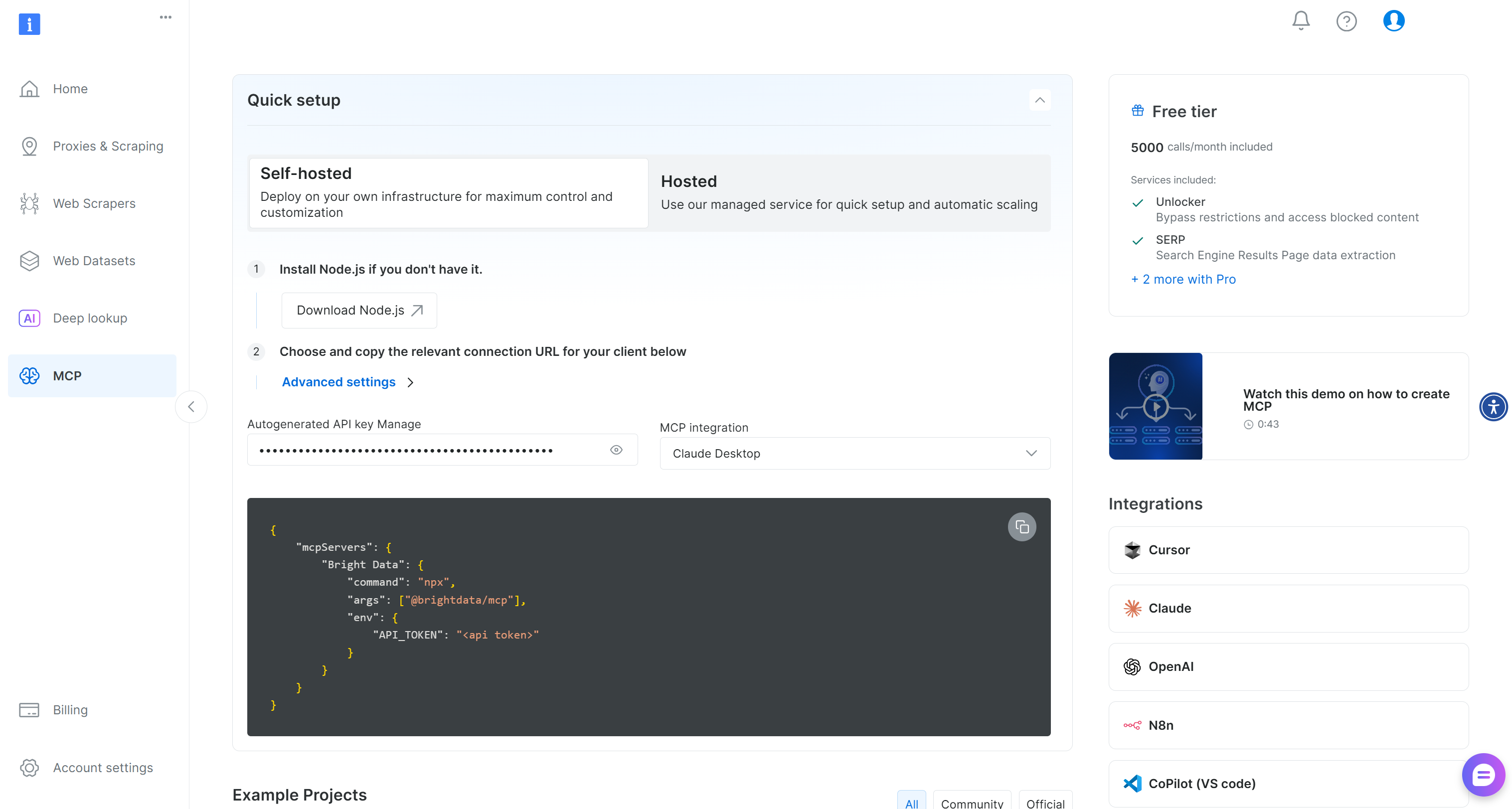
그렇지 않은 경우 다음 단계를 따르세요.
먼저 Bright Data API 키를 생성하여 안전한 장소에 보관하세요. 본 가이드에서는 API 키에 관리자 권한이 부여된 것으로 가정하며, 이는 웹 MCP 통합 과정을 간소화합니다.
아래 명령어를 실행하여 Web MCP를 전역으로 설치하세요:
npm install -g @brightdata/mcp그런 다음 다음 명령을 실행하여 로컬 MCP 서버가 작동하는지 확인하세요:
API_TOKEN="<YOUR_BRIGHT_DATA_API>" npx -y @brightdata/mcpWindows의 경우:
$Env:API_TOKEN="<YOUR_BRIGHT_DATA_API>"; npx -y @brightdata/mcp<YOUR_BRIGHT_DATA_API> 를 실제 Bright Data API 토큰으로 대체하세요. 이 명령어는 필수 API_TOKEN 환경 변수를 설정하고 @brightdata/mcp 패키지를 사용하여 웹 MCP를 시작합니다.
성공 시 다음과 유사한 로그가 표시됩니다:

첫 실행 시 패키지는 Bright Data 계정에 두 개의 기본 영역을 생성합니다:
이 영역들은 Web MCP가 60개 이상의 모든 도구를 구동하는 데 필요합니다.
존이 생성되었는지 확인하려면 Bright Data 대시보드에 로그인하세요. “프록시 및 스크래핑 인프라” 페이지로 이동하여 테이블에 두 존이 표시되는지 확인하세요:
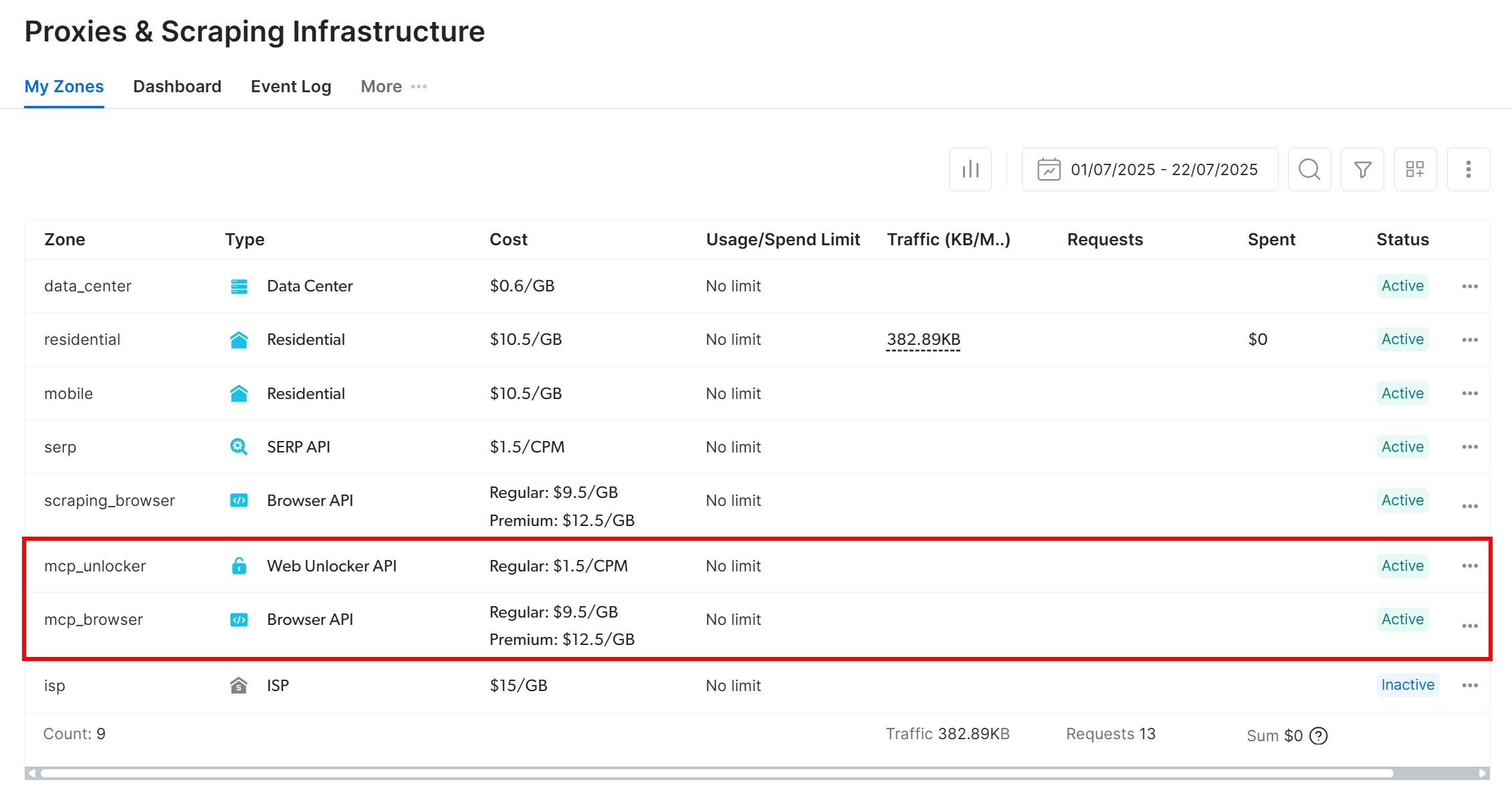
참고: API 토큰에 관리자 권한이 없는 경우 해당 존이 자동 생성되지 않습니다. 이 경우 대시보드에서 수동으로 추가하고 환경 변수를 통해 이름을 구성해야 합니다(자세한 내용은 GitHub 페이지 참조).
기본적으로 MCP 서버는 search_engine 및 scrape_as_markdown 도구(및 해당 배치 버전)만 노출합니다. Web MCP 무료 계층 덕분에 이 도구들은 무료로 사용할 수 있습니다.
추가: 브라우저 자동화 및 구조화된 데이터 피드와 같은 고급 도구를 사용하려면 MCP 서버 실행 전에 PRO_MODE="true" 환경 변수를 설정하여 Pro 모드를 활성화하세요:
API_TOKEN="<YOUR_BRIGHT_DATA_API>" PRO_MODE="true" npx -y @brightdata/mcp또는 Windows에서:
$Env:API_TOKEN="<YOUR_BRIGHT_DATA_API>"; $Env:PRO_MODE="true"; npx -y @brightdata/mcp프로 모드는 60개 이상의 모든 도구를 사용할 수 있게 하지만, 무료 요금제에 포함되지 않으며 추가 요금이 발생할 수 있습니다.
완벽합니다! 웹 MCP 서버가 귀하의 컴퓨터에서 작동함을 확인했습니다. 이제 서버를 중지해도 됩니다. Google Gen AI 스크립트를 구성하여 자동으로 실행되고 서버에 연결되도록 할 예정이기 때문입니다.
단계 #4: MCP 연결 구성 정의
workflow.py에서 다음 구성으로 웹 MCP 연결 로직을 구현하세요:
from mcp import StdioServerParameters

# 환경 변수에서 Bright Data API 키 읽기
BRIGHT_DATA_API_KEY = os.getenv("BRIGHT_DATA_API_KEY")
# stdio 연결을 통해 Bright Data 웹 MCP에 연결하기 위한 구성
server_params = StdioServerParameters(
    command="npx",
    args=["-y", "@brightdata/mcp"],
    env={
        "API_TOKEN": BRIGHT_DATA_API_KEY,
        # "PRO_MODE": "true" (선택 사항, 60개 이상의 모든 도구 접근 권한 활성화)
    },
)
이 구성은 앞서 본 것과 동일한 npx 명령어(올바른 환경 변수 포함)를 생성하여 Web MCP 서버를 로컬에서 실행하고 stdio를 통해 연결합니다.
참고: PRO_MODE 환경 변수는 선택 사항입니다. 60개 이상의 모든 도구에 접근하려면 이 변수를 활성화하세요. 그렇지 않으면 무료 티어에서 제공되는 search_engine 및 scrape_as_markdown 도구 (및 해당 배치 버전)만 사용 가능합니다.
다음으로 Bright Data API 키를 .env 파일에 추가하세요:
BRIGHT_DATA_API_KEY="<YOUR_BRIGHT_DATA_API_KEY>"<YOUR_BRIGHT_DATA_API_KEY> 자리 표시자를 이전 단계에서 생성하고 테스트한 실제 API 키로 반드시 교체하세요.
훌륭합니다! 이제 AI 워크플로가 mcp 패키지를 통해 로컬 Bright Data Web MCP 서버에 연결할 수 있습니다.
단계 #5: Google Gen AI SDK 클라이언트 + MCP 세션 생성
먼저 Gemini API 키를 .env 파일에 추가하세요:
GEMINI_API_KEY="<YOUR_GEMINI_API_KEY>"<YOUR_GEMINI_API_KEY> 자리 표시자를 실제 Gemini API 키로 대체하세요.
다음으로 Google Gen AI SDK 클라이언트를 초기화하고 MCP 통합 세션을 설정하세요:
import asyncio
from mcp import ClientSession
from google import genai
from mcp.client.stdio import stdio_client

# Google Gen AI SDK 클라이언트 초기화
client = genai.Client()

async def run():
    # MCP 클라이언트 컨텍스트 초기화
    async with stdio_client(server_params) as (read, write):
        async with ClientSession(read, write) as session:
            # MCP 통합을 포함한 AI SDK 클라이언트 세션 초기화
            await session.initialize()

            # MCP 통합을 포함한 Google Gen AI SDK...

# asyncio 이벤트 루프 시작 및 메인 함수 실행
asyncio.run(run())
세션은 stdio_client()를 통해 시작됩니다. 생성된 읽기 및 쓰기 객체는 ClientSession에 전달되어 MCP 연결을 설정합니다. 이 세션은 곧 Gemini에서 MCP 통합을 위해 Google Gen AI SDK 인스턴스에 전달될 것입니다.
참고: 비동기 작업을 포함하므로 이 설정에는 asyncio가 필요합니다.
잘하셨습니다! 이제 클라이언트를 통해 Gemini 모델에 요청을 보낼 수 있으며, 필요에 따라 MCP 도구를 호출할 수 있습니다—곧 보시게 될 것처럼요.
6단계: MCP 도구 통합 확인
Bright Data Web MCP 로컬 서버에서 노출된 도구가 올바르게 사용 가능한지 확인하세요. 이를 위해 사용 가능한 모든 도구를 다음과 같이 나열합니다:
tools = await session.list_tools()그런 다음 출력합니다:
print(tools)스크립트를 실행하면( Pro 모드가 아닌 경우) 다음과 같은 결과가 표시됩니다:
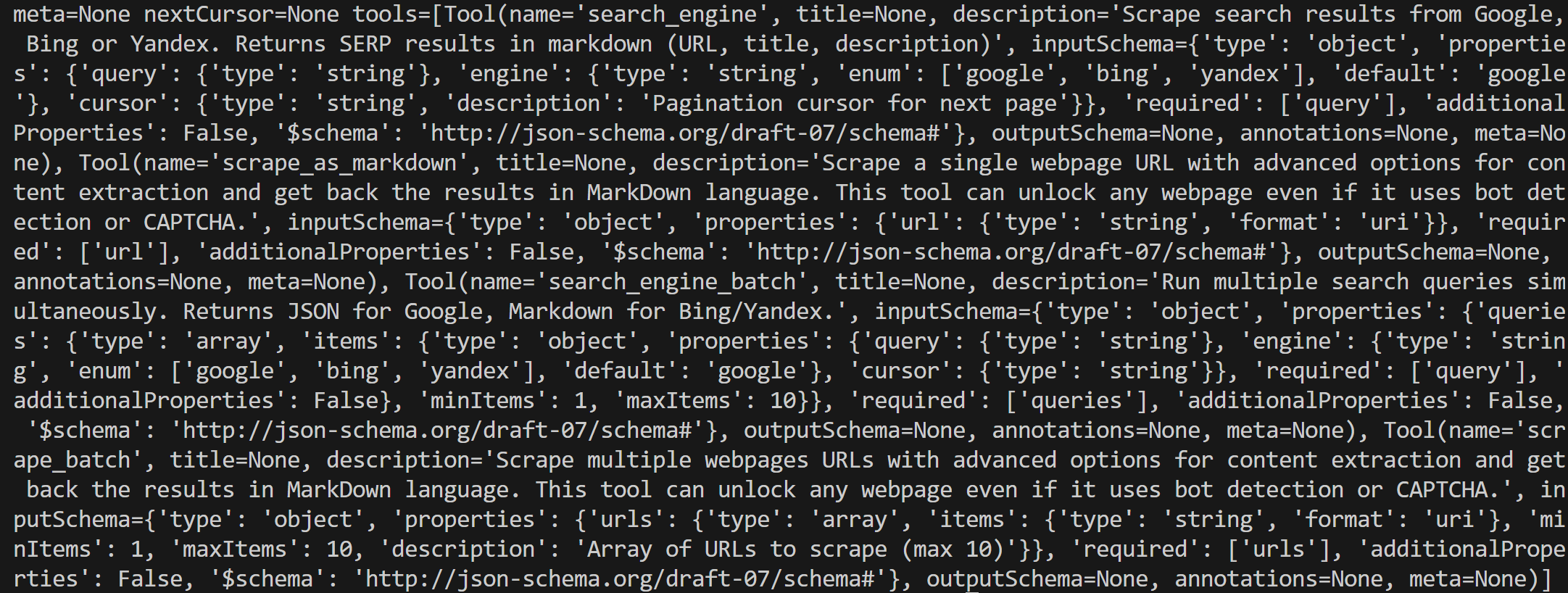
위의 출력은 다소 복잡해 보일 수 있지만, 자세히 살펴보면 다음과 같이 나열되어 있음을 확인할 수 있습니다:
search_engine: Google, Bing 또는 Yandex에서 검색 결과를 스크랩합니다. SERP 결과를 마크다운 형식(URL, 제목, 설명)으로 반환합니다.scrape_as_markdown: 고급 옵션으로 단일 웹페이지를 크롤링하고 내용을 마크다운 형식으로 반환합니다. 봇 탐지나 CAPTCHA가 있어도 작동합니다.search_engine_batch: 여러 검색 쿼리를 동시에 실행합니다. Google은 JSON, Bing/Yandex는 Markdown으로 반환합니다.scrape_batch: 고급 옵션으로 여러 웹페이지를 한 번에 크롤링하고 결과를 마크다운으로 반환합니다. 배치당 최대 10개 URL 지원.
이 기능들은 Web MCP 무료 티어에서 제공하는 도구와 정확히 일치하므로, 통합이 완벽하게 작동함을 확인해 줍니다!
7단계: 작업 실행
이제 Google Gen AI SDK 워크플로에서 Bright Data의 Web MCP에 연결할 수 있는 태스크를 실행할 모든 요소를 갖추셨습니다.
특정 뉴스 기사(이 예시에서는 CNN 기사)를 참조하는 프롬프트를 생성하세요. Gemini 모델(예: gemini-2.5-flash)에게 기사 내용을 스크래핑한 후 요약과 감정 분석 코멘트를 반환하도록 요청합니다:
prompt = """
다음 뉴스 기사의 내용을 마크다운 형식으로 스크래핑하세요:
https://www.cnn.com/2026/09/15/tech/meta-future-ai-smart-glasses

그런 다음 분석하여 다음을 제공하세요:
1. 약 50단어 분량의 간결한 요약.
2. 기사가 긍정적, 부정적, 중립적인지 나타내는 감정 분석 코멘트.
"""
구글 Gen AI SDK를 통해 설정된 Gemini 모델을 호출하기 위해 프롬프트를 client.aio.models.generate_content() 메서드에 전달하세요:
# 프롬프트를 Gemini 모델로 전송
response = await client.aio.models.generate_content(
    model="gemini-2.5-flash",
    contents=prompt,
    config=genai.types.GenerateContentConfig(
        temperature=0, # 더 반복 가능한 결과를 위해
        tools=[session], # 구성된 MCP 도구 자동 호출 허용
    ),)

# AI 응답 출력
print(response.text)
MCP 세션을 tools 매개변수에 전달함으로써 Gemini 모델은 웹 MCP 도구를 자동으로 호출할 수 있습니다. 구체적으로, 기사 내용을 스크래핑하려면 scrape_as_markdown을 사용해야 합니다.
중요: gemini-2.5-flash 모델은 관대한 제한을 가지고 있으며, Bright Data 웹 MCP는 무료 티어에서 작동하도록 구성되었습니다. 이는 워크플로가 완전히 무료로 작동하므로 어떠한 비용도 발생하지 않음을 의미합니다.
좋아요! 이제 감정 분석 AI 워크플로우를 테스트하기만 하면 됩니다.
8단계: 모든 것을 통합하기
workflow. py의 최종 코드는 다음과 같습니다:
import asyncio
import os
from dotenv import load_dotenv
from mcp.client.stdio import stdio_client
from mcp import ClientSession, StdioServerParameters
from google import genai

# .env 파일에서 환경 변수 로드
load_dotenv()

# 환경 변수에서 Bright Data API 키 읽기
BRIGHT_DATA_API_KEY = os.getenv("BRIGHT_DATA_API_KEY")
# stdio 연결을 통해 Bright Data 웹 MCP에 연결하기 위한 구성
server_params = StdioServerParameters(
    command="npx",
    args=["-y", "@brightdata/mcp"],
    env={
        "API_TOKEN": BRIGHT_DATA_API_KEY,
        # "PRO_MODE": "true" (선택 사항, 60개 이상의 모든 도구 접근 권한 활성화)
    },)


# Google Gen AI SDK 클라이언트 초기화
client = genai.Client()

async def run():
    # MCP 클라이언트 컨텍스트 초기화
    async with stdio_client(server_params) as (read, write):
        async with ClientSession(read, write) as session:
            # MCP 통합된 AI SDK 클라이언트 세션 초기화
            await session.initialize()

            # 뉴스 기사 감정 분석 프롬프트
            prompt = """
            다음 뉴스 기사의 내용을 마크다운 형식으로 추출하세요:
            https://www.cnn.com/2026/09/15/tech/meta-future-ai-smart-glasses

            그런 다음 분석하여 다음을 제공하세요:
            1. 약 50단어 분량의 간략한 요약.
            2. 기사가 긍정적, 부정적, 중립적인지 나타내는 감정 분석 코멘트.
            """

            # 프롬프트를 Gemini 모델로 전송
            response = await client.aio.models.generate_content(
                model="gemini-2.5-flash",
                contents=prompt,
                config=genai.types.GenerateContentConfig(
                    temperature=0, # 더 반복 가능한 결과를 위해
                    tools=[session], # 설정된 MCP 도구 자동 호출 허용
                ),
            )
            # AI 응답 출력
            print(response.text)

# asyncio 이벤트 루프 시작 및 메인 함수 실행
asyncio.run(run())
와우! 약 50줄의 코드로 감정 분석을 위한 AI 워크플로를 구축했습니다. Bright Data Web MCP와 Google Gen AI SDK 없이는 불가능했을 것입니다.
다음 명령어로 스크립트 작동 여부를 확인하세요:
python workflow.py사이트를 요청 시 스크래핑하고 AI로 분석하는 데 시간이 소요되므로 스크립트 실행에 다소 시간이 걸릴 수 있습니다.
출력 결과는 다음과 유사할 것입니다:
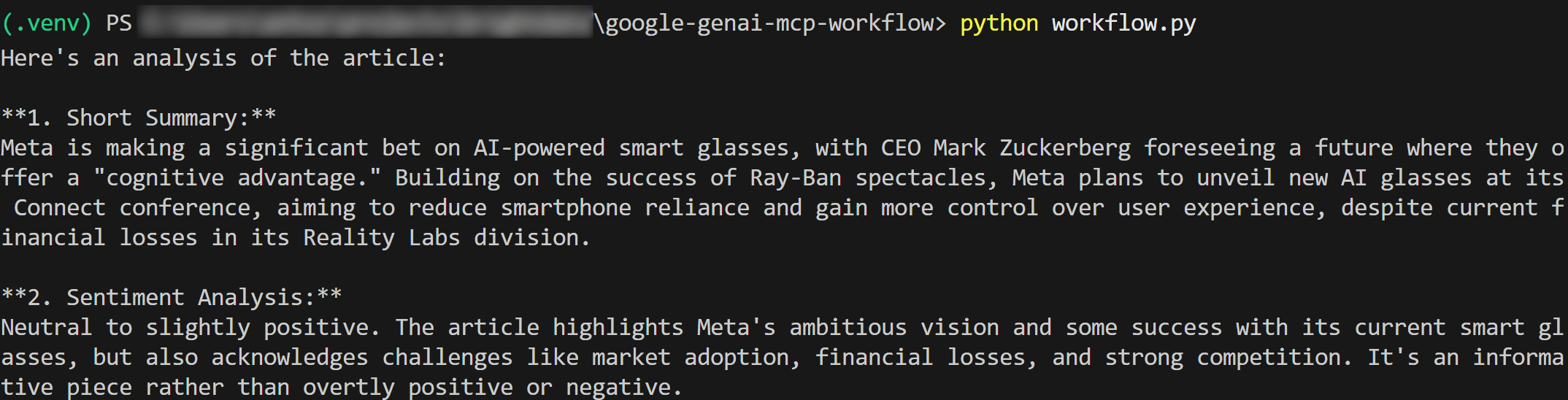
원본 CNN 뉴스 기사에서 확인할 수 있듯이 요약 및 감정 분석 결과가 정확합니다.
특히 CNN과 같은 인기 사이트는 일반적으로 봇 방지 시스템으로 보호되어 있기 때문에 뉴스 스크래핑이 쉽지 않다는 점을 유의하십시오. 바로 이 부분에서 Bright Data Web MCP 서버가 웹 데이터 검색, 상호작용 및 검색을 위한 AI 지원 솔루션의 완벽한 도구 키트를 제공하며 그 역할을 합니다.
이것은 하나의 예시일 뿐입니다. Gen AI SDK에서 제공하는 다양한 Bright Data 도구를 활용하면 프롬프트만 조정해도 여러 실제 사용 사례를 아우르는 워크플로를 구축할 수 있습니다.
자, 이제 Google Gen AI 워크플로우 내에서 Bright Data Web MCP 통합의 강력한 성능을 직접 경험해 보셨습니다.
결론
이 블로그 포스트에서는 Google Gen AI SDK를 Bright Data의 Web MCP(이제 무료 티어도 포함됩니다!)에 연결하는 방법을 살펴보았습니다. 그 결과 웹 데이터 추출 및 상호작용을 위한 다양한 도구에 접근할 수 있는 향상된 AI 워크플로우가 구현됩니다.
더 복잡한 AI 에이전트를 구축하려면 Bright Data의 AI 인프라에서 제공하는 모든 제품과 서비스를 살펴보세요. 이러한 솔루션은 다양한 AI 워크플로우와 에이전트 시나리오를 지원합니다.
지금 바로 무료 Bright Data 계정을 생성하고 AI 지원 웹 데이터 도구로 실험을 시작해 보세요!