이 글에서 여러분은 다음을 배우게 됩니다:
- LibreChat이 무엇이며, 그 특별함은 무엇인지.
- Bright Data의 Web MCP를 LibreChat에 통합하면 왜 실질적인 차이를 만들 수 있는지.
- Web MCP를 LibreChat에 연결하고 지원되는 모든 AI 모델과 함께 사용하는 방법.
자, 시작해 보겠습니다!
LibreChat이란?
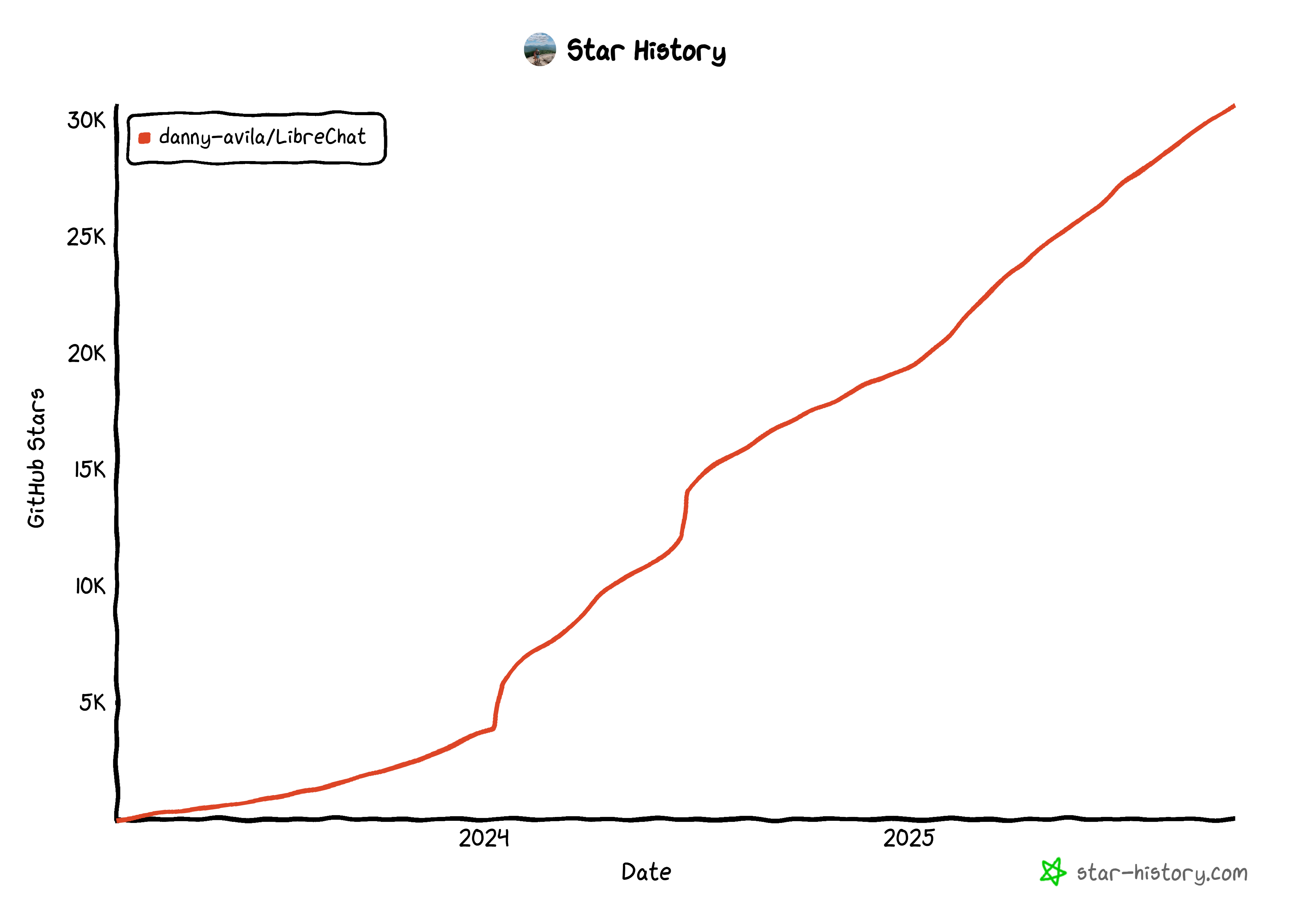
LibreChat은 Danny Aviles가 개발한 오픈 소스 웹 기반 채팅 애플리케이션으로, GitHub에서 3만 개 이상의 스타를 보유하고 있습니다(계속 증가 중!).
이 애플리케이션은 여러 AI 모델과 상호작용하기 위한 중앙 집중식 인터페이스 역할을 하며, 올인원 오픈 소스 AI 허브 역할을 합니다.
LibreChat은 ChatGPT에서 영감을 받은 인터페이스를 결합한 점이 두드러집니다. OpenAI, Anthropic부터 Google, Ollama에 이르기까지 거의 모든 주요 AI 공급자와 사용자 지정 엔드포인트를 지원합니다. 동일한 UI에서 다중 모드 대화, AI 에이전트 구축을 가능하게 하며 인증 및 관리 기능과 같은 보안 기능도 함께 제공합니다.
브라이트 데이터의 웹 MCP로 LibreChat에서 AI 모델 확장하기
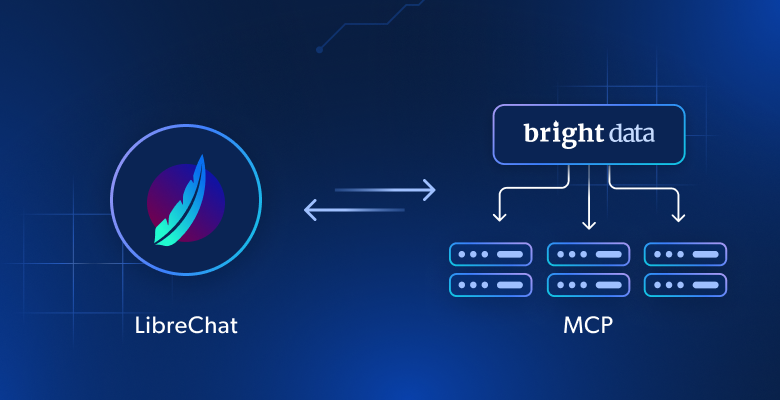
LibreChat은 MCP 서버를 애플리케이션에 연결하여 AI 모델이 해당 도구를 활용할 수 있게 합니다. 애플리케이션 수준에서 한 번만 구성하면, 이후 설정된 모든 LLM 모델이 이를 이용할 수 있습니다. 이로써 MCP 도구 사용이 진정으로 원활해집니다.
한 LLM의 출력 결과가 만족스럽지 않다면, 몇 번의 클릭만으로 다른 모델로 전환할 수 있습니다. 이때도 추가 설정 없이 MCP 서버에 계속 접근할 수 있습니다. 이것이 바로 LibreChat의 힘입니다!
그렇다면 반드시 고려해야 할 MCP 서버는 무엇일까요? 답은 간단합니다: AI 모델의 가장 큰 한계인 구식 지식과 웹 검색/탐색 불가 문제를 극복하는 서버입니다.
바로 이 목적을 위해 Bright Data의 웹 MCP 서버인 Web MCP가 개발되었습니다. 오픈소스 패키지와 원격 서버 형태로 제공되며, AI 모델이 실시간 웹 데이터를 검색하고 인간처럼 웹 페이지와 상호작용할 수 있게 합니다.
더 구체적으로, Web MCP는 Bright Data의 웹 상호작용 및 데이터 수집 인프라를 기반으로 한 60개 이상의 AI 지원 도구를 제공합니다.
무료 계정에서도 두 가지 혁신적인 도구를 이용할 수 있습니다:
| 도구 | 설명 |
|---|---|
search_engine |
Google, Bing 또는 Yandex에서 JSON 또는 Markdown 형식의 검색 결과를 가져옵니다. |
scrape_as_markdown |
봇 탐지 및 CAPTCHA를 우회하여 모든 웹 페이지를 깔끔한 마크다운 형식으로 스크랩합니다. |
이 두 가지 외에도 Web MCP에는 클라우드 기반 브라우저 자동화 및 YouTube, Amazon, LinkedIn, TikTok, Google Maps, Yahoo Finance 등 다양한 플랫폼에서 구조화된 데이터를 추출하는 도구가 포함되어 있습니다.
LibreChat에서 Web MCP의 실제 작동 모습을 확인해보세요!
LibreChat을 Web MCP에 연결하는 방법
이 가이드 섹션에서는 LibreChat에서 Web MCP를 사용하는 방법을 배울 수 있습니다. 이 설정은 어떤 LLM을 구성하든 향상된 AI 경험을 제공합니다.
곧 경험하게 될 것처럼, 설정된 AI 모델은 MCP 서버가 제공하는 도구를 활용하여 주식 분석을 수행합니다. 이는 이 통합이 지원하는 수많은 사용 사례 중 하나에 불과합니다.
참고: 동일한 절차를 LibreChat AI 에이전트에서 Web MCP 도구 활성화에도 적용할 수 있습니다.
아래 지침을 따르세요!
필수 조건
이 튜토리얼을 따라하려면 다음이 준비되어 있어야 합니다:
- 로컬에 Git 설치.
- 로컬에 Docker가 설치되어 있어야 합니다.
- 지원되는 공급자 중 하나의 LLM API 키(여기서는 Gemini를 사용할 예정이므로 Google API 키가 필요합니다).
- API 키가 있는 Bright Data 계정.
Bright Data 계정 설정은 다음 단계에서 안내해 드리므로 지금 당장 걱정하지 않으셔도 됩니다. MCP 작동 방식과 Bright Data Web MCP에서 제공하는 도구에 대한 이해도 도움이 될 것입니다.
1단계: LibreChat 시작하기
LibreChat의 로컬 설정을 완료하는 가장 쉬운 방법은 Docker를 통해 실행하는 것입니다. 프로젝트 저장소를 다음 명령어로 복제하여 시작하세요:
git clone https://github.com/danny-avila/LibreChat.git이제 Visual Studio Code나 IntelliJ IDEA 같은 선호하는 IDE에서 LibreChat/ 디렉터리를 로드하세요.
복제한 저장소에는 .env.example 파일이 있습니다. 이는 LibreChat에 필요한 환경 구성 파일의 예시입니다. 이 파일을 복사하여 .env로 붙여넣으세요:
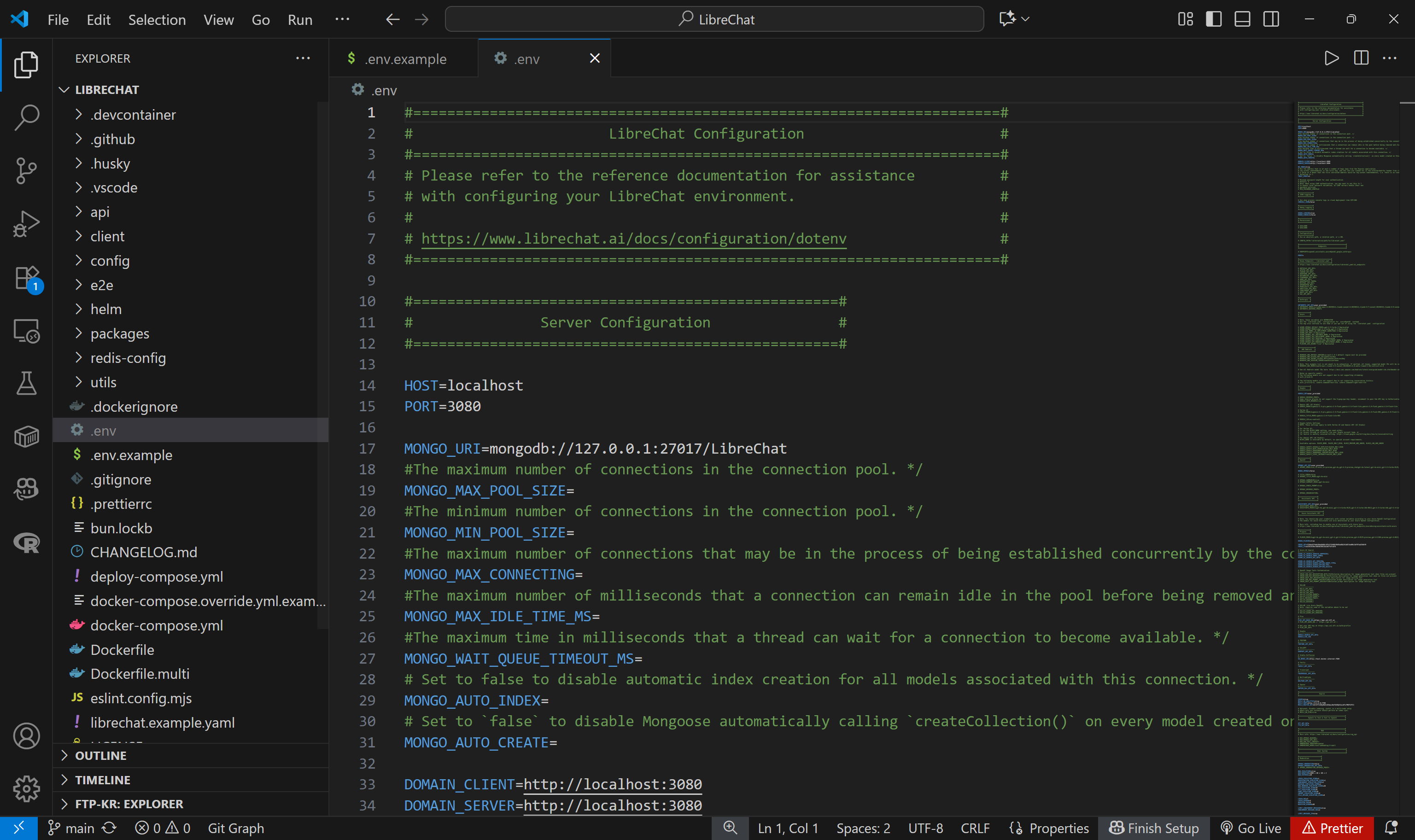
.env.example 파일을 그대로 복사하는 것만으로도 충분하지만, 자세한 내용은 공식 .env 파일 구성 가이드를 참조하세요.
이제 프로젝트에 docker-compose.yml 파일이 포함되어 있음을 확인하세요. 이를 통해 Docker로 애플리케이션을 실행할 수 있습니다. 다음 명령어로 Docker를 통해 애플리케이션을 시작하세요:
docker compose up -d터미널에 다음과 같은 출력이 표시됩니다:
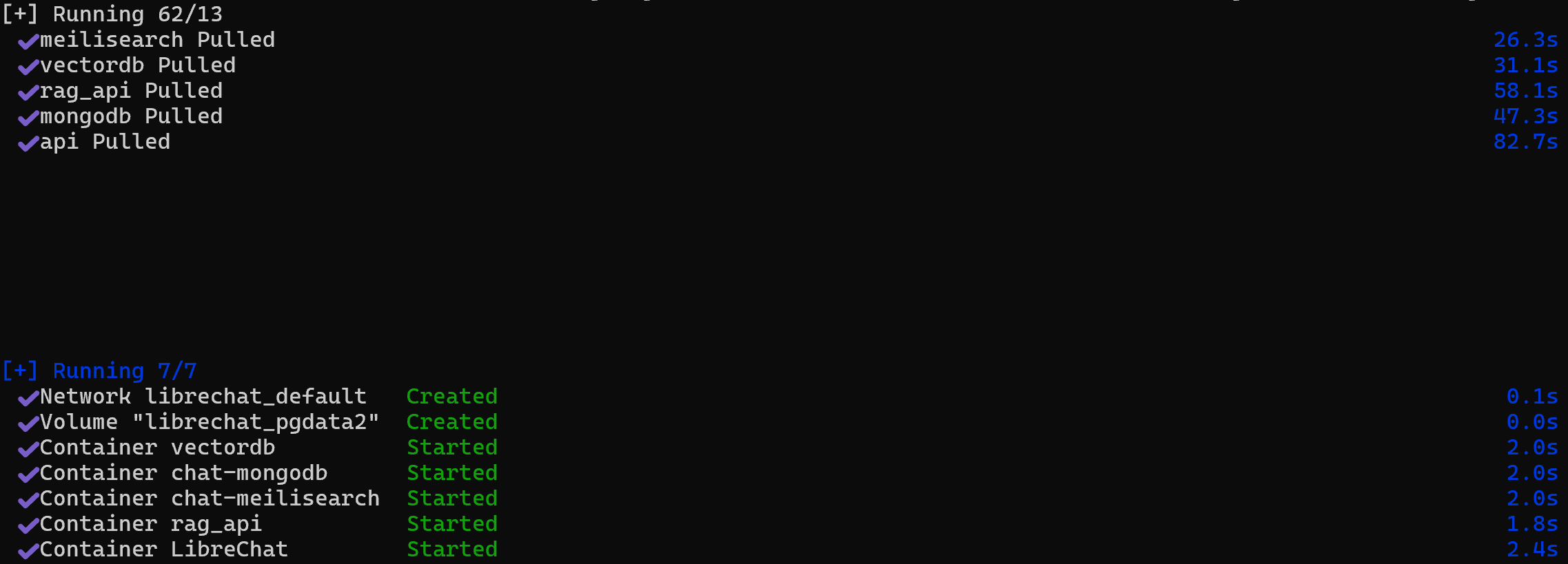
필요한 모든 이미지가 가져와져 실행된 것을 확인할 수 있습니다. LibreChat은 이제 .env 파일에 설정된 대로 http://localhost:3080에서 대기 중입니다. 브라우저에서 해당 페이지를 열어 진행하세요.
LibreChat에는 내장된 로컬 인증 시스템이 포함되어 있으므로 다음과 같은 화면이 표시됩니다:
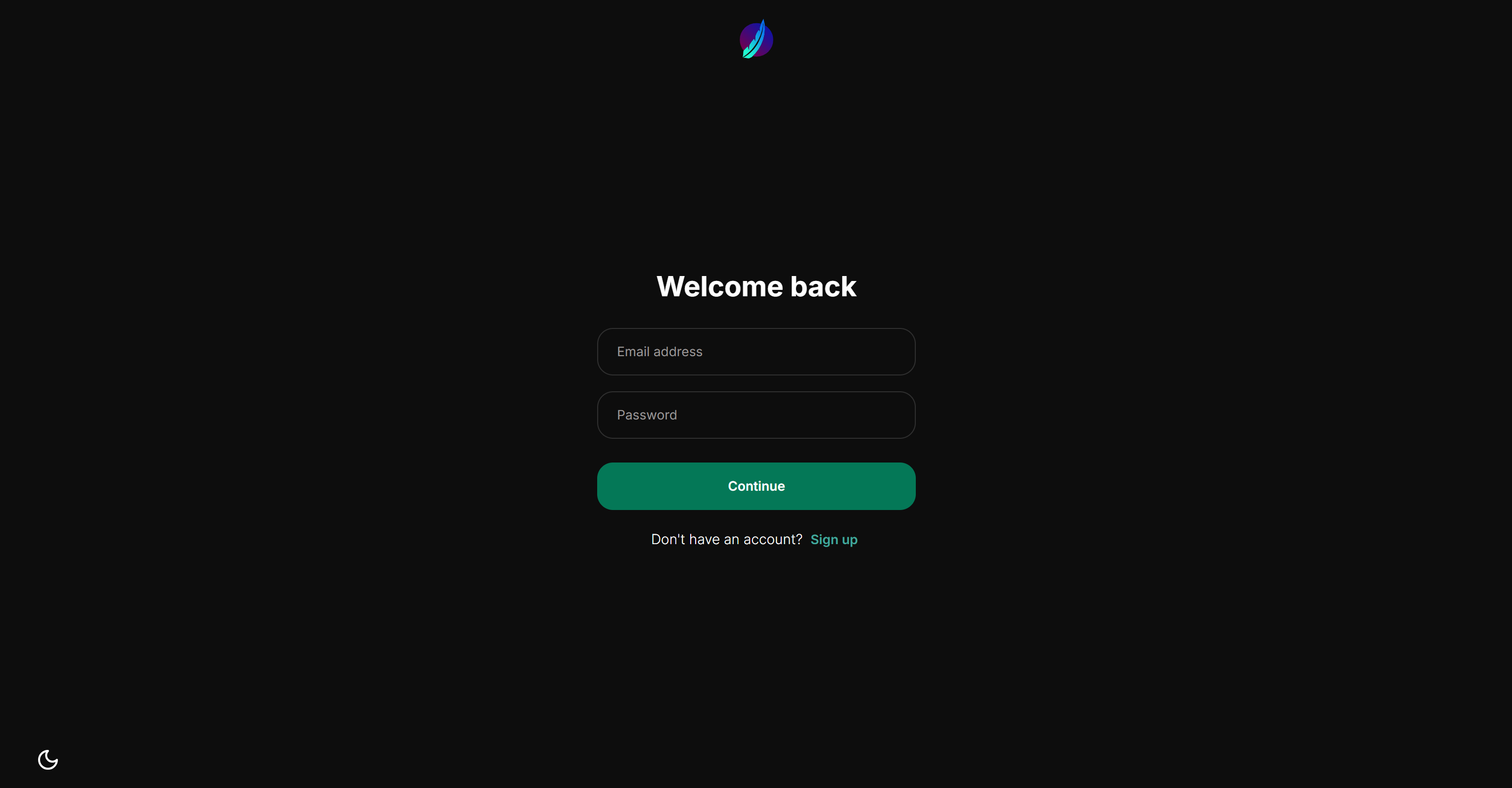
“Sign up” 링크를 따라 로컬 계정을 생성하세요. 로그인하면 다음과 같은 채팅 화면에 접근할 수 있습니다:
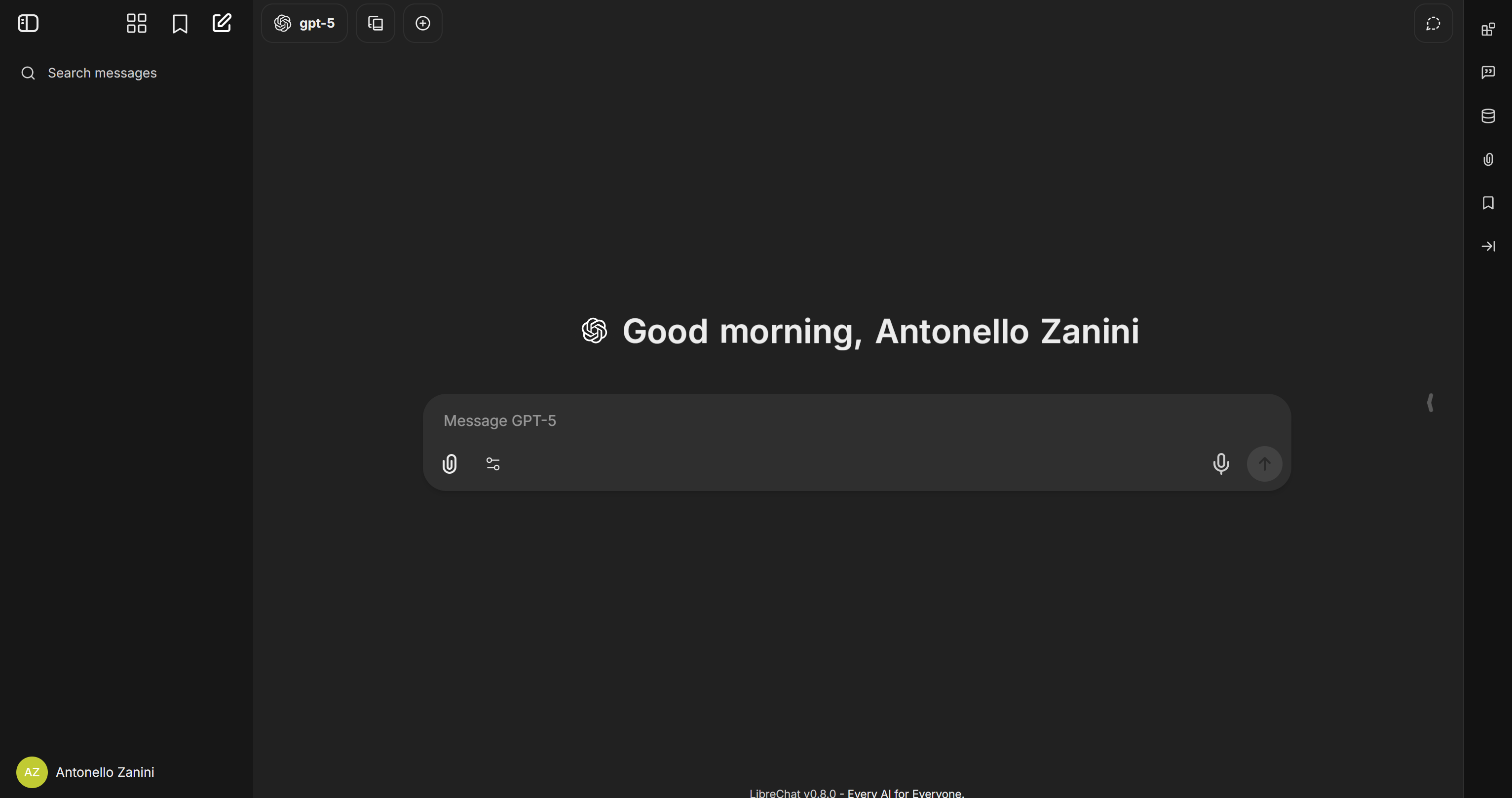
완료! 이제 LibreChat이 실행 중입니다.
2단계: LLM 구성
현재 작성 시점 기준으로 LibreChat은 기본적으로 GPT-5를 기본 LLM으로 사용하도록 설정되어 있습니다. 이를 변경하려면 왼쪽 상단의 “gpt-5” 레이블을 클릭하고 LLM 제공자(이 경우 “Google”)를 선택한 후 “Set API Key” 버튼을 누르세요:
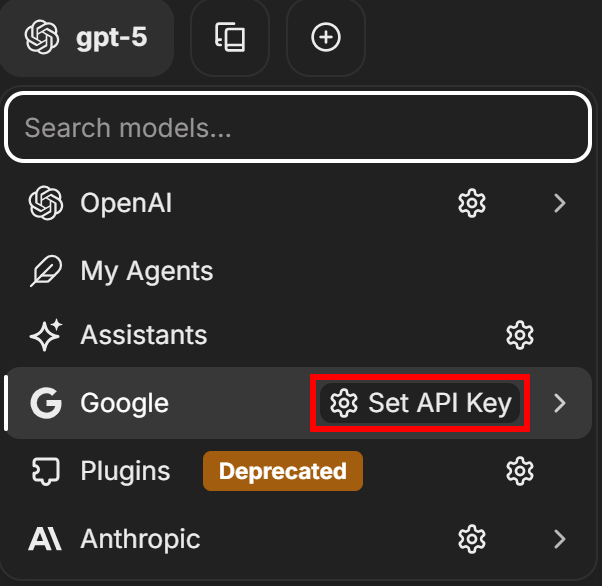
그러면 아래와 같은 모달이 표시되어 Google API 키를 입력할 수 있습니다:
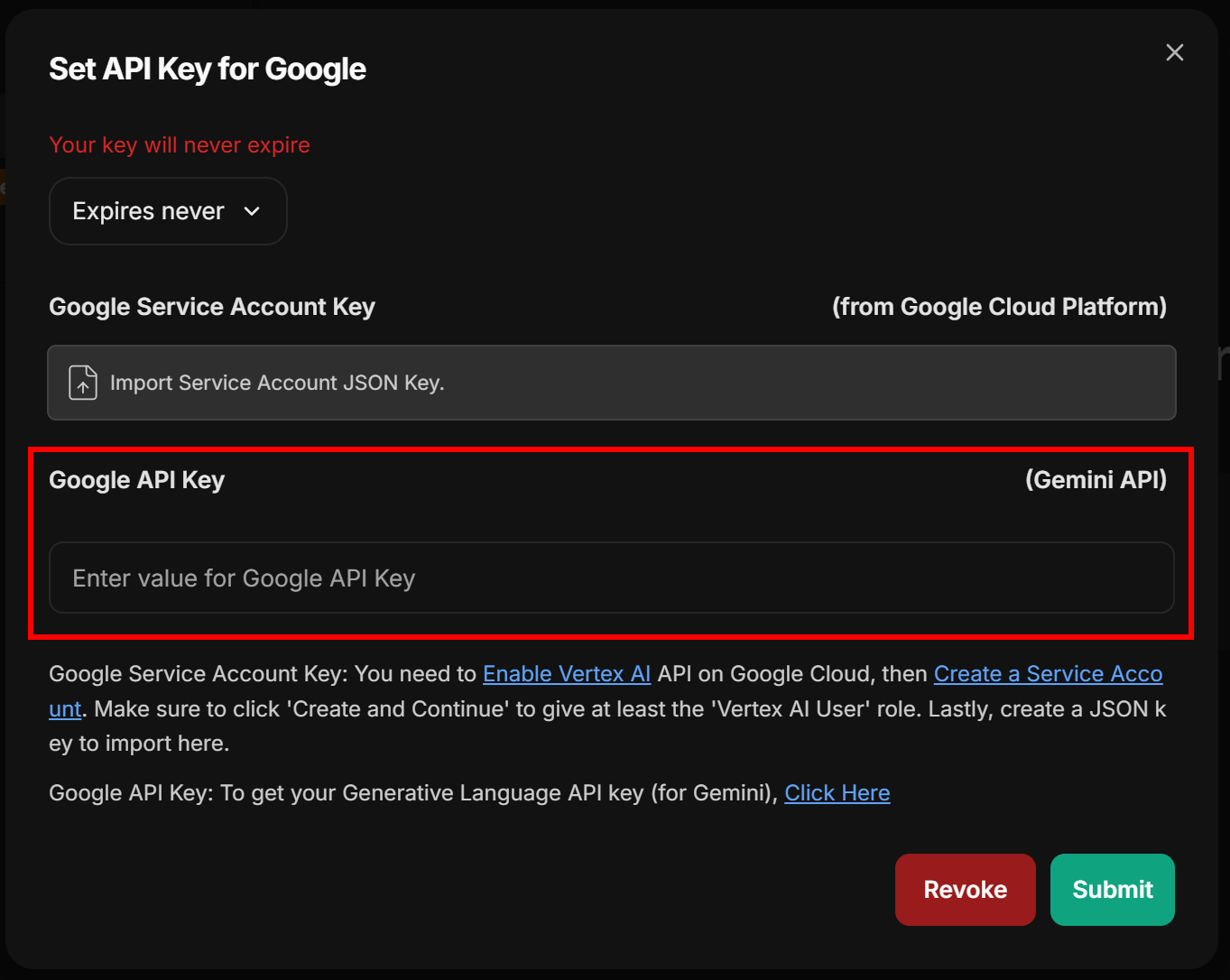
Google/Gemini API 키를 붙여넣고 “제출” 버튼을 눌러 확인하세요. 이제 gemini-2.5-pro와 같은 사용 가능한 Google AI 모델 중 하나를 선택할 수 있습니다:
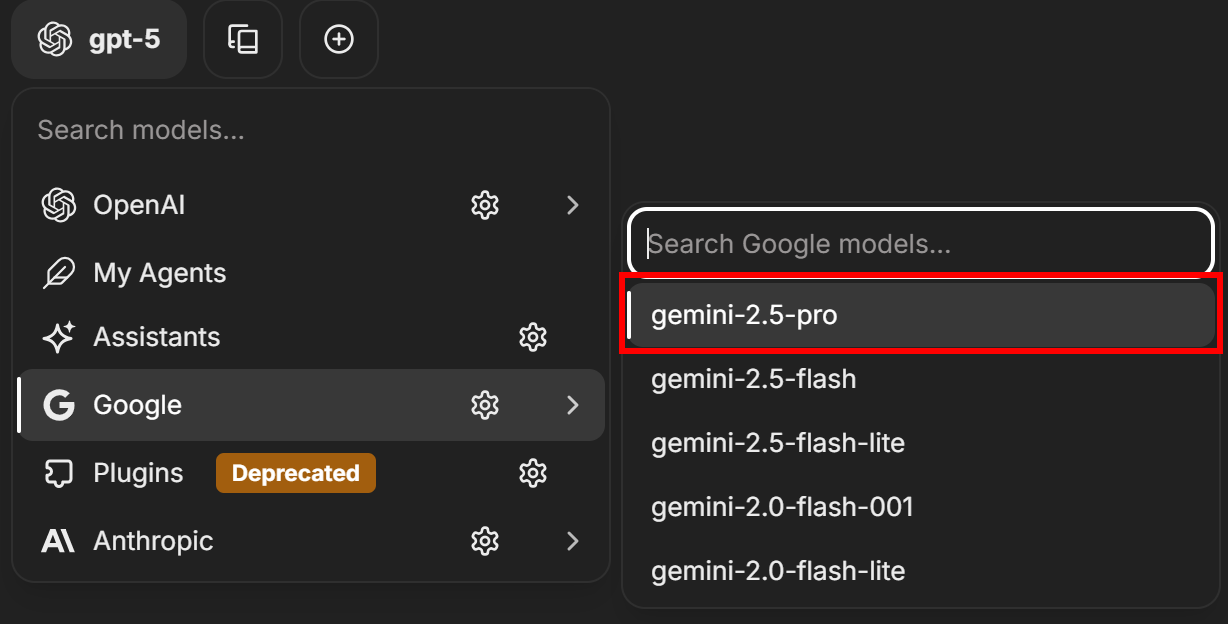
Gemini 2.5 Pro는 추가 비용 없이 하루 10,000회의 그라운디드 프롬프트를 포함합니다.
참고: 동일한 절차로 지원되는 다른 AI 모델도 구성할 수 있습니다.
훌륭합니다! 이제 LibreChat에서 사용할 수 있는 LLM이 준비되었습니다.
3단계: Bright Data의 웹 MCP 로컬 테스트
LM Studio를 Bright Data의 웹 MCP에 연결하기 전에, 로컬 머신에서 MCP 서버를 실행할 수 있는지 확인하세요. 이는 웹 MCP 서버에 로컬로 연결하는 방법을 시연할 것이기 때문에 중요합니다. SSE를 통해 원격 서버를 사용하기로 선택한 경우에도 유사한 설정을 적용할 수 있습니다.
먼저 Bright Data 계정을 생성하세요. 이미 계정이 있다면 로그인하세요. 빠른 설정을 위해 계정의 “MCP” 섹션에 있는 지침을 따르세요:
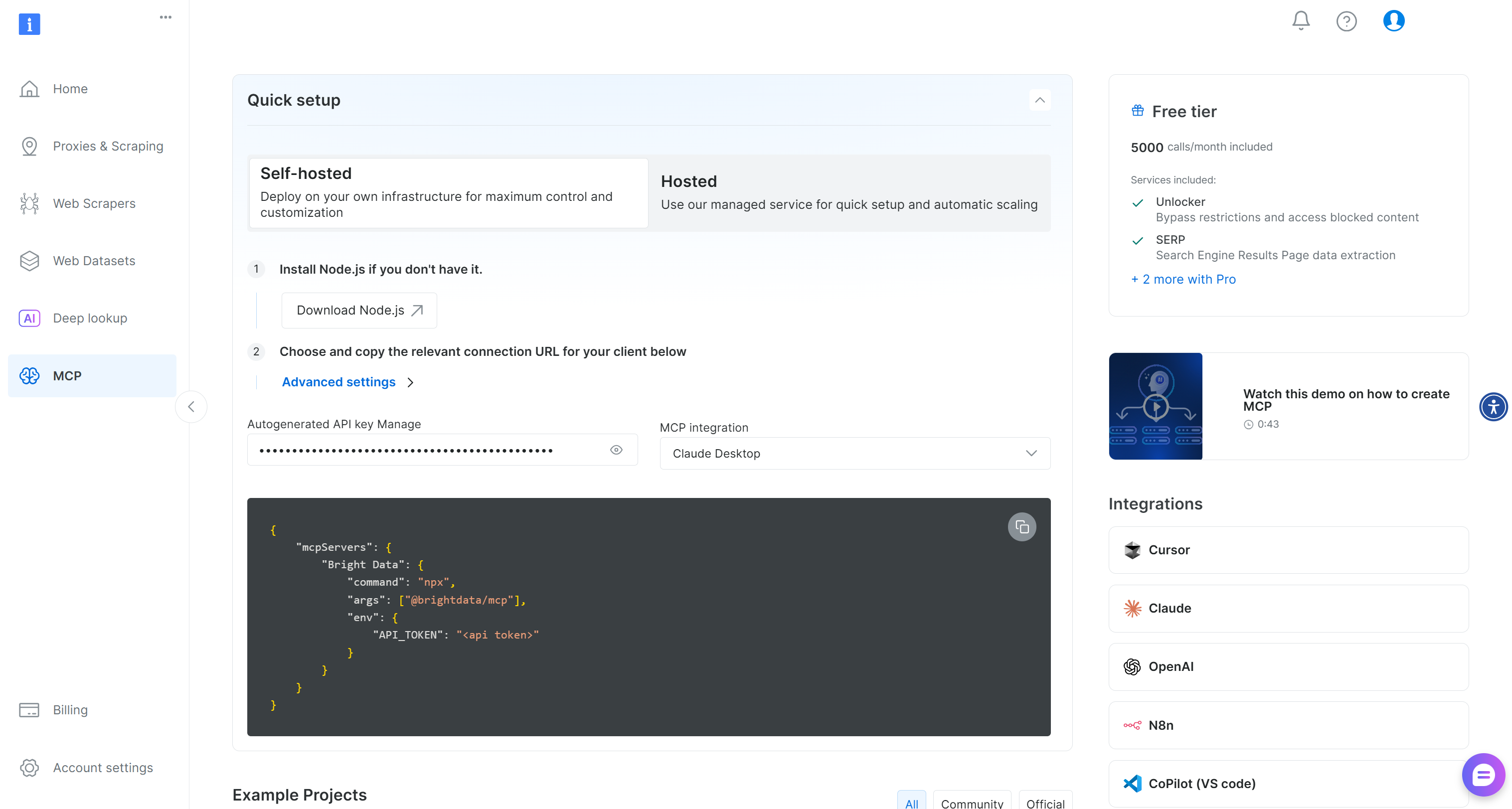
추가 안내가 필요하면 다음 지침을 참고하세요.
먼저 Bright Data API 키를 발급받으세요. 다음 단계에서 필요하므로 안전한 곳에 보관하십시오. 웹 MCP 통합 과정을 간소화하기 위해 API 키에 관리자 권한이 부여된 것으로 가정하겠습니다.
이제 아래 npm 명령어로 Web MCP를 컴퓨터에 전역 설치하세요:
npm install -g @brightdata/mcp로컬에서 MCP 서버가 작동하는지 확인하려면 다음을 실행하세요:
API_TOKEN="<YOUR_BRIGHT_DATA_API>" npx -y @brightdata/mcp또는 PowerShell에서 동일하게 실행:
$Env:API_TOKEN="<YOUR_BRIGHT_DATA_API>"; npx -y @brightdata/mcp<YOUR_BRIGHT_DATA_API> 자리 표시자를 Bright Data API 토큰으로 대체하세요. 두 명령어(동등한 기능)는 필수 API_TOKEN 환경 변수를 설정하고 @brightdata/mcp 패키지를 실행하여 로컬에서 웹 MCP를 시작합니다.
성공하면 다음과 같은 출력이 표시됩니다:

첫 실행 시 Web MCP가 Bright Data 계정에 자동으로 두 개의 기본 영역을 생성하는 것을 확인할 수 있습니다:
60개 이상의 도구를 구동하기 위해 Web MCP는 이 두 Bright Data 서비스에 의존합니다.
존이 생성되었는지 확인하려면 Bright Data 대시보드의 “프록시 및 스크래핑 인프라”페이지로 이동하세요. 테이블에 두 개의 존이 표시되어야 합니다:
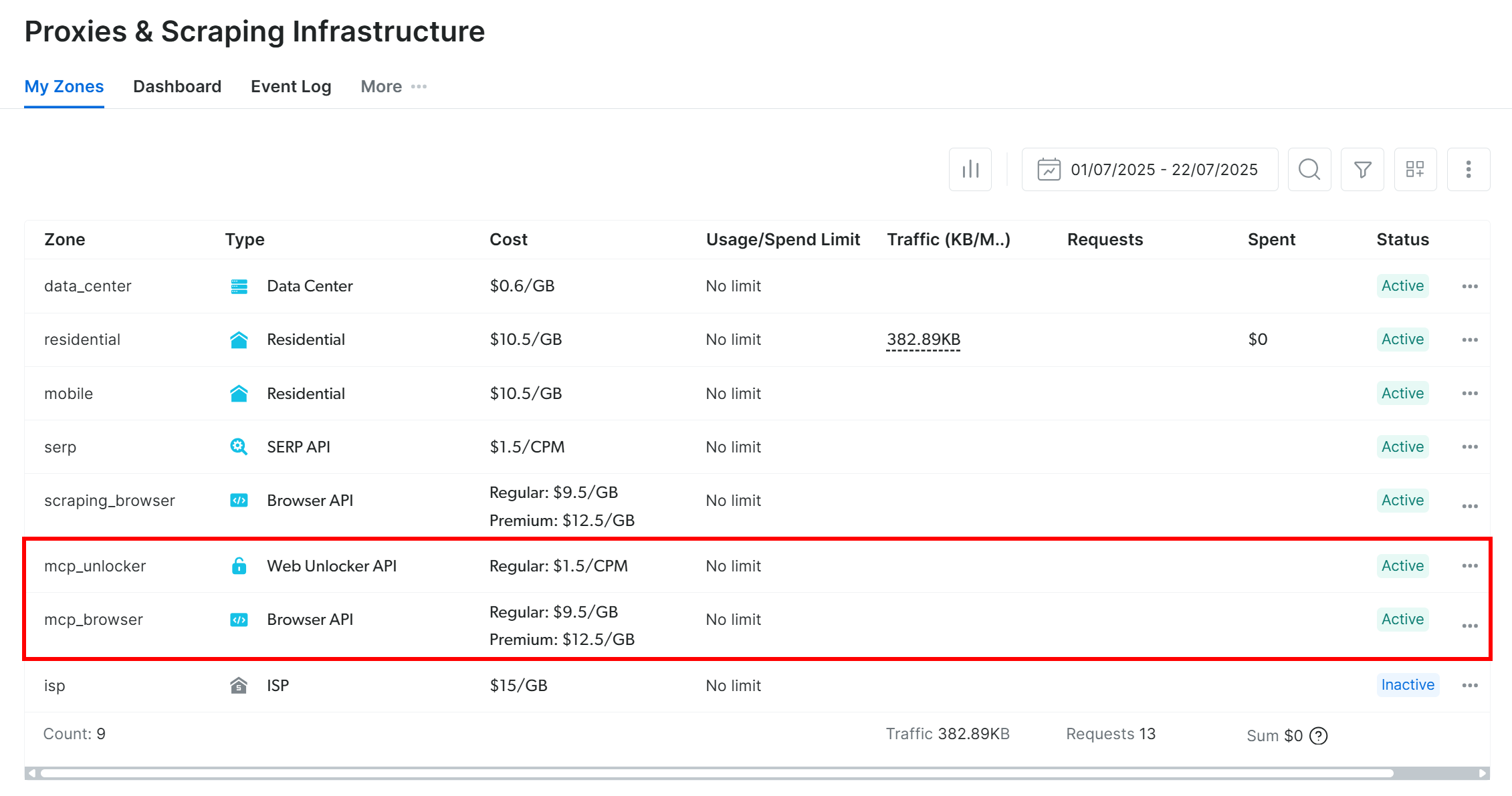
참고: API 토큰에 관리자 권한이 없는 경우 두 영역이 설정되지 않습니다. 이 경우 GitHub에 표시된 대로 환경 변수를 통해 수동으로 정의하고 구성해야 합니다.
Web MCP 무료 계층에서는 MCP 서버가 search_engine 및 scrape_as_markdown 도구(및 해당 배치 버전)만 노출합니다. 모든 도구를 사용하려면 PRO_MODE="true" 환경 변수를 설정하여 Pro 모드를 활성화해야 합니다:
API_TOKEN="<YOUR_BRIGHT_DATA_API>" PRO_MODE="true" npx -y @brightdata/mcp또는 Windows에서:
$Env:API_TOKEN="<YOUR_BRIGHT_DATA_API>"; $Env:PRO_MODE="true"; npx -y @brightdata/mcp프로 모드는 60개 이상의 모든 도구를 사용할 수 있게 하지만, 무료 계정에는 포함되지 않으며 추가 요금이 부과됩니다.
훌륭합니다! 이제 웹 MCP 서버가 여러분의 컴퓨터에서 작동함을 확인하셨습니다. LibreChat을 연결하도록 구성할 준비가 되었으므로 MCP 프로세스를 중지하세요.
4단계: Web MCP를 LibreChat에 통합하기
LibreChat에서 MCP 통합은 librechat.yaml 구성 파일을 통해 가능합니다. .env 파일과 마찬가지로 이 파일은 복제한 저장소에 포함되어 있지 않습니다. 직접 생성해야 하며, librechat.example.yaml의 예시를 참고할 수 있습니다:
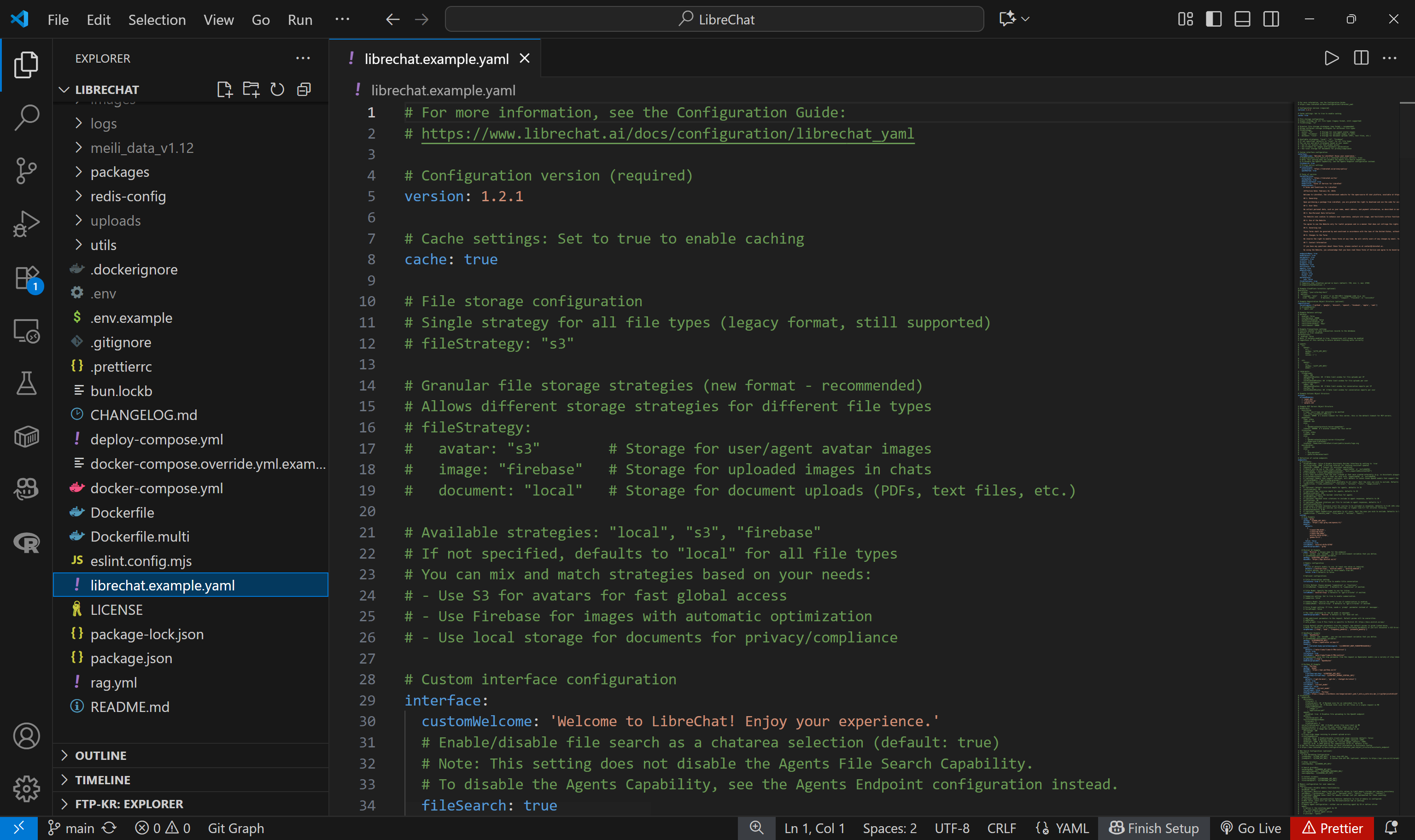
기본 librechat.example.yaml에는 많은 구성 항목이 포함되어 있습니다. 이 예제에서는 대부분 필요하지 않습니다. 간결하게 유지하기 위해 다음과 같이 librechat.yaml 을 정의하세요:
version: "1.3.0"
mcpServers:
  bright-data:
    type: stdio
    command: npx
    args:
      - -y
      - "@brightdata/mcp"
    env:
      API_TOKEN: "<YOUR_BRIGHT_DATA_API_KEY>"
      PRO_MODE: "true" # 선택 사항
    timeout: 300000 # 5분
이 설정은 환경 변수를 자격 증명 및 설정으로 사용하여 이전에 테스트한 npx 명령어를 반영합니다:
API_TOKEN은필수입니다. 앞서 획득한 Bright Data API 키로 설정하세요.PRO_MODE는선택 사항입니다. 프로 모드를 활성화하지 않으려면 제거하세요.
도구 실행 시간 제한이 300000밀리초 (5분)로 설정되어 있음을 유의하십시오. 완료에 시간이 걸리는 도구에서 시간 초과 오류가 발생할 경우 이 값을 늘려야 할 수 있습니다.
이제 다음 명령어로 Docker 설정을 재로드하세요:
docker compose -f ./deploy-compose.yml down다음 명령어로 프로젝트를 다시 실행하세요:
docker compose -f ./deploy-compose.yml up애플리케이션이 재로드되면 브라우저에서 http://localhost:3080 로 접속하세요. 채팅 텍스트 입력란에 “MCP 서버” 드롭다운 메뉴가 표시됩니다. 이를 열면 위에서 설정한 “bright-data” MCP 옵션이 보일 것입니다. 클릭하면 LibreChat에 웹 MCP 도구가 로드됩니다:
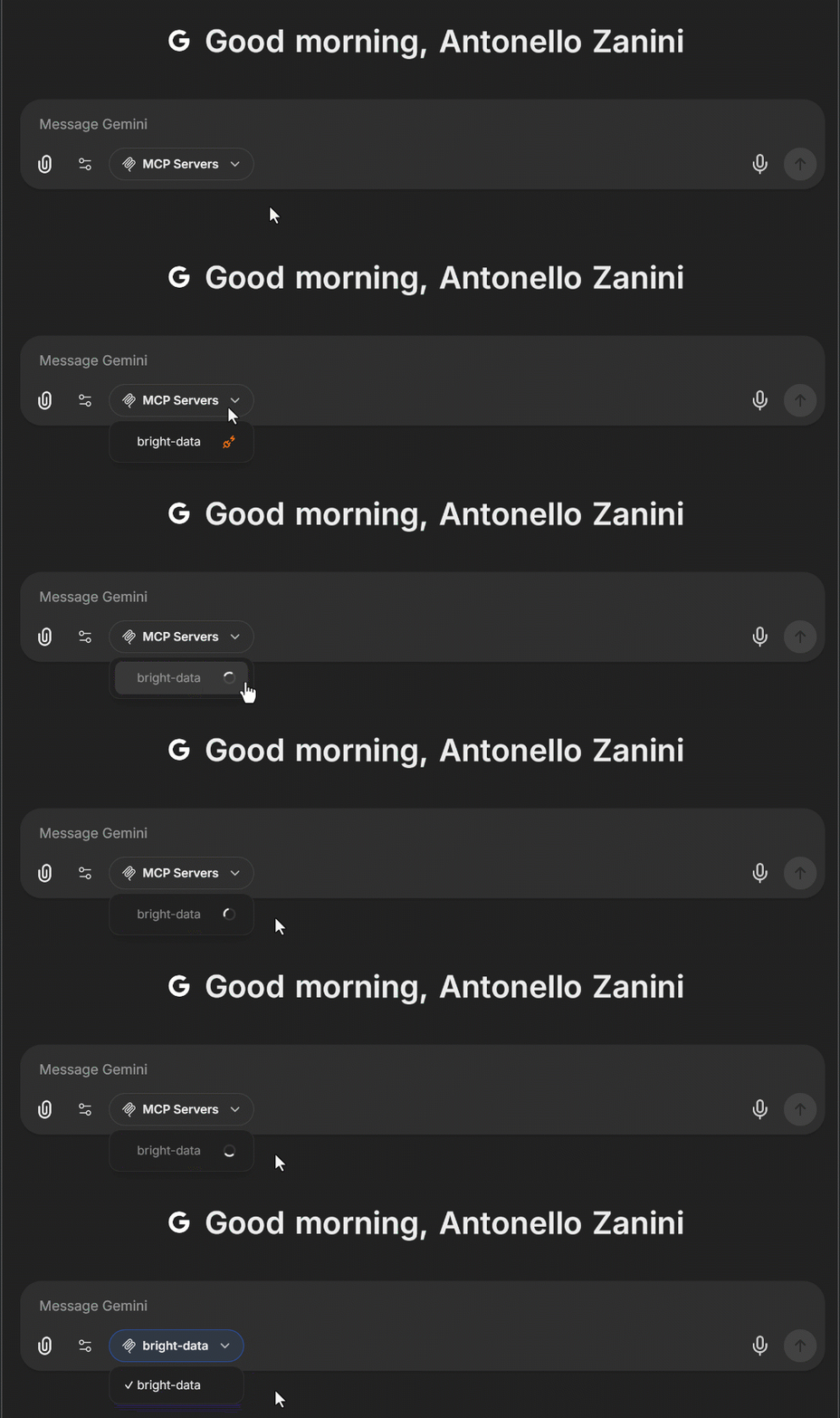
훌륭합니다! LibreChat에 Bright Data의 웹 MCP 통합이 완료되었습니다.
참고: LibreChat은 Smithery를 통한 MCP 통합도 지원합니다. 자세한 내용은 문서를 참조하고 Smithery의 웹 MCP 서버를 확인하세요.
5단계: MCP 도구 사용 가능 여부 확인
LibreChat에서 웹 MCP 서버를 활성화하고 로드될 때까지 기다리면, 설정된 AI 모델이 노출된 모든 도구에 접근할 수 있어야 합니다. 이를 확인하려면 다음과 같은 프롬프트를 실행하세요:
Bright Data의 Web MCP에서 어떤 도구에 접근할 수 있나요?결과는 프로 모드일 경우 60개 이상의 모든 도구 목록이 표시되며, 프로 모드가 아닐 경우 4/5개의 무료 도구 목록이 표시됩니다:
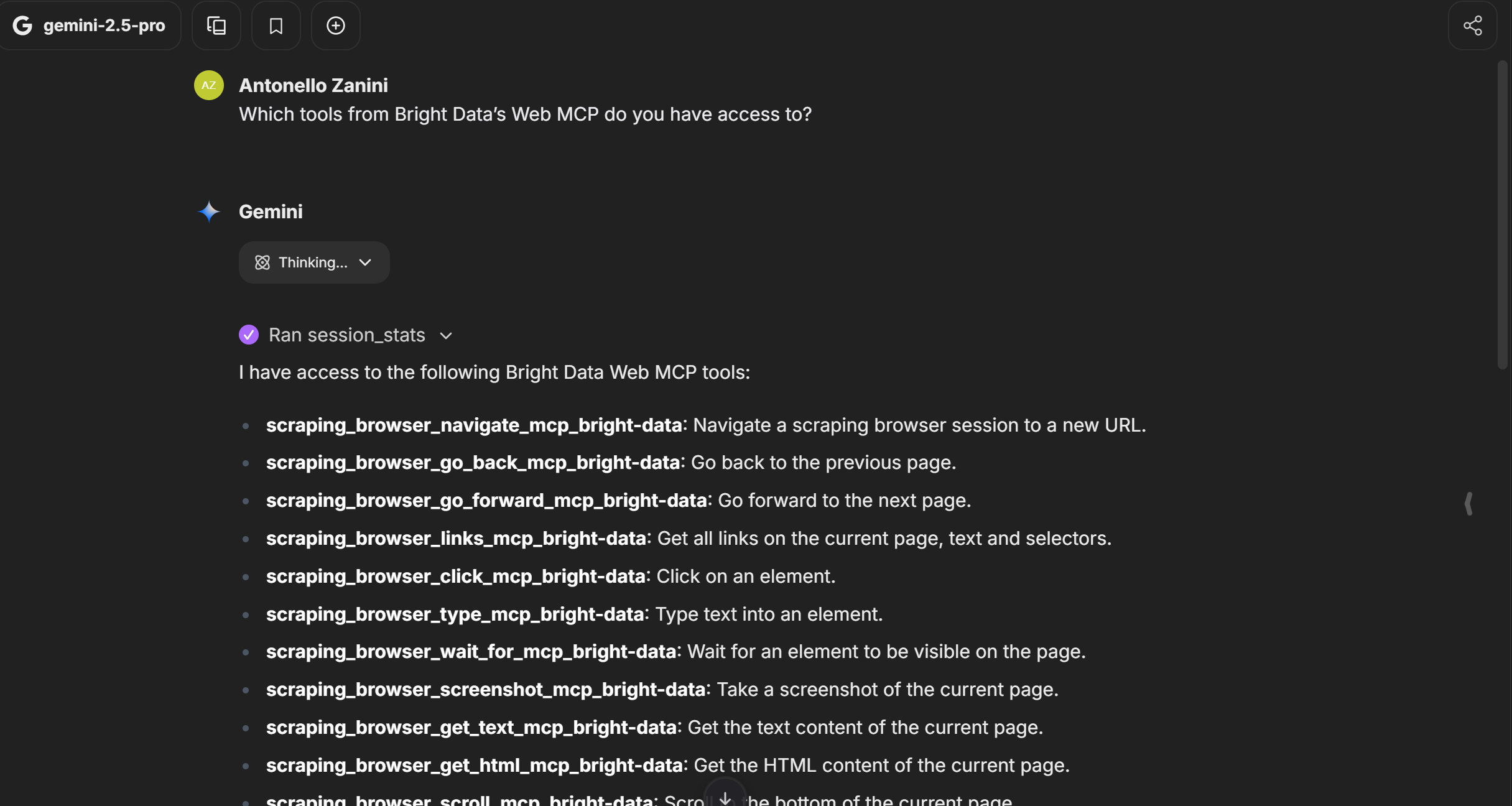
위 이미지와 같이 선택한 모드(프로 여부)에 따라 Web MCP가 노출하는 도구 목록과 출력이 일치해야 합니다.
단계 #6: MCP 서버가 노출하는 웹 기능 테스트
LibreChat에 구성된 AI 모델은 이제 Web MCP가 제공하는 모든 웹 데이터 검색 및 상호작용 기능을 이용할 수 있습니다.
이를 테스트하기 위해, 관심 있는 주식을 발견하고 이에 대해 더 알아보고자 한다고 가정해 보세요. 이는 웹 검색 및 야후 파이낸스 스크래핑을 위한 Web MCP 도구를 테스트하기에 좋은 기회입니다.
예를 들어 다음과 같은 프롬프트를 고려해 보세요:
Yahoo Finance에서 다음 회사에 대한 주요 정보를 모두 알려주세요:
"https://finance.yahoo.com/quote/IONQ/"
그런 다음, 해당 회사에 대한 최근 상위 5개 뉴스 기사를 웹에서 검색하고, 제목과 링크가 포함된 목록을 반환하세요.
기본 Gemini 모델로는 이 작업을 수행할 수 없다는 점을 유의하세요. 야후 파이낸스의 봇 탐지 시스템으로 인해 스크래핑이 까다롭기 때문입니다. 결과적으로 표준 Gemini 모델은 야후 파이낸스에서 회사 데이터를 가져오지 못하고 다른 접근 방식으로 진행할 것입니다:
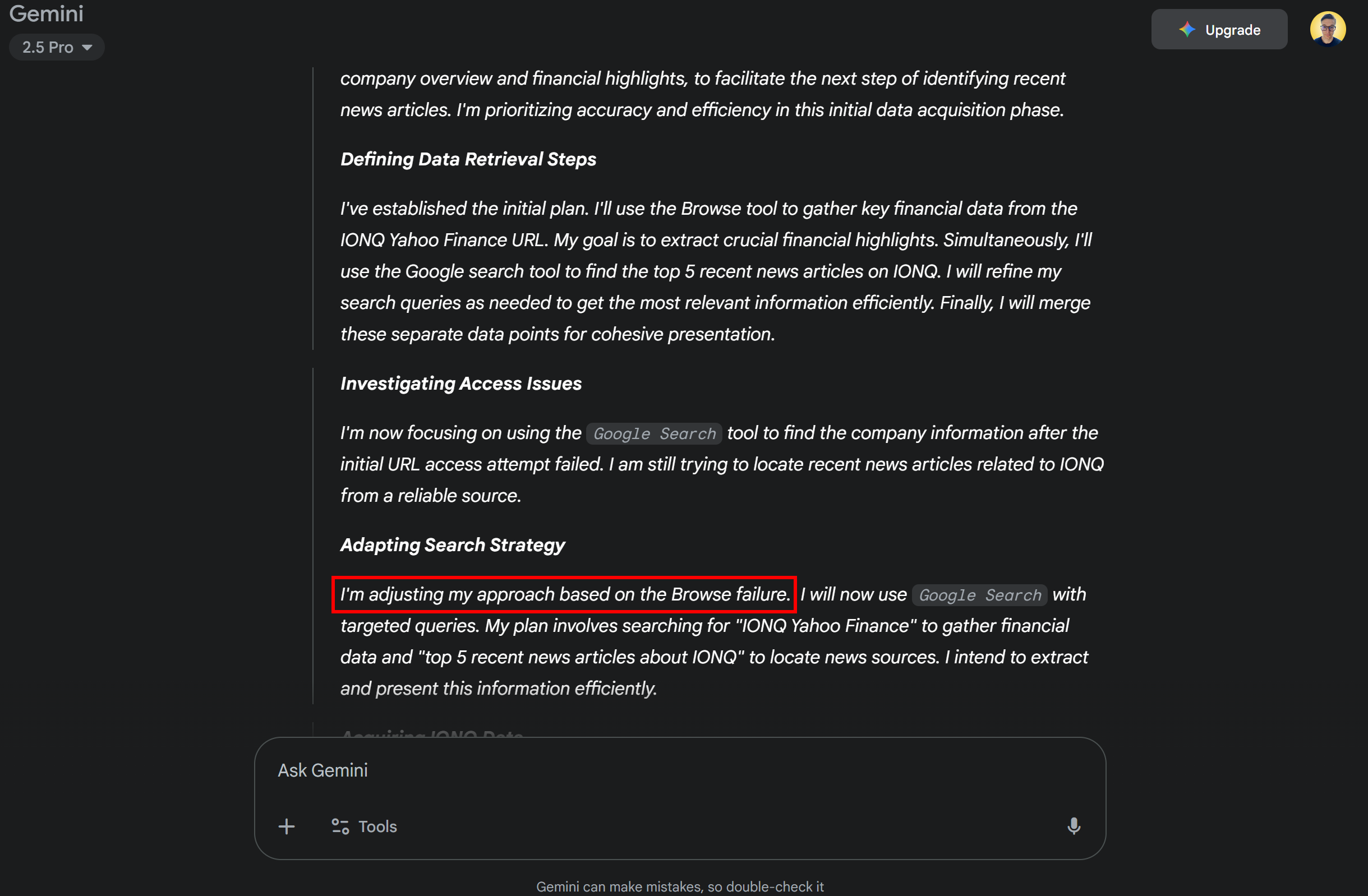
반면 Web MCP 통합 덕분에 LibreChat의 동일 모델은 목표를 달성할 수 있습니다. MCP 서버를 Pro 모드로 구성하고 LibreChat에서 프롬프트를 실행하여 확인해 보세요.
Gemini 모델이 작업을 완료하는 데 필요한 두 도구인 web_data_yahoo_finance_business와 search_engine을 감지하고 이를 병렬로 실행하는 방식을 확인하세요. 해당 도구는 다음과 같이 설명됩니다:
web_data_yahoo_finance_business: 구조화된 야후 파이낸스 비즈니스 데이터를 신속하게 읽습니다. 유효한 야후 파이낸스 비즈니스 URL이 필요합니다. 캐시 조회 방식이므로 스크래핑보다 안정적일 수 있습니다.search_engine: Google, Bing 또는 Yandex에서 검색 결과를 스크래핑합니다. SERP 결과를 마크다운 형식(URL, 제목, 설명)으로 반환합니다.
따라서 이 작업에 완벽하게 부합합니다!
드롭다운을 확장하여 반환된 데이터를 확인하세요:
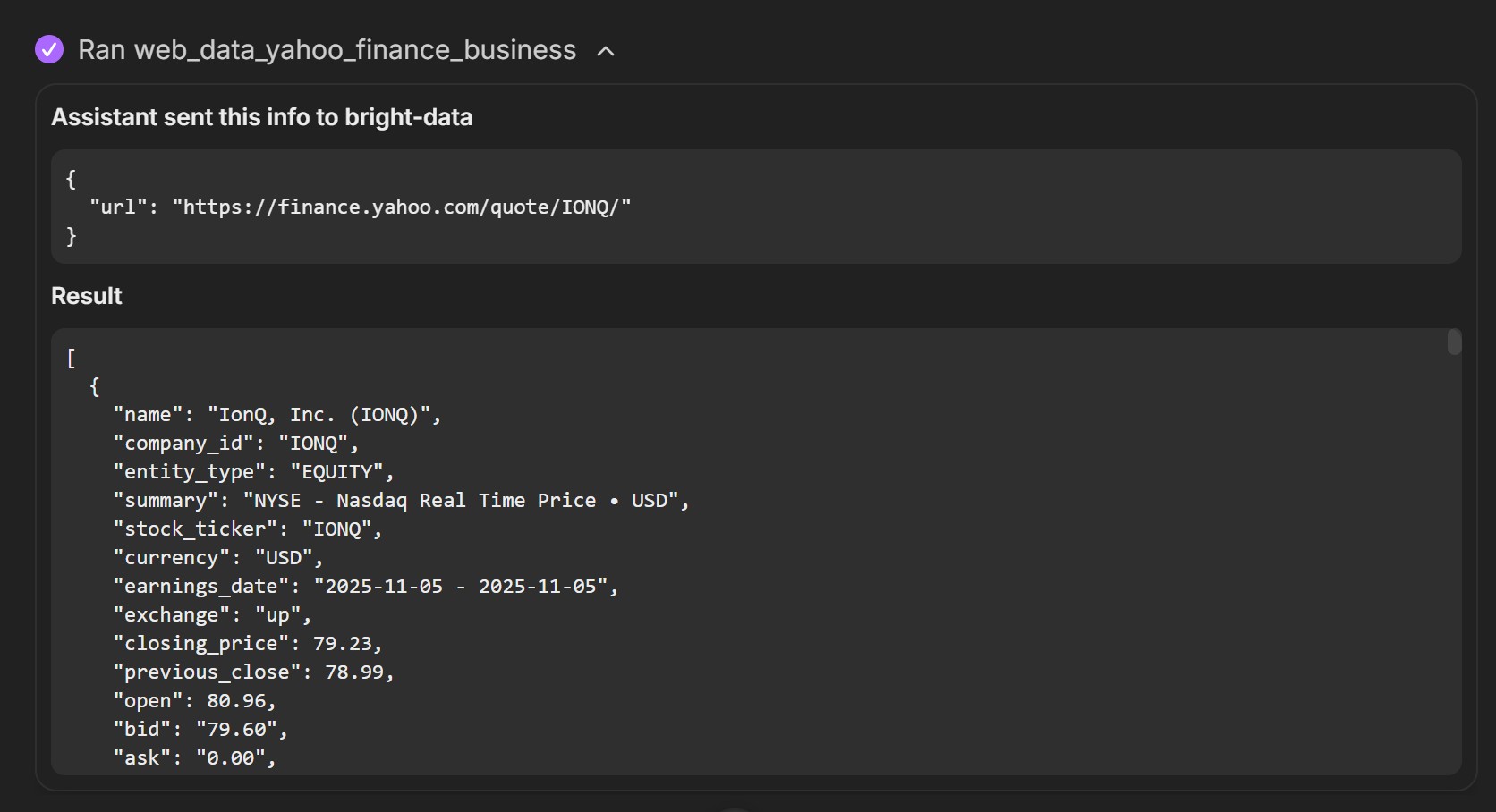
web_data_yahoo_finance_business가 야후 파이낸스 구조화된 데이터를 반환하는 방식을 확인하세요. 이는 해당 도구가 백그라운드에서 야후 파이낸스 스크레이퍼를 호출하기 때문입니다. 이는 Bright Data 인프라에서 제공되는 야후 파이낸스 전용 웹 데이터 스크레이퍼입니다.
한편 search_engine 도구는 Google에서 “IONQ recent news”와 같은 쿼리를 실행하고 결과 SERP를 마크다운 형식으로 반환했습니다:
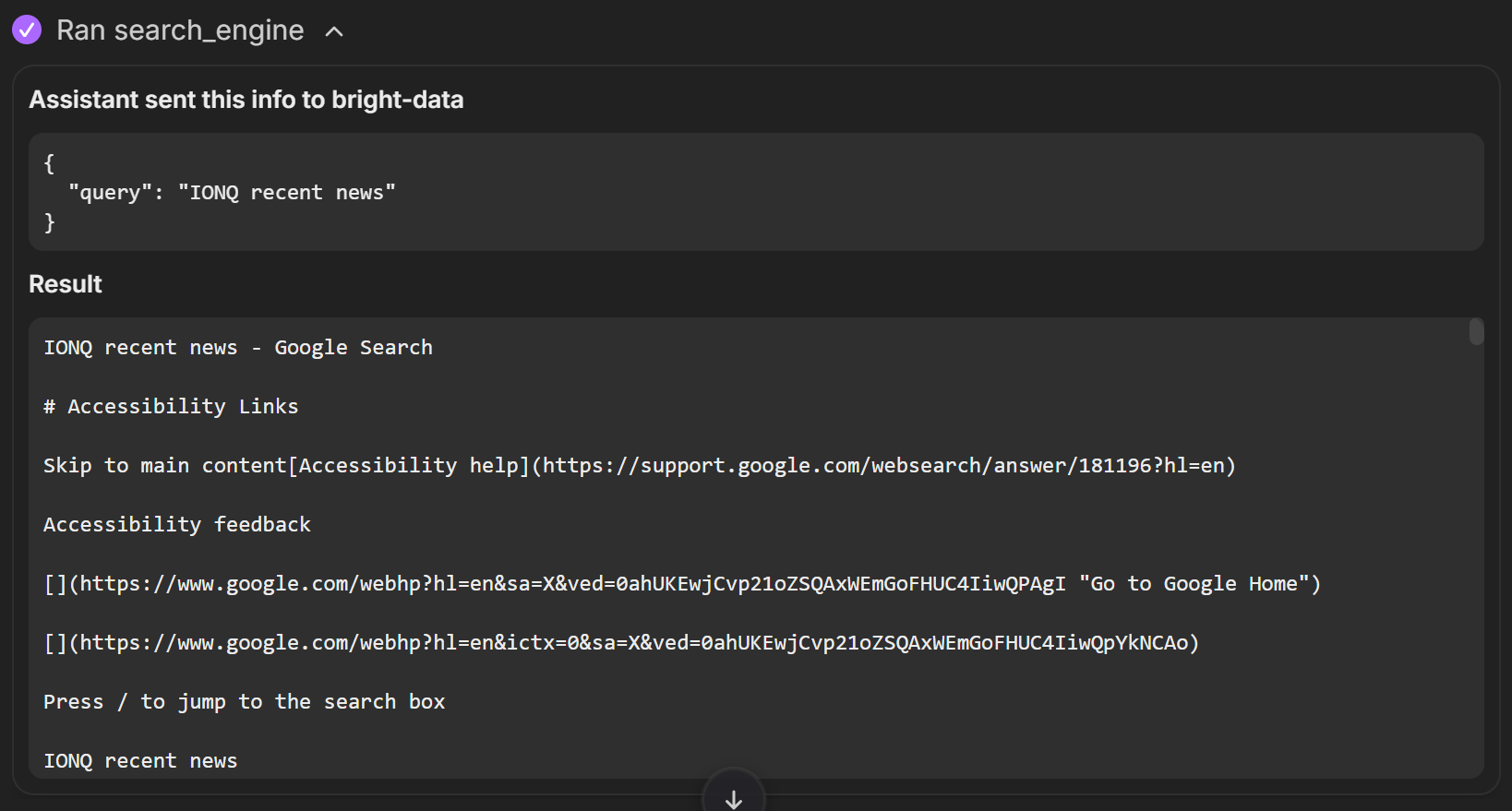
도구들이 반환한 입력 데이터를 바탕으로 AI는 아래 보고서로 통합하여 모든 관련 정보를 포함시켰습니다:
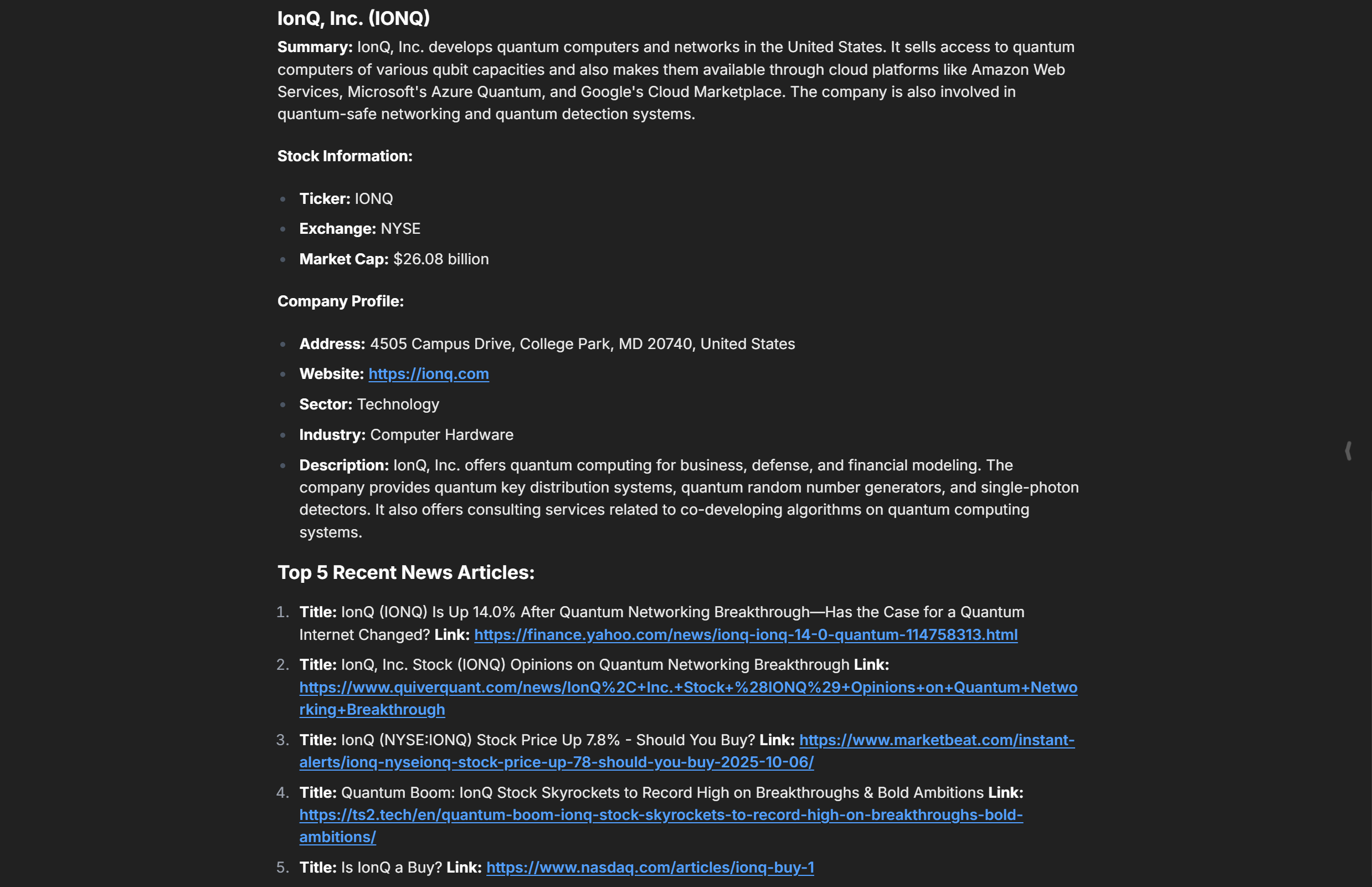
회사 설명이 Yahoo Finance 페이지의 정보와 일치하는지 확인하세요:
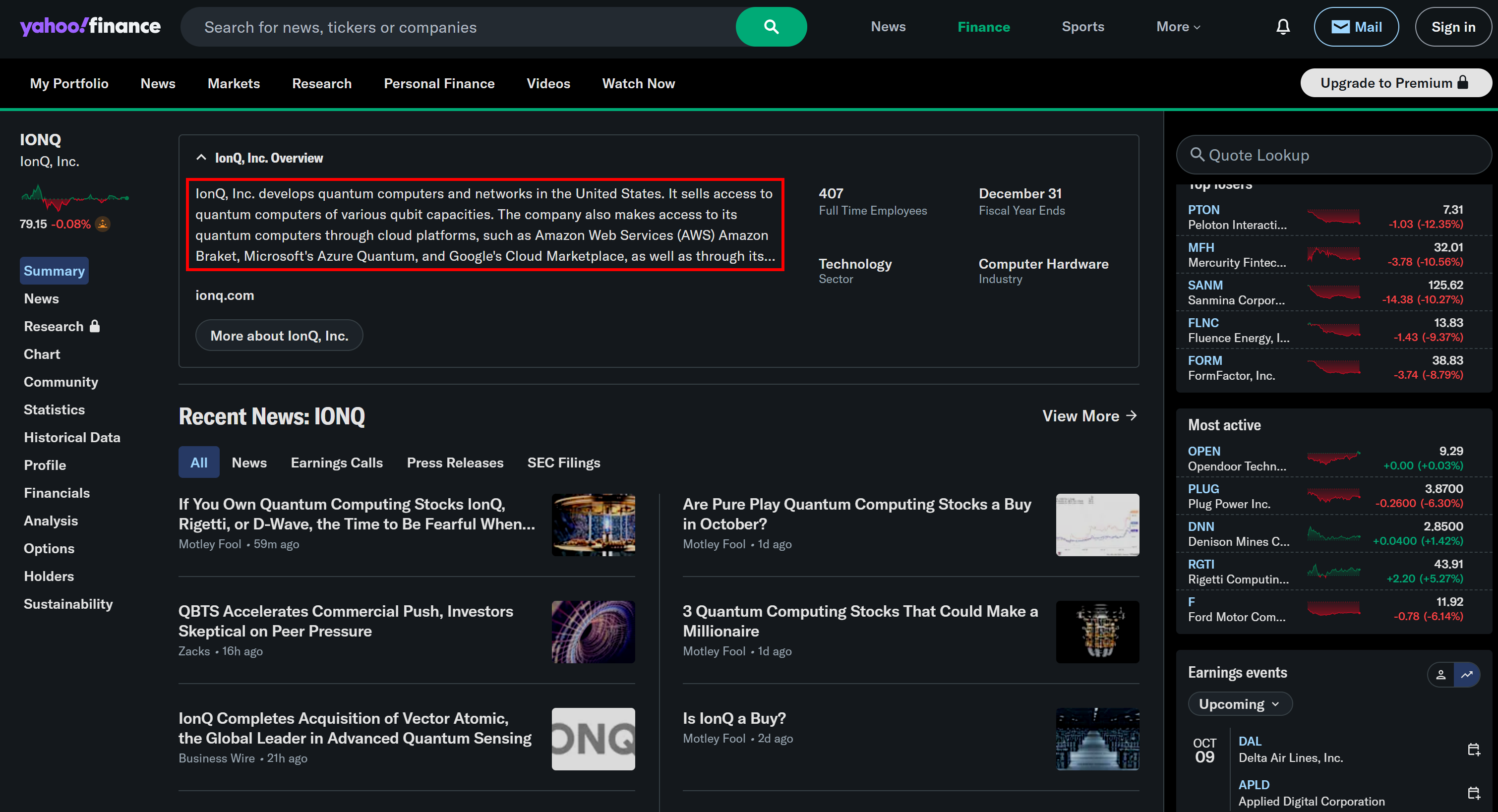
마찬가지로 링크는 Google 뉴스에서 추출한 해당 기업 관련 최신 뉴스를 참조합니다. 멋지네요! 미션 완료.
이것은 단지 예시일 뿐임을 잊지 마세요. 다양한 프롬프트로 자유롭게 실험해 보세요. Bright Data 웹 MCP의 다양한 도구를 활용하면 다른 많은 시나리오도 해결할 수 있습니다.
자, 이제 LibreChat을 Bright Data의 Web MCP에 연결하는 힘을 직접 경험해 보셨습니다.
결론
이 블로그 글에서는 LibreChat의 MCP 통합 기능을 활용하는 방법을 배웠습니다. 구체적으로, Bright Data의 Web MCP 도구를 통해 인기 있는 AI 모델을 확장하는 방법을 살펴보았습니다.
여기서 입증된 바와 같이, LibreChat의 유연성 덕분에 선택한 모든 LLM은 Web MCP 서버가 제공하는 모든 도구에 자동으로 접근할 수 있습니다.
이 통합을 통해 웹 검색, 구조화된 데이터 추출, 실시간 웹 데이터 피드, 자동화된 웹 상호작용과 같은 고급 기능으로 모델의 역량을 강화할 수 있습니다. 복잡한 AI 워크플로를 구축하려면 Bright Data의 AI 생태계 내에서 이용 가능한 모든 AI 지원 서비스를 살펴보세요.
지금 바로 무료 Bright Data 계정을 생성하고 웹 데이터 도구를 탐색해 보세요!