이 튜토리얼에서는 다음 내용을 다룹니다:
- OpenClaw가 무엇이며, 왜 GitHub에서 가장 인기 있는 라이브러리 중 하나가 되었는지.
- OpenClaw가 다른 AI 에이전트 구축 라이브러리와 비교해 어떤 점에서 돋보이는지.
- Bright Data가 전용 스킬을 통해 OpenClaw를 어떻게 지원하는지.
- WhatsApp의 OpenClaw AI 어시스턴트에 Bright Data의 웹 데이터 검색 및 검색 기능을 통합하는 방법.
자, 시작해 봅시다!
OpenClaw란 무엇인가?
이전에는 ClawdBot 또는 MoltBot으로 알려졌던OpenClaw는 사용자의 기기(Linux, Windows, macOS, iOS, Android)에서 직접 실행되는 오픈 소스 개인 AI 어시스턴트입니다. 구체적으로 말하면, WhatsApp, Telegram, Slack, Discord, Signal, iMessage 등 인기 있는 플랫폼과 통합되는 개인 AI 어시스턴트를 구축할 수 있게 해줍니다.
AI 백엔드는 사용자의 기기에서 로컬로 실행되며, 주요 LLM(대규모 언어 모델) 제공업체와 연결되어 선호하는 채팅 애플리케이션에 AI 기능을 직접 통합함으로써 개인화된 대화 경험을 제공합니다.
사용자 기기에서 실행되는 OpenClaw AI 에이전트는 도구, 스킬, 훅을 통해 확장하여 고급 기능을 활용할 수 있습니다. 또한 시간이 지남에 따라 여러 앱에 걸쳐 복잡한 워크플로를 학습하고, 적응하며, 실행할 수 있습니다.
당연하게도 이 프로젝트는 커뮤니티에서 빠르게 채택되어 불과 몇 주 만에 GitHub에서 무려 14만 개의 스타를 기록했습니다: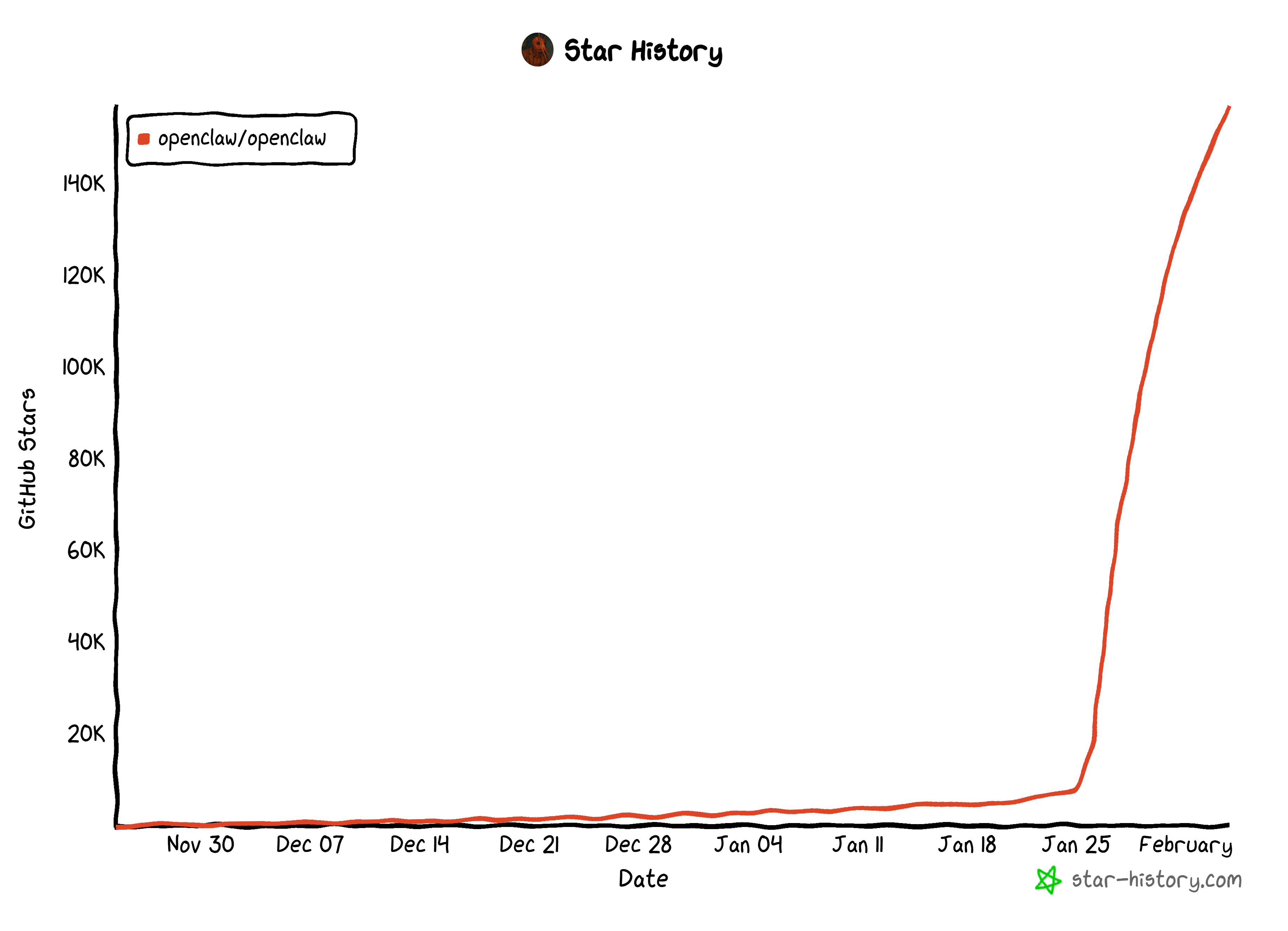
OpenClaw의 차별화된 점
다른 AI 에이전트 구축 라이브러리와 비교했을 때 OpenClaw를 특징짓는 주요 측면과 기능은 다음과 같습니다:
- 사용자 기기에서 완전히 실행됨: OpenClaw는 사용자의 하드웨어에서 로컬로 실행되므로 데이터, 컨텍스트, 파일, 인증 정보 및 실행에 대한 완전한 제어권을 제공합니다.
- 심층적인 다중 채널 채팅 통합: WhatsApp, Telegram, Slack, Discord, Signal, iMessage 등을 통해 어시스턴트와 대화할 수 있으며, 단일하고 공유된 ‘두뇌’와 ‘기억’을 유지합니다.
- 대화 간 지속적 메모리: AI 에이전트는 사실, 선호도, 목표 및 과거 대화를 시간이 지나도 기억하므로, 상태가 유지되지 않고 금방 잊어버리는 채팅 세션 대신 장기적인 맥락을 제공합니다.
- 스킬 기반의 확장성: 도구, 워크플로 및 가드레일을 정의하는 사용자 지정 스킬을 추가, 편집 또는 생성할 수 있습니다.
- 핫 리로드되는 프롬프트가 포함된 에이전트 작업 공간: 프롬프트, 페르소나 및 도구 정의는 즉시 업데이트되는 편집 가능한 파일에 저장되어, 어시스턴트를 재시작하거나 아무것도 재배포하지 않고도 신속한 반복 작업을 수행할 수 있습니다.
- 실제 시스템 액세스: 에이전트는 유능한 디지털 동료처럼 셸 명령을 실행하고, 파일을 편집하고, 웹을 탐색하고, 앱을 제어하고, OS와 상호 작용할 수 있습니다.
- 강력한 샌드박스 및 보안 모델: 그룹 채팅 및 비메인 세션은 격리된 Docker 샌드박스 내에서 실행될 수 있어, 도구에 대한 액세스를 제한하고 어시스턴트를 타인에게 노출할 때의 위험을 줄일 수 있습니다.
- 모델에 구애받지 않는 LLM 백엔드: OpenClaw는 다양한 LLM 제공업체 및 모델과 호환되므로, 워크플로를 재작성하거나 어시스턴트의 동작을 재훈련하지 않고도 엔진을 자유롭게 교체할 수 있습니다.
- 사전 예방적 자동화 및 백그라운드 작업: 어시스턴트는 예약된 작업, 하트비트, 알림 및 백그라운드 워크플로를 실행할 수 있어 매번 명시적인 명령 없이도 스스로 작동합니다.
- 방대한 오픈소스 생태계와 성장세: 커뮤니티의 폭발적인 채택과 지속적인 기여로 인해 이 라이브러리는 빠르게 진화하고 있으며, 공유된 기술, 아이디어 및 실제 사용 사례의 혜택을 누리고 있습니다.
자세한 내용은 공식 문서를 참조하십시오.
OpenClaw용 Bright Data Skills 소개
어떤 LLM을 기반으로 하든 모든 AI 에이전트는 두 가지 근본적인 한계에 직면합니다.
- 모델이 정적 데이터셋으로 훈련되어 현재 사건에 대한 본질적인 인식이 없기 때문에 지식이 구식이라는 점.
- 웹에 대한 네이티브 액세스 기능이 없어 실시간 검색을 수행하거나 동적 웹 콘텐츠와 상호 작용할 수 없습니다.
바로 여기서 Bright Data가 해결책을 제시합니다!
OpenClaw의 Bright Data 스킬은 다음을 통합하여 유용한 웹 검색 및 스크래핑 기능을 제공합니다:
- Web Unlocker API: 거의 모든 웹 페이지를 스크래핑하여 LLM에 최적화된 마크다운 형식으로 결과를 제공합니다. 프록시, 지문 인식, CAPTCHA를 처리하므로 봇 방지 방어 체계에 대해 걱정할 필요가 없습니다.
- SERP API: 차단이나 속도 제한에 구애받지 않고 Google, Bing 및 기타 검색 엔진의 검색 결과를 대규모로 수집합니다.
이 Bright Data 서비스들은 결합되어 다양한 시나리오를 가능하게 합니다. 이를 통해 OpenClaw 에이전트는 웹에서 최신 정보를 능동적으로 검색하고 발견된 페이지의 콘텐츠를 가져올 수 있습니다.
그 결과, AI 어시스턴트는 현재 일어나고 있는 상황을 지속적으로 파악할 수 있습니다. 이를 통해 훨씬 더 광범위한 사용 사례와 워크플로우가 가능해집니다.
강력한 WhatsApp AI 어시스턴트를 위해 OpenClaw에 Bright Data를 통합하는 방법
이 단계별 가이드에서는 OpenClaw를 설정하는 방법을 배우게 됩니다. 그런 다음 이를 활용하여 웹 검색 및 스크래핑을 위한 Bright Data 도구를 기반으로 WhatsApp에서 사용할 수 있는 AI 어시스턴트를 구축하게 됩니다. 이렇게 하면 에이전트가 다양한 작업을 수행할 준비가 되어 비즈니스에 바로 적용 가능한 업무를 처리할 수 있게 됩니다.
아래 지침을 따르세요!
필수 사항
이 튜토리얼을 따라 하려면 다음이 필요합니다:
- Linux 또는 macOS 컴퓨터 (Windows의 경우 WSL 2 사용 가능).
- 로컬에 설치된 Node.js 22 이상.
- OpenAI API 키 또는 지원되는 여러 LLM 제공업체 중 하나의 API 키.
- API 키와 Web Unlocker가 설정된 Bright Data 계정 (걱정하지 마세요. 별도의 장에서 계정 설정 과정을 안내해 드립니다).
- 휴대폰에 WhatsApp 앱이 설치된 계정.
1단계: OpenClaw 설치
참고: OpenClaw를 로컬에 설치하지 않고 DigitalOcean VPS에서 원격으로 실행하려는 경우, 마지막에 있는 “추가” 장으로 건너뛰어 단계별 안내를 확인하세요.
OpenClaw를 설치하는 권장 방법은 CLI를 사용하는 것입니다:
curl -fsSL https://openclaw.ai/install.sh | bash또는 간단한 npm 명령어로 설치할 수도 있습니다:
npm install -g openclaw@latest두 경우 모두 다음 명령어를 실행하여 설치가 정상적으로 완료되었는지 확인할 수 있습니다:
openclaw --version다음과 유사한 출력이 표시되어야 합니다:
2026.2.1좋습니다! 이제 운영 체제에서 OpenClaw를 사용할 수 있습니다.
2단계: OpenClaw 온보딩 시작
OpenClaw를 설정하는 가장 쉬운 방법은 내장된 온보딩 마법사를 이용하는 것입니다. 마법사를 시작하고 OpenClaw 데몬 게이트웨이 서비스를 설치하려면 다음 명령을 실행하세요:
openclaw onboard --install-daemon보안 경고가 표시됩니다. “Yes” 옵션을 선택하여 수락한 후, 빠른 설정을 위해 “Quickstart” 온보딩 모드를 선택하세요: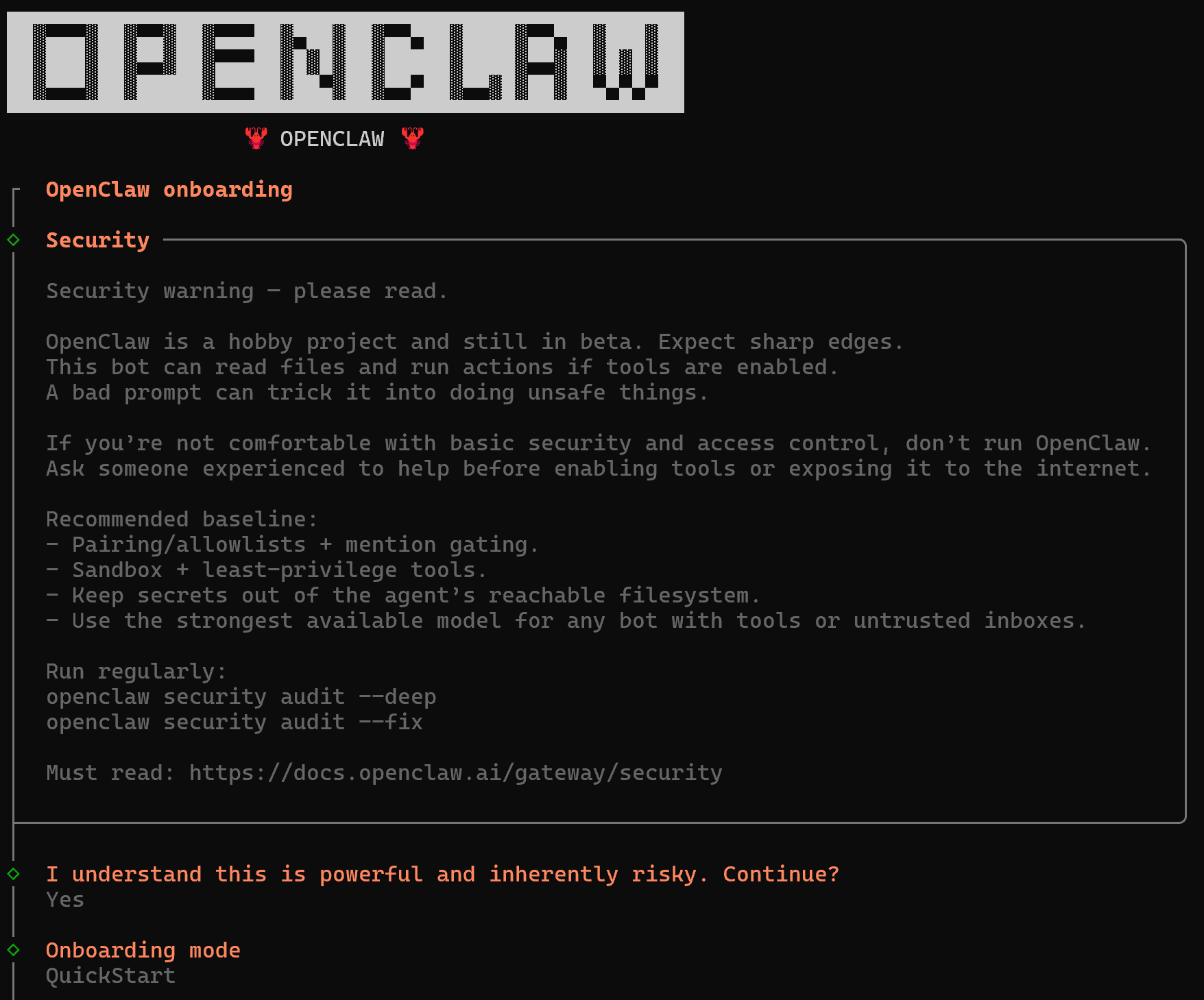
더 복잡한 요구 사항이 있다면 대신 “고급(Advanced)” 옵션을 선택하세요.
잘 하셨습니다! 이제 AI 어시스턴트를 구동하기 위한 LLM 통합을 진행할 준비가 되었습니다.
3단계: LLM 통합 구성
먼저, LLM 모델 제공자를 추가하라는 메시지가 표시됩니다. 이 튜토리얼에서는 OpenAI 모델을 사용하겠지만, 지원되는 모든 제공자 중에서 LLM을 선택할 수 있습니다.
LLM 제공업체를 선택하고, API 키를 붙여넣거나(또는 OpenClaw가 이미 설정된 환경 변수에서 읽도록 허용한 후) 모델을 선택하세요: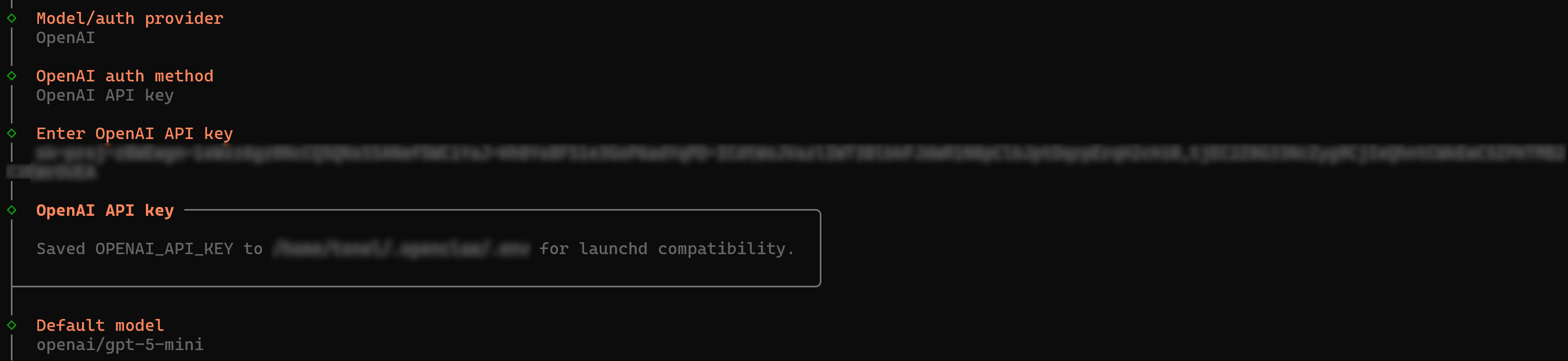
이 예시에서는 API 기반 인증을 사용하여 OpenAI를 구성하고 GPT-5 mini 모델을 선택했지만, 다른 설정도 문제없이 작동합니다. 훌륭합니다! 이제 다음 단계로 넘어갈 준비가 되었습니다.
4단계: 어시스턴트와 상호작용할 채널 준비하기
채팅 채널을 선택하여 온보딩 마법사를 계속 진행하세요. 이곳에서 AI 어시스턴트와 상호작용하게 됩니다.
여기서는 WhatsApp AI 어시스턴트를 구축한다고 가정하겠습니다. QR 코드 연결 옵션을 선택하세요: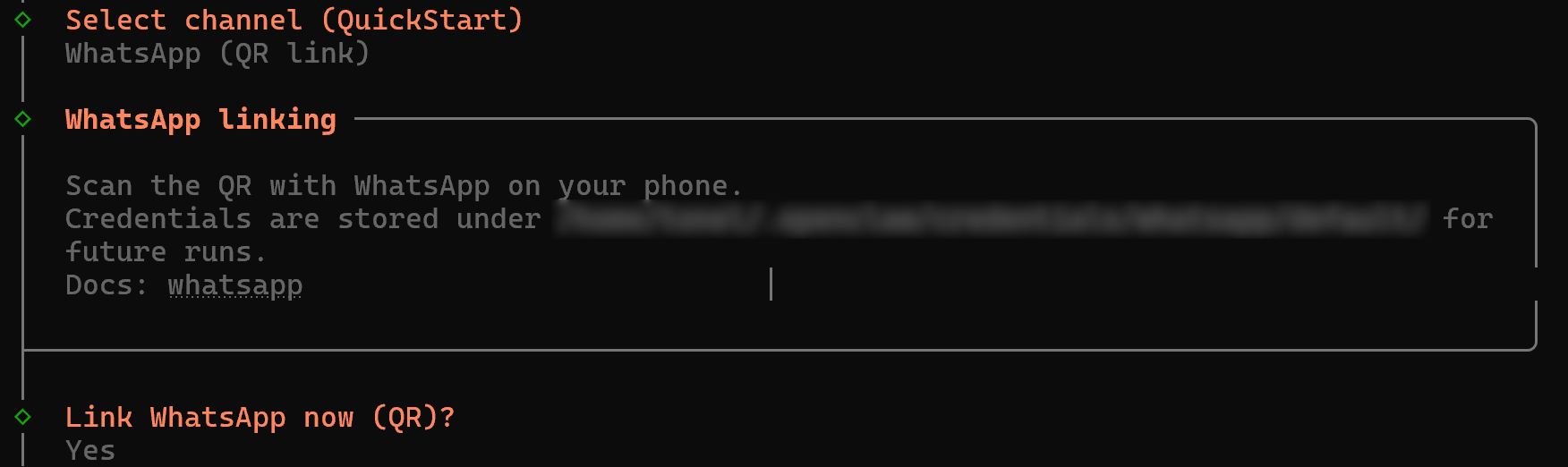
그러면 에이전트에 연결할 QR 코드가 표시됩니다. WhatsApp을 열고, QR 코드 옵션을 선택한 후, “코드 스캔” 섹션으로 이동하여 카메라로 QR 코드를 비추세요. WhatsApp 애플리케이션과의 연결이 설정됩니다: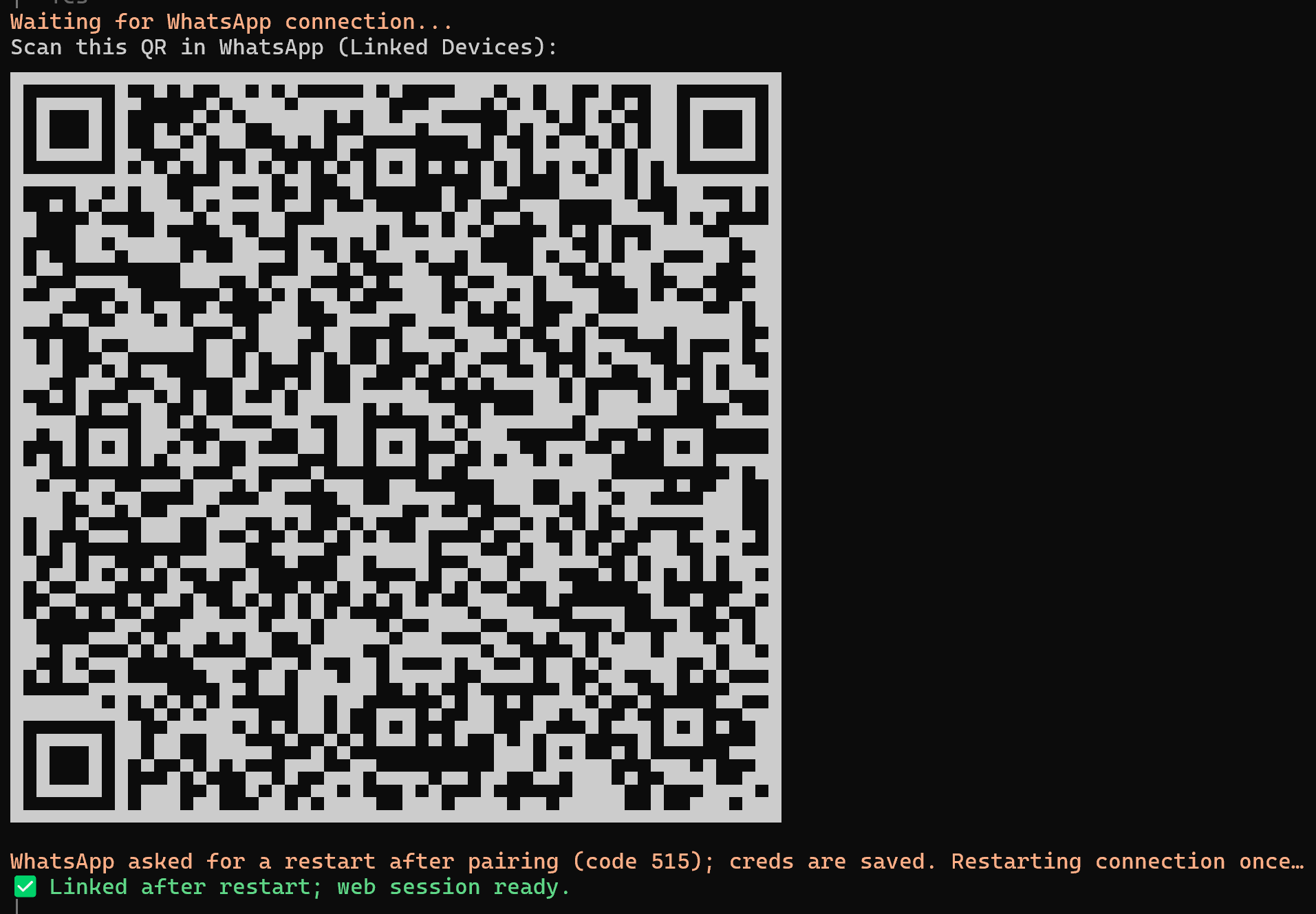
다음으로, 개인 휴대폰 번호를 입력하라는 메시지가 표시됩니다: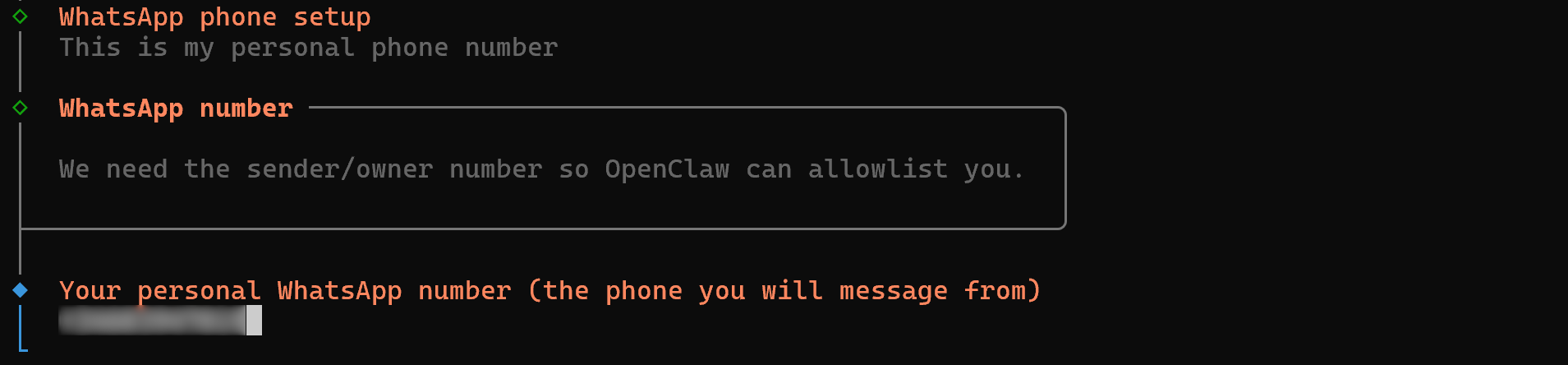
OpenClaw는 이 번호를 사용하여 사용자와의 채팅방을 생성하며, 이곳에서 AI 어시스턴트와 메시지를 주고받을 수 있습니다. 훌륭합니다! 이제 거의 다 왔습니다.
5단계: 필요한 OpenClaw 스킬 활성화
OpenClaw는 에이전트에게 도구 사용법을 가르치기 위해 AgentSkills 호환 스킬을 사용합니다. 이러한 스킬은 AI 어시스턴트가 특정 서비스 및 기능과 상호작용하는 방식을 정의합니다. 기본적으로 OpenClaw에는 다양한 내장 스킬이 포함되어 있습니다.
이들을 사용하려면 추가하려는 스킬을 선택하기만 하면 됩니다. 필요한 종속성은 자동으로 설치됩니다: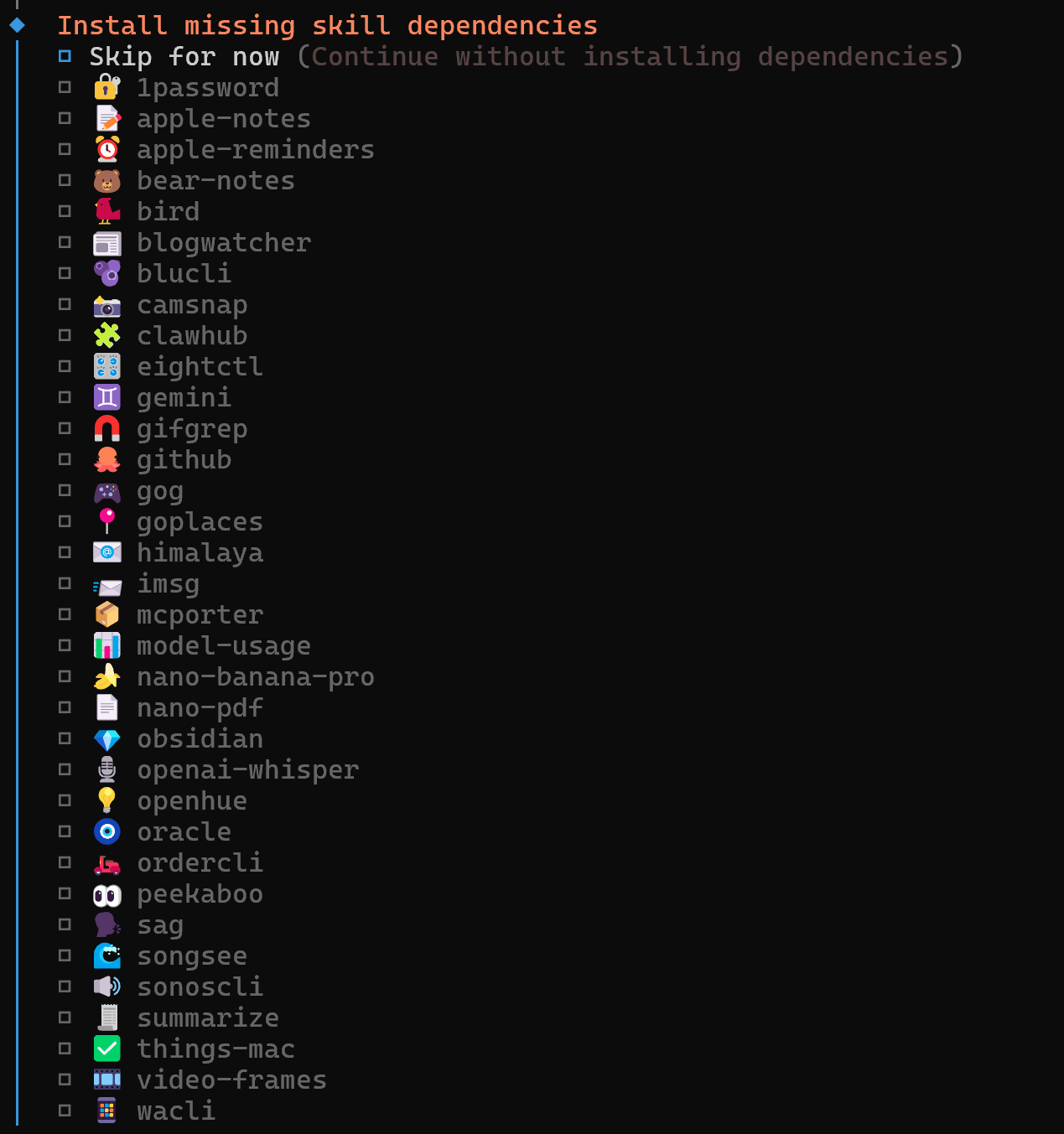
이 가이드에서는 웹 데이터 검색 및 가져오기를 위한 Bright Data 스킬만 사용할 것입니다. 따라서 다른 스킬 설정은 건너뛸 수 있습니다. 이 설정에는 중요하지 않은 OpenClaw의 훅( hooks)도 마찬가지입니다: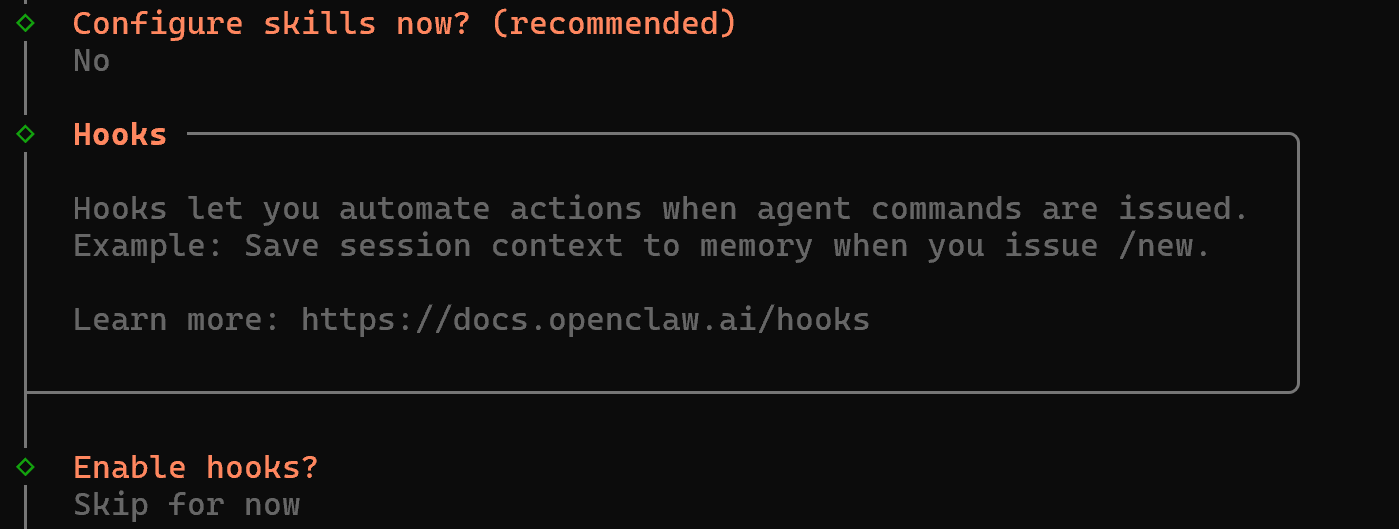
훌륭합니다! 남은 단계는 OpenClaw 게이트웨이를 설치하고 실행하여 WhatsApp에서 직접 AI 어시스턴트와 상호작용할 수 있도록 하는 것뿐입니다.
6단계: OpenClaw 게이트웨이 실행
OpenClaw 게이트웨이는 Baileys/Telegram 연결을 관리하고 OpenClaw의 제어 및 이벤트 평면 역할을 하는 상시 실행 프로세스입니다. (Baileys는 WhatsApp Web API와 상호작용하기 위한 WebSockets 기반 TypeScript 라이브러리입니다.)
내부적으로는 OpenClaw의 단일 제어 계층이자 노드 전송 수단 역할을 하는 Gateway WS 프로토콜을 사용하여 통신합니다. 모든 OpenClaw 클라이언트(즉, CLI, 웹 UI, 데스크톱 앱, 모바일 노드 및 헤드리스 노드)는 WebSocket을 통해 게이트웨이에 연결하고 핸드셰이크 과정에서 자신의 역할과 범위를 선언합니다. 그 후, 통신은 JSON 메시지를 통해 계속됩니다.
간단히 말해, OpenClaw 게이트웨이는 항상 활성화된 데몬으로 실행되어야 합니다. 이것이 온보딩 과정에서 구성된 채널을 통해 상호작용하는 AI 어시스턴트의 기반이 됩니다.
앞서 --install-daemon 옵션을 사용했기 때문에, 온보딩 과정에서 게이트웨이가 데몬으로 설치됩니다. 다음으로, 게이트웨이와 상호작용하는 몇 가지 방법이 있습니다. 여기서는 브라우저에서 가벼운 웹 애플리케이션을 실행하여 게이트웨이를 구성하는 “Web UI” 옵션을 사용할 것입니다.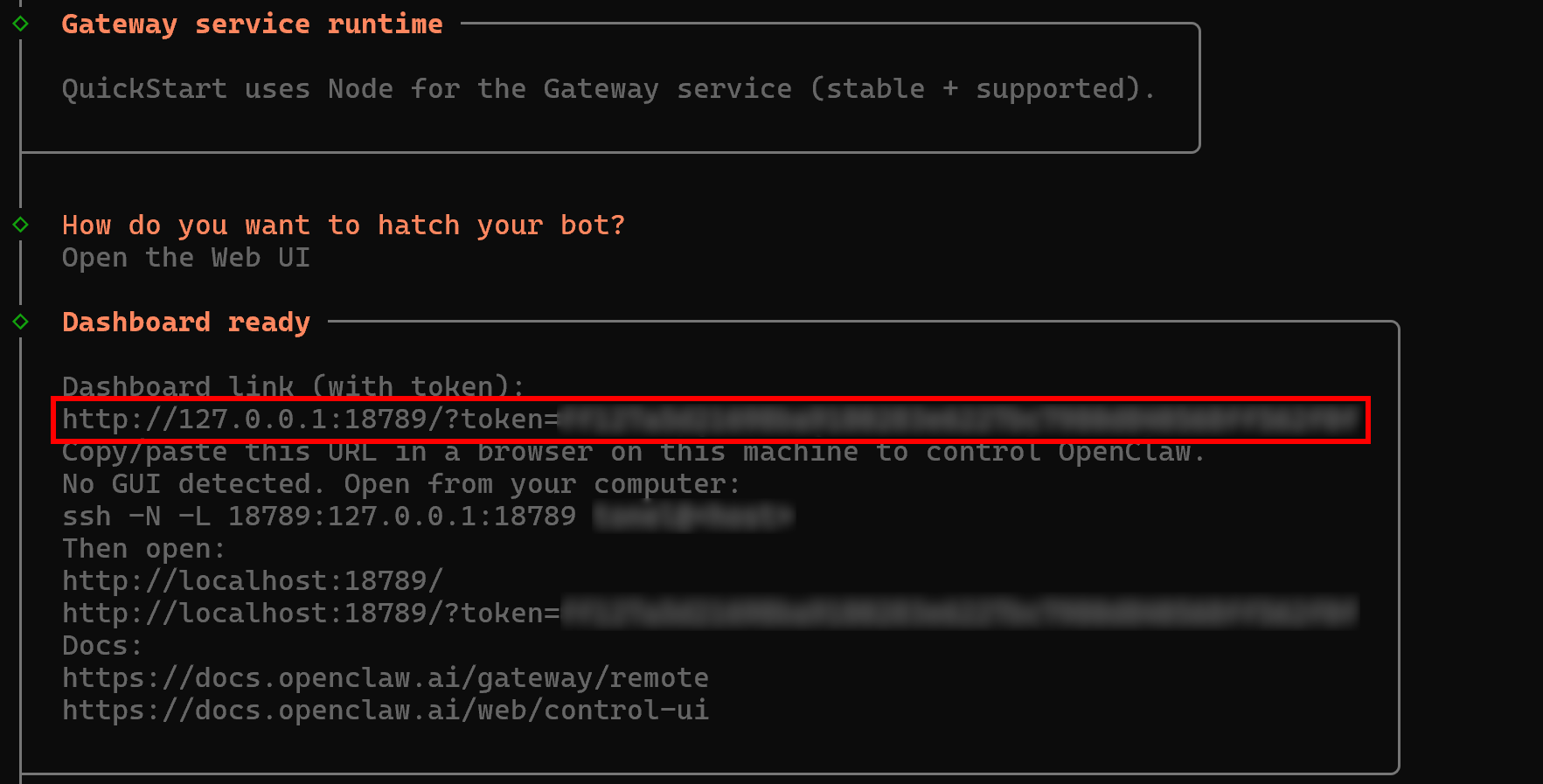
“대시보드 준비 완료” 섹션에서 다음과 같은 형식의 URL을 확인할 수 있습니다:
http://127.0.0.1:18789/?token=<YOUR_OPENCLAW_GATEWAY_TOKEN>브라우저에서 이 URL을 열어보세요. “Overview” 섹션에서 다음과 같은 화면을 볼 수 있습니다: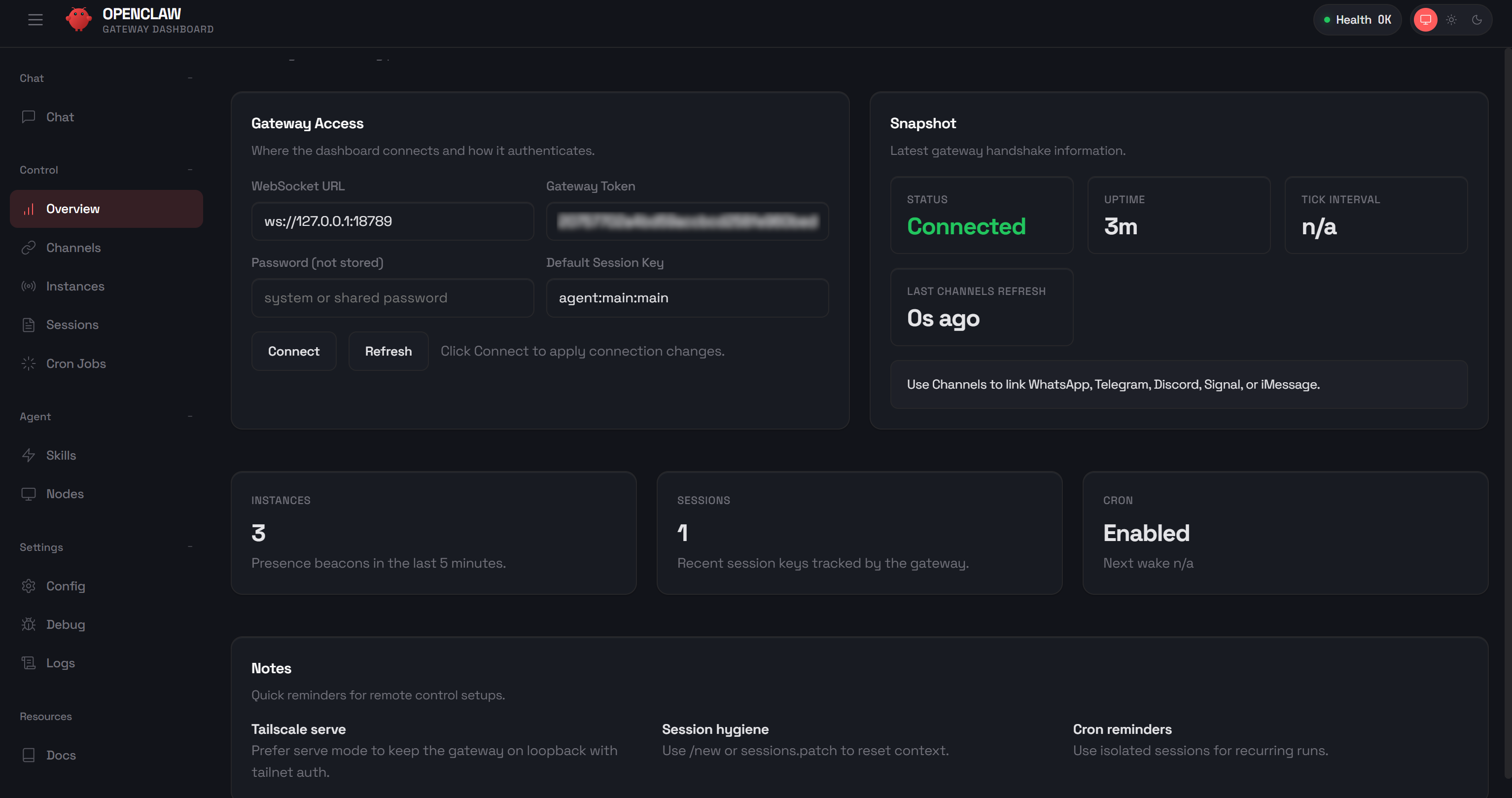
이 애플리케이션을“Control UI”라고합니다. 이는 게이트웨이에서 직접 제공하는 작은 Vite + Lit 단일 페이지 애플리케이션입니다. 여기서 AI 어시스턴트를 시각적으로 구성하고, 대화하며, 디버그 정보를 확인하고, 로그를 모니터링하는 등의 작업을 수행할 수 있습니다.
언제든지 다음 게이트웨이 CLI 명령어를 실행하여 OpenClaw 게이트웨이 상태를 확인할 수 있습니다:
openclaw gateway status결과는 다음과 같아야 합니다: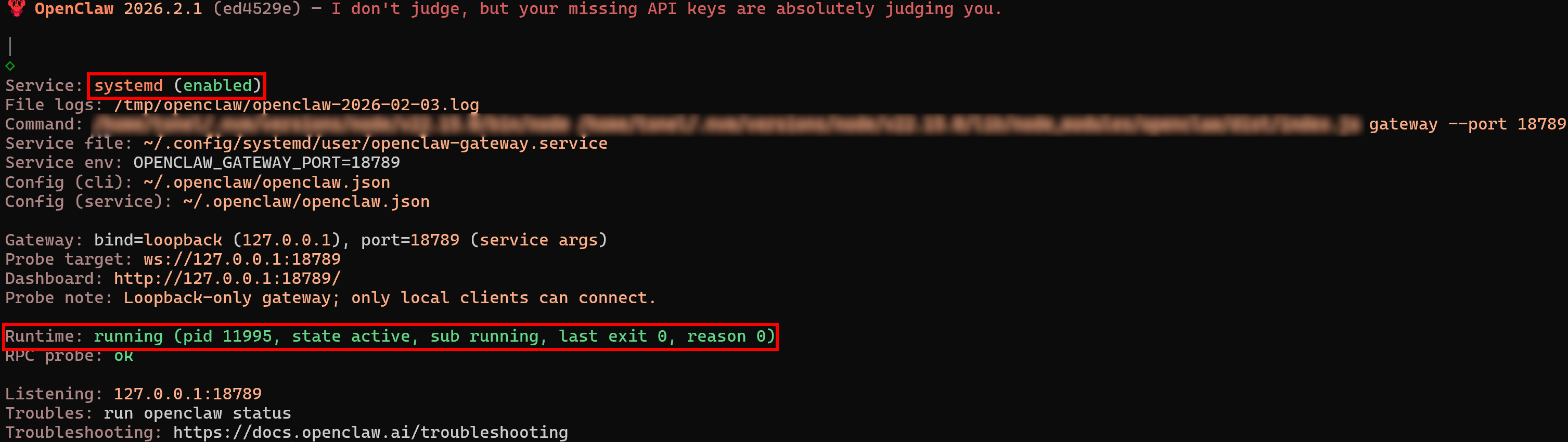
서비스가 “enabled” 상태이고 런타임 상태가 “running”인 것을 확인하세요.
참고: GUI가 없는 시스템에서 OpenClaw를 실행 중인 경우, CLI에서 직접 게이트웨이를 구성하려면 “TUI” 옵션을 선택하십시오.
언제든지 기존 구성을 업데이트하거나 변경하려면 다음 명령을 실행하십시오:
openclaw configure잘하셨습니다! 이제 OpenClaw가 컴퓨터에서 실행 중이며, WhatsApp 전화번호에 AI 기능을 직접 제공하고 있습니다.
7단계: WhatsApp 통합 테스트
이제 AI 에이전트가 WhatsApp 계정에 연결되는지 확인해 볼 차례입니다. OpenClaw 제어 UI의 “채팅” 섹션으로 이동하여 다음과 같은 테스트 메시지를 보내보세요:
WhatsApp 메시지를 보내주세요OpenClaw AI 어시스턴트가 어떤 메시지를 보내고 싶은지 물어볼 것입니다. 다음과 같이 답장해 주세요:
"Hey!"라고 보내주세요OpenClaw의 AI 에이전트가 WhatsApp 메시지를 보내기 위해 필요한 도구를 호출하는 것을 확인할 수 있습니다:
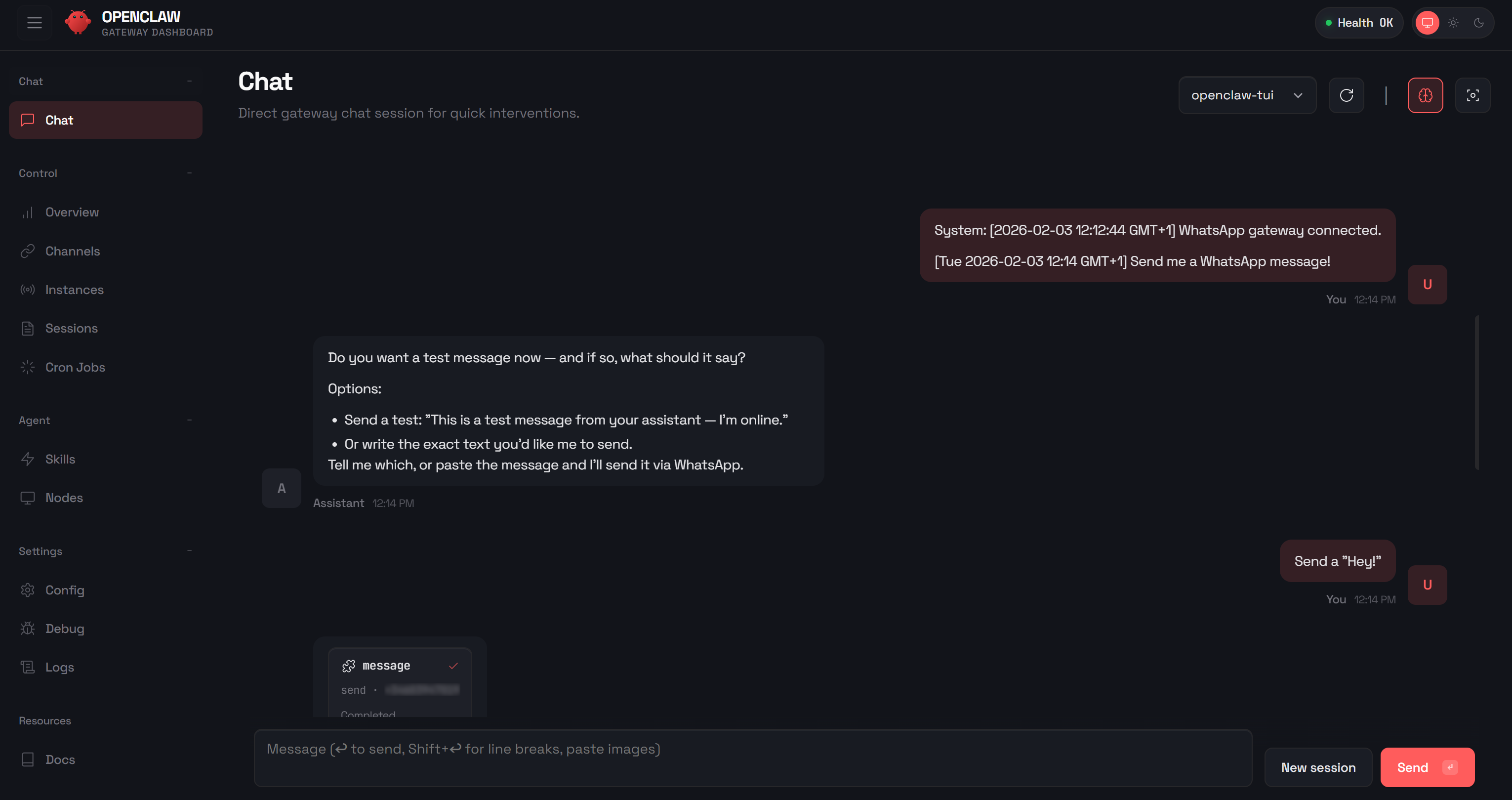
WhatsApp을 열고 본인과의 대화를 확인하면 “Hey” 메시지가 전송된 것을 볼 수 있습니다. 이제 WhatsApp에서 직접 다른 메시지를 보내보세요. 예를 들어:
잘 지내?AI의 응답은 다음과 같을 것입니다:
[openclaw] 다 괜찮아요 — 준비 완료했어요. 지금 무엇을 도와드릴까요?참고: “[openclaw]” 태그는 이 메시지가 OpenClaw AI 에이전트에서 온 것임을 나타냅니다.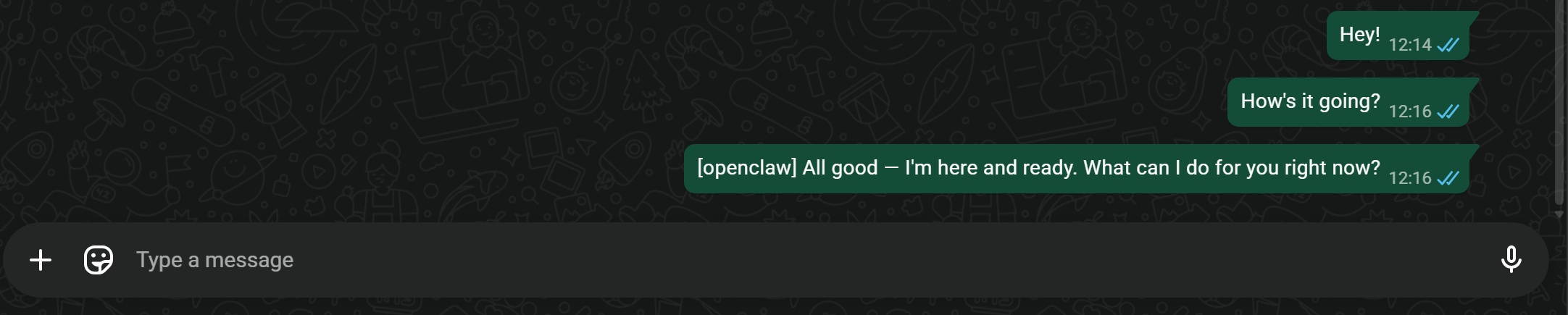
OpenClaw 제어 UI의 “채팅” 섹션을 살펴보면 동일한 입력 메시지와 AI 응답을 확인할 수 있습니다: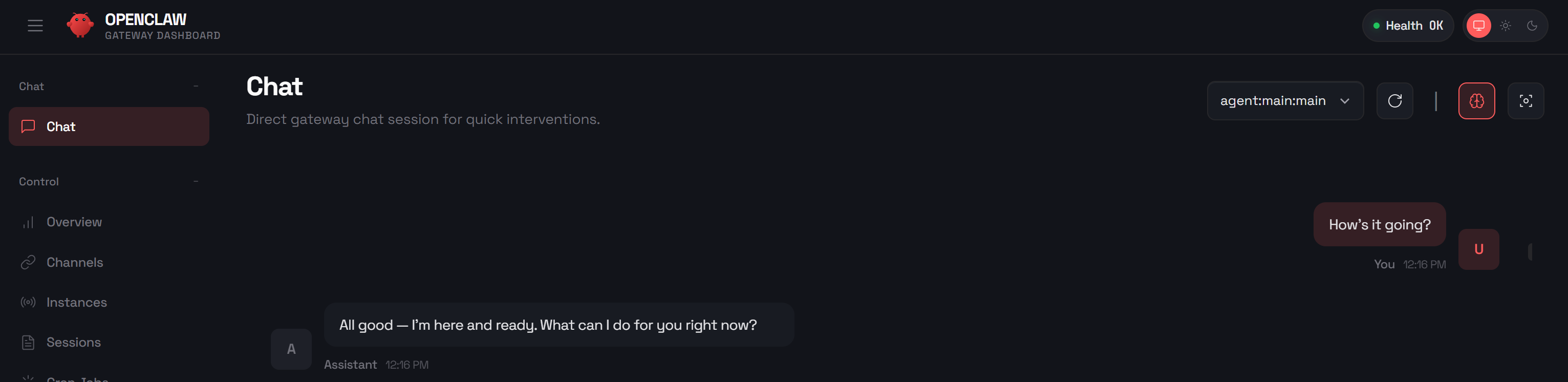
AI가 도구를 사용할 때, 제어 UI를 통해 추론 과정을 모니터링하고 응답에 이르게 된 모든 세부 정보를 확인할 수 있습니다.
완벽하네요! WhatsApp AI 어시스턴트가 아주 잘 작동하고 있습니다.
8단계: Bright Data 스킬 추가
지금까지 OpenClaw AI 어시스턴트는 OpenAI와만 상호작용하도록 구성되어 있으며, 특별한 스킬, 도구 또는 훅이 없습니다. AI 에이전트가 웹에 접근할 수 있도록 하려면 Bright Data 스킬을 추가해야 합니다.
Bright Data 스킬은 OpenClaw의 공개 스킬 레지스트리인 ClawHub에서 공식적으로 제공됩니다. 공식 웹사이트에서 수동으로 다운로드한 후 압축을 푼 폴더를 ~/.openclaw/workspace/skills/에 복사하여 추가할 수 있습니다 .
또는 설정을 간소화하려면 ClawHub CLI 유틸리티를 사용하여 다음 명령어로 설치할 수 있습니다:
npx clawhub@latest install bright-data이렇게 하면 Bright Data 스킬이 자동으로 설치되어 OpenClaw에서 사용할 수 있게 됩니다.
이 스킬을 사용하기 위한 유일한 전제 조건은 Bright Data API에서 전송되는 JSON 데이터를 파싱하고 처리하기 위한 jq 유틸리티입니다. 다음 명령어로 설치하십시오:
apt-get install jqControl UI의 “Skills” 페이지로 이동하여 “brightdata”를 검색하면 다음과 같은 내용이 표시됩니다: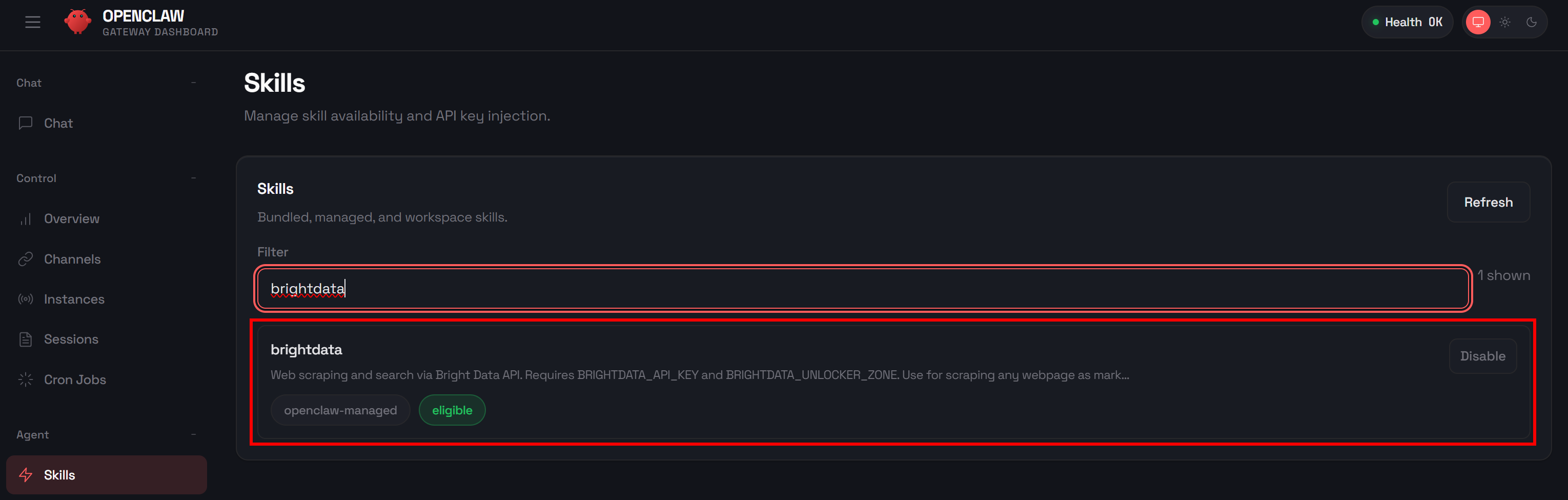
스킬은 기본적으로 활성화되어 있으므로 추가 설정은 필요하지 않습니다. 하지만 스킬을 사용하기 전에 Bright Data 계정을 준비하고 환경에 필요한 인증 정보를 설정해야 합니다. 지금 바로 시작해 봅시다!
9단계: Bright Data 계정 통합 준비
OpenClaw Bright Data 스킬은 Bright Data API에 연결하여 작동합니다. 공식 README.md에 설명된 대로 이를 활성화하려면 다음을 수행해야 합니다:
- Bright Data 대시보드에서 API 키를 발급받으세요.
- Web Unlocker 영역을 생성합니다.
- OpenClaw가 Bright Data 스킬을 호출할 때 액세스할 수 있도록 Bright Data API 키와 Web Unlocker 영역을 환경 변수로 설정합니다.
아직 Bright Data 계정이 없다면 계정을 생성하십시오. 이미 계정이 있다면 로그인하여 대시보드로 이동하십시오. 다음으로, “Proxies & Scraping Infrastructure” 페이지로 이동하여 “My Zones” 테이블을 확인하십시오: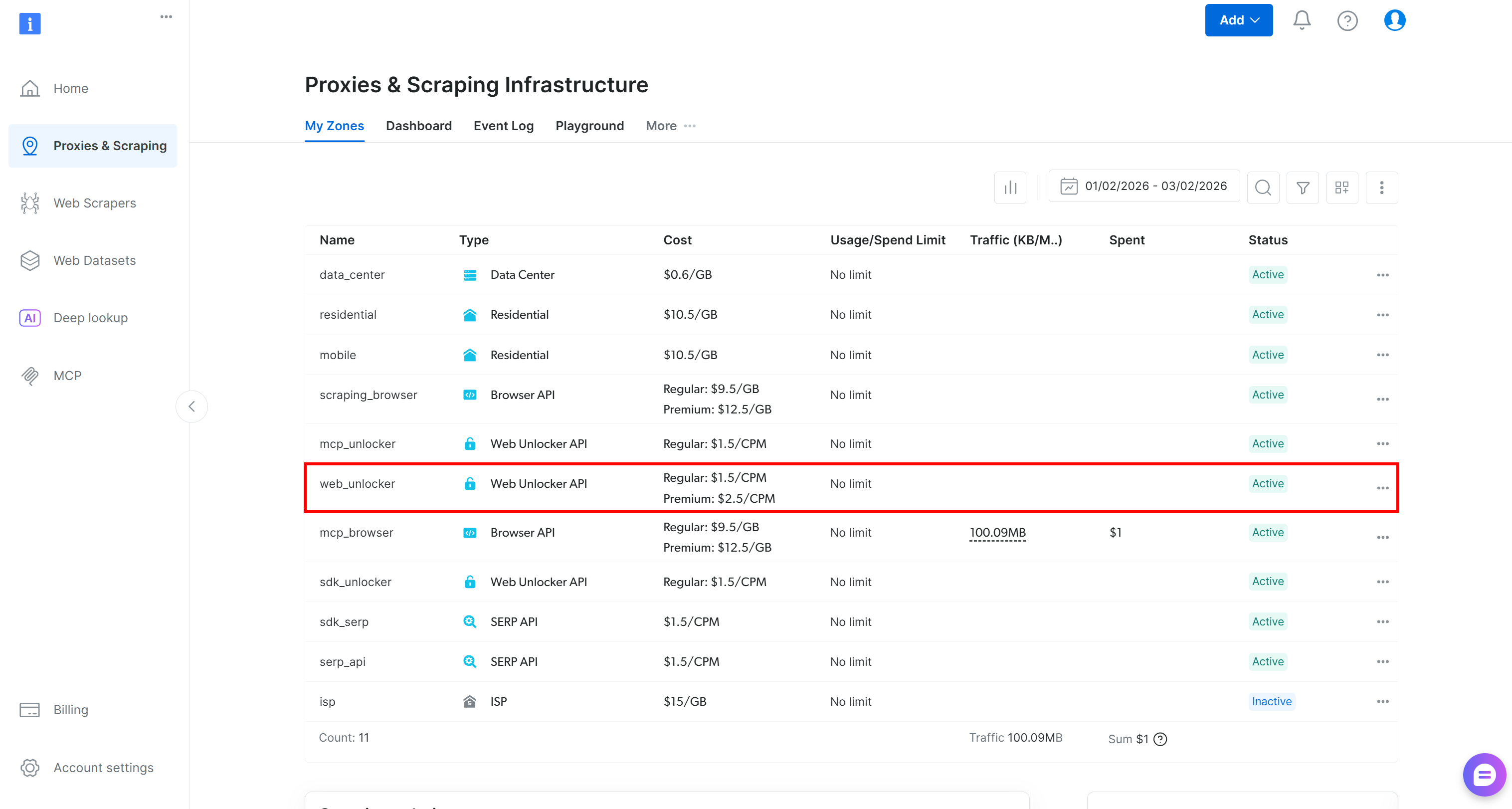
테이블에 이미 Web Unlocker API 존(예: web_unlocker )이 있다면 준비가 완료된 것입니다.
그렇지 않다면 새로 생성하세요. 아래로 스크롤하여 “Unblocker API” 카드까지 이동한 후, “Create zone” 버튼을 클릭하고 마법사의 안내에 따라 존을 추가하세요: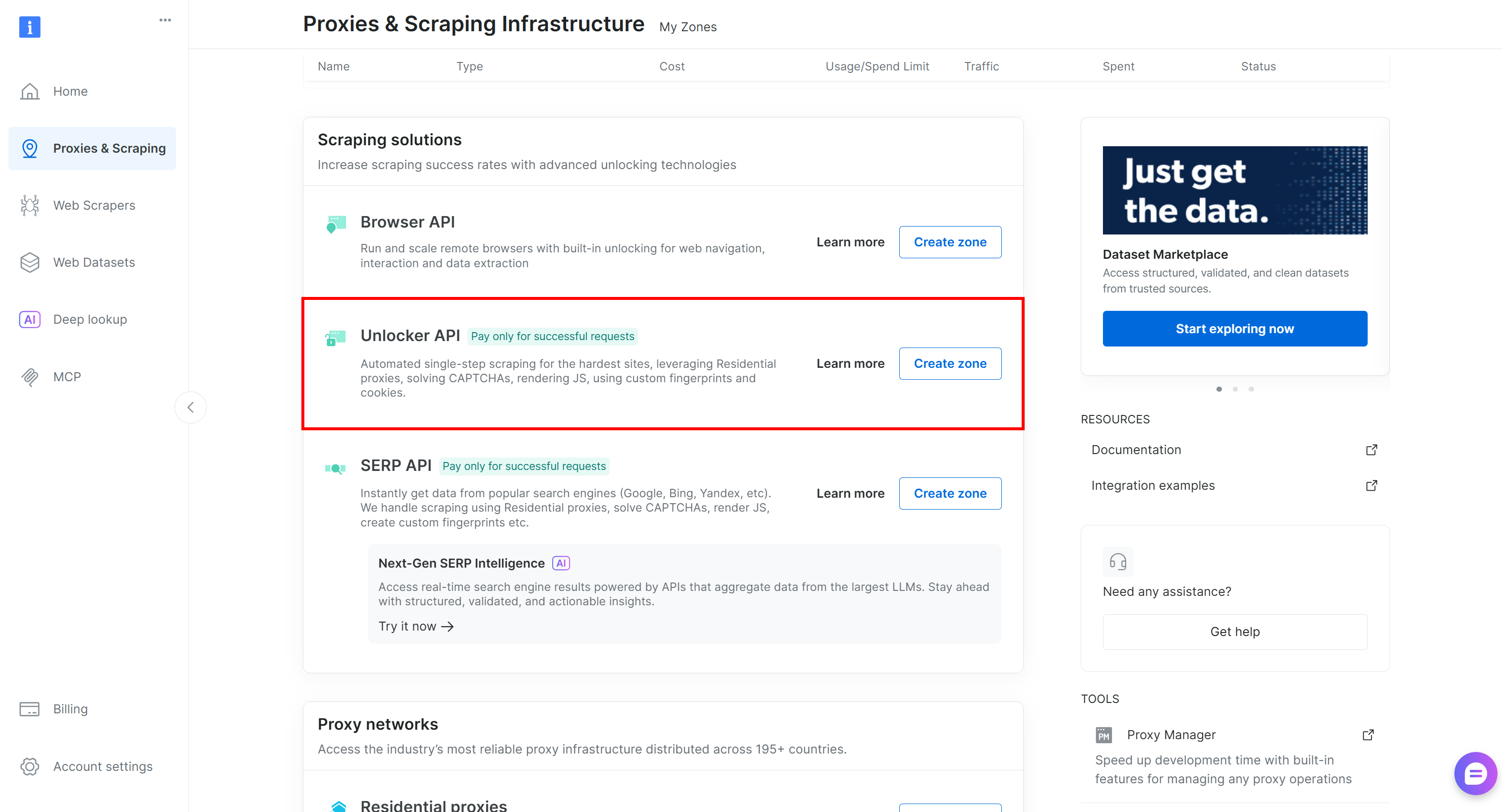
마지막으로, 계정에서 Bright Data API 키를 생성하세요. API 키와 Web Unlocker 존을 모두 확보했다면, 이를 환경 변수로 설정하세요:
export BRIGHTDATA_API_KEY="<YOUR_BRIGHT_DATA_API_KEY>"
export BRIGHTDATA_UNLOCKER_ZONE="<YOUR_BRIGHT_DATA_UNLOCKER_ZONE>"
이 환경 변수들은 시스템 재시작 시 사라집니다. 이를 영구적으로 유지하려면, 대안으로 OpenClaw의 환경 파일 ~/.openclaw/.env에 추가하거나(또는 지원되는 다른 방법을 사용하십시오).
다음 명령어로 파일을 편집하십시오:
nano ~/.openclaw/.env파일에 다음 내용이 포함되어 있는지 확인하십시오:
BRIGHTDATA_API_KEY="<YOUR_BRIGHT_DATA_API_KEY>"
BRIGHTDATA_UNLOCKER_ZONE="<YOUR_BRIGHT_DATA_UNLOCKER_ZONE>"
이제 환경 변수가 제대로 로드되었는지 확인하기 위해 Gateway 서비스를 재시작하십시오:
openclaw gateway restart좋습니다! 이제 OpenClaw가 구성된 스킬을 통해 Bright Data 도구를 호출할 수 있습니다.
⚠️ 중요:
Bright Data 도구를 사용하려고 할 때, AI 어시스턴트가 다음과 같은 메시지와 함께 실패할 수 있습니다:
Bright Data에 액세스할 수 없습니다. 해당 스킬은 BRIGHTDATA_API_KEY와 unlocker zone을 필요로 하지만, 이 환경에서는 사용할 수 없습니다.필요한 환경 변수를 올바르게 설정했더라도 이러한 오류가 발생할 수 있습니다. 이는 OpenClaw의 고급 컨텍스트 시스템 때문입니다. 간단히 말해, AI는 스킬이나 환경 변수가 설정되기 전에 먼저 로드되었기 때문에 해당 항목에 접근할 수 없다고 판단할 수 있습니다.
이 문제를 해결하려면 다음 방법 중 하나를 시도해 보세요:
- 새 세션을 시작하세요.
- 채팅 창에서 AI 어시스턴트에게 환경 변수에 접근할 수 있는지 확인해 달라고 요청하세요. 그러면 이제 접근 권한이 있으며 Bright Data 도구를 올바르게 사용할 수 있음을 확인해 줄 것입니다.
10단계: 에이전트 테스트
이제 새로운 AI 어시스턴트를 테스트할 차례입니다. 경쟁사를 모니터링하려는 경영진이라고 가정해 보겠습니다.
AI 어시스턴트와 처음 상호작용하는 것이므로, 먼저 경쟁사가 누구인지 정의하는 것으로 시작합니다. OpenClaw는 이 정보를 학습하여 컨텍스트에 저장하므로 매번 반복할 필요가 없습니다.
이 예시에서는 경쟁사가 아디다스(Adidas), 나이키(Nike), 리복(Reebok)이라고 가정하고, 이들에 대한 최신 소식을 파악하고자 한다고 가정해 봅시다. 먼저 AI 어시스턴트에게 초기 메시지를 보내 컨텍스트를 설정해 보세요:
"안녕! 내 경쟁사는 아디다스, 나이키, 리복이라는 거 기억해 줘"이 단계는 한 번만 수행하면 됩니다. 이후에는 AI 어시스턴트가 이 정보를 기억하게 됩니다.
다음으로, 어시스턴트에게 최신 뉴스를 찾아달라고 요청하세요:
유명 매체에서 내 경쟁사에 관한 오늘의 가장 중요하고 구체적이며 관련성 높은 뉴스 기사를 검색해 줘이 메시지를 보낼 때, AI 어시스턴트가 사용할 도구를 선택하라는 메시지가 표시될 수 있습니다. ‘Bright Data’ 옵션을 선택하세요: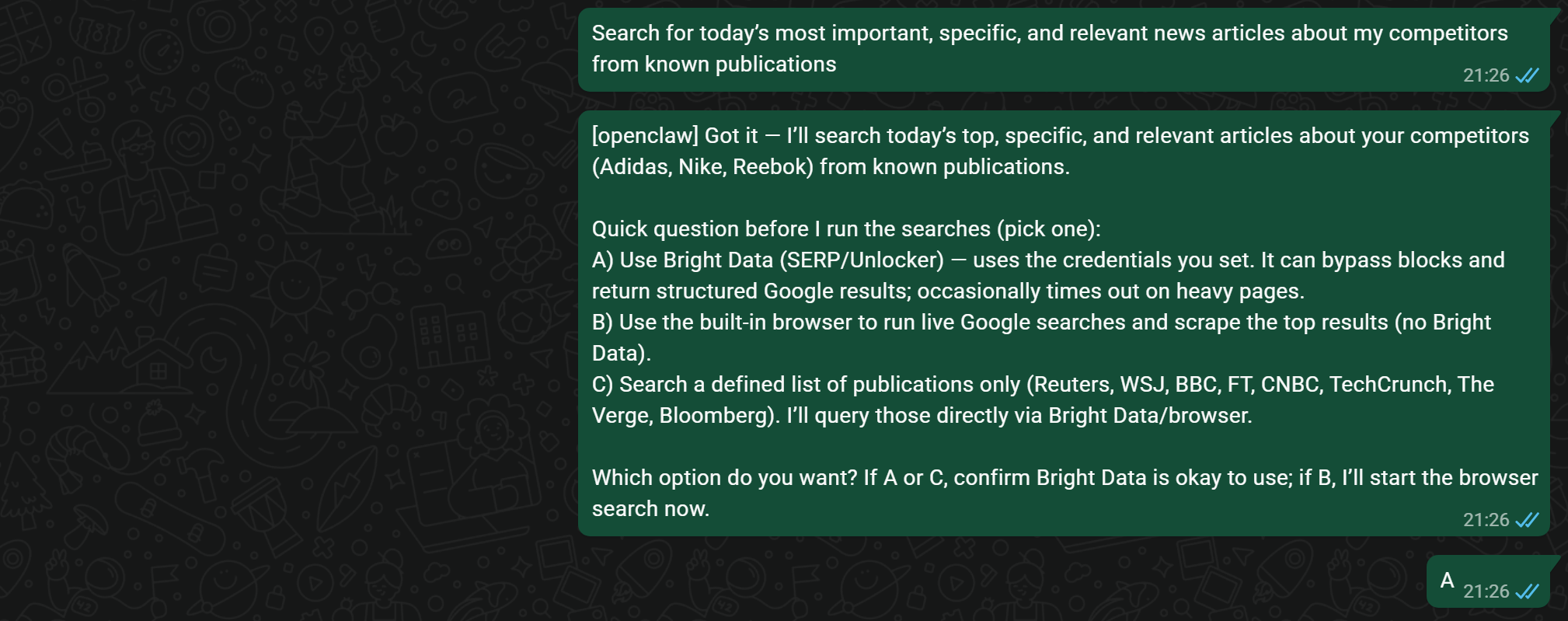
에이전트는 향후 상호작용을 위해 이 설정을 기억하므로, 이 추가 단계는 보통 처음 한 번만 거치게 됩니다. 더 일반적으로는 에이전트와 대화하여 사용자의 목표에 맞게 동작을 조정하거나, 설정 파일을 통해 구체적인 페르소나를 정의할 수도 있습니다.
배후에서 OpenClaw는 Bright Data 스킬(특히 SERP API)과 연동하여 Google 뉴스에서 경쟁사와 관련된 기사를 검색합니다. 그런 다음 가장 관련성 높은 결과를 선별하여 보여줍니다: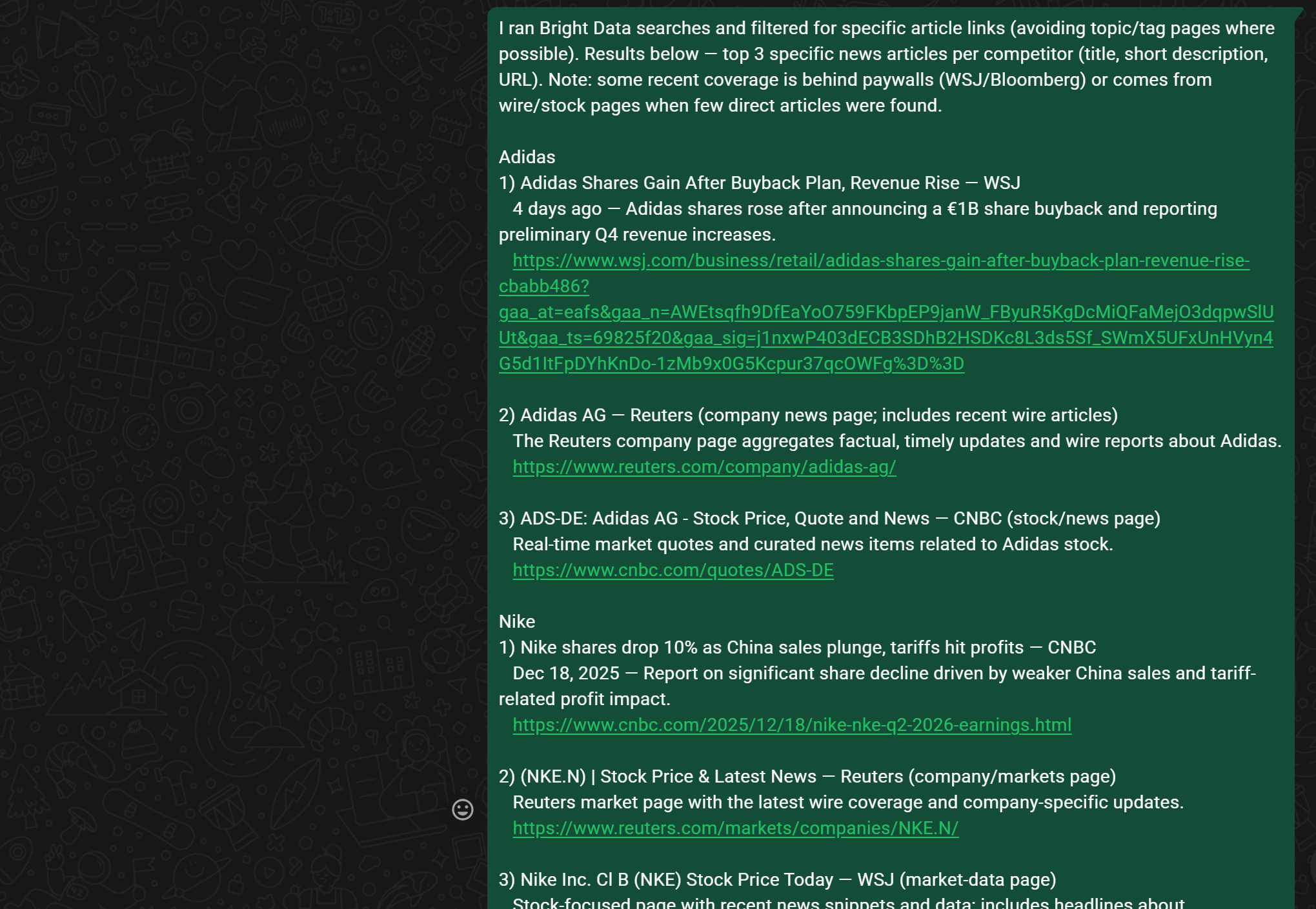
나열된 모든 기사는 에이전트가 실행되는 시점에 아디다스, 나이키, 리복과 관련된 최신 Google 뉴스 결과에서 가져온 것입니다.
이제 시간이 부족하여 특정 기사의 요약만 원한다고 가정해 봅시다:
아디다스 관련 기사 1번, 나이키 관련 기사 1번, 리복 관련 기사 2번만 관심 있는데, 읽을 시간이 없습니다. 해당 기사를 불러와 각각에 대한 간략한 요약을 제공해 주세요!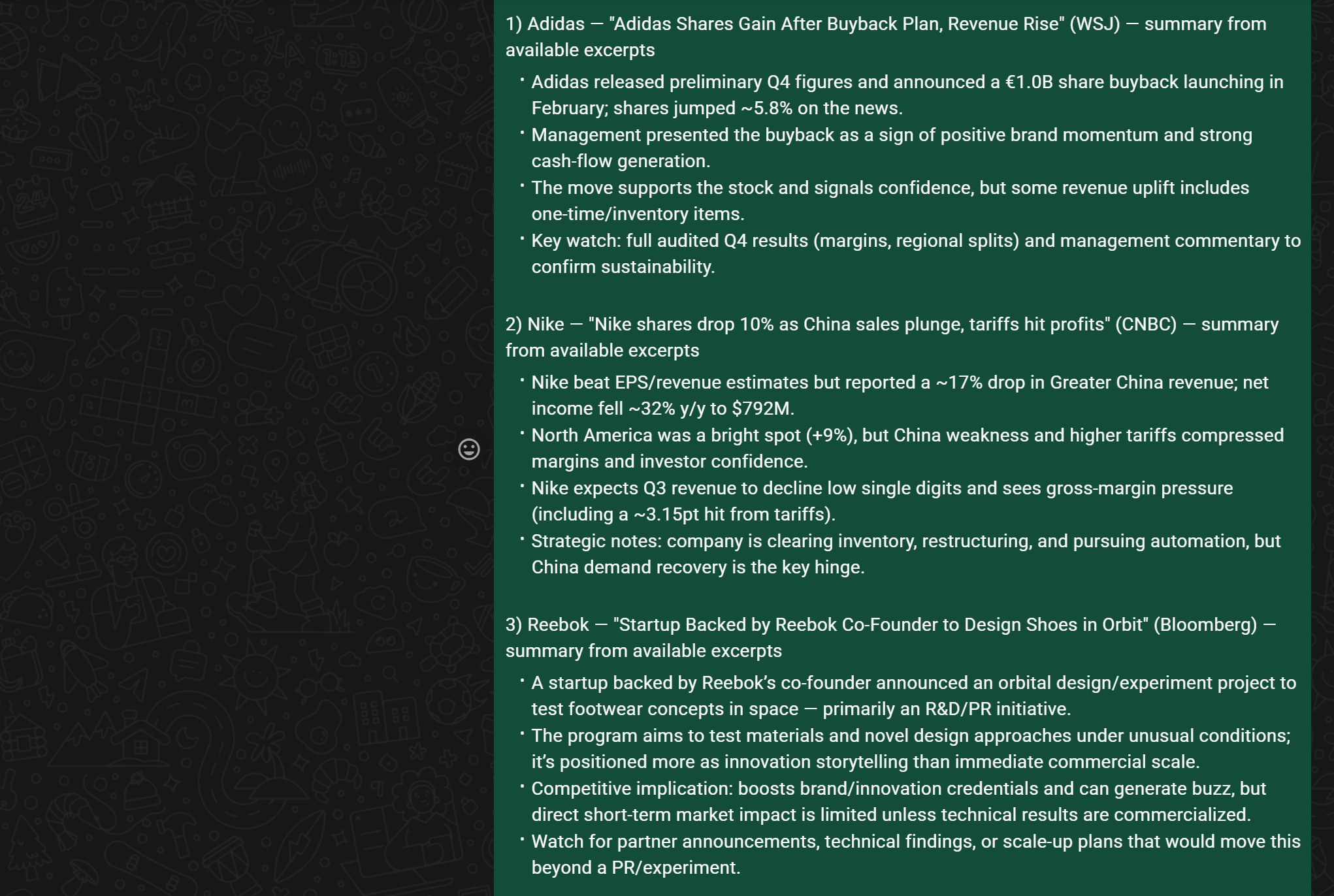
이 단계에서 에이전트는 Bright Data의 Web Unlocker API를 사용하여 각 페이지를 방문하고, 콘텐츠를 추출한 뒤 요청에 따라 요약합니다.
마지막으로, 고수준의 인사이트를 요청해 보겠습니다:
이제 경쟁사들의 현황을 파악할 수 있도록 몇 가지 일반적인 핵심 인사이트를 제공해 주세요그 결과 다음과 같은 상세하고 경영진용 스타일의 보고서가 생성됩니다: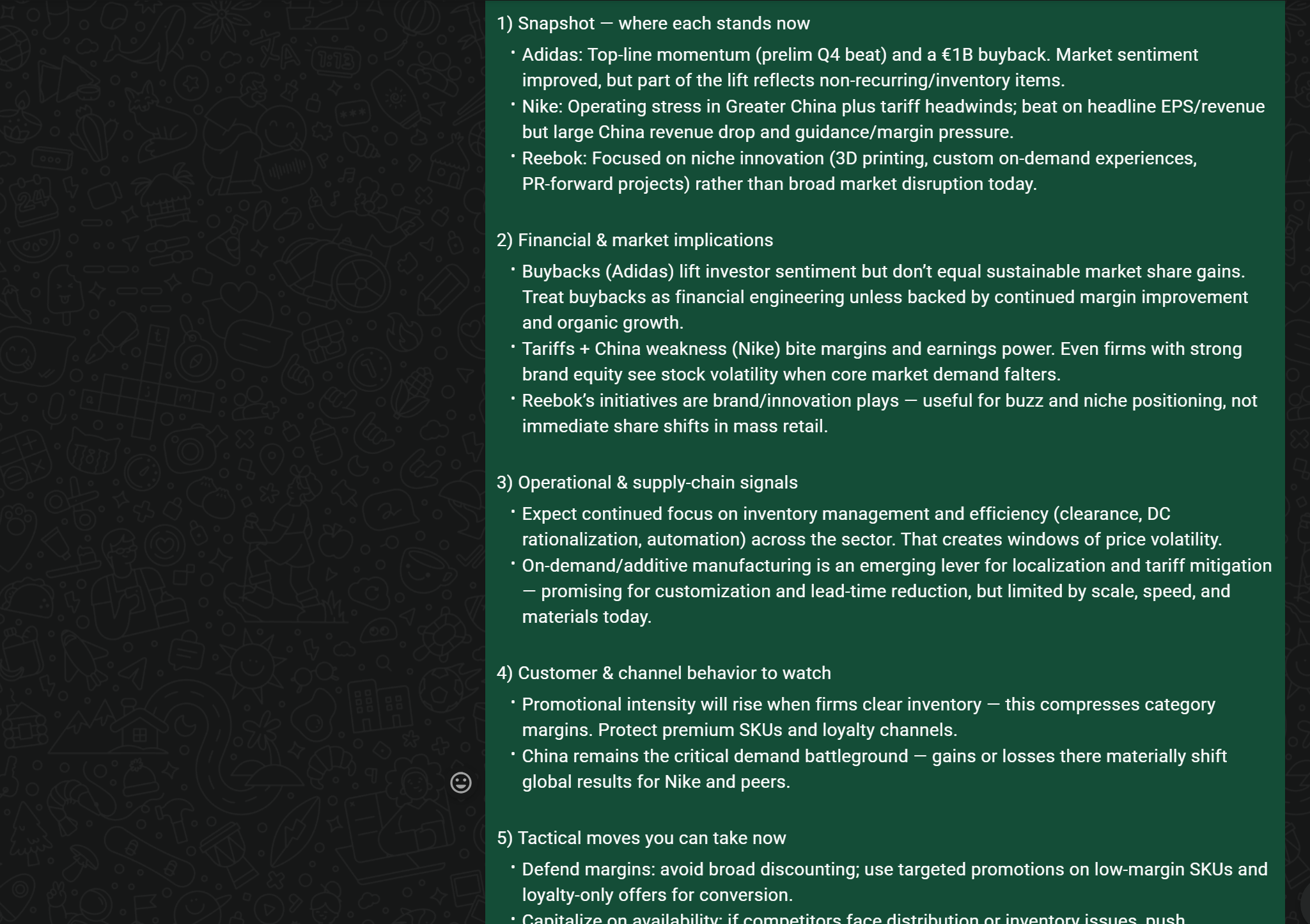
추가 도구와의 연동을 통해 AI 어시스턴트에게 PDF 보고서 생성, 마케팅 팀으로 이메일 전송, 또는 기타 자동화된 워크플로우 실행을 요청할 수도 있습니다. 이는 OpenClaw의 에이전트 기능과 Bright Data의 웹 검색 및 스크래핑 도구가 결합되어 지원하는 차원이 다른 생산성입니다!
AI 어시스턴트가 실제로 Bright Data에 연결되어 있는지(결과를 임의로 생성하는 것이 아닌지) 궁금하시다면, 이를 쉽게 확인할 수 있습니다. 제어 UI의 “채팅” 섹션을 열어 모든 도구 호출에 대한 상세 로그를 확인해 보세요:
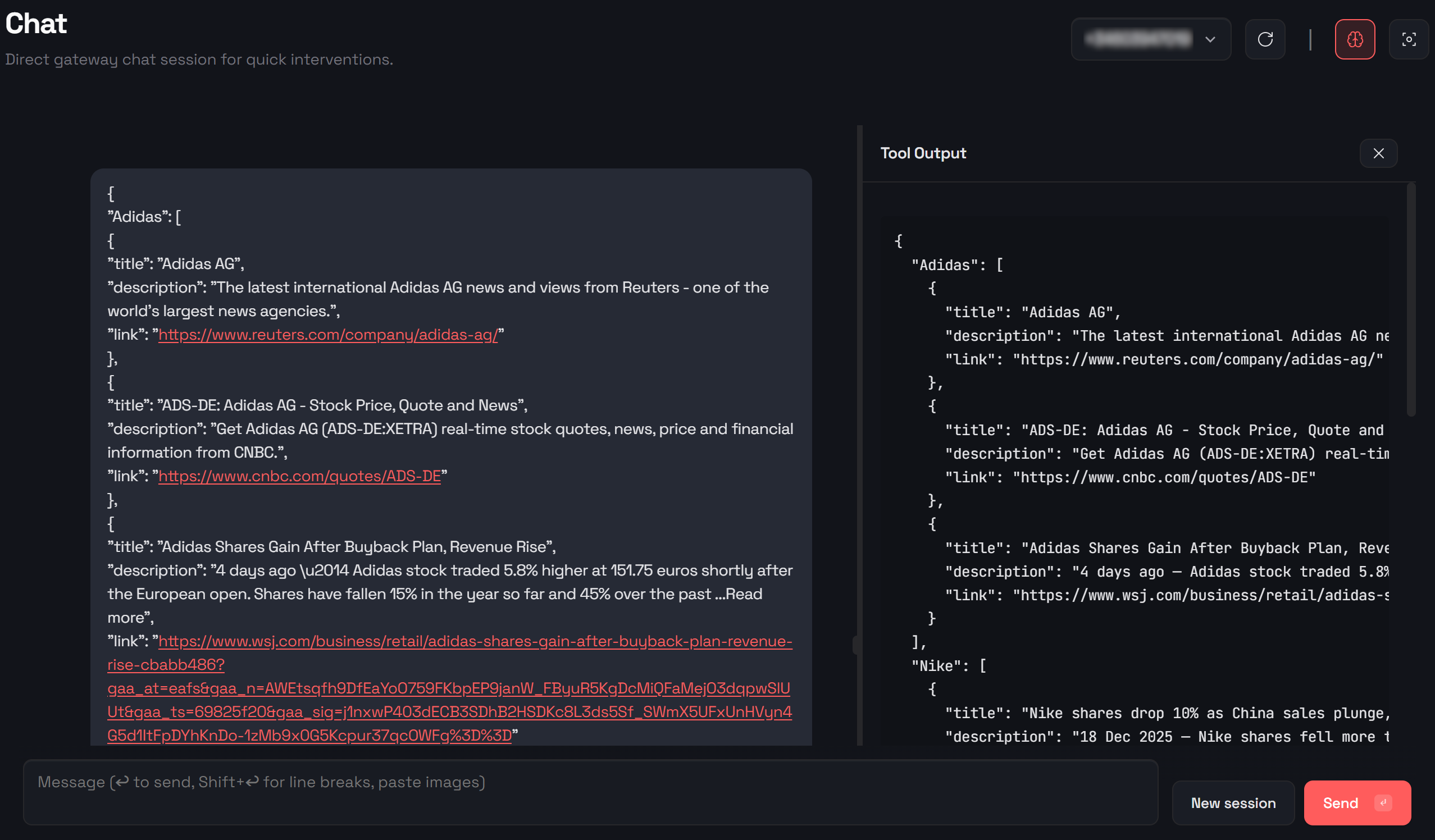
자, 이제 OpenClaw와 Bright Data를 기반으로 실제 비즈니스에 바로 적용할 수 있고 생산성을 높여주는 WhatsApp AI 어시스턴트를 구축하는 방법을 확인하셨습니다!
[추가] DigitalOcean에 OpenClaw AI 어시스턴트 배포하기
OpenClaw를 로컬에서 실행하고 싶지 않다면, DigitalOcean에 쉽게 설정하여 원격으로 액세스할 수 있습니다. DigitalOcean에 OpenClaw를 배포하는 방법에 대한 자세한 지침은 공식 배포 가이드를 참조하세요.
필수 사항
이 섹션을 진행하려면 DigitalOcean 계정이 있어야 하며, 해당 플랫폼에 어느 정도 익숙해야 합니다. 이 글을 작성하는 시점 기준으로, 이 배포 방법에서는 OpenAI 모델이 지원되지 않습니다. 대신 Claude API 키나 Gradient AI API 키가 필요합니다.
1단계: OpenClaw 실행용 Droplet 생성
DigitalOcean 계정에 로그인하거나, 처음 이용하시는 경우 새 계정을 생성하세요. OpenClaw를 배포할 프로젝트로 이동하거나 새 프로젝트를 생성하세요.
그런 다음 대시보드에서 “Create” 버튼을 누르고 “Droplets”를 선택하여 새 Droplet을 추가하세요: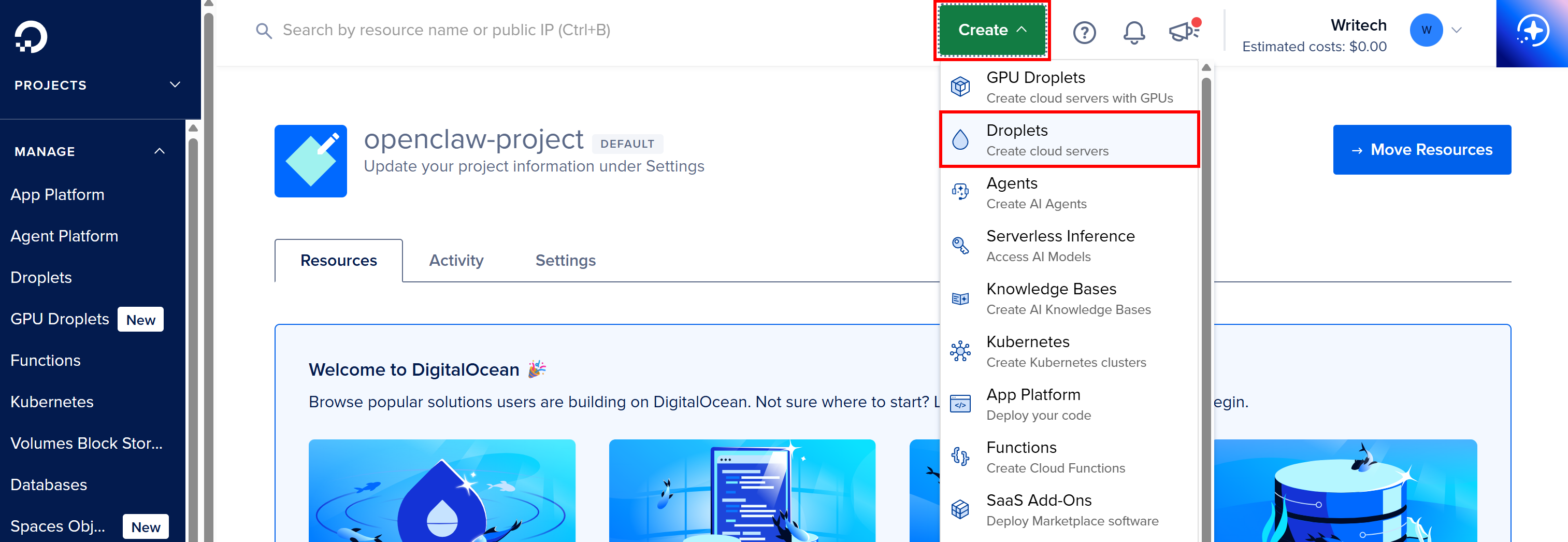
“드롭릿 생성(Create Droplets)” 페이지에서 본인이나 사용자와 가까운 리전(예: “뉴욕”)을 선택합니다.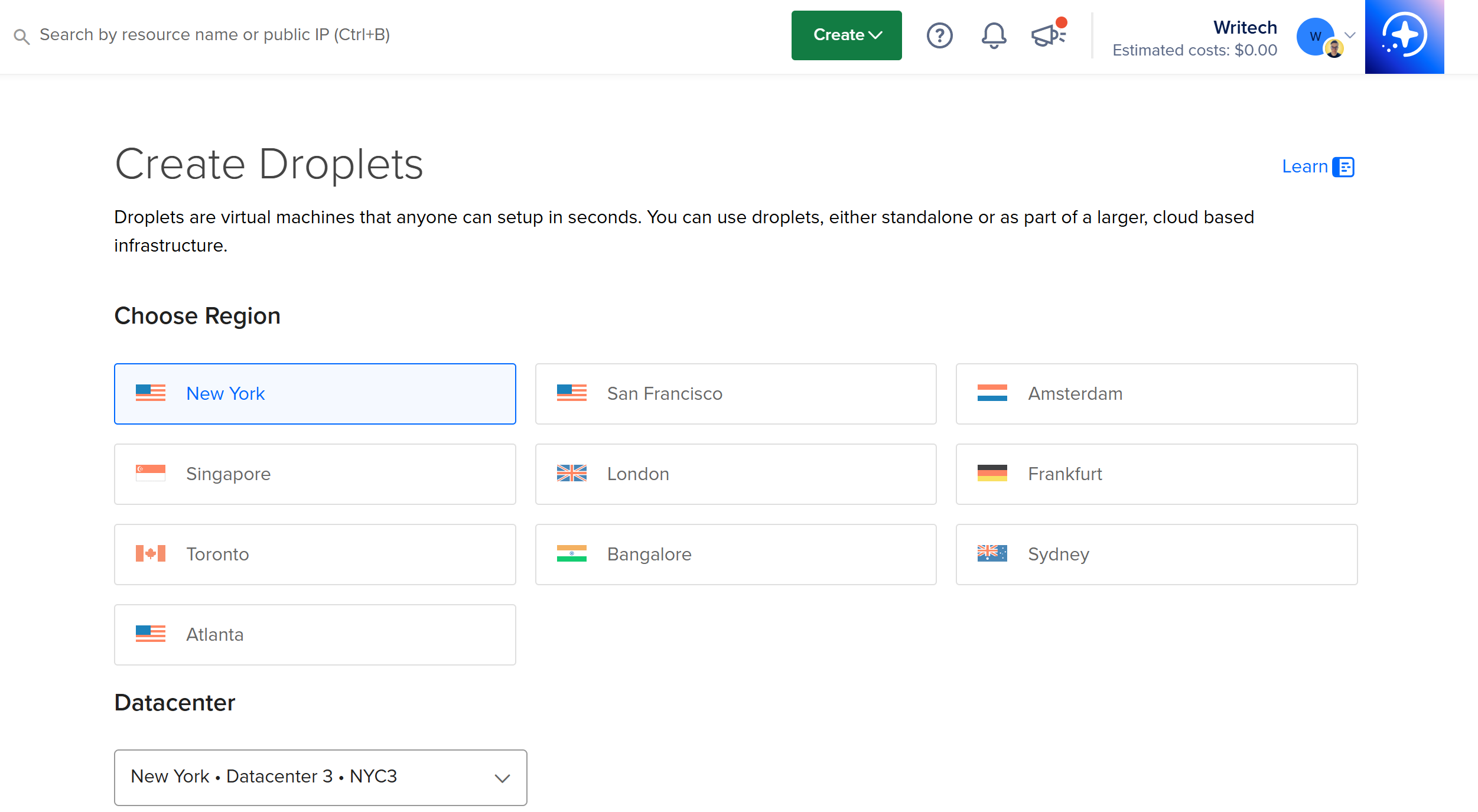
“이미지 선택” 섹션에서 “마켓플레이스” 탭으로 이동합니다. 검색창에 “Moltbot”(OpenClaw의 이전 이름)을 입력하고 결과에서 Moltbot 이미지를 선택합니다.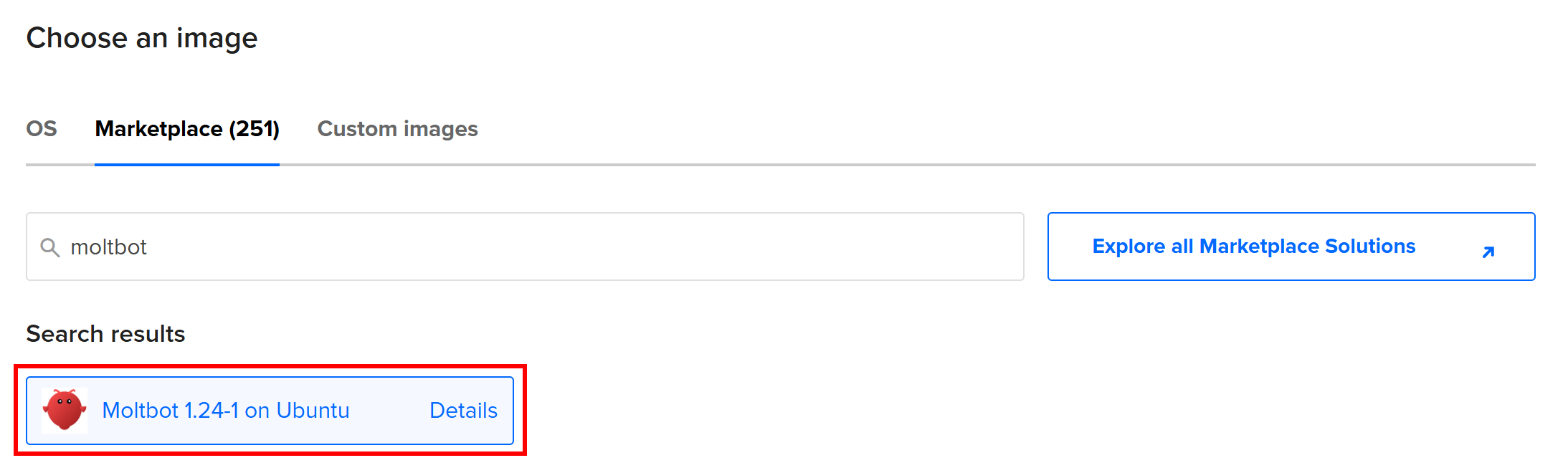
다음으로, Droplet에 대한 요금제를 선택해야 합니다. OpenClaw의 경우 원활한 성능을 위해 최소 4GB RAM이 포함된 Basic 요금제를 권장합니다: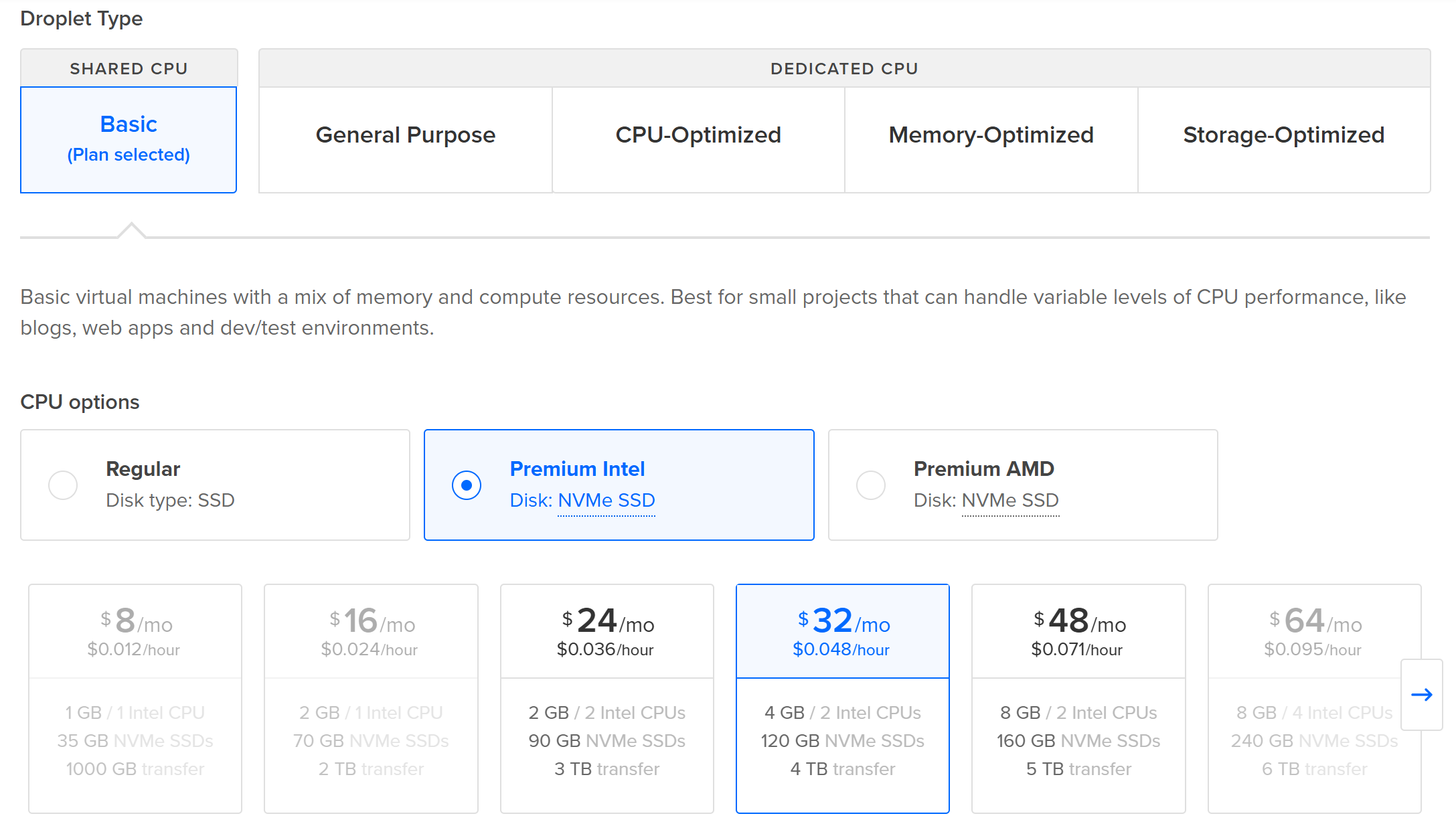
“인증 방법 선택” 섹션에서 “SSH 키” 옵션을 선택하세요. 아직 SSH 키를 추가하지 않았다면 키를 추가하거나, 이미 있는 키 중 적절한 것을 선택하세요: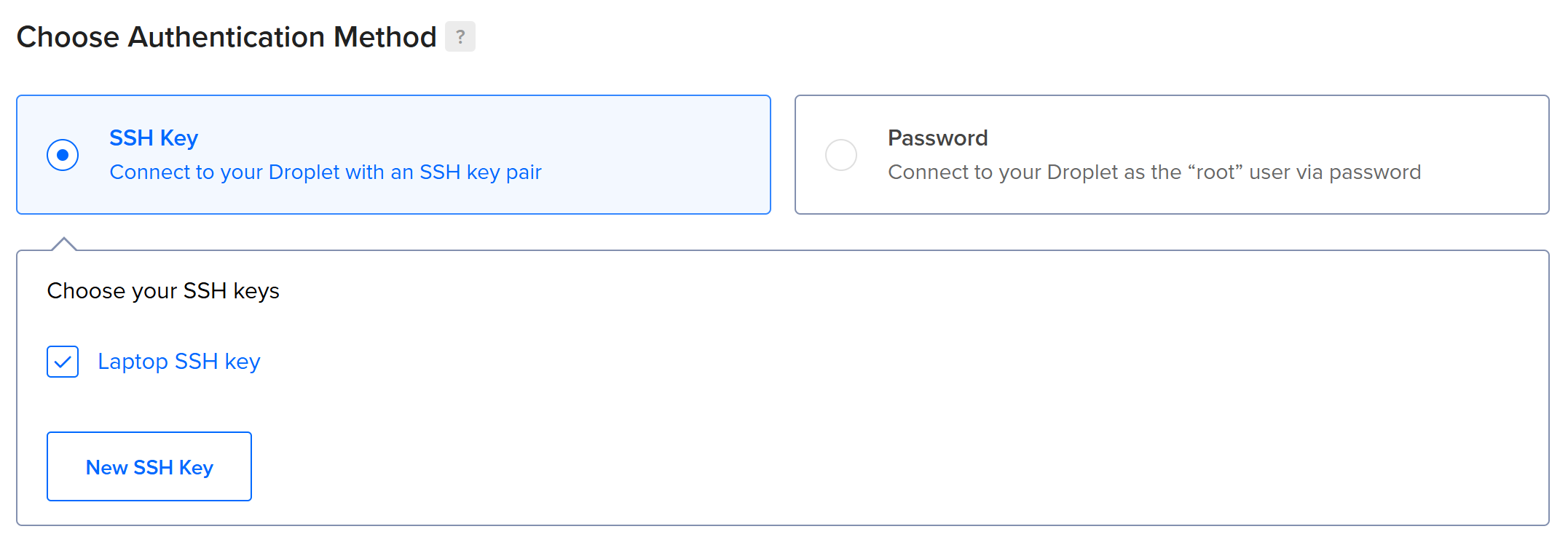 참고: SSH 키를 생성해야 하는 경우, DigitalOcean의 SSH 키 추가 가이드를 따르세요.
Droplet에 설명이 명확한 호스트 이름(예: “openclaw-server”)을 지정하고 “Create Droplet” 버튼을 누르세요: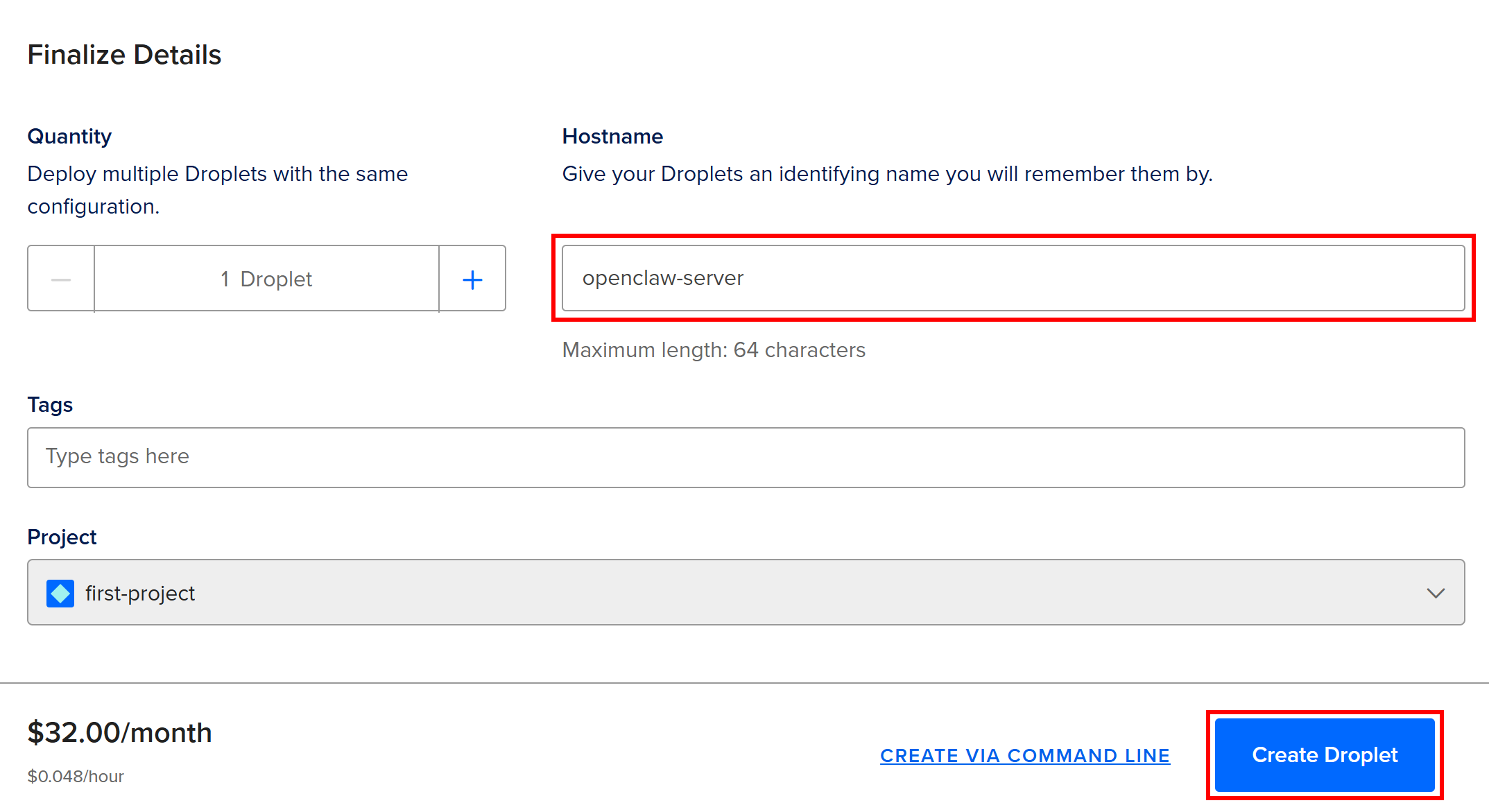
또는 DigitalOcean API를 사용하여 OpenClaw Droplet을 생성할 수도 있습니다. 자세한 내용은 DigitalOcean 공식 문서를 참조하십시오.
자, 이제 시작합니다! DigitalOcean에 OpenClaw Droplet이 준비되었습니다.
2단계: Droplet에 접속하기
Droplet 생성 및 초기화에는 몇 분 정도 소요되므로 잠시 기다려 주십시오.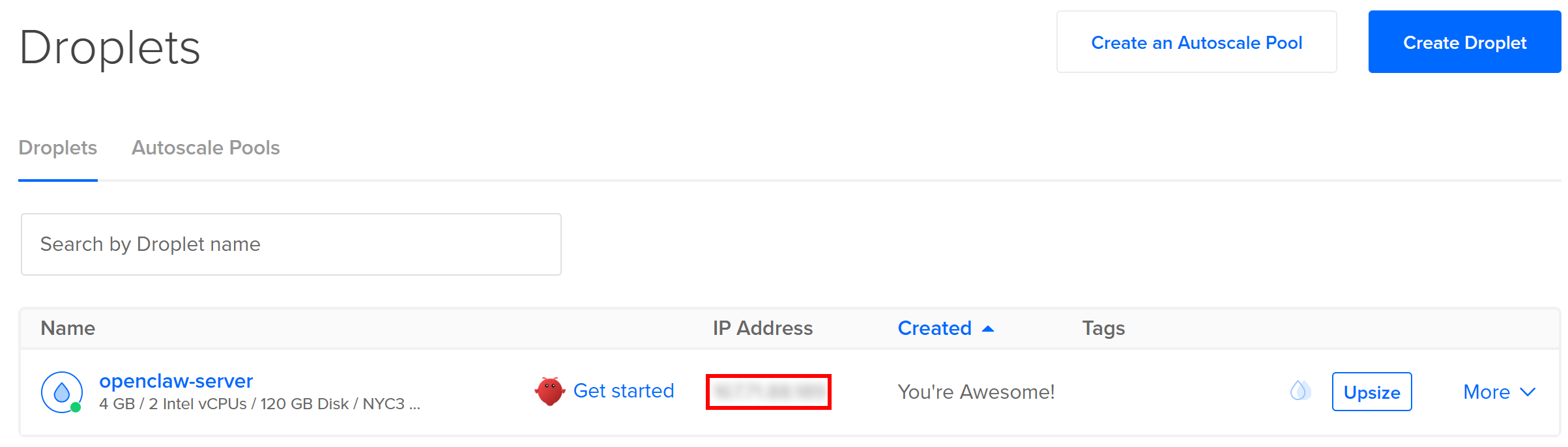
드롭릿이 준비되면, DigitalOcean 대시보드의 “IP 주소” 열에 표시된 IPv4 주소를 사용하여 SSH로 연결하세요. 이를 위해 컴퓨터에서 터미널을 열고 다음 명령을 실행하세요:
ssh root@<YOUR_DROPLET_ID><YOUR_DROPLET_ID>를 드롭렛의 실제 IP 주소로 대체하십시오.
로그인 후 다음과 같은 화면이 표시됩니다: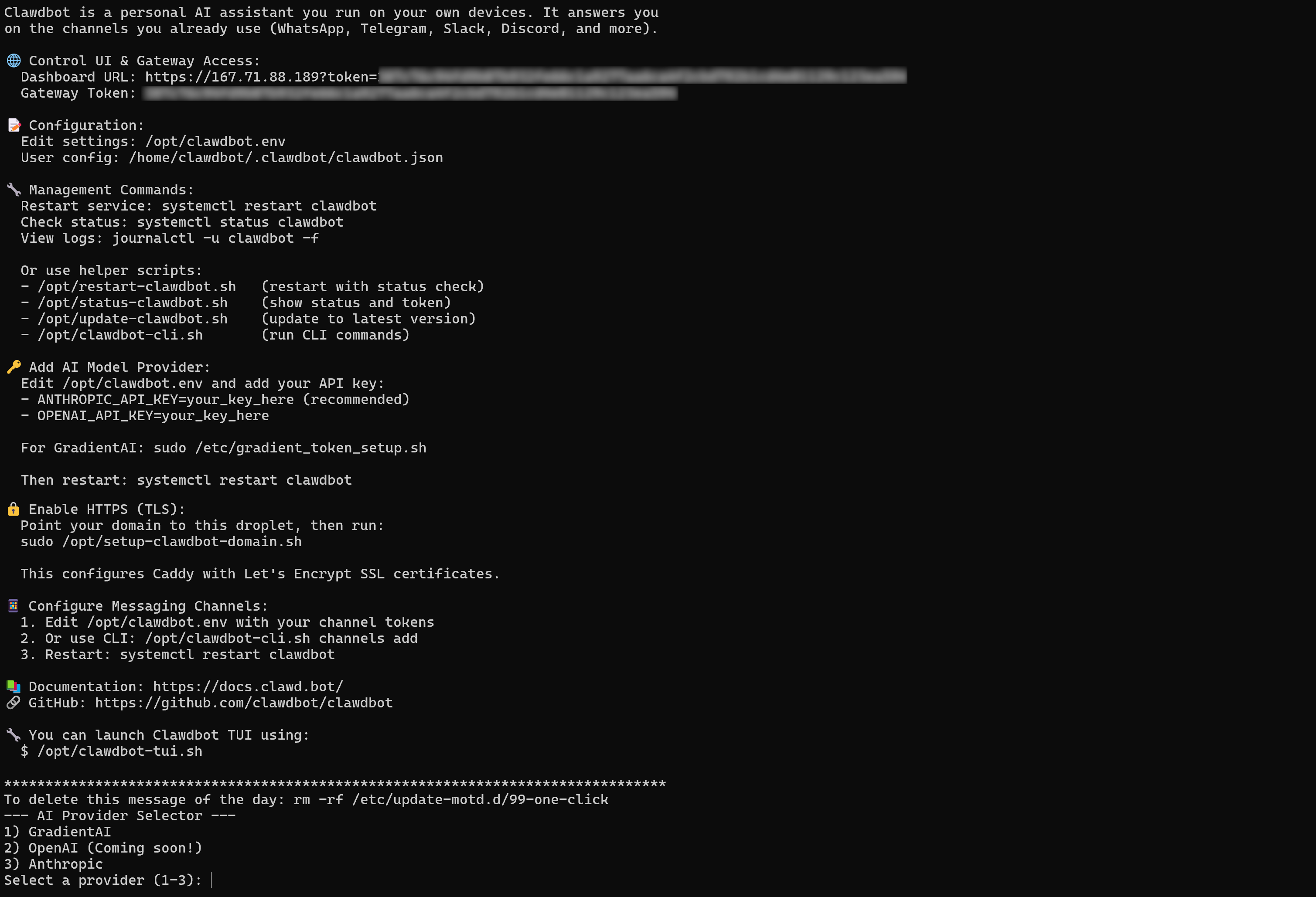
설정을 완료하려면 메시지가 표시되면 Anthropic 또는 Gradient AI API 키를 추가하세요:
다음으로, “Control UI & Gateway Access” 섹션에서 “Dashboard URL”을 복사하여 브라우저에 붙여넣으세요:
그러면 OpenClaw 제어 UI에 접속할 수 있습니다: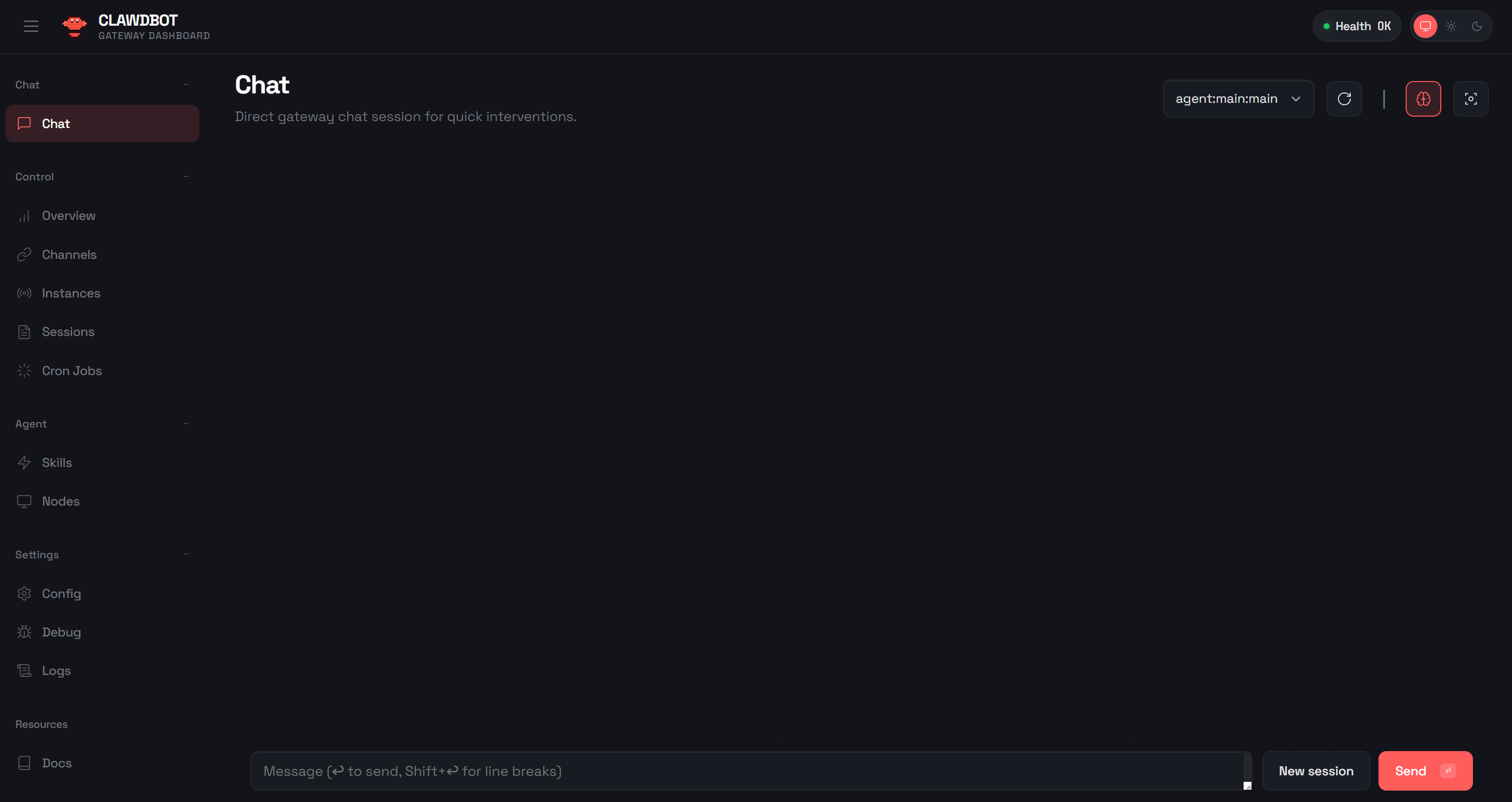
여기서 WhatsApp 연결 및 기타 필요한 설정을 포함하여 OpenClaw 설정을 구성할 수 있습니다: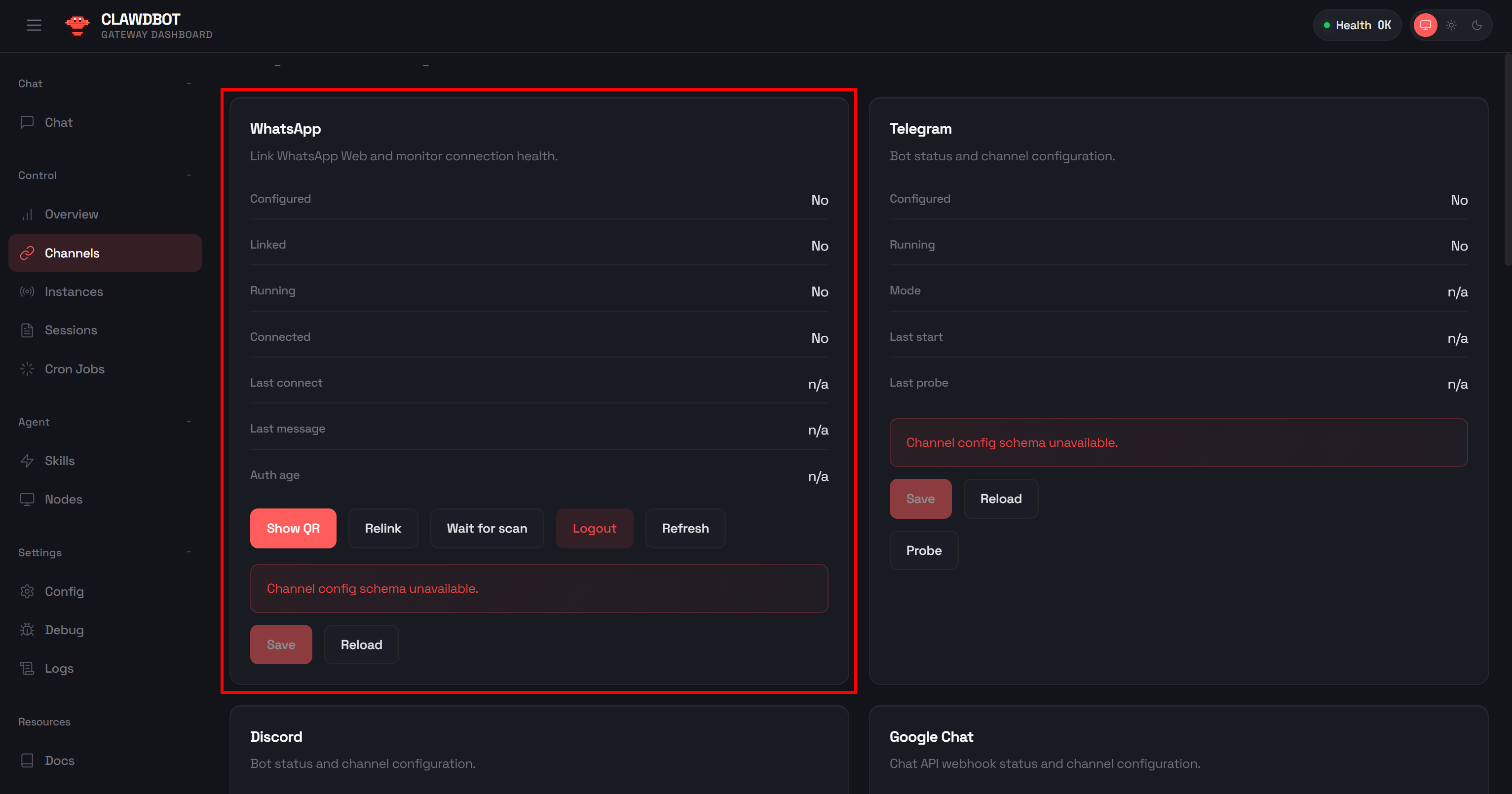
또는 터미널에서 다음 명령어를 실행하여 OpenClaw TUI에 직접 접속할 수도 있습니다:
/opt/clawdbot-tui.shWhatsApp 통합 설정이 완료되면 이전 장의 7단계로 넘어갈 수 있습니다. DigitalOcean에서 원격으로 실행 중인 OpenClaw AI 에이전트를 사용하여 이전과 동일한 테스트 절차를 따르세요. 임무 완료!
결론
이 블로그 게시물을 통해 OpenClaw(ClawBot 또는 MoltBot)가 무엇이며, 무엇이 이를 진정으로 독특하게 만드는지 알아보았습니다. Slack, Telegram, WhatsApp 및 기타 다양한 메시징 플랫폼에서 대화할 수 있는 AI 어시스턴트를 구축할 수 있는 능력은 OpenClaw를 다른 AI 라이브러리와 차별화합니다.
특히, 전용 스킬을 통해 적절한 도구에 접근할 수 있을 때 OpenClaw AI 에이전트의 성능은 더욱 강력해집니다. Bright Data는 엔터프라이즈급 웹 스크래핑 도구와의 통합을 가능하게 하는 일련의 스킬을 통해 이 라이브러리를 지원합니다.
OpenClaw의 Bright Data 스킬 덕분에 AI 에이전트는 웹을 검색하고 데이터를 자율적으로 수집할 수 있어, 다양한 시나리오를 구현할 수 있습니다. 예를 들어, 여기에서 볼 수 있듯이 간단한 채팅을 통한 경쟁사 모니터링이 가능합니다.
더 복잡한 사용 사례와 고급 시나리오를 위해, 에이전트 워크플로우의 모든 기능을 탐색해 보세요.
지금 바로 Bright Data 계정을 무료로 생성하고, AI 지원 웹 데이터 도구를 통합해 보세요!