이 블로그 글에서 배울 내용:
- Playwright란 무엇인가
- 웹 스크래핑을 위한 주요 기능
- 동적 사이트에서 데이터를 추출하는 방법
- 고급 Playwright 웹 스크래핑 기법
- 다른 대안들과의 비교 분석
- 주요 한계점과 극복 방법
자, 시작해 보겠습니다!
Playwright란 무엇인가?
Playwright는Microsoft에서 개발한 브라우저 자동화용 Node.js 라이브러리로, Chromium 기반, Firefox 및 WebKit 브라우저를 제어하도록 설계되었습니다. 주로 테스트에 사용되지만, 자바스크립트 중심 사이트, SPA 및 모든 동적 콘텐츠 페이지의 웹 스크래핑에도 매우 효과적입니다.
Playwright는 공식적으로 JavaScript, Python, C#, Java로 제공되며, 커뮤니티를 통해 추가 언어 지원이 제공됩니다. 이로 인해 API는 크로스 브라우저 지원뿐만 아니라 다양한 프로그래밍 언어에 쉽게 적용할 수 있습니다.
Playwright를 웹 스크래핑을 위한 현대적인 브라우저 자동화 도구로 만드는 주요 기능으로는 헤드리스 모드, 네트워크 가로채기, 브라우저 컨텍스트 격리 등이 있습니다.
Playwright 웹 스크래핑 기능
웹 스크래핑을 지원하는 가장 중요한 Playwright 기능은 다음과 같습니다:
- Playwright 라이브러리 API: E2E 테스트에서와 같이 웹 페이지와 상호작용할 수 있는 강력한 브라우저 자동화 API입니다.
- SPA 및 PWA 지원: Playwright는최신 JavaScript 기반 단일 페이지 애플리케이션(SPA) 및 프로그레시브 웹 앱(PWA)에서 데이터를 스크래핑하는 데 필요한 모든 기능을 제공합니다.
- 다양한 로케이터 메서드: CSS 선택기, XPath 표현식, 요소 텍스트 콘텐츠 등 다양한 선택기 구문을 지원합니다.
- 자동 대기 메커니즘: 요소가 표시되고 안정적이며 상호작용 준비가 될 때까지 자동으로 대기하여 부분적 데이터 로딩으로 인한 오류를 줄입니다.
- 스크린샷: 디버깅 및 시각적 데이터 추출을 지원하기 위해 전체 페이지 또는 요소별 스크린샷을 캡처합니다.
Playwright를 사용한 웹 스크래핑: 단계별 가이드
이 가이드 섹션에서는 Playwright를 사용한 웹 스크래핑 수행 방법을 배웁니다. 대상 사이트는Scraping Course의 다음동적 페이지입니다:
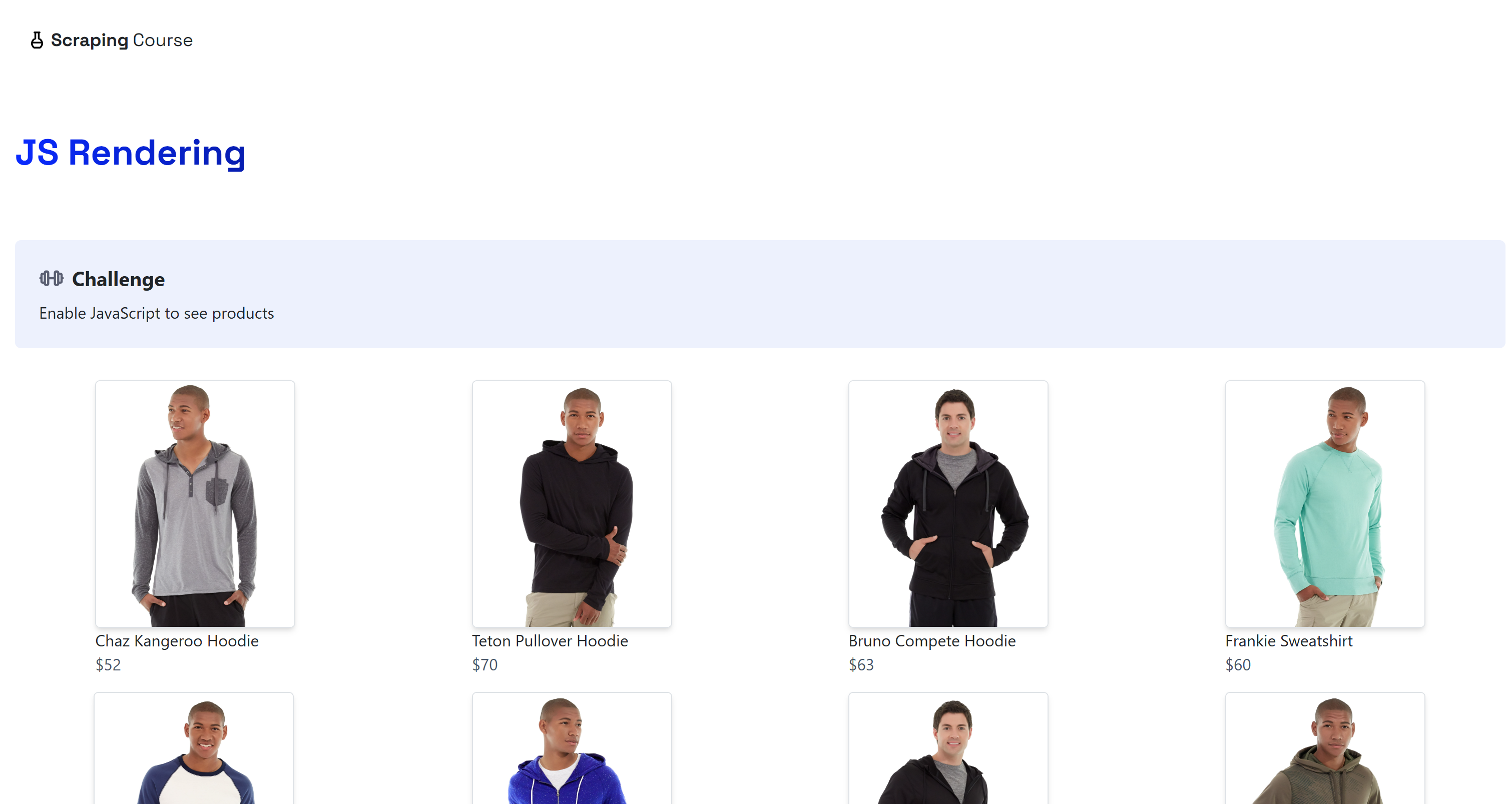
개발자 도구(DevTools)의 “네트워크” 탭을 확인하면 이 페이지가 AJAX 요청을 통해 데이터를 동적으로 로드하는 것을 볼 수 있습니다:
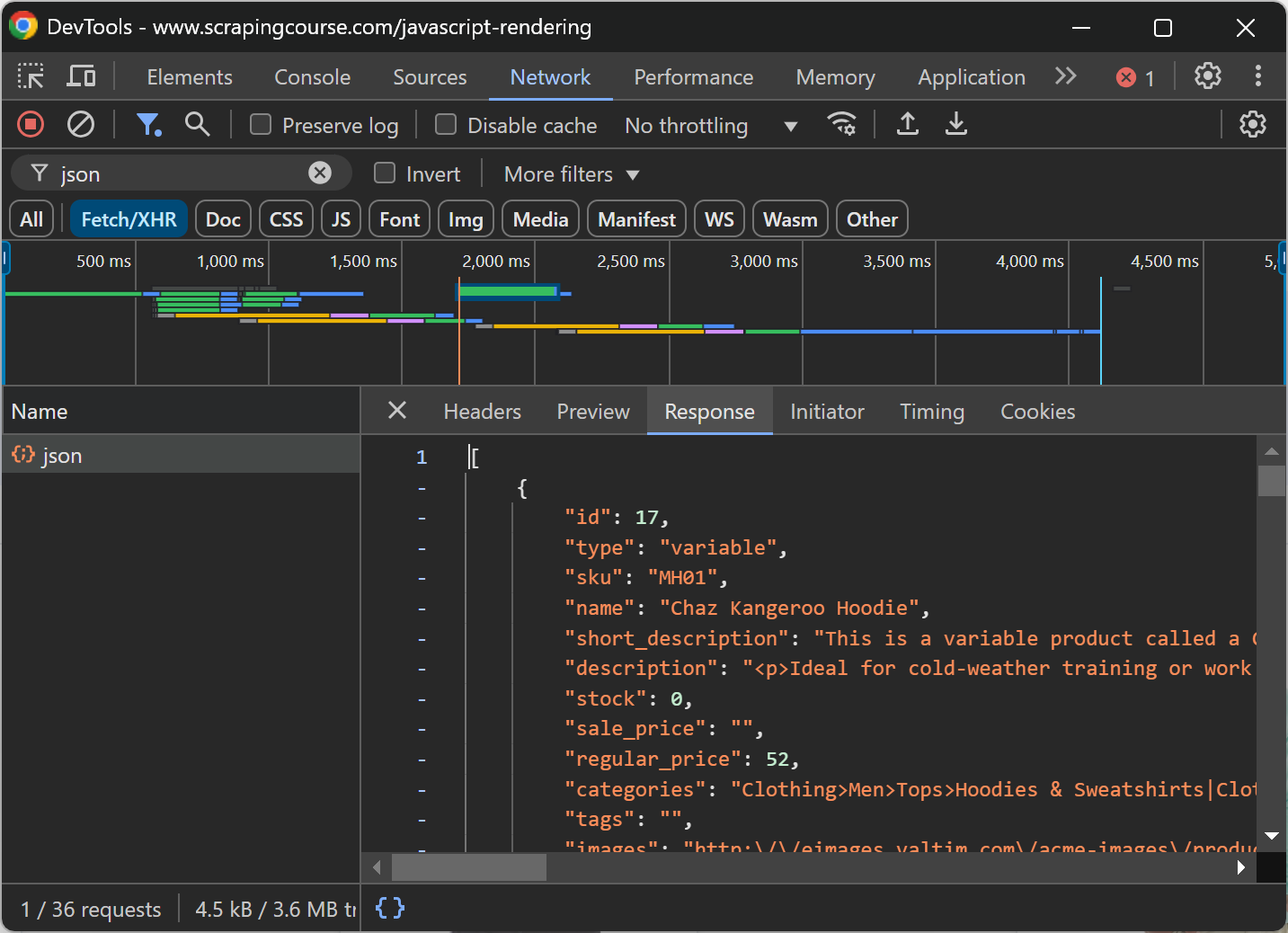
그런 다음 페이지가 JavaScript를 사용하여 브라우저에서 해당 데이터를 렌더링합니다. 이는 Playwright와 같은 브라우저 자동화 도구가 필요한 동적 사이트의 완벽한 예시입니다. 단순한 HTTP 클라이언트와 HTML 파서만으로는 충분하지 않습니다.
자세한 내용으로, Playwright 웹 스크래핑 스크립트는 다음과 같은 작업을 수행합니다:
- 대상 페이지로 이동
- 제품 로드 완료 대기
- 필요한 데이터 스크래핑
- 데이터를 CSV로 내보내기
이제 만들어 보세요!
참고: Playwright는 Python, C#, Java에서 동일한 브라우저 자동화 API를 제공합니다. 본 가이드는 Playwright가 TypeScript와 함께 지원하는 주요 언어인 JavaScript를 사용하지만, 제작할 스크립트를 다른 지원 프로그래밍 언어로 쉽게 변환할 수 있습니다.
1단계: 프로젝트 설정
먼저, 컴퓨터에 최신 LTS 버전의 Node.js가 설치되어 있는지 확인하세요.설치되어있지 않다면공식 사이트에서 다운로드하고 설치마법사를 따라 설치하세요.
JavaScript 프로젝트용 폴더를 생성하고 터미널에서 다음 명령어를 입력하세요:
mkdir playwright-web-scraper
cd playwright-web-scraper
해당 폴더 내에서 Node.js 프로젝트를 초기화하려면 아래 명령어를 실행하세요:
npm init -y
선호하는 JavaScript IDE로 Playwright 웹 스크래핑 프로젝트를 열고index.js파일을 추가하세요:
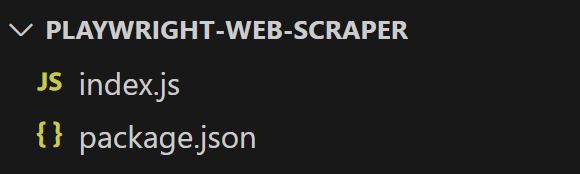
훌륭합니다! 이제 Playwright를 시작할 준비가 되었습니다.
2단계: Playwright 설치 및 설정
프로젝트의 종속성에playwrightnpm 패키지를 추가하여 Playwright를 설치하세요:
npm install playwright
시간이 좀 걸리니 기다려 주세요.
각 Playwright 버전은 특정 버전의 브라우저 바이너리가 필요합니다. 다음 명령어로 설치하세요:
npx playwright install
Playwright CLI가크로미움, 파이어폭스 및 기타 필요한 시스템 종속성을 자동으로 다운로드합니다.
Playwright를 시작하려면 index.js에서 chromium을 임포트하세요:
const { chromium } = require("playwright");
Playwright는 일반적으로 테스트 모드에서 초기화되며, 이는 완전히 관리되는 엔드투엔드 테스트 실행기와 추가 기능을 제공합니다. 웹 스크래핑에는 이 기능이 필요하지 않습니다.
대신 위와 같이Playwright 라이브러리를사용하는 것으로 충분합니다. 이는 브라우저 실행 및 상호작용을 위한 통합 API(이 경우chromium객체)를 제공합니다.
그런 다음 브라우저 인스턴스를 생성할 비동기 함수를 만듭니다:
const { chromium } = require("playwright");

(async () => {
  // 새로운 Chromium 브라우저 인스턴스 실행
  const browser = await chromium.launch();
  const page = await browser.newPage();

  // 웹 스크래핑을 위한 브라우저 자동화...

  // 브라우저 닫기 및 리소스 해제
  await browser.close();
})();
launch()는 기본적으로헤드리스 모드로 실행되는새 브라우저 인스턴스를 생성합니다. 그런 다음newPage()메서드는 해당 브라우저 컨텍스트 내에서 새 페이지를 엽니다. 마지막으로close()를 사용하여 브라우저를 올바르게 종료하고 리소스를 해제합니다.
헤드드 모드(헤드리스 모드)로 브라우저를 실행하려면(디버깅 및 스크립트 동작 시각적 추적에 유용함) headless 옵션을 false로 설정하세요:
const browser = await chromium.launch({
  headless: false,
});
좋습니다! Playwright 스크래핑 설정이 완료되었습니다.
3단계: 대상 페이지 방문
goto() 메서드를 사용하여 브라우저가 대상 페이지에 연결하도록 지시합니다:
await page.goto("https://www.scrapingcourse.com/javascript-rendering");
헤드드 모드에서 작동하도록 스크립트를 구성하세요. 다음으로close()메서드 앞에 중단점을 추가하고 디버거에서 스크립트를 실행하세요. 다음과 같은 화면이 표시되어야 합니다:
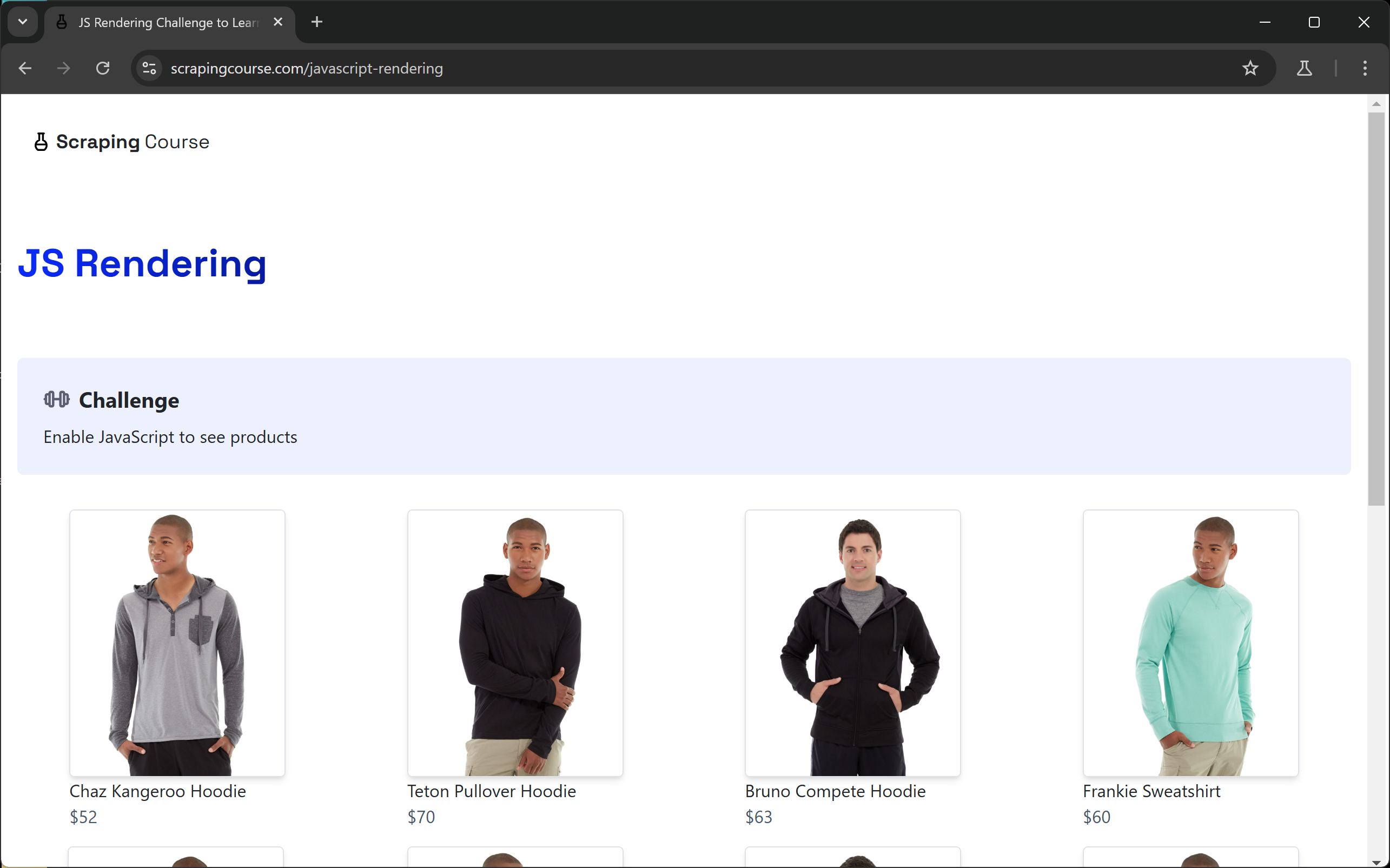
대단합니다! Playwright 스크래핑 네비게이션 로직이 완벽하게 작동합니다.
4단계: 대상 페이지 검사
스크래핑 로직을 작성하기 전에 사이트 구조와 대상 페이지의 DOM을 숙지해야 합니다. 이를 위해 브라우저에서 시크릿 모드로 웹사이트를 엽니다.
페이지의 각 제품에서 데이터를 추출하려면 제품 HTML 요소를 검사하세요. 첫 번째 제품을 마우스 오른쪽 버튼으로 클릭하고 “검사” 옵션을 선택하세요. 그러면 아래와 같은 개발자 도구 패널이 열립니다:
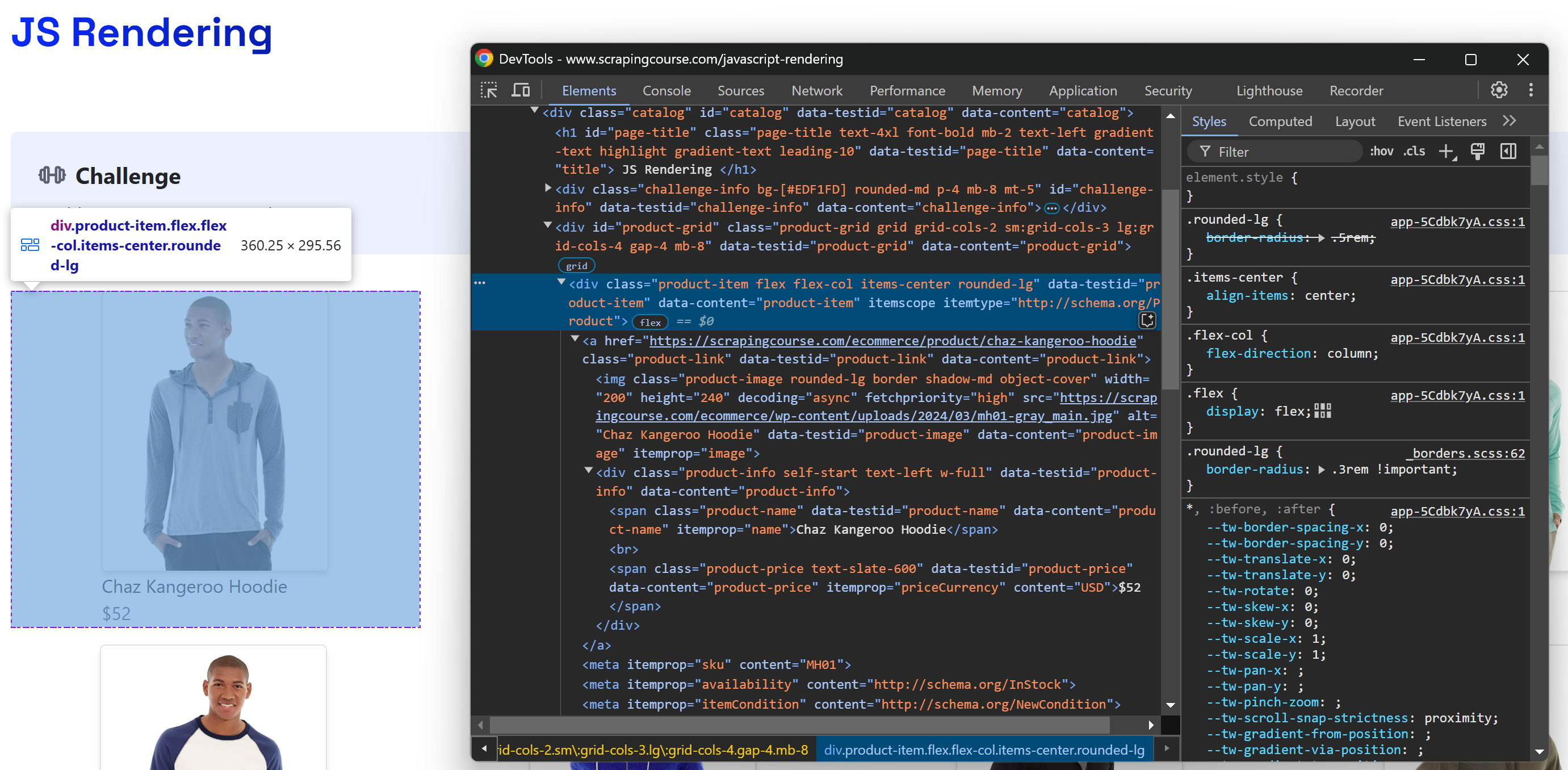
제품 요소의 HTML을 자세히 살펴보세요. 모든 요소에 data-testid 속성이 있음을 확인할 수 있습니다. 이러한 속성은 주로 테스트용으로 사용되며 시간이 지나도 안정적으로 유지되는 경향이 있어 웹 스크래핑에 신뢰할 수 있는 선택자로 활용됩니다.
이 페이지에서 모든 상품이 [data-testid="product-grid"] 내에 포함되어 있음을 확인하세요. 특히 각 상품은 [data-content="product-item"] 노드로 표현됩니다. 각 노드에는 다음이 포함됩니다:
[data-testid="product-link"]에 제품 URL.[data-testid="product-image"]에 제품 이미지.[data-content="product-name"]에 제품명.[data-testid="product-price"]에 제품 가격.
완벽합니다! 이제 Playwright로 웹 스크래핑을 수행하는 데 필요한 모든 정보를 확보했습니다.
5단계: 스크래핑 로직 구현
제품 목록을 스크래핑하려면 먼저 스크래핑된 데이터를 저장할 배열을 초기화하세요:
products = []
제품들은 AJAX를 통해 동적으로 로드된다는 점을 기억하세요. 초기에는 모든 제품의 HTML 요소가 페이지에 존재하지만, 데이터는 포함되어 있지 않습니다:
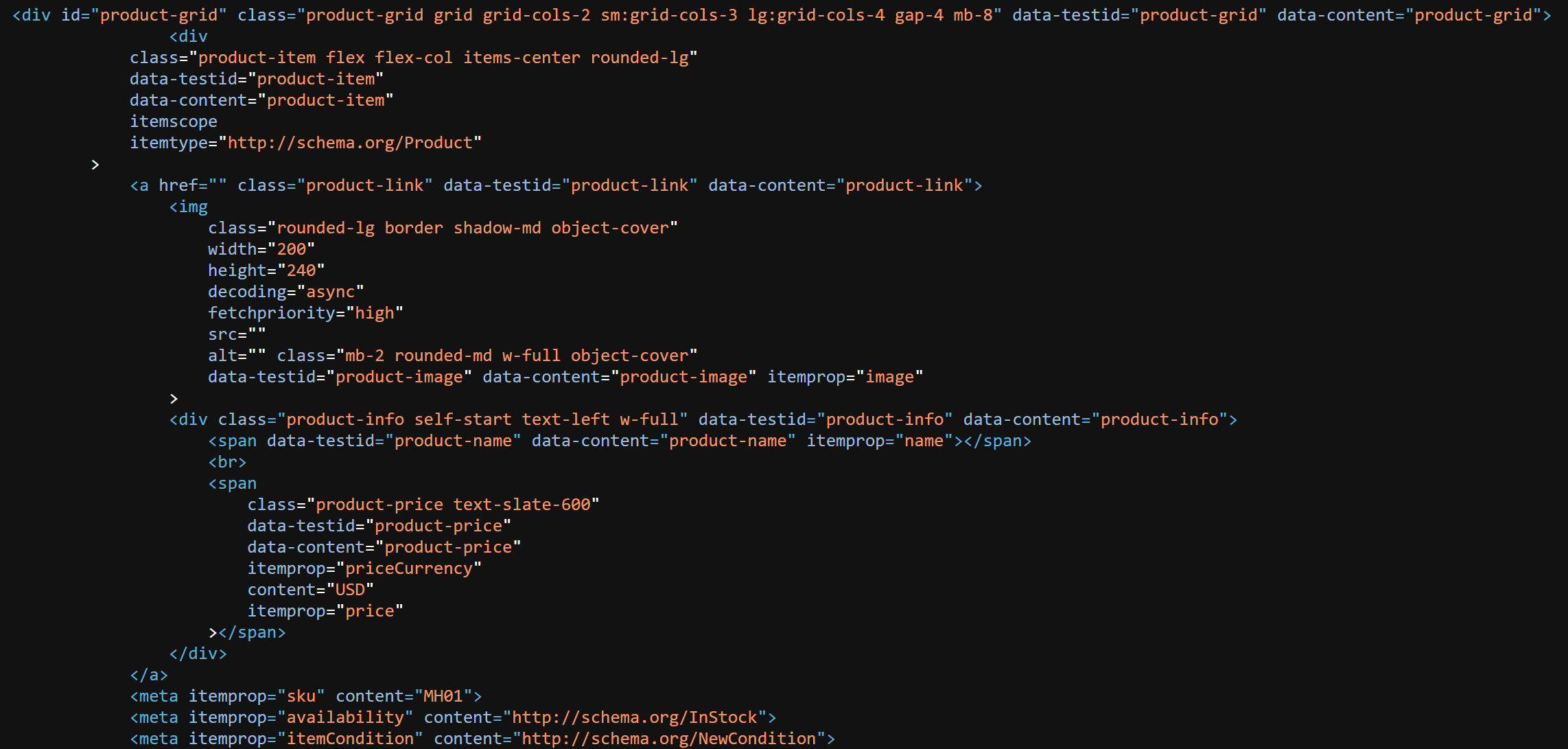
AJAX 요청이 완료되고 데이터가 렌더링되었는지 확인하려면[data-content="product-item"]내부의<a>태그href속성이 채워질 때까지 기다리면 됩니다. 방법은 다음과 같습니다
await page.waitForSelector('[data-content="product-item"] a[href]:not([href=""])');
waitForSelector() 메서드는 지정된 선택자가 페이지 DOM에서 유효해질 때까지 대기합니다.
페이지가 모든 상품을 한 번에 렌더링하므로 첫 번째 상품이 나타날 때까지 기다리는 것으로 충분합니다. 더 복잡한 페이지에서는 진행 전에 모든 상품이 완전히 로드되도록 이 로직을 맞춤 설정해야 할 수 있습니다.
이제 locator() 메서드를 사용하여 페이지의 모든 제품 항목을 선택하세요:
const productItemsLocator = page.locator('[data-content="product-item"]');
locator()메서드는 지정된 로케이터 전략을 적용하며 하나 이상의 DOM 요소를 참조할 수 있습니다. Playwright는CSS 선택자와 XPath 표현식을 모두 지원하며,css=또는xpath=접두사를 생략하면 자동으로 감지합니다.
참고: 로케이터는현재 사용 중단된 기존 요소 선택기 메서드(예:$()및$$())에 비해 페이지와 상호작용할 때 더 효율적이고 안정적입니다.
로케이터 내 요소 목록에 접근하고 반복하려면 all() 메서드를 사용하세요:
for (const productLocator of await productItemsLocator.all()) {
    // 스크래핑 로직...
}
이제 현재 제품 요소를 확보했으므로 아래와 같이 필요한 데이터(URL, 이미지, 이름, 가격)를 추출할 수 있습니다:
const urlElement = await productLocator.locator(
  '[data-testid="product-link"]'
);
const url = await urlElement.getAttribute("href");

const imageElement = await productLocator.locator(
  '[data-testid="product-image"]'
);
const image = await imageElement.getAttribute("src");

const nameElement = await productLocator.locator(
  '[data-content="product-name"]'
);
const name = await nameElement.textContent();

const priceElement = await productLocator.locator(
  '[data-testid="product-price"]'
);
const price = await priceElement.textContent();
이름에서 알 수 있듯이:
textContent()는요소 내부의 텍스트를 가져옵니다;getAttribute()는요소 속성 내의 데이터에 접근합니다.
데이터를 추출한 후, 제품용 객체를 생성하고 products 배열에 추가합니다:
const product = {
  "url": url,
  "image": image,
  "name": name,
  "price": price,
};
products.push(product);
훌륭합니다! 데이터 추출 로직이 완성되었습니다.
6단계: CSV로 내보내기
Node.js는 CSV 파일 작업을 위한 도구를 제공하지만,csv-writer같은 전용 라이브러리를 사용하면 훨씬 간편합니다. 프로젝트 의존성에 추가하려면 다음 명령어를 실행하세요:
npm install csv-writer
그런 다음 index.js 파일에 임포트하세요:
const createCsvWriter = require("csv-writer").createObjectCsvWriter;
다음으로, 스크랩한 데이터로 CSV 파일을 채우기 위해 사용합니다:
const csvWriter = createCsvWriter({
  path: "products.csv",
  header: [
    { id: "url", title: "URL" },
    { id: "image", title: "Image" },
    { id: "name", title: "Name" },
    { id: "price", title: "Price" },
  ],
});

// 제품 데이터를 CSV에 기록
await csvWriter.writeRecords(products);
훌륭합니다! 웹페이지의 원시 데이터로 시작하여 이제 CSV 파일에 깔끔하게 정리되었습니다.
7단계: 모든 것을 통합하기
최종 Playwright 웹 스크래핑 스크립트는 다음과 같아야 합니다:
const { chromium } = require("playwright");
const createCsvWriter = require("csv-writer").createObjectCsvWriter;

(async () => {
  // 새로운 Chromium 브라우저 인스턴스 실행
  const browser = await chromium.launch({
    headless: false, // 프로덕션 환경에서는 주석 처리
  });
  const page = await browser.newPage();

  // 대상 페이지로 이동
  await page.goto("https://www.scrapingcourse.com/javascript-rendering");

  /// 스크랩된 데이터 저장 위치
  const products = [];

  // 제품 항목 렌더링 완료 대기
  await page.waitForSelector(
    '[data-content="product-item"] a[href]:not([href=""])'
  );

  // 제품 항목 목록 가져오기
  const productItemsLocator = page.locator('[data-content="product-item"]');

  // 모든 제품 요소 반복
  for (const productLocator of await productItemsLocator.all()) {
    // 스크래핑 로직
    const urlElement = await productLocator.locator(
      '[data-testid="product-link"]'
    );
    const url = await urlElement.getAttribute("href");

    const imageElement = await productLocator.locator(
      '[data-testid="product-image"]'
    );
    const image = await imageElement.getAttribute("src");

    const nameElement = await productLocator.locator(
      '[data-content="product-name"]'
    );
    const name = await nameElement.textContent();

    const priceElement = await productLocator.locator(
      '[data-testid="product-price"]'
    );
    const price = await priceElement.textContent();

    // 새 제품 객체 생성
    // 배열에 추가
    const product = {
      "url": url,
      "image": image,
      "name": name,
      "price": price,
    };
    products.push(product);
  }

  // CSV 출력 파일 설정
  const csvWriter = createCsvWriter({
    path: "products.csv",
    header: [
      { id: "url", title: "URL" },
      { id: "image", title: "image" },
      { id: "name", title: "name" },
      { id: "price", title: "가격" },
    ],
  });

  // 제품 데이터를 CSV에 기록
  await csvWriter.writeRecords(products);

  // 브라우저 닫기 및 리소스 해제
  await browser.close();
})();
잘 했어요! 100줄도 안 되는 코드로 Playwright를 활용한 웹 스크래핑 스크립트를 완성했습니다.
이제 다음 명령어로 테스트해 볼 시간입니다:
node index.js
스크립트가 잠시 실행된 후, 프로젝트 디렉토리에products.csv파일이 생성됩니다. 파일을 열면 다음과 같은 내용을 확인할 수 있습니다:
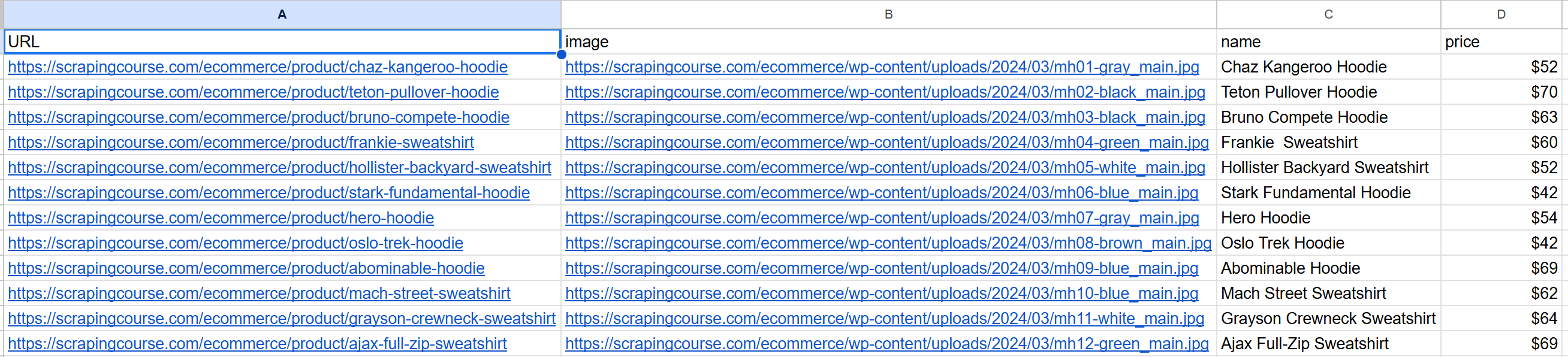
자, 이제 완성되었습니다! 출력된 CSV 파일은 대상 페이지와 동일한 데이터를 구조화된 형식으로 저장합니다.
Playwright 스크래핑: 고급 기능
가이드 튜토리얼을 통해 Playwright를 사용한 웹 스크래핑의 기본을 배웠습니다. 하지만 훨씬 더 많은 고급 시나리오가 가능합니다. 이제 그들을 탐구해 볼 시간입니다!
사용자 상호작용
수년에 걸쳐 웹 페이지는 그 어느 때보다 복잡해졌습니다. 이제 동적 드롭다운, “더 보기” 버튼, 무한 스크롤링과 같은 고급 탐색 및 상호작용 패턴을 특징으로 합니다.
복잡한 탐색 기능을 가진 사이트를 스크래핑하는 방법에 대한 가이드에서 자세히 알아보세요.
Playwright는 전용 메서드를 통해 이러한 시나리오 대부분을 처리하도록 설계되었습니다. 예를 들어, “더 보기” 버튼을 선택하고 클릭하려면 다음과 같이 작성합니다:
await page.locator(':has-text("Load More")').click();
click() 메서드는 지정된 요소에 대한 클릭을 시뮬레이션하여 실제 사용자가 클릭한 것처럼 연관된 이벤트를 트리거합니다.
참고: 요소와 상호작용하기 전에 다양한 검사가 수행됩니다. Playwright는 작업을 실행하기 전에 이러한 조건이 충족될 때까지 자동으로 대기합니다. 지정된 타임아웃 내에 조건이 충족되지 않으면 작업은 TimeoutError로 실패합니다. 예를 들어, page.click()을 호출할 때 Playwright는 다음을 보장합니다:
- 선택자가 정확히 하나의 요소로 해결되는지
- 요소가 표시되어 있는지
- 요소가 안정적인 상태여야 함(애니메이션 중이 아니거나 완료된 상태)
- 요소가 이벤트를 수신할 수 있음(다른 요소 뒤에 숨겨지지 않음)
- 요소가 활성화되었는지
다음으로, 다음을 사용하여 양식을 작성하고 제출할 수 있습니다:
await page.fill('input[name="email"]', "[email protected]");
await page.fill('input[name="password"]', "mysecurepassword");
await page.click('button[type="submit"]');
fill() 메서드는 입력 필드의 값을 설정하고, click() 은 제출 버튼을 클릭하여 양식을 제출하는 데 사용됩니다.
또한 selectOption()을 사용하여 드롭다운에서 옵션을 선택할 수 있습니다:
await page.selectOption("#country", "USA");
selectOption() 은 제공된 값, 레이블 또는 인덱스와 일치하는 드롭다운 항목을 선택합니다. 페이지에 미치는 효과는 사용자가 목록에서 지정된 옵션을 수동으로 선택하는 것과 동일합니다.
JavaScript 스크립트 실행
일부 사이트는 표준 Playwright 메서드만으로는 처리할 수 없는 복잡한 상호작용을 요구합니다. 이러한 경우 사용자 행동을 시뮬레이션하기 위해 페이지에서 직접 사용자 정의 JavaScript를 실행할 수 있습니다.
예를 들어, 페이지를 아래로 스크롤하려면 다음 스크립트를 실행할 수 있습니다:
window.scrollTo(0, document.body.scrollHeight);
Playwright는 evaluate() 메서드를 통해 페이지에서 JavaScript 스크립트를 실행할 수 있게 합니다:
await page.evaluate(() => {
  window.scrollTo(0, document.body.scrollHeight);
});
이렇게 하면 페이지 내부로 자바스크립트를 주입하여 실행함으로써 실제 사용자와 동일하게 하단까지 스크롤합니다. 이와 같은 사용자 정의 스크립트는 특히 복잡한 UI 동작이 필요한 페이지와 상호작용하는 데 도움이 됩니다.
User-Agent 사용자 정의
User-Agent는웹 스크래핑에서 가장 중요한HTTP 헤더 중 하나입니다. 기본적으로 Playwright는 제어되는 브라우저의User-Agent문자열을 사용하며, 일반적으로 다음과 같습니다:
"Mozilla/5.0 (Windows NT 10.0; Win64; x64) AppleWebKit/537.36 (KHTML, like Gecko) HeadlessChrome/133.0.6943.16 Safari/537.36"
문제는 문자열 내 “HeadlessChrome”이 실제 사용자가 GUI 없이 브라우저를 실행하지 않기 때문에 요청을 자동화된 것으로 표시할 수 있다는 점입니다.
탐지를 피하려면 다음과 같이 User-Agent를 재정의하세요:
const browser = await chromium.launch();

// 사용자 정의 사용자 에이전트 설정
const customUserAgent =
  "Mozilla/5.0 (Windows NT 10.0; Win64; x64) AppleWebKit/537.36 (KHTML, like Gecko) Chrome/132.0.6834.160 Safari/537.36";
const context = await browser.newContext({
  userAgent: customUserAgent,
});

// 사용자 정의 컨텍스트 내에서 새 페이지 생성
const page = await context.newPage();
사용자 에이전트 헤더는 반드시 전용 브라우저 컨텍스트에서 설정하고, 이를 통해 새 페이지를 열어야 합니다.
요청 가로채기
대부분의 동적 사이트에서는 데이터가 초기 HTML에 직접 포함되지 않고 AJAX 요청을 통해 가져옵니다. Playwright를 사용하면 이러한 요청을 가로채고네트워크 API를 통해 응답을 검사할 수 있습니다.
예를 들어, /ajax/products/json 요청을 가로채고 다음 코드로 데이터를 출력합니다:
await page.route("**/ajax/products/json", async (route, request) => {
  // 요청 응답에 접근하여 출력
  const response = await route.fetch();
  const jsonData = await response.json();

  console.log("차단된 데이터:", jsonData);

  // 수정 없이 요청을 계속 진행
  await route.continue();
});
route()는 AJAX 요청을 가로채 응답에 접근할 수 있게 합니다.
차단된 응답에는 일반적으로 제품 페이지에 동적으로 로드되는 데이터가 포함됩니다. 사이트 서버에서 이 데이터에 직접 접근함으로써 페이지가 완전히 렌더링되기 전에 정보를 가져올 수 있습니다.
이 방법을 사용하면 해당 요청의 동작을 수정하거나 완전히 차단할 수도 있습니다.
프록시 통합
Playwright 사용 시 IP와 신원을 보호하려면 스크립트에프록시 서버를통합할 수 있습니다. 이는 실제 IP 주소를 숨기고 속도 제한을 우회하는 데 도움이 됩니다.
다음 코드를 사용하여 Playwright가 프록시를 통해 트래픽을 라우팅하도록 구성하세요:
const browser = await chromium.launch({
  proxy: {
    server: "http://your-proxy-server.com:PORT", // 프록시 서버 URL
    username: "your-username", // 선택적 프록시 사용자 이름 인증 정보
    password: "your-password", // 선택적 프록시 비밀번호 인증 정보
  },
});
자세한 안내는Playwright 프록시 통합 가이드를 참조하세요.
신뢰할 수 있는 프록시를 찾고 계시다면, Bright Data의 프록시 네트워크가 포춘 500대 기업 및 전 세계 20,000명 이상의 고객으로부터 신뢰받고 있다는 점을 기억하세요. 이 방대한 네트워크에는 다음이 포함됩니다:
- 데이터센터 프록시: 770,000개 이상의 데이터센터 IP.
- 주거용 프록시: 195개 이상의 국가에서 7,200만 개 이상의 주거용 IP.
- ISP 프록시: 70만 개 이상의 ISP IP 주소.
웹 스크래핑을 위한 Playwright 대안
웹 스크래핑 분야에서 가장 널리 사용되는 Playwright 대안은 다음과 같습니다:
- 퍼펫티어(Puppeteer): Google이 유지 관리하는 자바스크립트 브라우저 자동화 라이브러리입니다. 자동화된 테스트, 스크래핑, 스크린샷 생성 등의 작업에 적합합니다. 퍼펫티어는 헤드리스 크롬을 제어하기 위한 강력한 API를 제공하며,최근 파이어폭스 지원이 추가되었습니다.
- 셀레니움(Selenium): 크롬, 파이어폭스, 인터넷 익스플로러, 사파리 등 다양한 브라우저를 지원하는 널리 사용되는 브라우저 자동화 도구입니다. 웹 스크래핑, 자동화, 테스트에 사용되며 오랜 기간 사용되어 왔습니다. 광범위한 언어 지원을 제공하지만, 일반적으로 플레이라이트나 퍼피티어에 비해 속도가 느리고 최신 기술이 덜 적용되어 있습니다.
다음 표에서 이러한브라우저 자동화 솔루션을비교할 수 있습니다:
| 기능 | Playwright | 퍼피티어 | 셀레늄 |
|---|---|---|---|
| GitHub 스타 | 69k 스타 | 89.6k 스타 | 31.5k 스타 |
| 개발자 | Microsoft | 커뮤니티 및 후원사 | |
| 브라우저 지원 | 크롬 기반 브라우저, 파이어폭스, 웹킷 | 크롬 기반 브라우저, 파이어폭스 | 크롬 기반 브라우저, 파이어폭스, IE, 웹킷 |
| 자동화 API | 풍부함 | 상당히 풍부함 | 기본 기능에 집중 |
| 개발자 경험 | 훌륭함 | 좋음 | 괜찮음 |
| 문서화 | 훌륭함 | 훌륭함 | 괜찮음 |
| 프로그래밍 언어 | JavaScript, Python, C#, Java | JavaScript | Java, Python, C#, Ruby, JavaScript |
| 커뮤니티 | Medium | 대형 | 매우 큰 |
| 성능 | 빠름 | 빠름 | 중간/느림 |
자세한 내용은 다음 비교 문서를 참조하십시오:
Playwright의 주요 한계점
Playwright는 웹 스크래핑을 위한 기능이 풍부한 도구이지만, 몇 가지 주요 한계가 있습니다:
- 성능 문제: 브라우저는 헤드리스 모드에서도 RAM 및 CPU와 같은 상당한 시스템 리소스를 소모합니다. 여러 인스턴스를 실행하면 고성능 서버조차 속도가 느려지고 효율성에 큰 영향을 미칠 수 있습니다.
- 불안정성: 로컬 브라우저와의 연결은 시간이 지남에 따라 불안정해질 수 있으며, 특히 장시간 실행 세션이나 여러 탭을 관리할 때 더욱 그렇습니다.
- 반봇 시스템: 자동화된 브라우저는 실제 사용자 세션과 미묘한 구성 차이가 있습니다. 이로 인해 반봇 탐지가 작동하여 CAPTCHA, IP 차단 등 다양한 차단이 발생할 수 있습니다. 탐지 위험을 줄이려면Playwright Stealth 플러그인튜토리얼을 참고하고Playwright로 CAPTCHA 우회하는 방법을 배우세요. 하지만 이러한 방법만으로는 충분하지 않을 수 있습니다.
Selenium이나 Puppeteer 같은 브라우저 자동화 라이브러리 간 전환은 이러한 문제를 해결하지 못합니다. 그 이유는 이러한 문제가 라이브러리가 아닌 브라우저 자체에서 비롯되기 때문입니다. 브라우저는 높은 시스템 자원을 요구하며, 탐지되기 쉽고, 대규모 스크래핑을 위해서는 특별한 구성이 필요합니다.
진정한 해결책은Playwright 웹 스크래핑 브라우저와 같이 웹 스크래핑에 최적화된 클라우드 기반 브라우저를 사용하는 것입니다. 이 확장 가능한 솔루션은 내장된 봇 우회 메커니즘, 자동 IP 로테이션, 브라우저 지문 관리, CAPTCHA 해결, 자동 재시도 기능을 포함하여 안정적이고 효율적인 데이터 추출을 보장합니다.
Playwright로 원활하고 효과적인 웹 스크래핑을 위해 필요한 모든 것이 여기에 있습니다!
결론
이 글에서는 Playwright가 특히 동적 사이트 처리 시 웹 스크래핑에 강력한 도구인 이유를 알아보았습니다. 제공된 단계별 가이드를 통해 자바스크립트로 렌더링된 콘텐츠에 대한 웹 스크래핑 수행 방법을 이해하셨을 것입니다. 또한 더 고급 Playwright 웹 스크래핑 시나리오도 살펴보았습니다.
그러나 스크립트를 아무리 잘 구성하더라도 헤드리스 브라우저는 상당한 시스템 리소스를 소모하며, 여전히 봇 방지 솔루션에 탐지될 수 있습니다. 이는 성능 문제와 차단으로 이어질 수 있습니다.Scraping Browser와 같이 웹 스크래핑에 최적화된 전용 브라우저를 사용해 이러한 문제를 피하세요.
Bright Data의 무료 계정을 지금 생성하여 당사의 프록시 및 스크래핑 솔루션을 경험해 보세요!