이 글에서는 다음을 확인하실 수 있습니다:
- LM Studio의 정의 및 제공 기능
- Bright Data의 Web MCP 도구를 사용하여 LM Studio의 로컬 AI 모델을 확장하는 것이 합리적인 이유.
- LM Studio에서 Web MCP를 활용하여 AI의 성능을 강화하는 방법.
자, 시작해 보겠습니다!
LM Studio란 무엇인가요?
LM Studio는 사용자의 컴퓨터에서 LLM을 오프라인으로 실행할 수 있게 해주는 데스크톱 애플리케이션입니다. 이 애플리케이션은 여러 오픈소스 LLM을 찾고, 다운로드하고, 상호작용할 수 있는 사용자 친화적인 인터페이스를 제공합니다. 기술적 전문성 없이도 가능합니다.
LM Studio가 제공하는 주요 기능은 다음과 같습니다:
- 다중 플랫폼 지원: Windows, macOS, Linux에서 사용 가능합니다.
- 로컬 및 프라이빗 처리: 데이터는 완전한 프라이버시와 보안을 위해 컴퓨터에 보관됩니다.
- 오프라인 운영: 인터넷 연결 없이 모델을 실행하여 중단 없는 작업을 보장합니다.
- 간편한 설정: LLM 설치 및 실행을 단순화하여 초보자부터 전문가까지 고급 AI를 쉽게 활용할 수 있습니다.
- 사용자 친화적 인터페이스: LLM 실험을 위한 내장 채팅 기능이 포함된 직관적인 GUI.
- 다양한 모델: GGUF와 같은 형식의 다양한 오픈 소스 LLM을 지원하며, 쉽게 검색하고 다운로드할 수 있습니다.
- 로컬 추론 서버: OpenAI API를 모방한 로컬 HTTP 서버를 호스팅하여 로컬 LLM을 다른 애플리케이션에 쉽게 통합할 수 있습니다.
- 사용자 정의: 온도, 컨텍스트 크기 등 모델 매개변수를 조정할 수 있습니다.
- CLI 통합:
lms를사용하여 명령줄에서 LM Studio 인스턴스에 직접 연결합니다. - 확장성: MCP 서버의 플러그인과 도구로 로컬 AI 모델을 확장할 수 있습니다.
Bright Data의 웹 MCP를 LM Studio에 연결해야 하는 이유
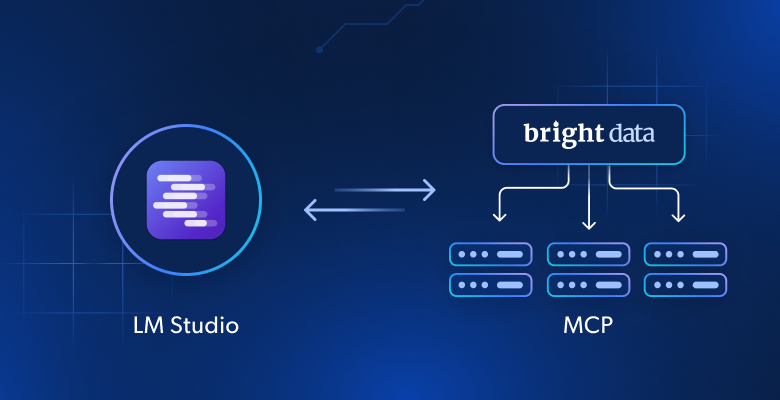
버전 0.3.17부터 LM Studio는 MCP 호스트 역할을 수행할 수 있습니다. 즉, MCP 서버를 데스크톱 애플리케이션에 연결하여 AI 모델에서 해당 도구를 사용할 수 있게 합니다.
LM Studio는 로컬 및 원격 MCP 서버를 모두 지원합니다. 동시에 로컬 우선 철학을 고려할 때 로컬 MCP 서버에 연결하는 것이 가장 합리적입니다.
대표적인 예로 Bright Data의 웹 MCP 서버인 Web MCP가 있습니다. 오픈소스 패키지 및 원격 서버 형태로 제공되며, AI 모델이 최신 웹 데이터를 검색하고 인간처럼 웹 페이지와 상호작용할 수 있게 하여 대부분의 주요 내재적 한계를 극복할 수 있도록 합니다.
더 자세히 설명하자면, Web MCP는 Bright Data의 웹 상호작용 및 데이터 수집 인프라를 기반으로 60개 이상의 AI 지원 도구를 제공합니다.
무료 계정에서도 두 가지 매우 유용한 도구를 이용할 수 있습니다:
| 도구 | 설명 |
|---|---|
search_engine |
Google, Bing 또는 Yandex에서 JSON 또는 Markdown 형식의 검색 결과를 가져옵니다. |
scrape_as_markdown |
봇 탐지 및 CAPTCHA를 우회하여 모든 웹 페이지를 깔끔한 마크다운 형식으로 스크랩합니다. |
이 두 가지 외에도 Web MCP는 클라우드 브라우저 상호 작용을 위한 도구와 YouTube, Amazon, LinkedIn, TikTok, Google Maps 등 다양한 플랫폼의 구조화된 데이터 피드를 위한 수십 가지의 특수 도구를 제공합니다.
LM Studio에서 Web MCP의 실제 작동 모습을 확인해보세요!
LM Studio에서 Bright Data의 Web MCP 도구를 로컬 AI와 함께 사용하는 방법
이 단계별 섹션에서는 LM Studio를 Bright Data Web MCP의 로컬 인스턴스에 연결하는 방법을 배울 수 있습니다. 이 설정은 컴퓨터에서 직접 강력한 AI 경험을 제공합니다.
특히, AI 모델은 MCP 서버가 제공하는 도구를 사용하여 피드백 분석을 위해 Google Maps 리뷰를 실시간으로 검색할 것입니다. 이는 이 통합이 지원하는 수많은 시나리오 중 하나에 불과합니다.
시작하려면 아래 지침을 따르세요!
필수 조건
이 튜토리얼을 따라하려면 다음이 필요합니다:
- 로컬에 설치된 LM Studio v0.3.17 이상
- 활성 API 키가 있는 Bright Data 계정.
다음 단계에서 안내해 드리므로 아직 설정을 걱정하지 마세요.
1단계: LM Studio 설치
사용 중인 운영 체제에 맞는LM Studio 설치 프로그램을 다운로드하여 로컬에 애플리케이션을 설치하세요.
MCP 클라이언트 기능이 도입된 버전인 LM Studio 0.3.17 이상을 사용 중인지 확인하세요. 이미 LM Studio가 설치되어 있고 로컬 LLM이 구성된 경우, 최신 버전으로 업데이트하세요. 그런 다음 단계 #3으로 바로 건너뛸 수 있습니다.
그렇지 않은 경우, LM Studio를 열고 초기 설정 마법사를 완료(또는 건너뛰기)하면 다음 화면으로 이동합니다:
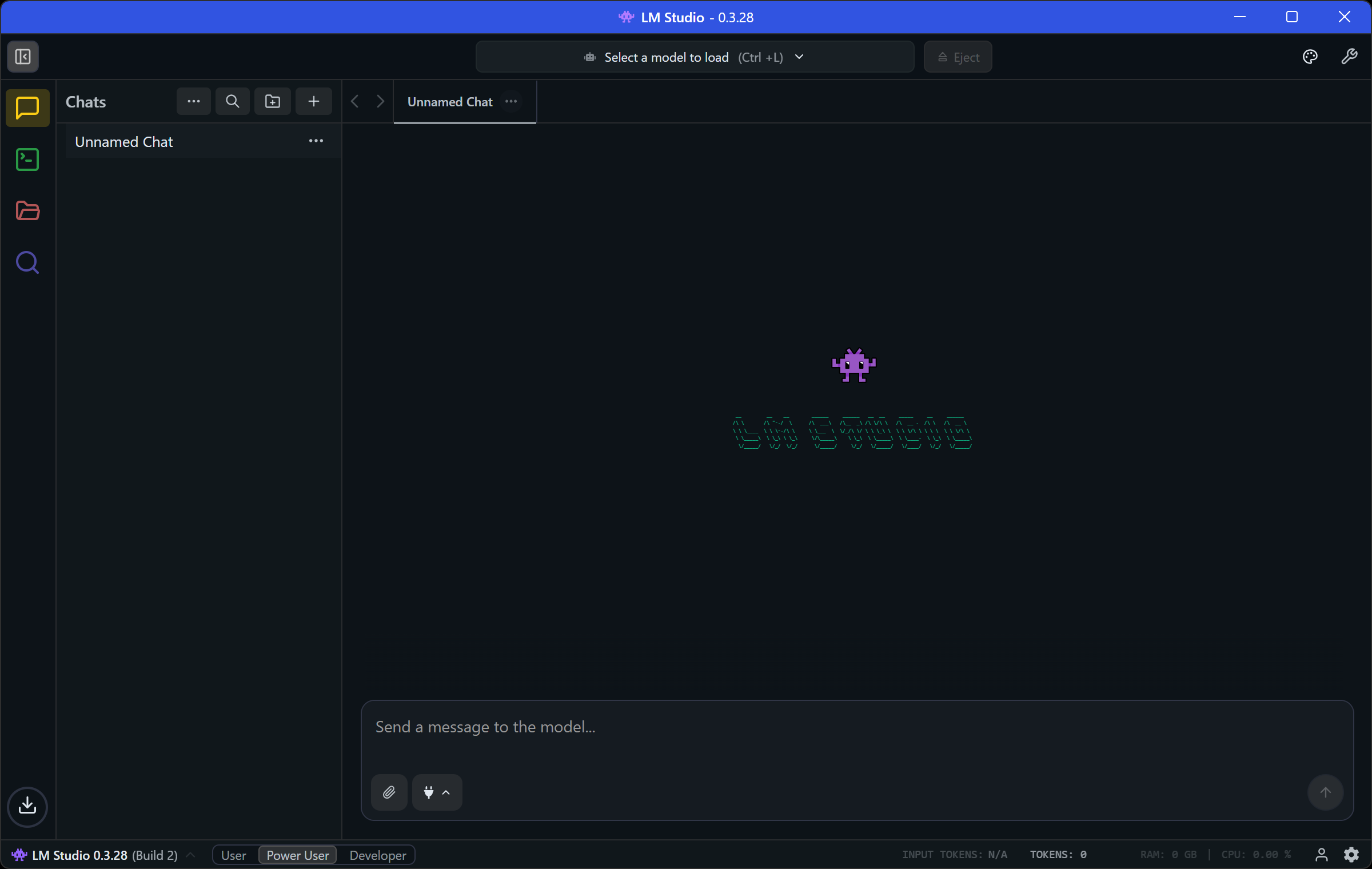
좋습니다! LM Studio가 설치되어 사용 준비가 완료되었습니다.
2단계: LLM 다운로드
LM Studio는 로컬 AI 모델로 구동될 때만 작동합니다. 다행히 내장된 모델 다운로더를 통해 Hugging Face에서 지원하는 모든 모델을 쉽게 가져올 수 있습니다.
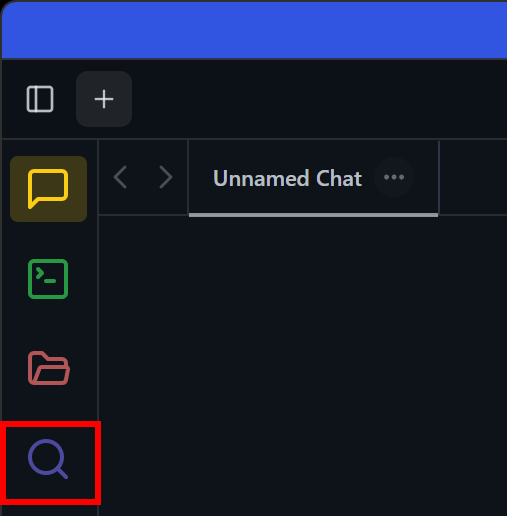
모델을 다운로드하려면 왼쪽 사이드바의 “검색” 아이콘을 클릭하세요:
그러면 다음과 같은 모달이 열립니다. “모델 검색” 탭에 있는지 확인하세요:
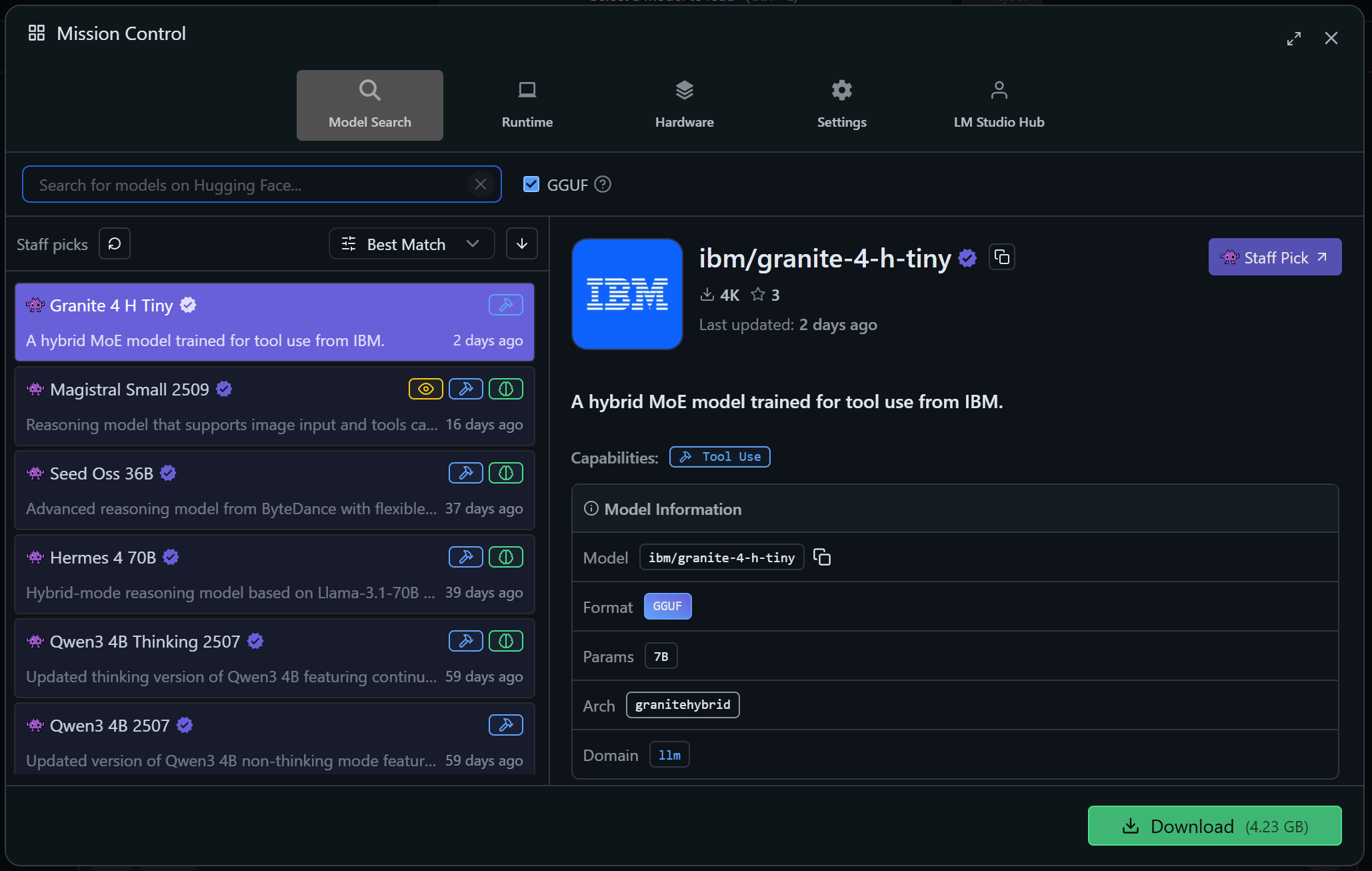
여기서 모델(예: llama, gemma, lmstudio 등)을 검색하고 하나를 선택한 후 “다운로드”를 클릭하여 로컬에 저장하세요.
이 예시에서는 Qwen3 4B Thinking 2507을 사용하겠습니다:
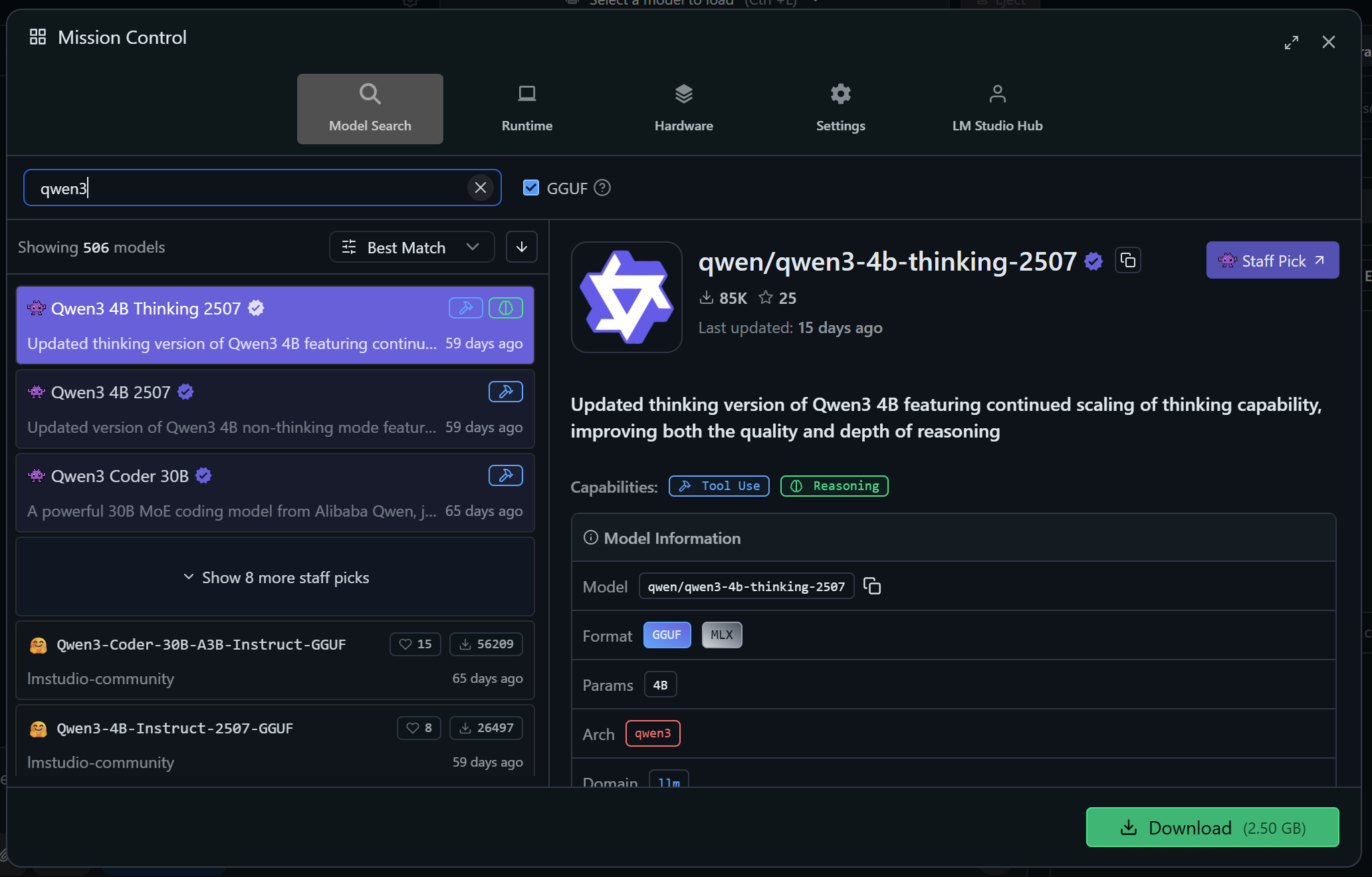
이 모델은 도구 호출을 지원하는 강력한 모델입니다(‘기능’ 섹션의 ‘도구 사용’ 라벨 참고). Qwen3은 웹 데이터 스크래핑에 효과적인 것으로 입증되었습니다.
참고: 도구 사용을 지원하는 다른 모델도 모두 작동합니다. 따라서 원하는 모델을 선택하세요.
다운로드 완료 후 애플리케이션에서 AI 모델을 설정하세요:

훌륭합니다! LM Studio가 이제 완전히 작동합니다. 웹 MCP 통합으로 넘어가 보세요.
3단계: Bright Data의 웹 MCP 로컬 테스트
LM Studio에서 Bright Data 웹 MCP 연결을 구성하기 전에, 해당 서버가 실제로 실행 가능한지 확인해야 합니다.
먼저 Bright Data 계정을 생성하세요. 이미 계정이 있다면 로그인하세요. 빠른 설정을 위해 계정의 “MCP” 섹션에 있는 지침을 참조하세요:
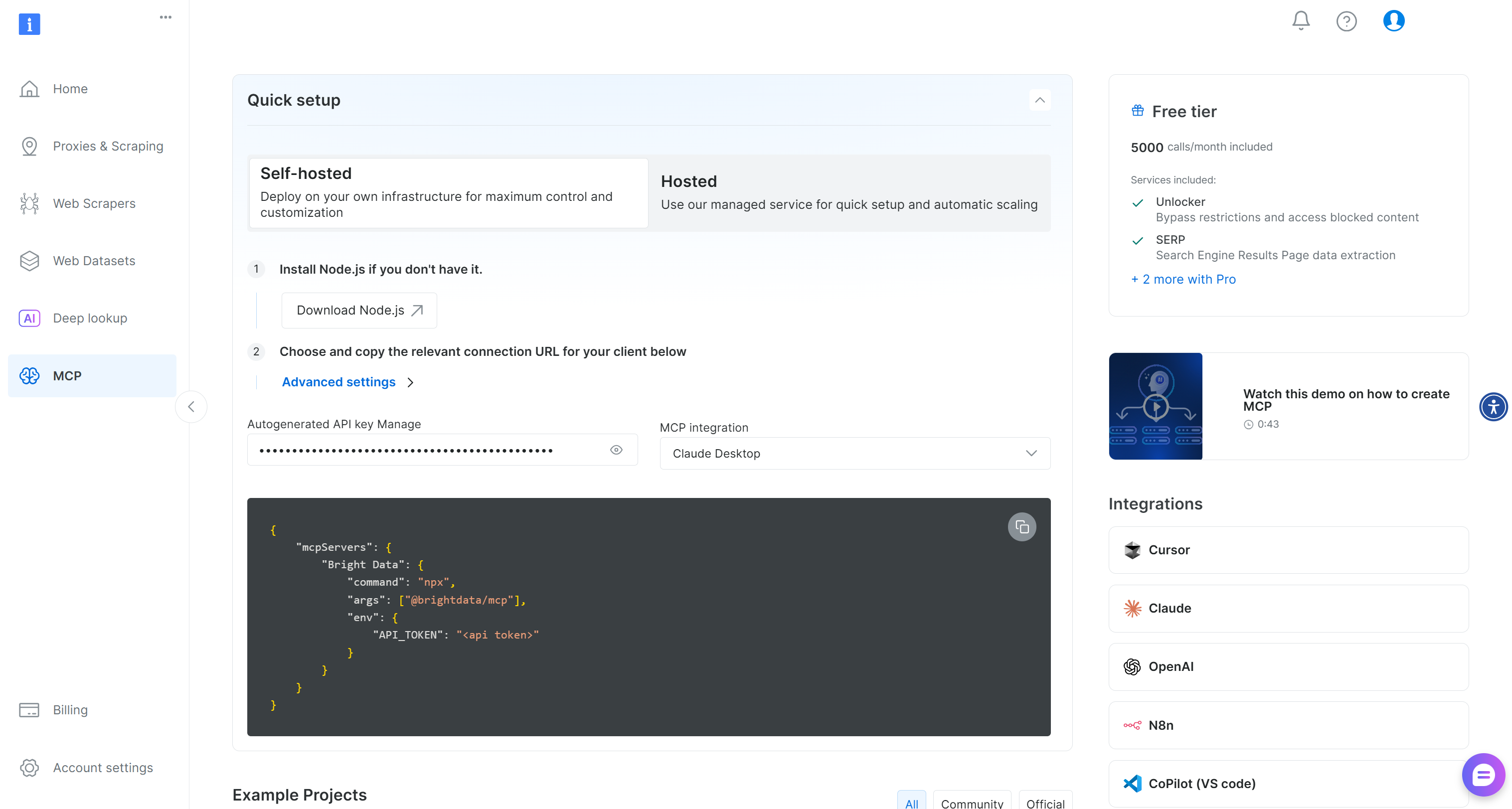
더 자세한 안내가 필요하면 다음 지침을 참고하세요.
먼저 Bright Data API 키를 가져옵니다. 곧 필요할 수 있으니 안전한 곳에 보관하세요. 간소화된 웹 MCP 통합을 위해 API 키에 관리자 권한이 있다고 가정하겠습니다.
이제 다음 명령어로 웹 MCP를 컴퓨터에 전역 설치하세요:
npm install -g @brightdata/mcpMCP 서버가 작동하는지 확인하려면 다음을 실행하세요:
API_TOKEN="<YOUR_BRIGHT_DATA_API>" npx -y @brightdata/mcp또는 PowerShell에서 동일하게 실행:
$Env:API_TOKEN="<YOUR_BRIGHT_DATA_API>"; npx -y @brightdata/mcp<YOUR_BRIGHT_DATA_API> 자리 표시자를 귀하의 Bright Data API 토큰으로 대체하세요. 이 명령어들은 필요한 API_TOKEN 환경 변수를 설정하고 @brightdata/mcp 패키지를 실행하여 로컬에서 웹 MCP를 시작합니다.
성공하면 다음과 유사한 출력이 표시됩니다:

이는 첫 실행 시 웹 MCP가 Bright Data 계정에 자동으로 두 개의 기본 영역을 생성하기 때문입니다:
Web MCP는 60개 이상의 도구를 구동하기 위해 이 두 Bright Data 제품에 의존합니다.
존이 설정되었는지 확인하려면 Bright Data 대시보드의 “프록시 및 스크래핑 인프라”페이지로 이동하세요. 테이블에 두 개의 존이 표시되어야 합니다:
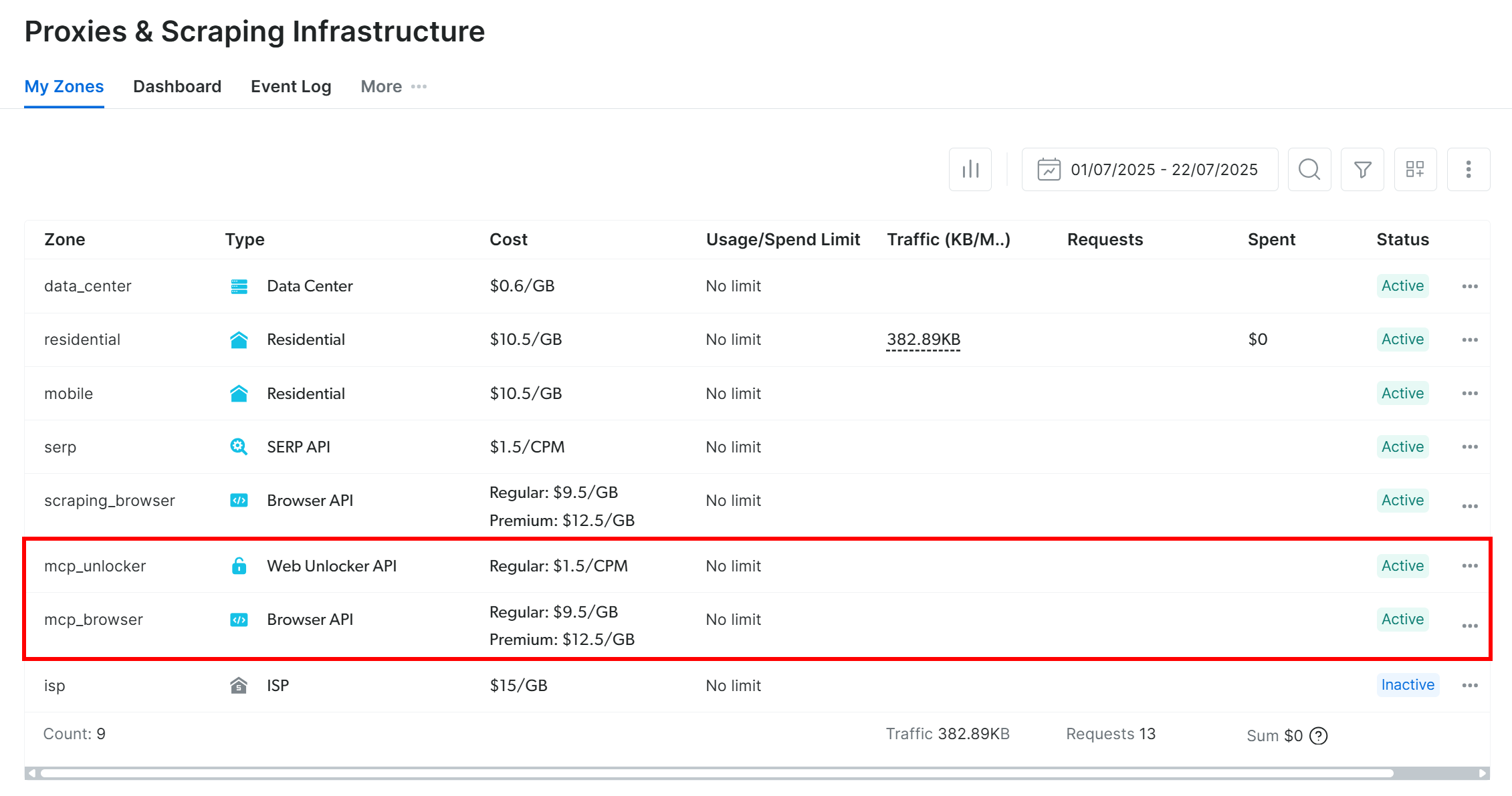
참고: API 토큰에 관리자 권한이 없는 경우 두 영역이 생성되지 않습니다. 이 경우 GitHub에 표시된 대로 환경 변수를 통해 수동으로 정의하고 설정해야 합니다.
웹 MCP 무료 계층에서는 MCP 서버가 search_engine 및 scrape_as_markdown 도구(및 해당 배치 버전)만 노출합니다. 다른 모든 도구를 사용하려면 PRO_MODE="true" 환경 변수를 설정하여 Pro 모드를 활성화해야 합니다:
API_TOKEN="<YOUR_BRIGHT_DATA_API>" PRO_MODE="true" npx -y @brightdata/mcp또는 Windows에서:
$Env:API_TOKEN="<YOUR_BRIGHT_DATA_API>"; $Env:PRO_MODE="true"; npx -y @brightdata/mcp프로 모드는 60개 이상의 모든 도구를 사용할 수 있게 하지만, 무료 계정에는 포함되지 않습니다. 따라서 추가 요금이 발생합니다.
이제 시작합니다! 웹 MCP 서버가 여러분의 컴퓨터에서 실행되는지 확인하셨습니다. LM Studio를 연결하도록 구성할 예정이므로 MCP 프로세스를 종료하세요.
4단계: 웹 MCP 연결 구성
LM Studio에서 MCP 연결을 추가하려면 앱의 mcp.json 구성 파일을 편집하세요.
이 파일은 Cursor와 동일한 구문을 사용합니다.
mcp.json에 접근하려면 “설정 표시” 아이콘을 클릭하고 오른쪽 사이드바의 “프로그램” 탭으로 전환하세요:
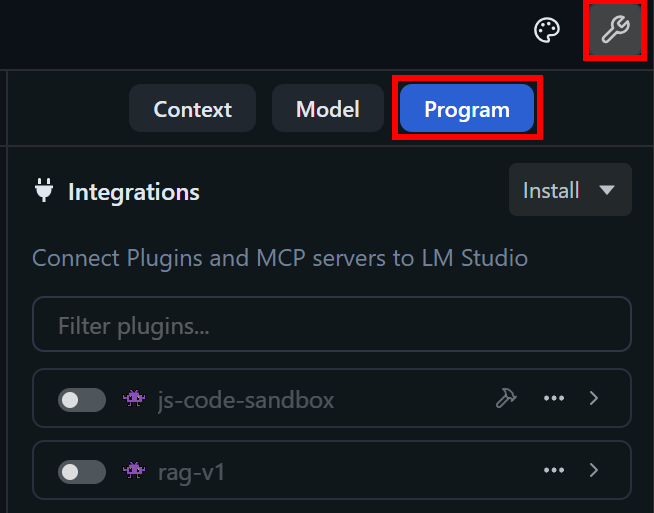
다음으로 “설치” 드롭다운을 열고 “mcp.json 편집” 옵션을 선택하세요:
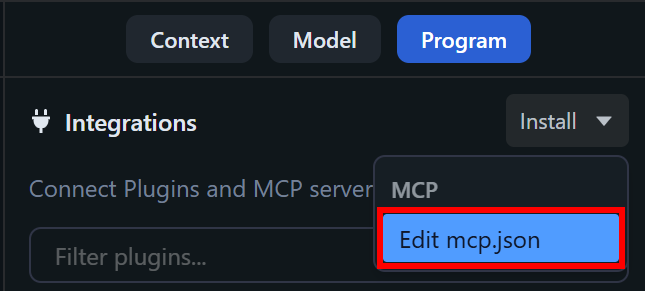
이제 LM Studio에서 mcp.json 파일이 직접 열립니다:
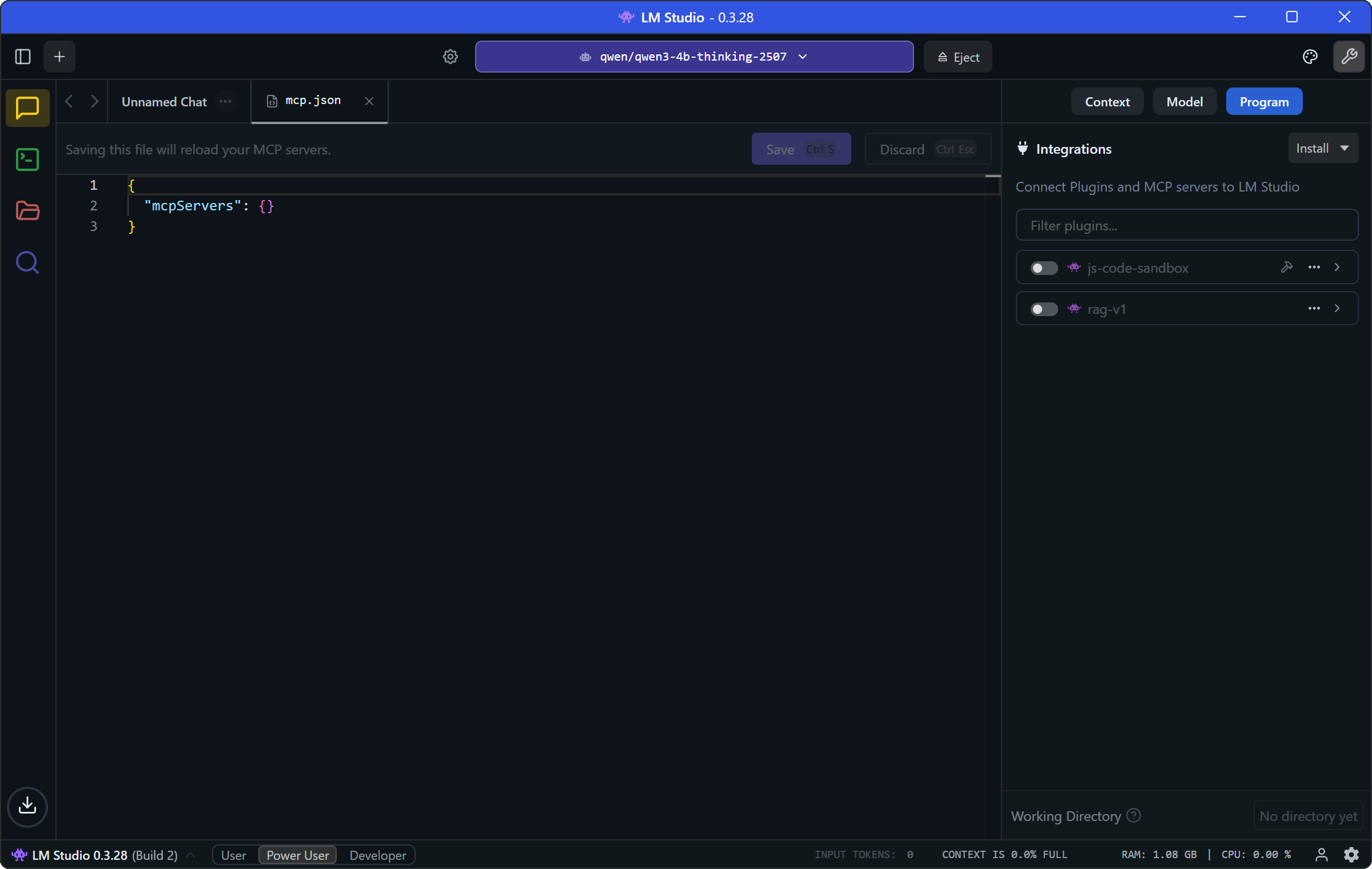
이 파일에 다음 JSON 구성을 붙여넣으세요:
{
  "mcpServers": {
    "Bright Data": {
      "command": "npx",
      "args": ["-y", "@brightdata/mcp"],
      "env": {
        "API_TOKEN": "<YOUR_BRIGHT_DATA_API_KEY>",
        "PRO_MODE": "true"
      }
    }
  }
}
이 설정은 환경 변수를 자격 증명 및 설정으로 사용하는 앞서 테스트한 npx 명령어를 반영합니다:
API_TOKEN은필수입니다. 이전에 획득한 Bright Data API 키로 설정하세요.PRO_MODE는선택 사항이므로 Pro Mode를 활성화하지 않으려면 제거할 수 있습니다.
설정이 완료되면 “저장”을 눌러 웹 MCP 통합을 적용하세요:
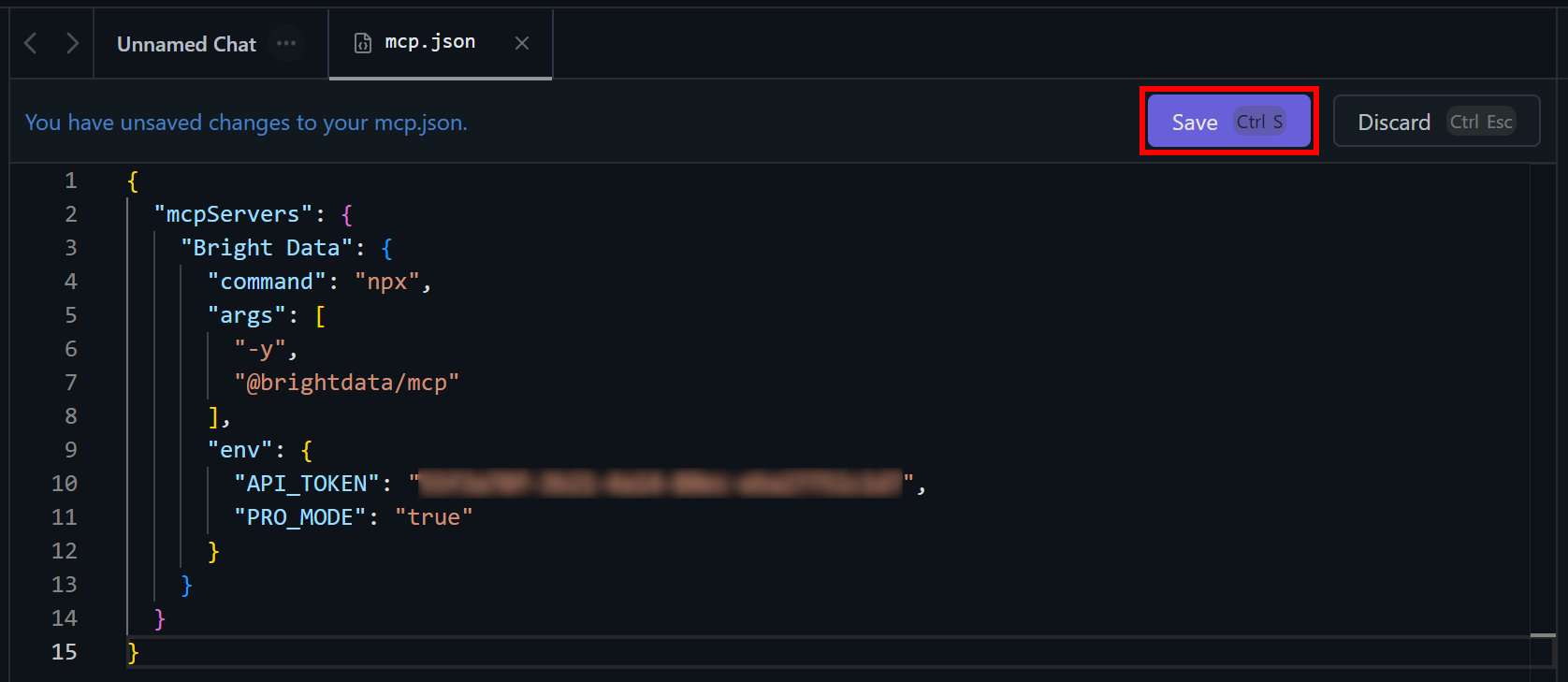
완료되었습니다! 이제 mcp.json 탭을 닫고 채팅 탭으로 돌아갈 수 있습니다.
단계 #5: 웹 MCP 도구 사용 가능 여부 확인
이제 LM Studio는 구성된 npx 명령어를 사용하여 로컬에서 Web MCP 서버를 시작하고 해당 서버의 도구에 접근할 수 있습니다.
특히 “프로그램” 탭에서 mcp/bright-data라는 새 플러그인이 표시되어야 합니다. “플러그인 도구 보기” 버튼을 클릭하여 모든 웹 MCP 도구에 접근 가능한지 확인하세요:
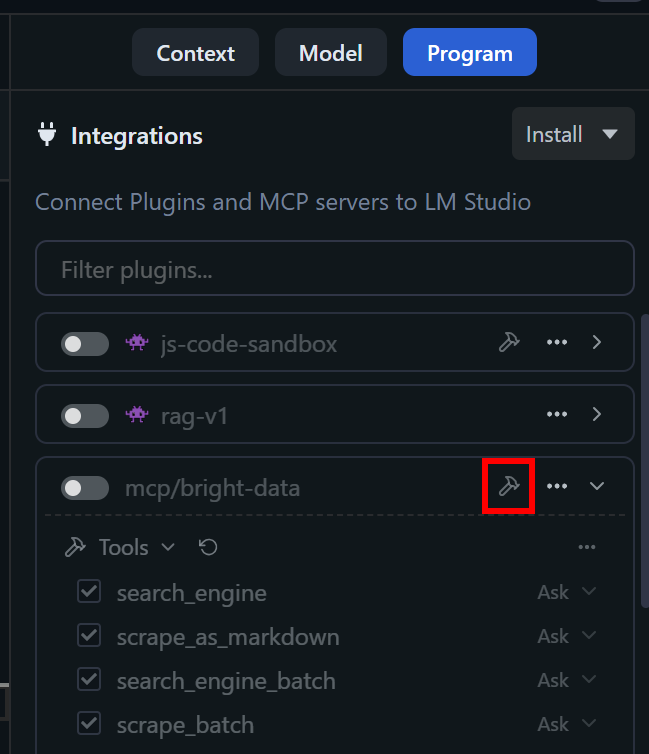
프로 모드가 비활성화된 경우(기본 동작), search_engine 및 scraped_as_markdown 도구(및 해당 fetch 버전)만 표시됩니다. 반면 프로 모드가 활성화된 경우(PRO_MODE: "true" 설정), 사용 가능한 60개 이상의 모든 도구가 표시되어야 합니다.
이로써 LM Studio에서 Bright Data의 Web MCP 서버와의 연동이 성공적으로 완료되었음을 확인하실 수 있습니다!
그런 다음 mcp/bright-data 플러그인을 토글하여 활성화하세요:
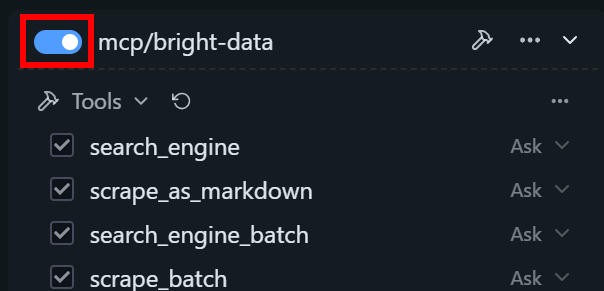
채팅 탭에서 “bright-data”가 활성화된 플러그인으로 표시됩니다:
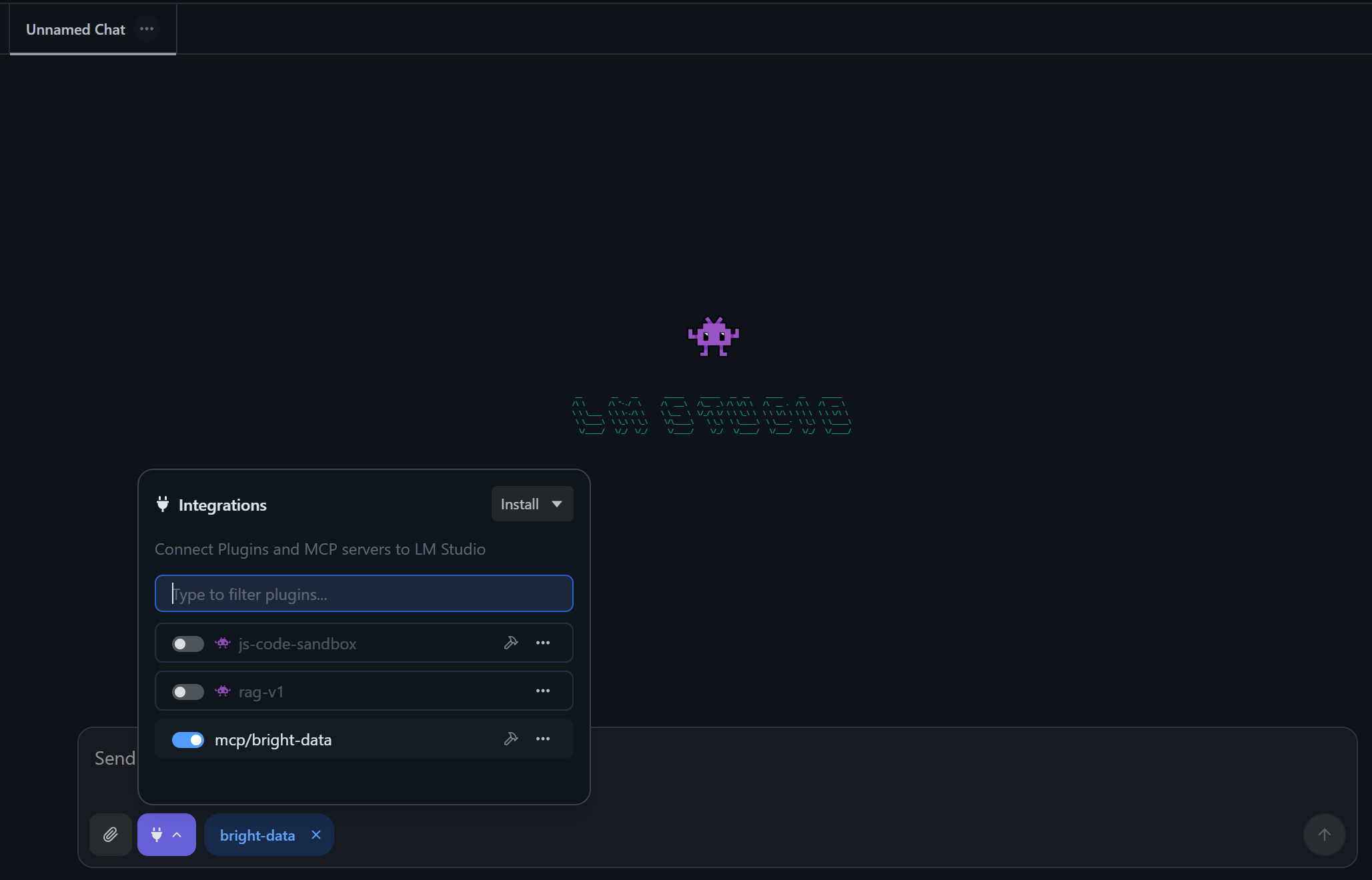
훌륭합니다! 이제 여러 유용한 Web MCP 도구에 접근할 수 있는 향상된 AI 모델을 보유하게 되었습니다.
6단계: 도구 실행을 위한 AI 모델 준비
지금 바로 프롬프트를 실행하면 다음과 같은 오류로 실패할 가능성이 높습니다:
“컨텍스트가 넘칠 때 처음 XXXX 토큰을 유지하려고 합니다. 그러나 모델은 컨텍스트 길이 4096 토큰으로만 로드되어 충분하지 않습니다. 더 큰 컨텍스트 길이로 모델을 로드하거나 더 짧은 입력을 제공해 보세요.“
이는 LM Studio가 새로 다운로드한 모델의 컨텍스트 길이를 기본적으로 4096 토큰으로 설정하기 때문입니다. 이는 도구 실행에 종종 너무 낮은 값입니다!
이 문제를 해결하려면 모델 선택 드롭다운 왼쪽의 톱니바퀴 아이콘을 클릭하세요. 그런 다음 “컨텍스트 길이”를 더 큰 값으로 늘리십시오:
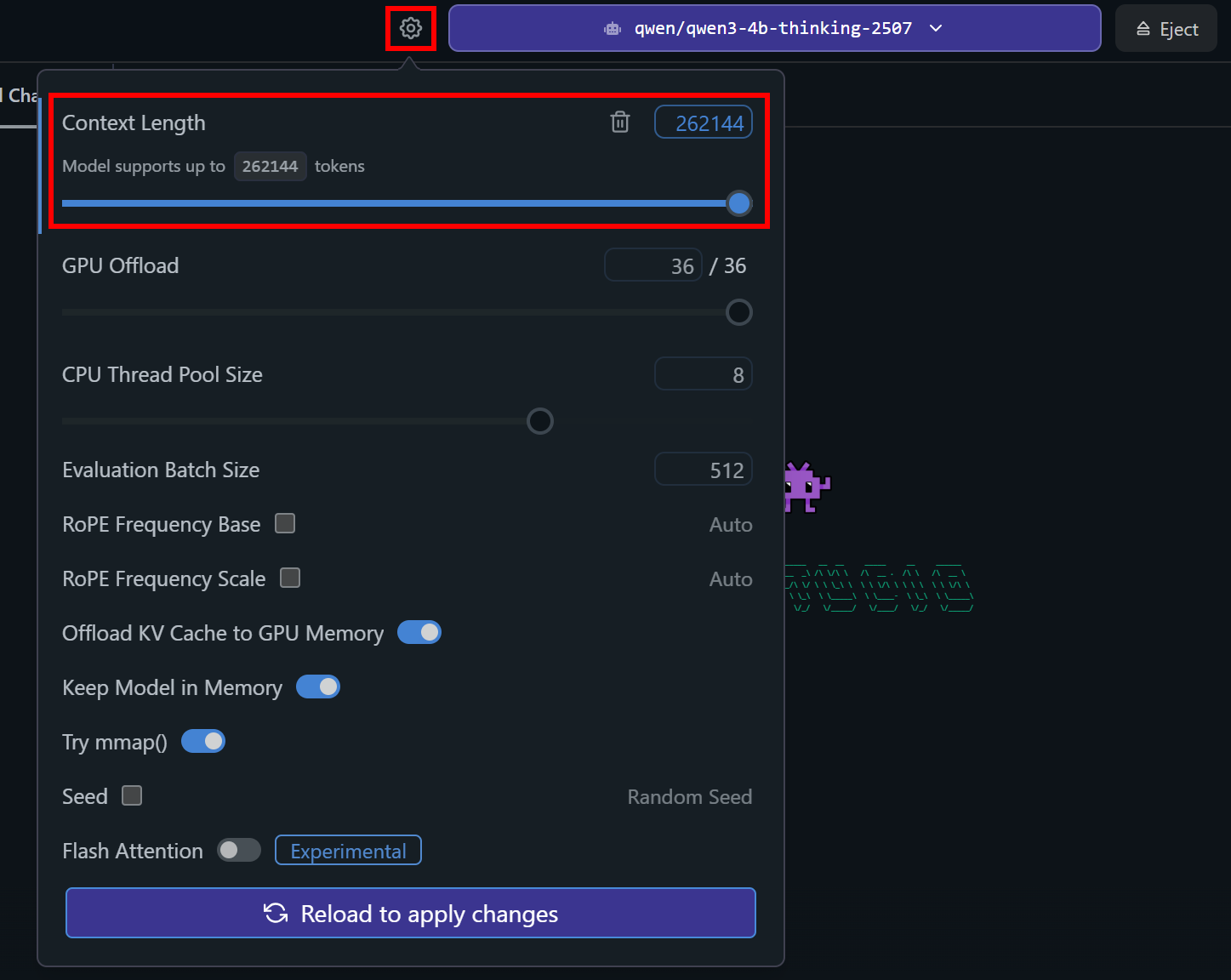
이제 “변경 사항 적용을 위해 재로드” 버튼을 클릭하여 변경 사항을 저장하세요. 이렇게 하면 업데이트된 구성으로 모델이 재로드됩니다.
완벽합니다! 이제 로컬 LLM이 도구 실행 준비가 되었습니다.
7단계: 강화된 로컬 AI 모델 테스트
이제 LM Studio의 로컬 AI 모델은 Web MCP가 제공하는 모든 웹 데이터 검색 및 상호작용 기능을 활용할 수 있습니다. 이를 확인하려면 다음과 같은 프롬프트로 모델을 테스트해 보세요:
저는 맨해튼에 위치한 다음 상점의 소유자입니다:
"https://www.google.com/maps/place/The+$10+Shop/@40.7417447,-73.9932183,17z/data=!3m1!4b1!4m6!3m5!1s0x89c259067c12c915:0x71f11ffbb8a2223c!8m2!3d40.7417447!4d-73.9932183!16s%2Fg%2F11tt34hz63"
이 위치에 대한 Google 지도 리뷰를 검색하고 고객 경험을 향상시키기 위해 개선할 수 있는 영역에 대한 실행 가능한 피드백을 제공해 주세요.
이 프롬프트는 귀하가 Google 지도에 등록된 상점의 소유자이며, AI가 리뷰로부터 실행 가능한 인사이트를 생성하기를 원한다고 가정합니다. 일반적으로 이 작업은 각 리뷰를 읽고 이해하며 독특한 인사이트를 추출하는 등 많은 수작업이 필요합니다.
LM Studio의 Web MCP 통합 덕분에 AI 모델은 Google 지도에서 리뷰를 자동으로 수집하여 실행 가능한 피드백을 생성할 수 있습니다.
프롬프트를 실행하면 다음과 같은 결과를 확인할 수 있습니다:
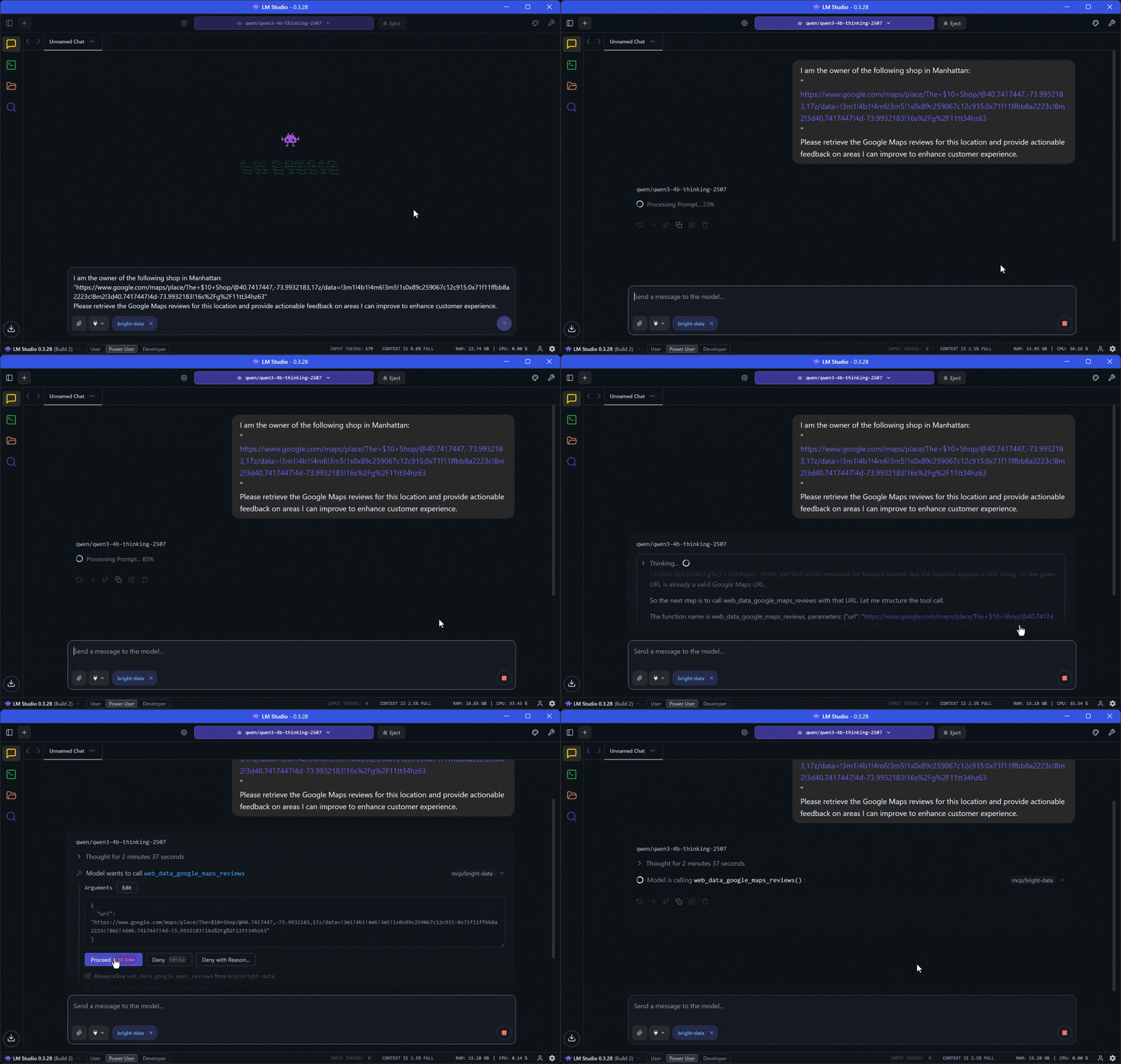
여기서 발생하는 과정은 다음과 같습니다:
- 로컬 모델이 프롬프트를 처리하고 작업을 고려한 후 실행 계획을 생성합니다.
- Web MCP의
web_data_google_maps_reviews도구를 호출합니다. 해당 도구의 설명은 “구글 맵스 리뷰 데이터를 구조화하여 신속하게 읽습니다. 유효한 구글 맵스 URL이 필요합니다. 캐시 조회 방식이므로 스크래핑보다 안정적입니다.” 입니다 . 따라서 목표에 딱 맞는 도구입니다! - 로컬 모델은 도구를 실행하여 리뷰 데이터를 가져오고 처리합니다.
- 그런 다음 데이터를 분석하여 실제 리뷰에 기반한 실행 가능한 인사이트가 담긴 보고서를 생성합니다.
결과는 다음과 같은 보고서가 될 것입니다:
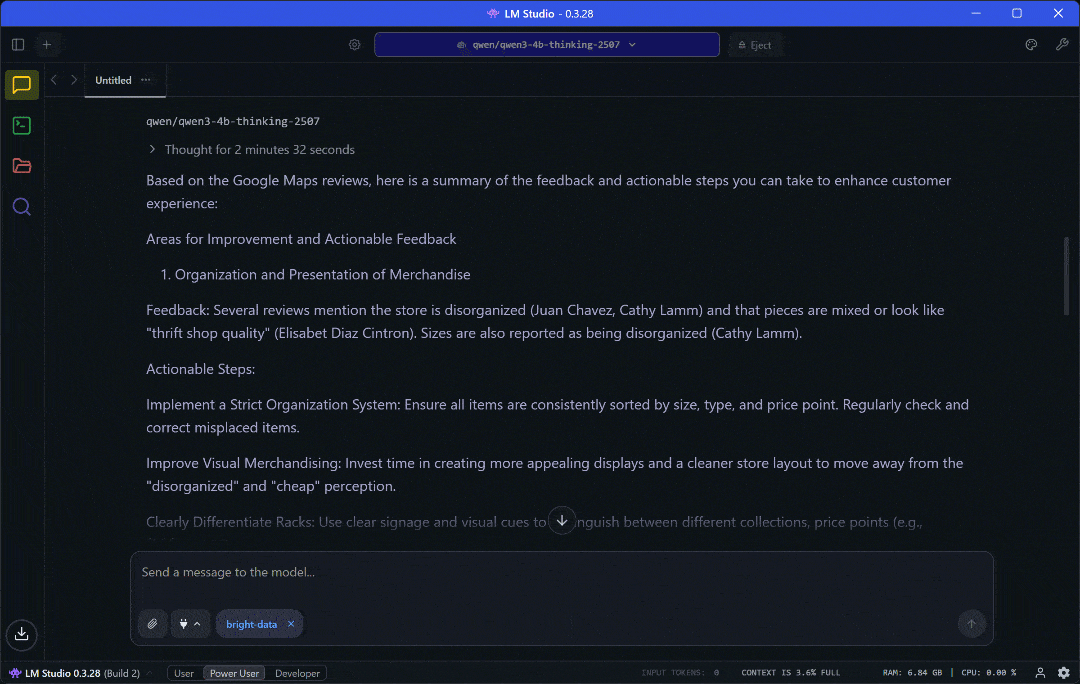
와우! 단 한 번의 프롬프트로 필요한 모든 인사이트가 담긴 완벽한 보고서를 얻을 수 있습니다.
Google Maps 소스 페이지에서 확인할 수 있듯이, 이 보고서는 실시간으로 가져온 실제 리뷰 데이터로 뒷받침됩니다.
구글 맵스를 스크래핑해 본 적이 있다면, 사용자 상호작용과 봇 방지 기능으로 인해 얼마나 어려운지 아실 겁니다. 물론 AI 모델만으로는 불가능한 작업입니다. 바로 여기서 웹 MCP 서버가 차이를 만듭니다!
다양한 프롬프트로 자유롭게 실험해 보세요. Bright Data의 광범위한 Web MCP 도구들을 활용하면 다른 수많은 사용 사례도 해결할 수 있습니다.
자, 이제 Bright Data의 Web MCP와 LM Studio를 결합한 강력한 성능을 직접 경험해 보셨습니다.
결론
이 블로그 포스트에서는 LM Studio에서 MCP 통합을 활용하는 방법을 배웠습니다. 특히 @brightdata/mcp를 사용해 로컬에서 실행하고 LM Studio의 로컬 Qwen3 모델에 연결하는 방식으로 Bright Data의 Web MCP 도구를 확장하는 방법을 확인했습니다.
이 통합을 통해 웹 검색, 구조화된 데이터 추출, 실시간 웹 데이터 피드, 자동화된 웹 상호작용 등을 위한 도구를 모델에 적용할 수 있습니다. 데이터에 기반한 더욱 정교한 AI 에이전트를 구축하려면 Bright Data의 AI 생태계 내에서 제공되는 AI 지원 제품 및 서비스 전체를 살펴보세요.
지금 바로 Bright Data 계정을 무료로 생성하고 웹 데이터 도구를 직접 사용해 보세요!