


이 가이드에서 배우게 될 내용:
- LobeChat의 정의와 차별화된 특징
- MCP를 사용하여 LobeChat 어시스턴트를 확장해야 하는 이유.
- 원격 연결을 통해 LobeChat 어시스턴트를 Bright Data의 웹 MCP 서버에 연결하는 방법.
자, 시작해 보겠습니다!
LobeChat이란?
LobeChat은 사용자 친화적인 디자인의 오픈소스 LLM 채팅 플랫폼입니다. 데스크톱 앱으로, OpenAI, Gemini, Claude와 같은 주요 AI 모델과 통합되어 컴퓨터에서 직접 향상된 채팅 경험을 제공합니다. 최근에는 브라우저에서 접근할 수 있는 프로그레시브 웹 앱으로도 제공됩니다.
GitHub에서 LobeChat은 66,000개 이상의 스타를 자랑합니다:
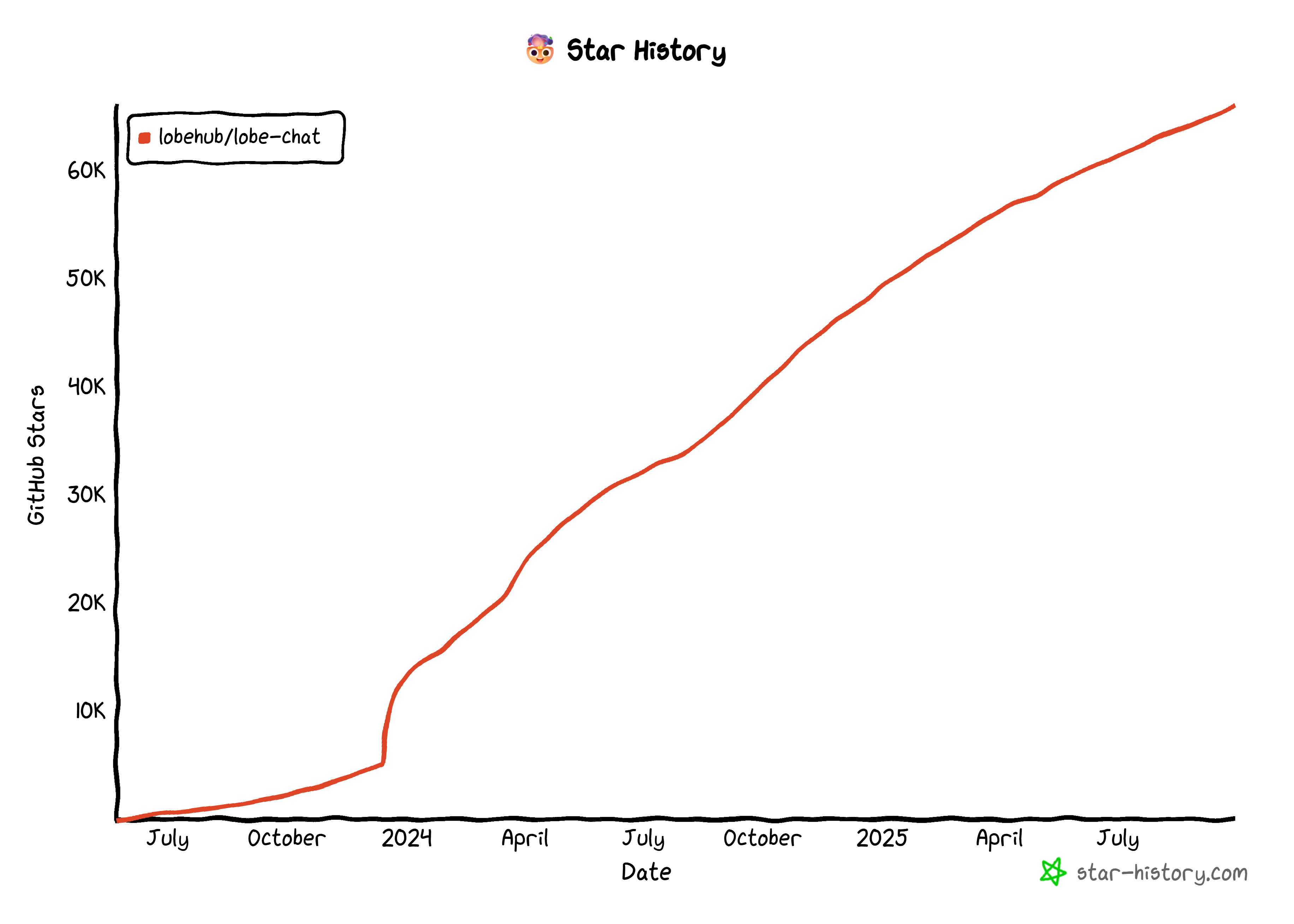
이 통계는 LobeChat을 가장 인기 있는 AI 채팅 플랫폼 중 하나로 만듭니다. 오픈소스 기반은 보안과 신뢰성을 강조하는 동시에 사용자 맞춤형 경험을 가능하게 합니다.
LobeChat은 다재다능한 AI 어시스턴트이자 대화 관리 허브 역할을 수행하며, 단일 인터페이스 내에서 여러 AI 모델을 관리하고 전환할 수 있습니다. 여기에 더해 플러그인 시스템을 통해 MCP 통합으로 기능을 확장합니다.
주요 기능
LobeChat이 제공하는 주요 기능은 다음과 같습니다:
- 텍스트, 음성, 이미지를 활용한 다중 모드 상호작용으로 풍부하고 직관적인 대화를 가능하게 합니다.
- 사용자가 생성하고 맞춤 설정하며 언제든지 전환할 수 있는 AI 동반자(“어시스턴트”라고 함).
- 일반 메시징 앱처럼 사용하기 쉬운 간단한 채팅형 인터페이스.
- 직관적인 편집기로 자신만의 AI 앙상블을 구축하고 관리할 수 있는 에이전트 마켓플레이스.
- 검색, 금융, 게임, 학술 등 다양한 도구를 통해 에이전트 기능을 확장하는 플러그인 생태계.
- 지식 및 메모리 통합으로 지식 기반을 연결하고 에이전트가 시간이 지남에 따라 학습하고 개선할 수 있도록 지원합니다.
- 이미지를 업로드하면 시스템이 이를 분석하고 설명해 주는 시각 인식 기능.
- DALL·E, MidJourney, Sora 등의 도구를 사용하여 이미지, 오디오, 비디오를 생성하는 생성형 AI 지원.
- 실시간 대화 및 에이전트 음성 맞춤 설정이 가능한 음성 기능.
- 모델 유연성: GPT, Claude, Gemini 등 글로벌 최상위 대규모 언어 모델(LLM)과 연결하고 선호하는 모델을 선택할 수 있습니다.
LobeChat에서 Bright Data의 웹 MCP 연결의 이점
LobeChat은 MCP 통합을 지원하여, 프롬프트를 처리하는 동안 기본 LLM이 직접 호출할 수 있는 도구에 어시스턴트가 접근할 수 있게 합니다. LLM만으로는 모든 것을 처리할 수 없기 때문에 이는 특히 유용합니다.
LobeChat의 모델 독립적 설계 덕분에 MCP 통합을 통해 채팅에서 다양한 도구를 활용할 수 있는 어시스턴트를 구축할 수 있습니다. 이는 모든 LLM의 주요 한계 중 하나인 정적 지식 문제를 극복하는 데 특히 유용합니다.
LLM은 특정 시점의 스냅샷을 나타내는데이터로 훈련되므로 지식이 빠르게 구식이 될 수 있습니다. 더 중요한 것은, LLM이 웹이나 외부 데이터 소스와 기본적으로 상호작용할 수 없다는 점입니다. 또는 상호작용할 수 있다 하더라도 일반적으로 봇 방지 솔루션에 의해 차단됩니다.
바로 여기서 MCP 기반 LobeChat의 플러그인 시스템이 차별화된 가치를 제공합니다. 예를 들어 Bright Data의 웹 MCP에 연결하면 AI 어시스턴트가 웹에서 직접 최신 고품질 데이터를 가져올 수 있습니다.
Web MCP는 Bright Data의 웹 데이터 인프라로 구동되는 60개 이상의 AI 지원 도구에 대한 접근을 제공합니다. 오픈소스 패키지를 통해 MCP 서버를 로컬에 설치하거나 Bright Data 서버를 통해 원격으로 접근할 수 있습니다.
무료 계층에서도 Bright Data의 Web MCP는 두 가지 핵심 도구를 제공합니다:
| 도구 | 설명 |
|---|---|
scrape_as_markdown |
봇 탐지 및 CAPTCHA를 우회하여 모든 웹페이지를 깔끔한 마크다운 형식으로 스크랩합니다. |
search_engine |
Google, Bing 또는 Yandex에서 JSON 또는 마크다운 형식의 검색 결과를 가져옵니다. |
이러한 무료 도구 외에도 Web MCP는 Amazon, LinkedIn, Instagram 등 다양한 플랫폼에서 구조화된 데이터 수집을 위한 수십 가지의 전문 도구를 제공합니다. 사용 가능한 모든 도구를 확인해보세요!
따라서 LobeChat과 Web MCP를 결합하면 정적인 채팅을 실시간 웹 데이터에 접근하고, 현실 세계에 기반한 인사이트를 생성하며, 사용자를 대신하여 웹 페이지에서 작업을 수행할 수 있는 동적인 어시스턴트로 변환할 수 있습니다.
Bright Data의 원격 Web MCP 서버에 LobeChat을 연결하는 방법
이 단계별 섹션에서는 LobeChat 어시스턴트를 Bright Data Web MCP에 원격으로 연결하는 방법을 살펴보겠습니다.
터미널에서 @brightdata/mcp를 로컬로 실행하는 대신 원격으로 연결하는 이유는 무엇일까요? LobeChat은 데스크톱 및 웹 애플리케이션으로 모두 작동하지만, 웹 앱은 MCP 서버에 대한 원격 연결만 지원하기 때문입니다. 따라서 이 튜토리얼의 적용 범위를 넓히기 위해 원격 URL을 통한 웹 MCP 구성에 집중하겠습니다.
데스크톱 버전을 사용 중이고 로컬 설정을 선호한다면, 그 또한 가능하며 그리 복잡하지 않습니다. 사실 이 경우 LobeChat Bright Data MCP 플러그인을 직접 활용할 수 있습니다.
아래 지침을 따르세요!
필수 조건
시작하기 전에 다음을 준비하세요:
- LobeChat 계정 (무료 체험 계정도 사용 가능).
- API 키가 설정된 Bright Data 계정(설정 방법은 후술).
다음 개념에 대한 기본적인 이해도 필요합니다:
1단계: LobeChat 시작하기
LobeChat 계정에 로그인하여 LobeHub로 이동하세요. 다음과 같은 화면이 표시됩니다:
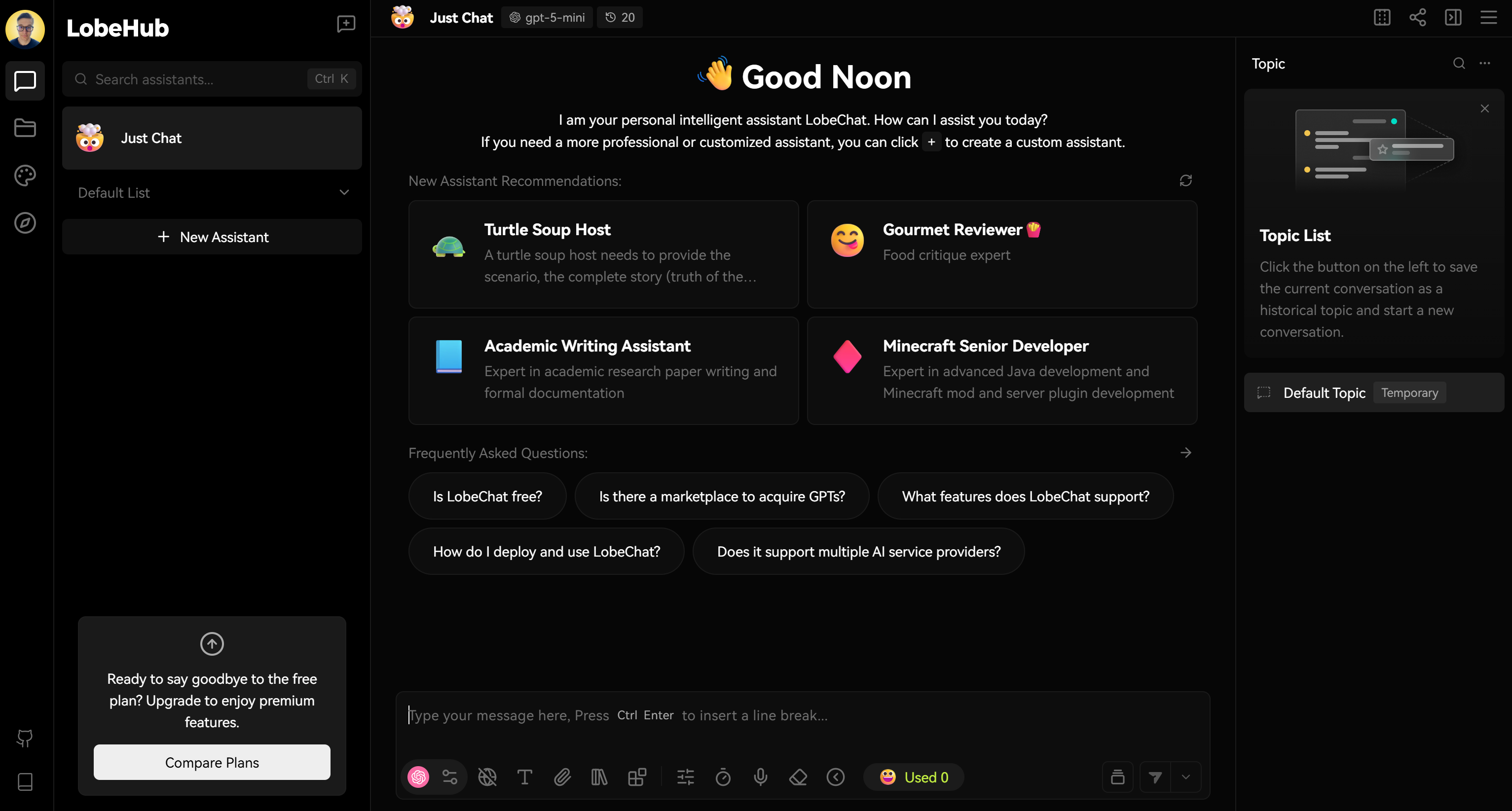
여기서 다음을 수행합니다:
- MCP 플러그인 구성
- 원격 웹 MCP 서버에 연결하는 사용자 지정 플러그인을 생성합니다.
- 새 어시스턴트를 추가합니다.
- 어시스턴트에서 사용자 정의 웹 MCP 플러그인을 활성화합니다.
- 강화된 어시스턴트와 대화합니다.
아래 단계에서 확인하세요!
2단계: MCP 플러그인 구성
LobeChat에서 MCP 구성에 관한 모든 정보는 공식 블로그 게시물을 참조하십시오. 그렇지 않으면 아래 안내된 지침을 따르십시오.
LobeHub 인터페이스 하단 도구 모음의 플러그인 아이콘을 클릭하세요. 그런 다음 “플러그인 스토어” 옵션을 선택하세요:
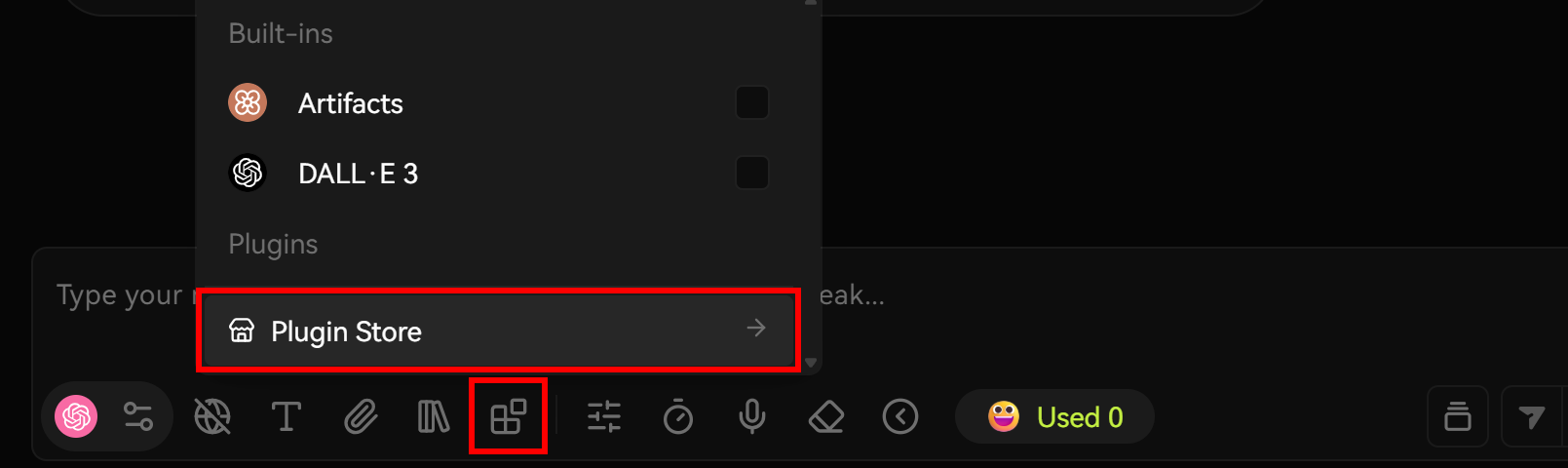
표시되는 “플러그인 스토어” 모달에서 “MCP 플러그인 추가” 버튼을 누르세요:
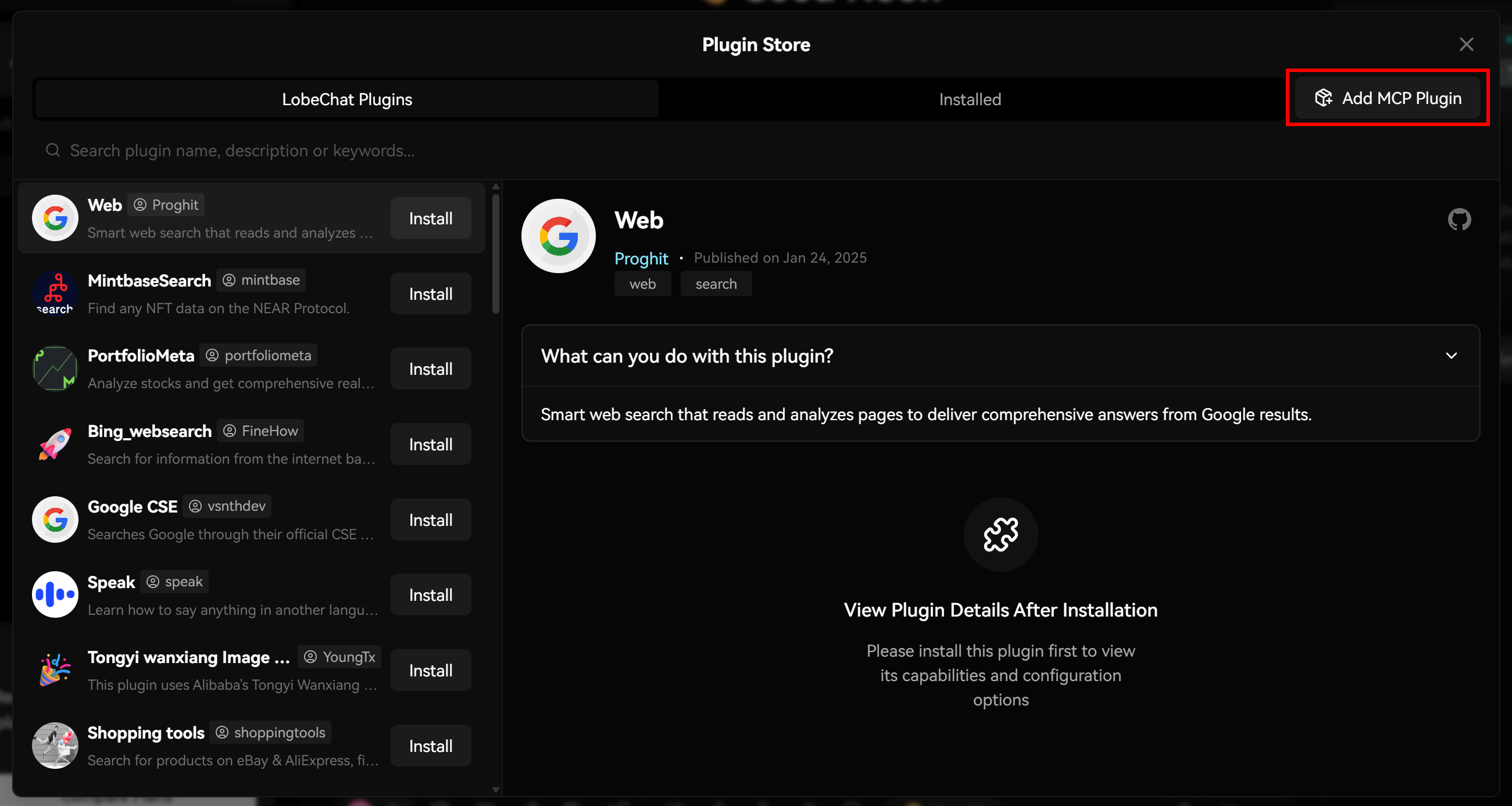
잘하셨습니다! 이로써 LobeChat에서 MCP 플러그인 설정이 시작됩니다. 구체적으로, 로컬 또는 원격 MCP 서버에 연결할 수 있는 커스텀 플러그인을 정의할 수 있습니다. 이 커스텀 플러그인을 활성화하면 서버에서 제공하는 도구를 어시스턴트에서 사용할 수 있게 됩니다.
3단계: 웹 MCP 연결 URL 획득
MCP 플러그인 설정을 진행하기 전에 웹 MCP 연결 URL을 가져와야 합니다. 이를 위해서는 원격 웹 MCP 서버 연결 인증에 사용될 Bright Data API 키가 필요합니다. 공식 가이드를 따라 Bright Data API 토큰을 생성하세요.
중요: 간편한 설정을 위해 API 키에는 관리자 권한이 있어야 합니다. 이렇게 하면 아래와 같이 Bright Data 계정이 Web MCP에서 요구하는 모든 제품으로 자동 구성됩니다:
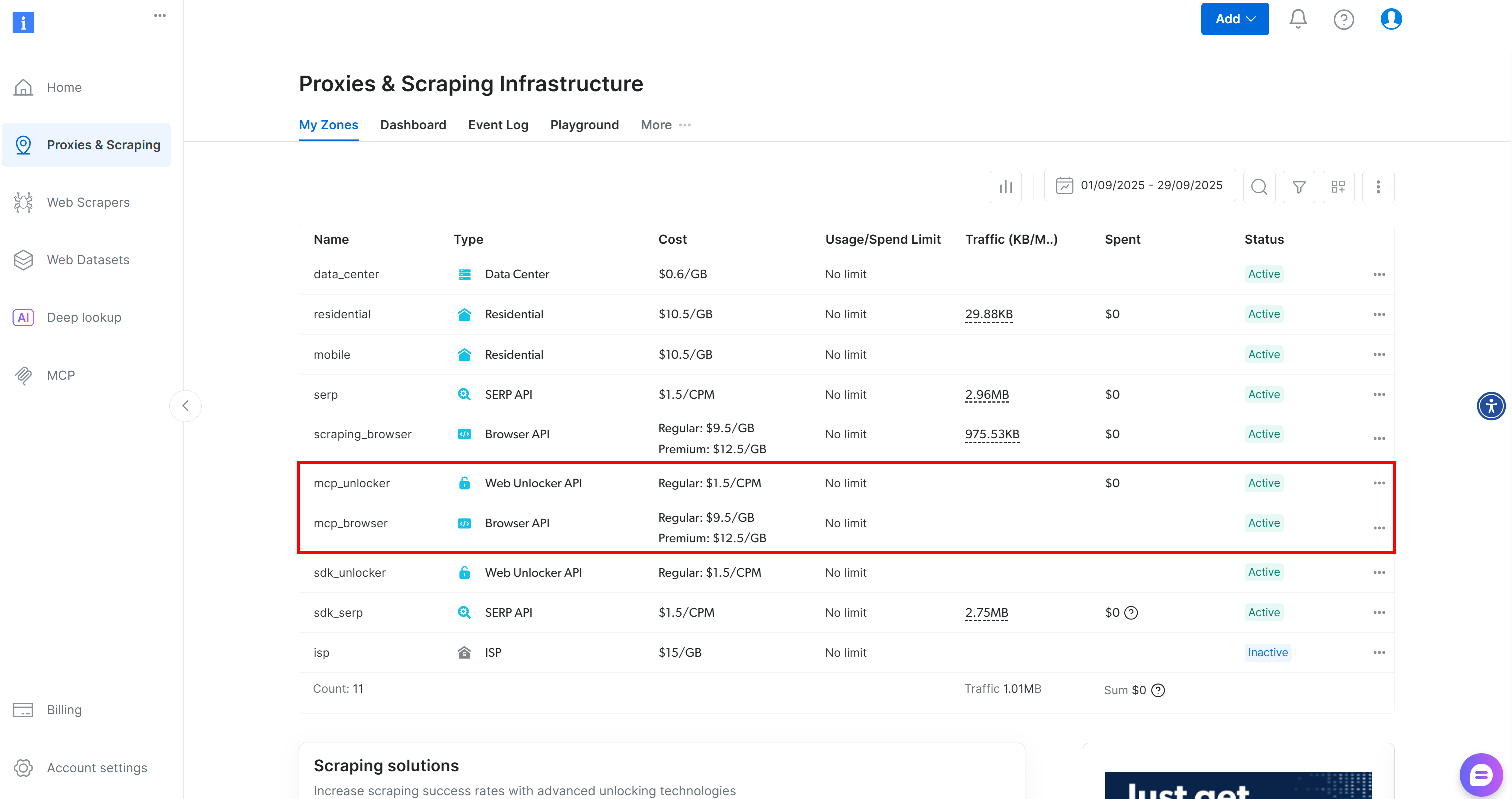
자세한 내용은 Web MCP 문서 페이지를 참조하십시오. 또한 계정의 “MCP” 빠른 설정 페이지 방문을 고려해 보십시오:
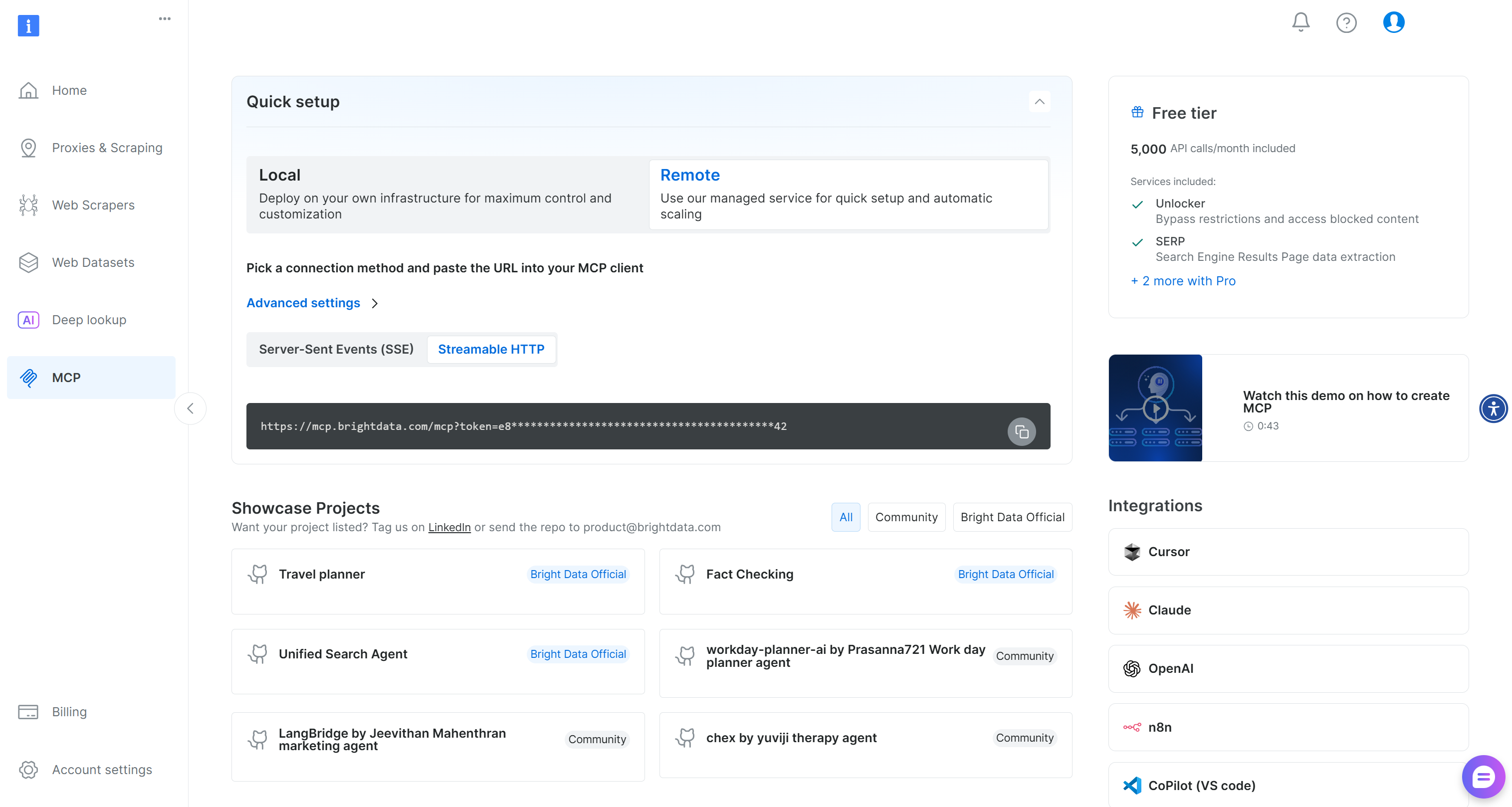
웹 MCP 원격 연결 URL은 다음과 같습니다:
https://mcp.brightdata.com/mcp?token=<YOUR_BRIGHT_DATA_API_KEY><YOUR_BRIGHT_DATA_API_KEY> 부분을 귀하의 Bright Data API 키로 대체하십시오.
참고: 기본적으로 search_engine 및 scrape_as_markdown 도구(배치 버전 포함)만 이용할 수 있습니다. 이는 Web MCP 무료 이용권 덕분에 가능합니다.
웹 데이터 피드, 브라우저 상호작용 등을 위한 Web MCP의 모든 고급 도구에 접근하려면 URL에 &pro=1을 추가하여 Pro 모드를 활성화하세요:
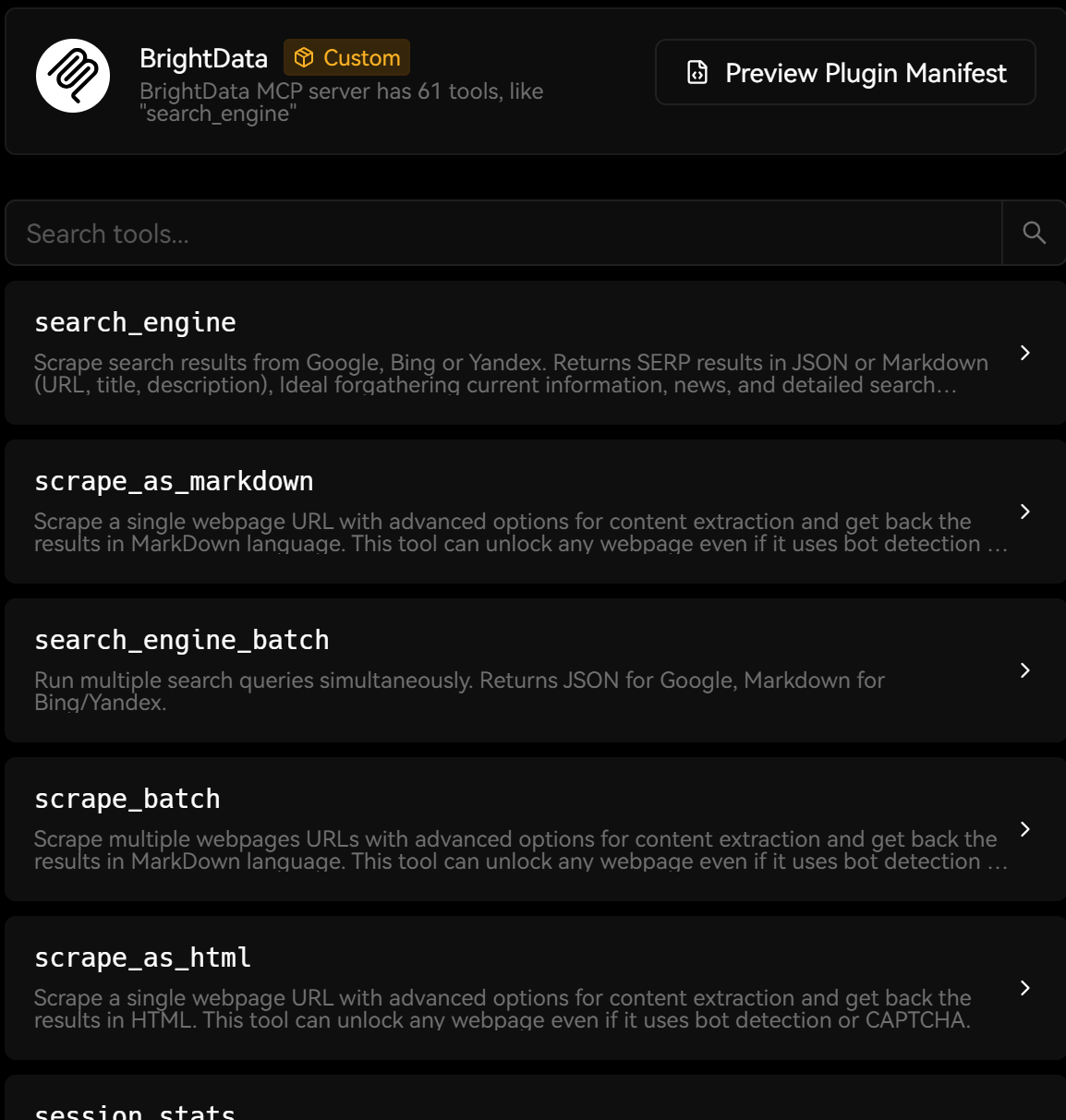
https://mcp.brightdata.com/mcp?token=<YOUR_BRIGHT_DATA_API_KEY>&pro=1이를 통해 60개 이상의 도구를 이용할 수 있지만, 프로 모드 사용 시 비용이 발생한다는 점을 유의하세요.
대단합니다! 이제 LobeChat에서 Bright Data 웹 MCP를 설정하는 데 필요한 모든 준비가 완료되었습니다.
4단계: 원격 웹 MCP 서버 연결
LobeChat으로 돌아가서 “MCP 플러그인 추가” 버튼을 누르면 아래와 같은 “사용자 지정 플러그인 추가” 화면이 표시됩니다:
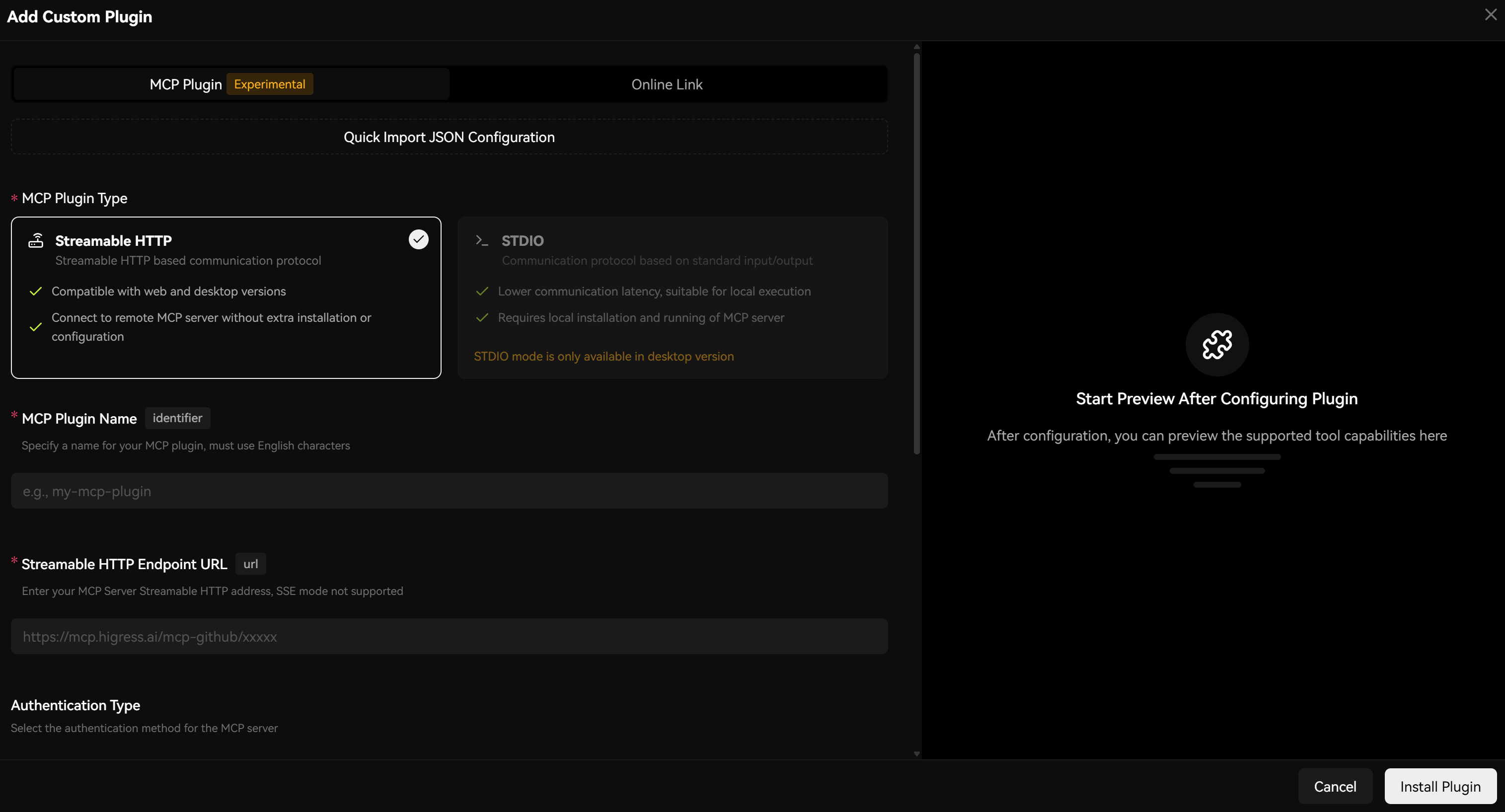
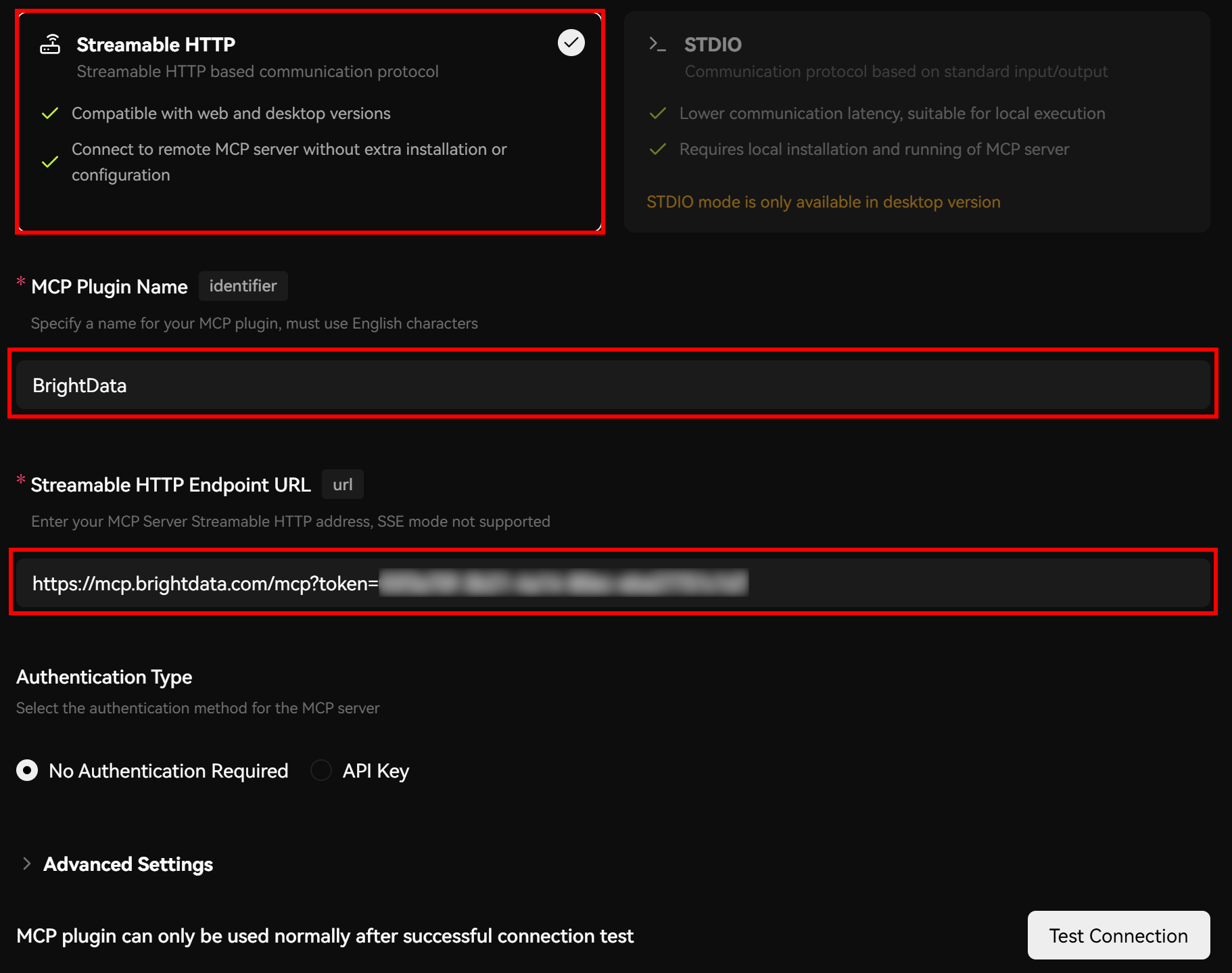
먼저 MCP 서버 연결 방식을 선택하세요. 원격 연결을 위해 “스트리밍 가능 HTTP”를 선택합니다. 그런 다음 MCP 플러그인에 이름을 지정하고(예: “BrightData”) 웹 MCP 연결 URL을 붙여넣으세요:
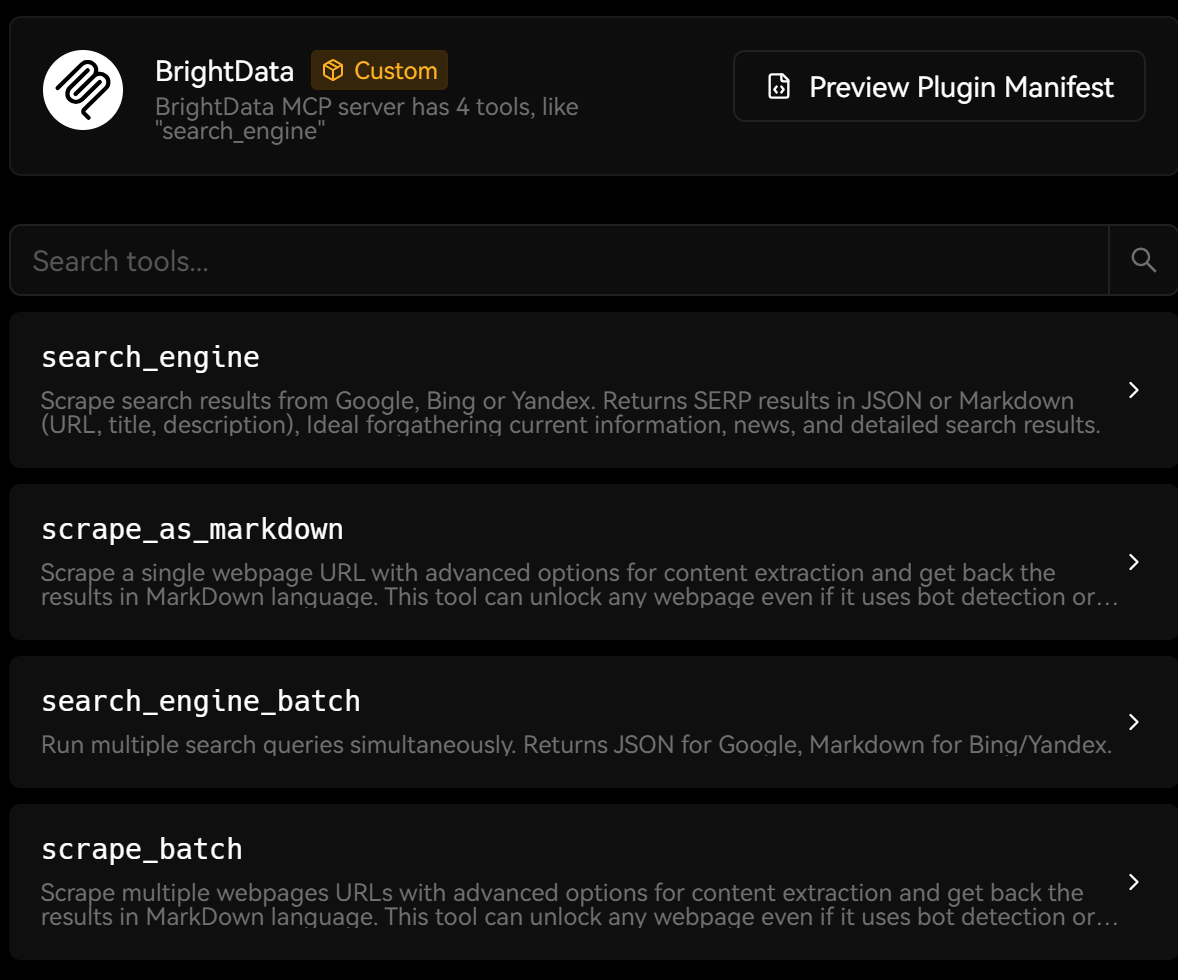
“연결 테스트”를 클릭하여 LobeChat이 웹 MCP에 접근 가능한지 확인하세요. 정상 작동 시 무료 티어에서 사용 가능한 다음 네 가지 도구가 표시됩니다:
또는 Pro 모드( &pro=1 포함)에서는 60개 이상의 도구를 사용할 수 있습니다:
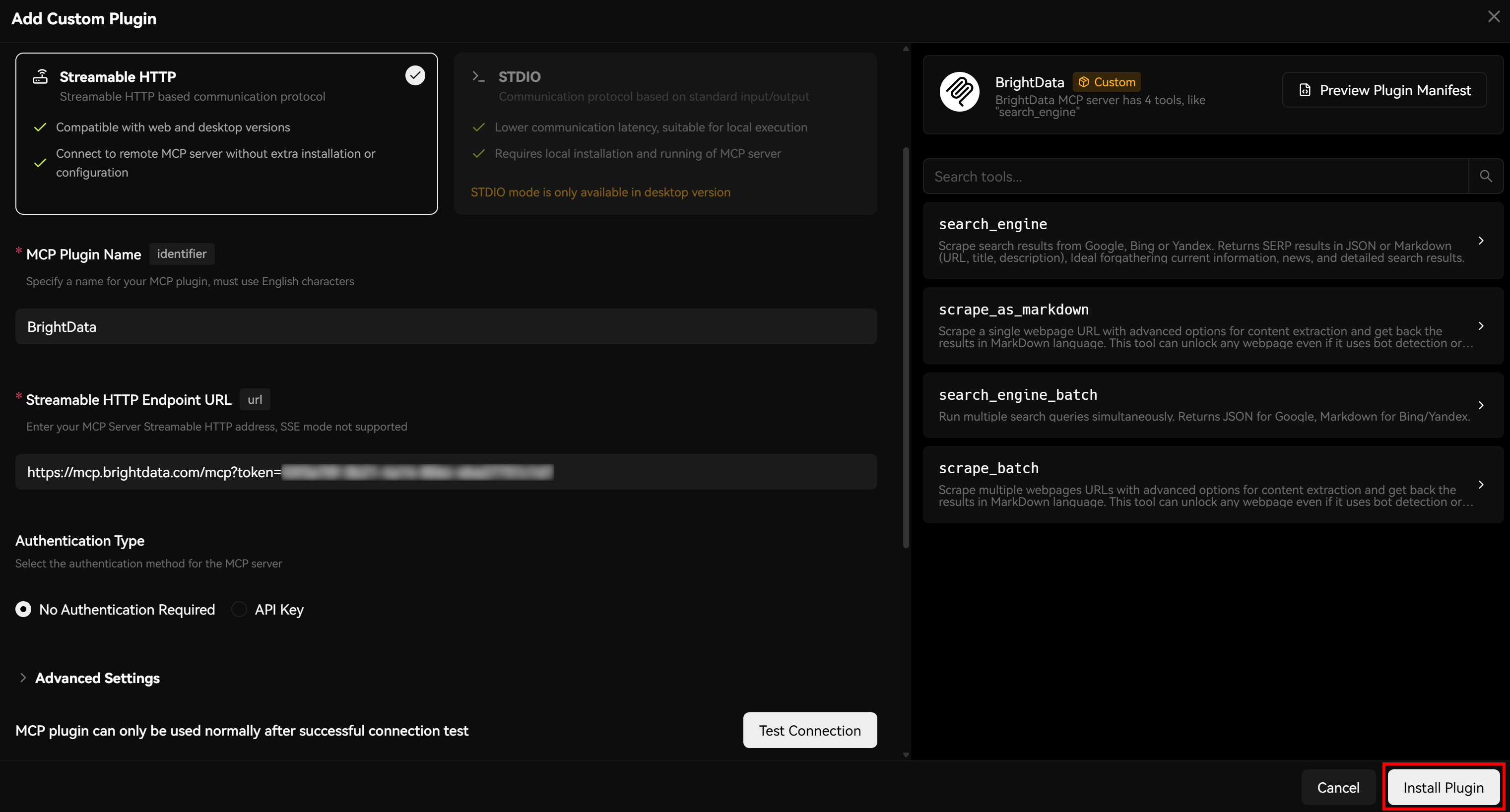
연결이 확인되면 “플러그인 설치”를 클릭하여 사용자 지정 Bright Data 웹 MCP 플러그인을 생성하세요:
“플러그인 스토어” 모달의 “설치됨” 탭에서 이제 사용자 지정 BrightData 플러그인을 확인할 수 있습니다:
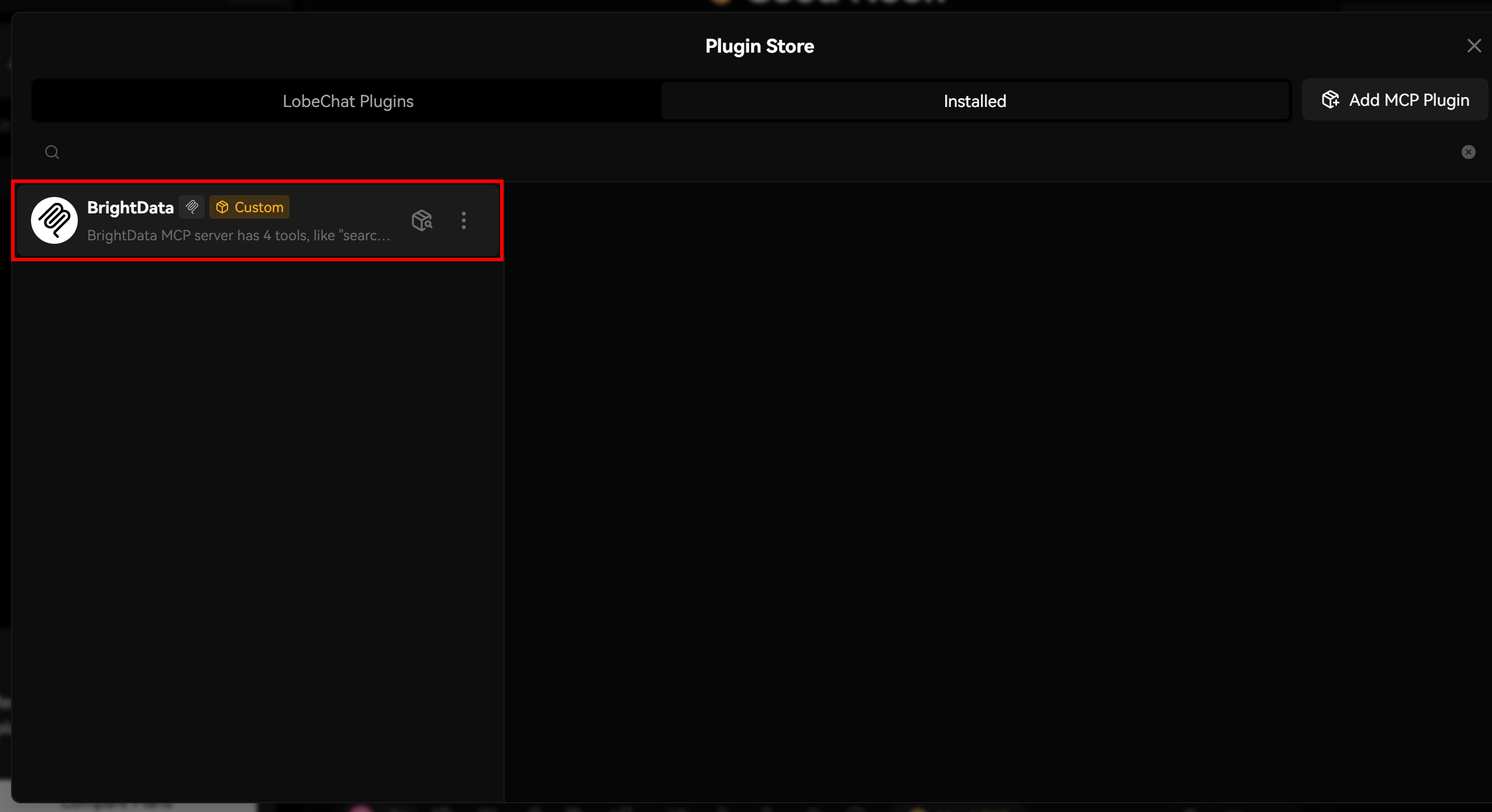
훌륭합니다! Web MCP 통합이 완료되었습니다. 이제 새 LobeChat 어시스턴트에서 플러그인을 사용할 준비가 되었습니다.
5단계: 새 어시스턴트 생성 및 구성
LobeHub로 돌아가 “새 어시스턴트” 버튼을 클릭하여 새로운 LobeChat AI 어시스턴트를 생성하세요:
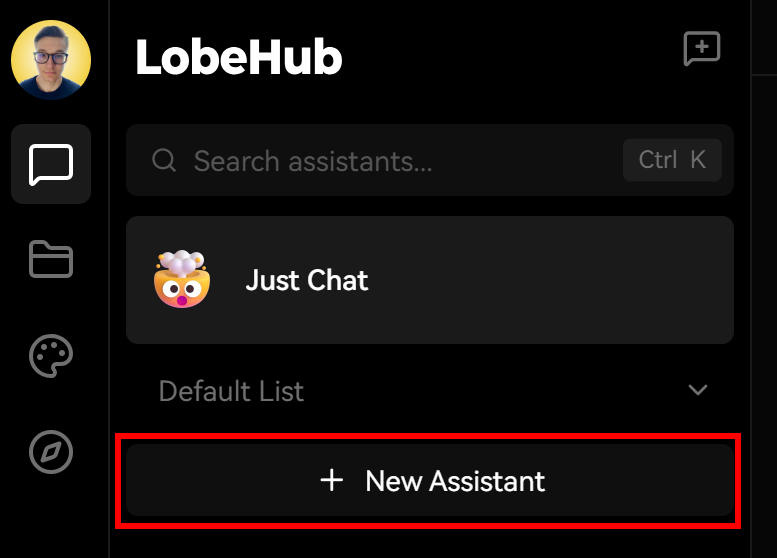
다음과 같은 화면이 표시됩니다:
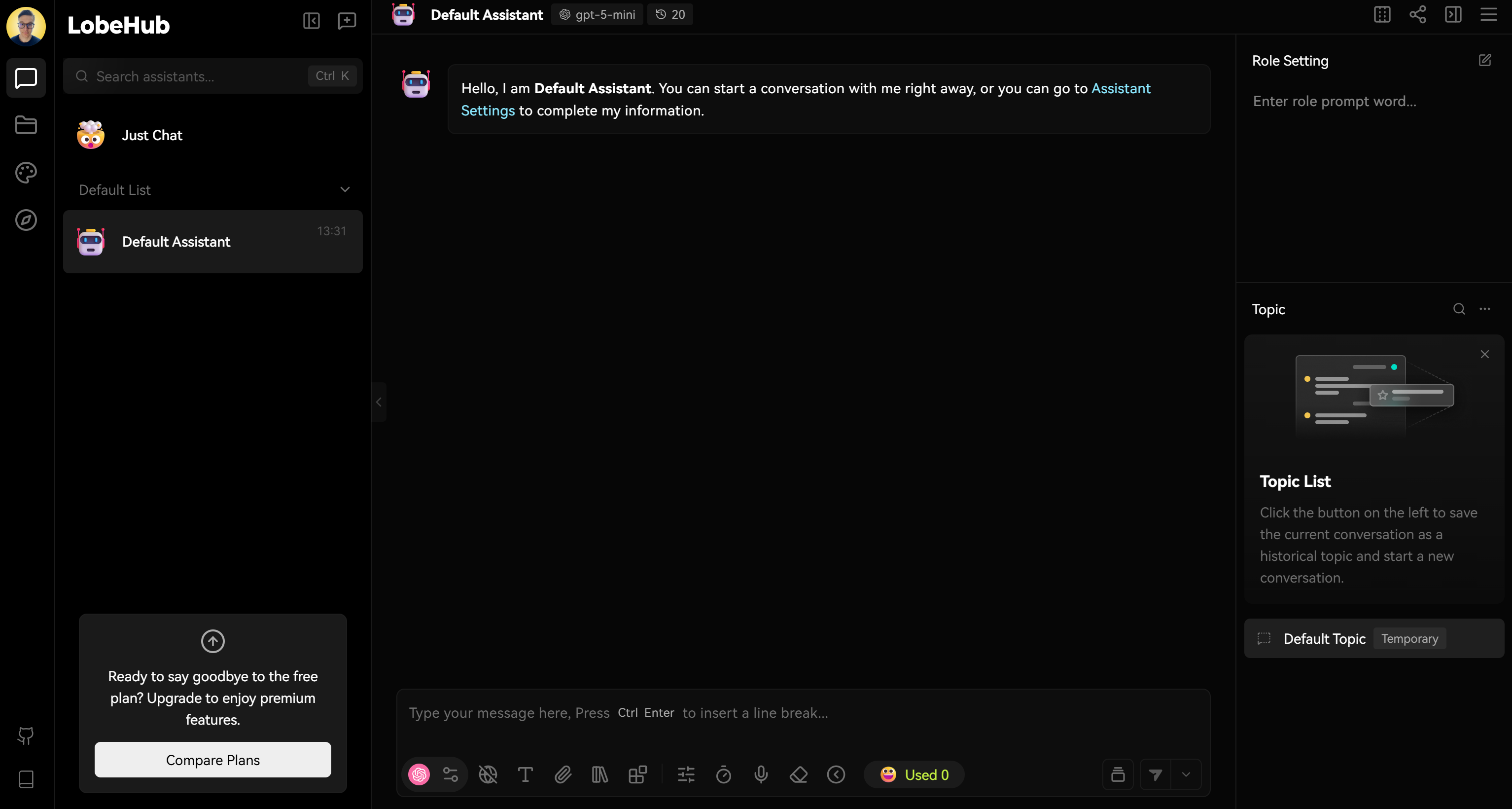
이제 기본 LLM 및 기타 옵션을 변경하여 어시스턴트를 구성할 수 있습니다. 예를 들어, 어시스턴트 이름 옆의 gpt-5-mini 레이블을 클릭하고 원하는 모델을 선택하여 모델을 GPT-5 Mini(기본값)에서 Gemini 2.5 Flash로 전환하세요:
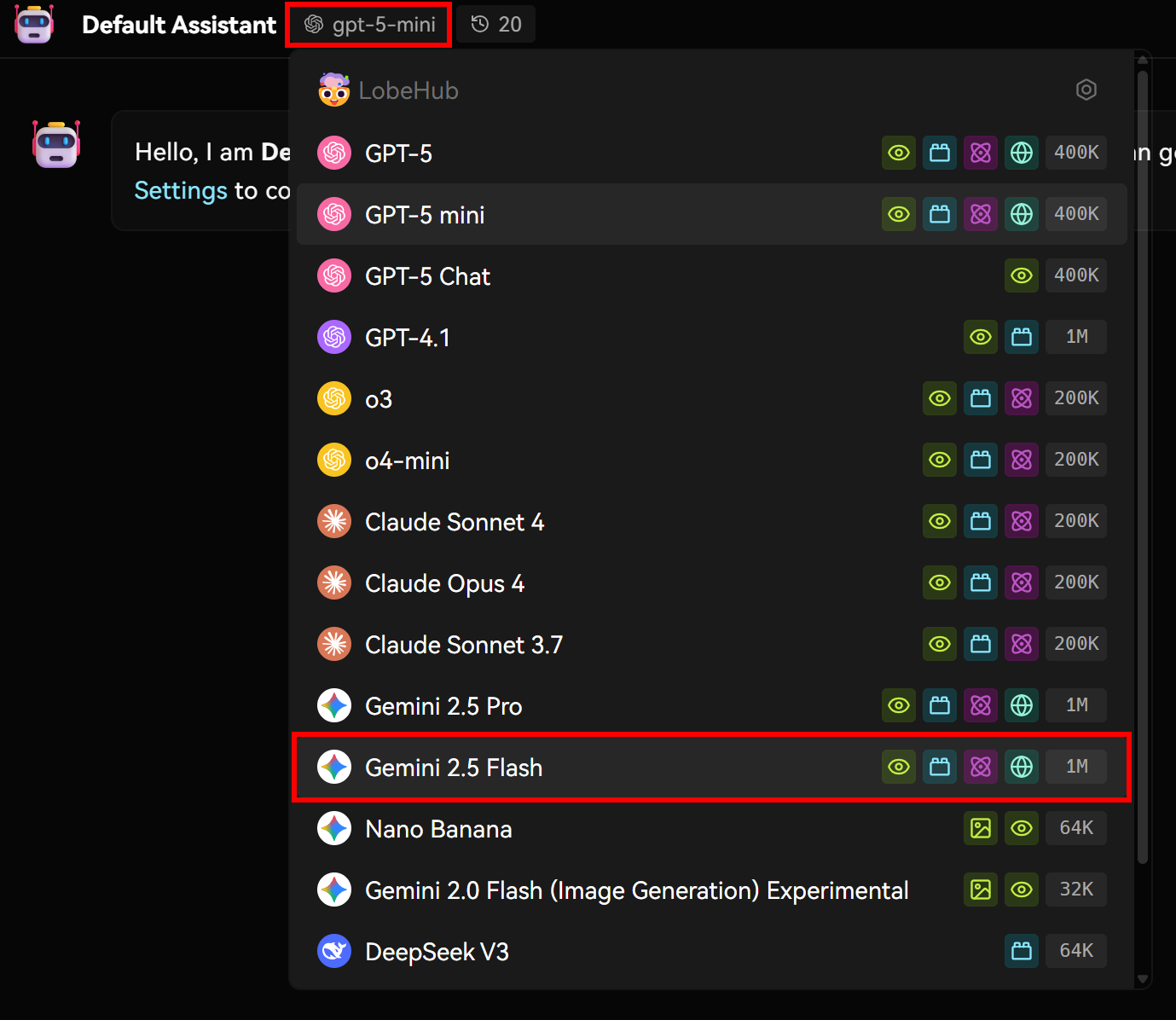
이제 어시스턴트가 Gemini 2.5 Flash로 구동됩니다.
현재 LobeChat은 GPT, Claude, Gemini 모델에 대해 450,000 크레딧의 넉넉한 무료 체험을 제공합니다. 따라서 당장 비용을 걱정할 필요는 없습니다. 다만 실제 업무용 어시스턴트의 경우 프리미엄 플랜이 필요합니다.
완료! 이제 Bright Data Web MCP 도구로 강화된 LobeChat 어시스턴트를 사용하실 수 있습니다.
6단계: 어시스턴트에 Bright Data의 Web MCP 통합
어시스턴트에서 플러그인 버튼을 누르고 “BrightData” 플러그인을 선택하여 활성화하세요:
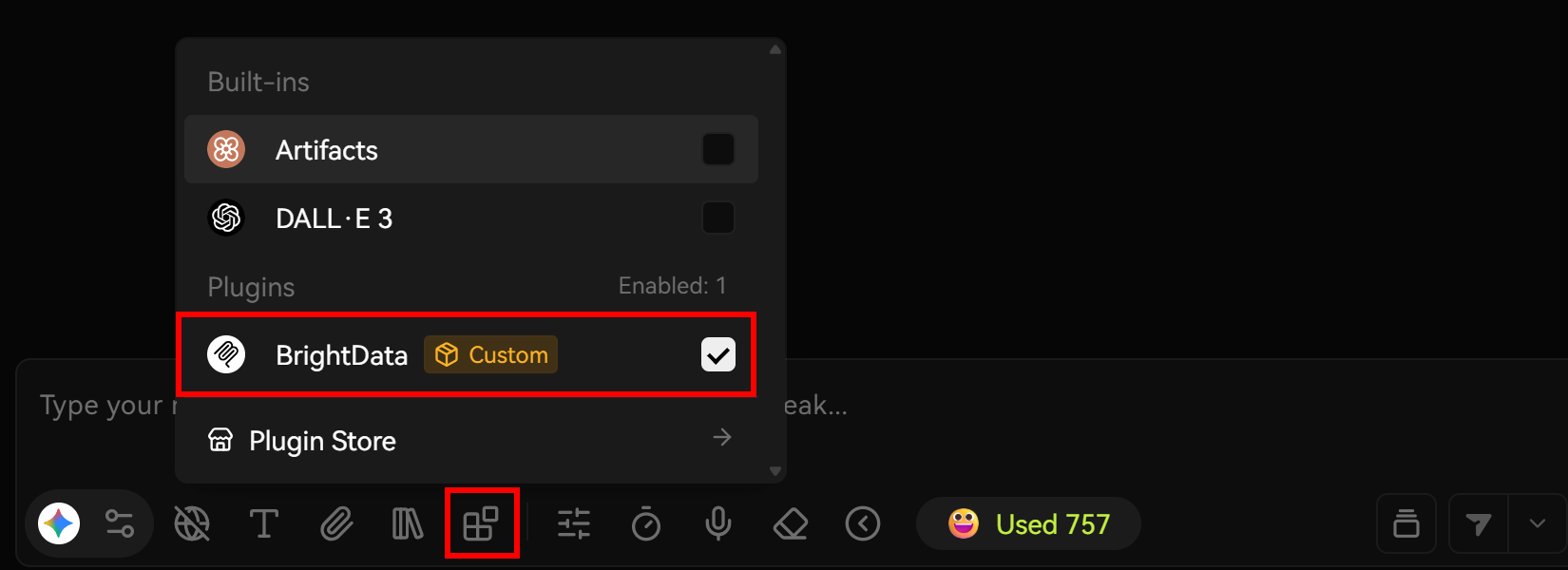
훌륭합니다! 이제 어시스턴트에서 원격 Web MCP가 제공하는 모든 도구를 이용할 수 있습니다.
7단계: 통합 테스트
일반적으로 특정 작업의 각 부분을 담당하고 서로 다른 MCP 도구를 사용하는 맞춤형 에이전트 세트를 구축해야 합니다. 그러나 LobeChat의 ChatGPT와 유사한 경험을 활용하면 작업을 여러 프롬프트로 분할하고 채팅의 컨텍스트 기능을 활용할 수 있습니다.
예를 들어, 데이터베이스 클라이언트를 구매해야 하는 스타트업이라고 가정해 보겠습니다. 이미 DbVisualizer, DBeaver, DataGrip(아마도 가장 인기 있는 세 가지 데이터베이스 클라이언트)로 선택을 좁혔습니다.
이제 스타트업으로서 비용이 중요한 만큼 가격을 기준으로 결정을 내리고자 합니다. LLM에게 각 제품의 가격 페이지에서 정보를 수집한 후 해당 데이터를 바탕으로 최종 추천을 요청하는 것이 핵심입니다.
먼저 DbVisualizer 가격 페이지의 정보를 추출하여 상세 보고서를 제출하도록 요청하세요:
다음 가격 페이지의 주요 정보를 요약하여 제공하세요:
https://www.dbvis.com/pricing/
모든 가격 플랜을 표로 정리하고, 제가 알아야 할 핵심 사항을 강조한 글머리 기호 목록을 포함하세요.
프롬프트를 어시스턴트에 붙여넣고 실행하세요:
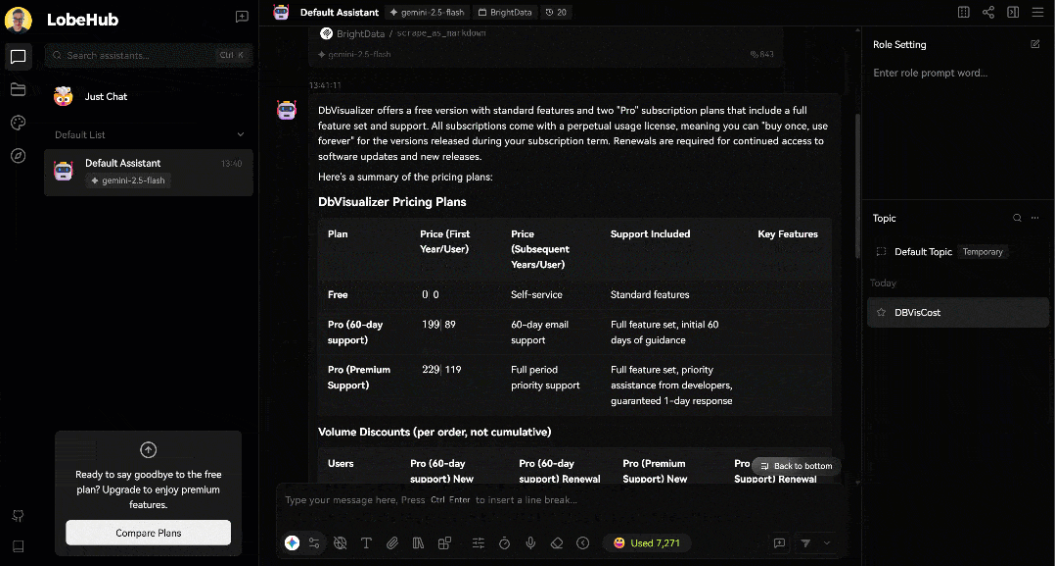
배경에서 발생한 작업은 다음과 같습니다:
- Gemini는 요청을 실행할 계획을 수립했습니다.
- 먼저 “BrightData” 플러그인의
scrape_as_markdown도구를 사용하여 페이지 콘텐츠를 스크래핑해야 함을 인식했습니다. - 플러그인을 올바른 인수(프롬프트의 가격 페이지 URL)로 실행하여 마크다운 형식의 콘텐츠를 가져왔습니다.
- 콘텐츠를 분석하여 요청된 데이터가 포함된 보고서를 생성했습니다.
실제 응답 전에 LobeChat이 제공한 디버깅 정보에서 Bright Data의 Web MCP scrape_as_markdown 도구 사용을 확인하세요:
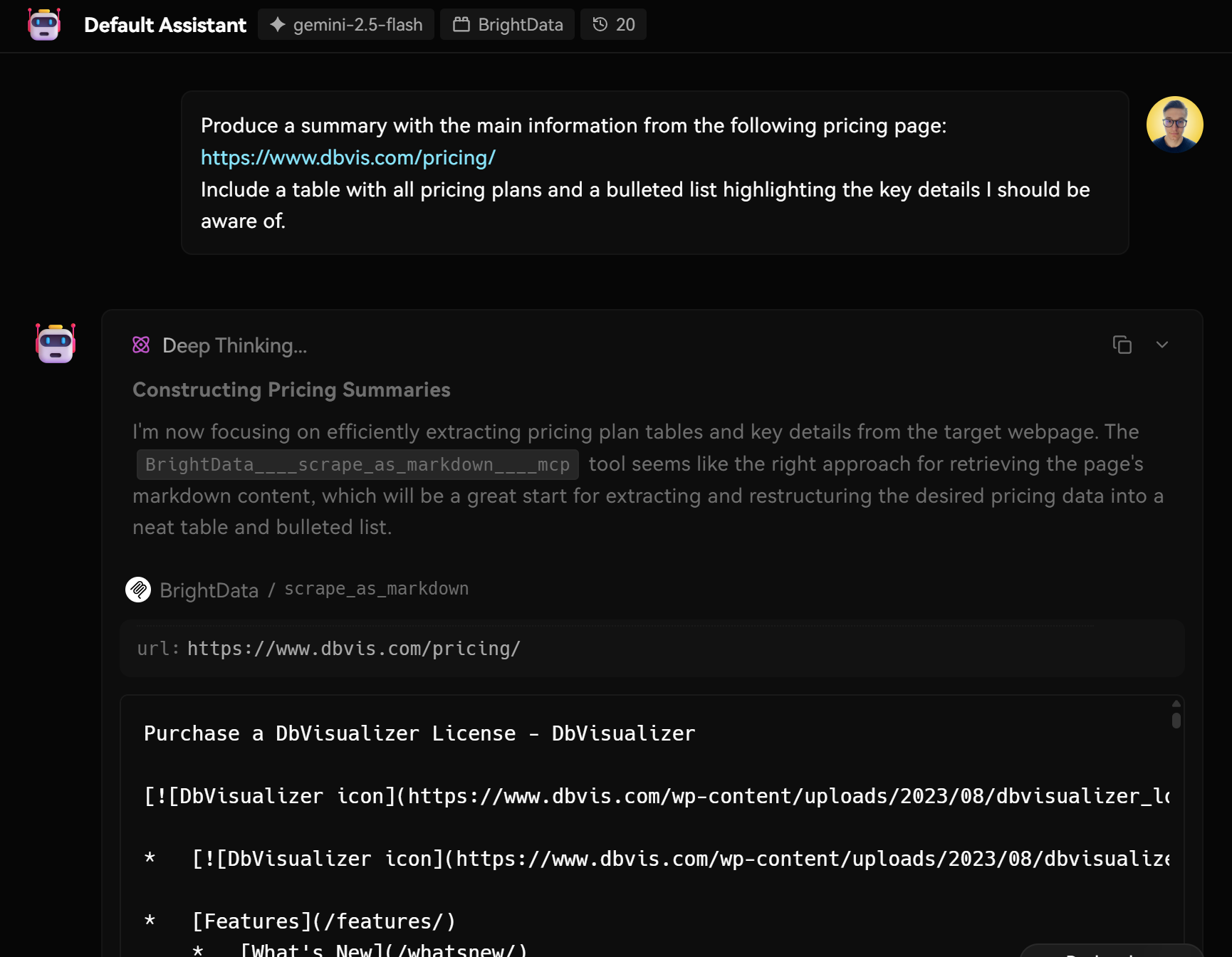
이제 DBeaver 및 DataGrip 가격 페이지에 대해 동일한 과정을 반복하세요. 그러면 채팅에 세 가지 보고서가 모두 포함되며, LobeChat 어시스턴트가 기본적으로 최근 20개 메시지를 저장하므로 향후에도 접근할 수 있습니다.
중요: Bright Data의 Web Unlocker 기반 scrape_as_markdown 도구로 웹사이트를 실시간 스크래핑할 수 있으므로 출력이 정확합니다. 마찬가지로 Bright Data의 SERP API 기반 search_engine 도구로 웹 검색도 가능합니다.
마지막으로 다음과 같은 의사 결정 프롬프트로 작업을 완료하세요:
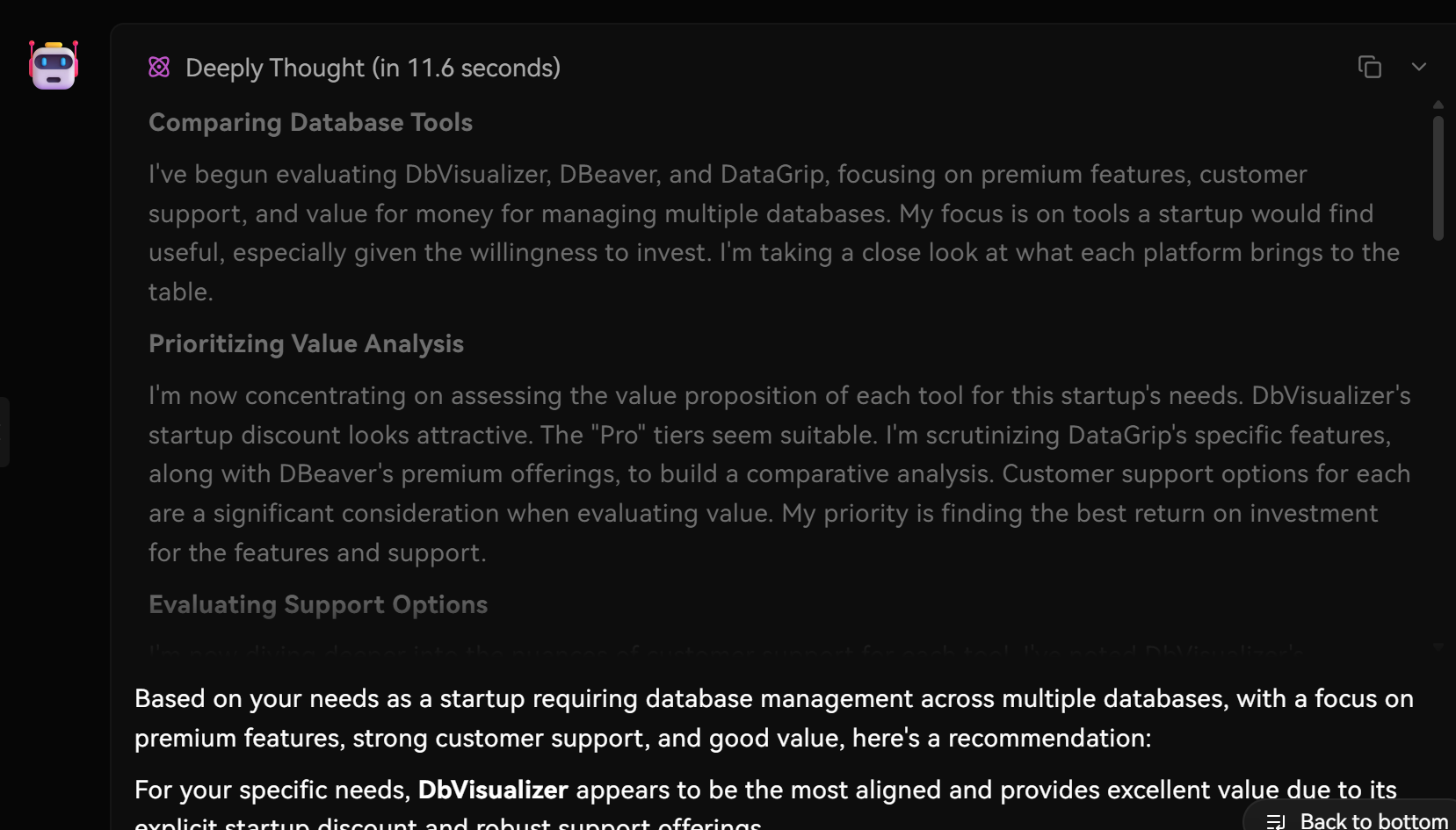
여러 데이터베이스에 걸친 데이터베이스 관리가 필요한 스타트업입니다. 프리미엄 기능과 강력한 고객 지원도 제공하는 최고의 가성비 옵션을 원합니다. 적합한 솔루션에는 투자할 의향이 있습니다. 앞서 수집한 정보를 바탕으로, 제 요구사항에 DbVisualizer, DBeaver, DataGrip 중 어떤 것을 추천하시겠습니까?어시스턴트에서 실행하세요:
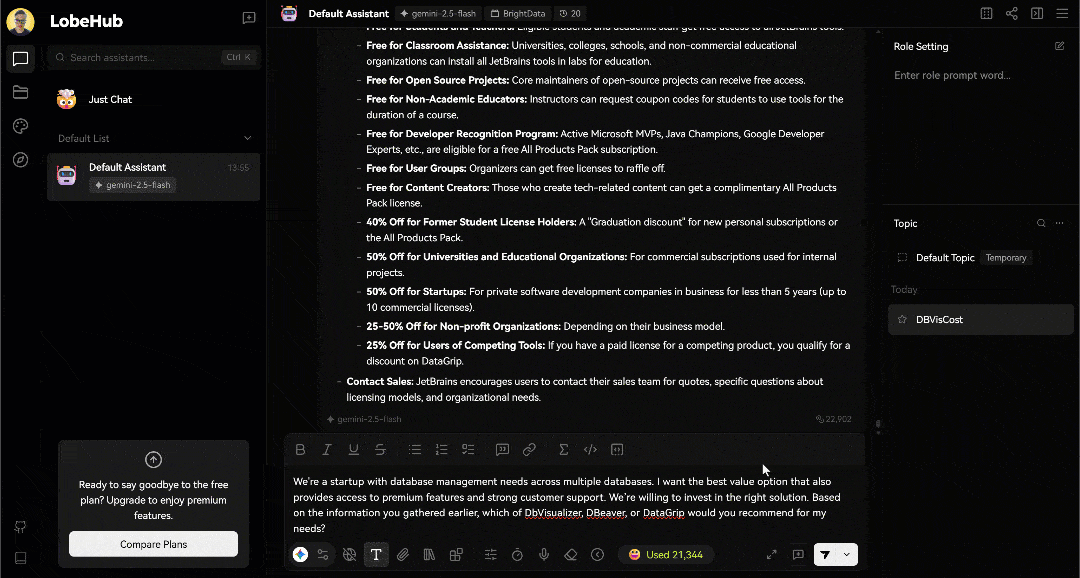
LobeChat의 Gemini 기반 어시스턴트는 Web MCP를 통해 이전에 수집한 데이터를 분석하여 세 가지 데이터베이스 클라이언트를 비교해 드립니다. 예상되는 출력 결과는 다음과 같습니다:
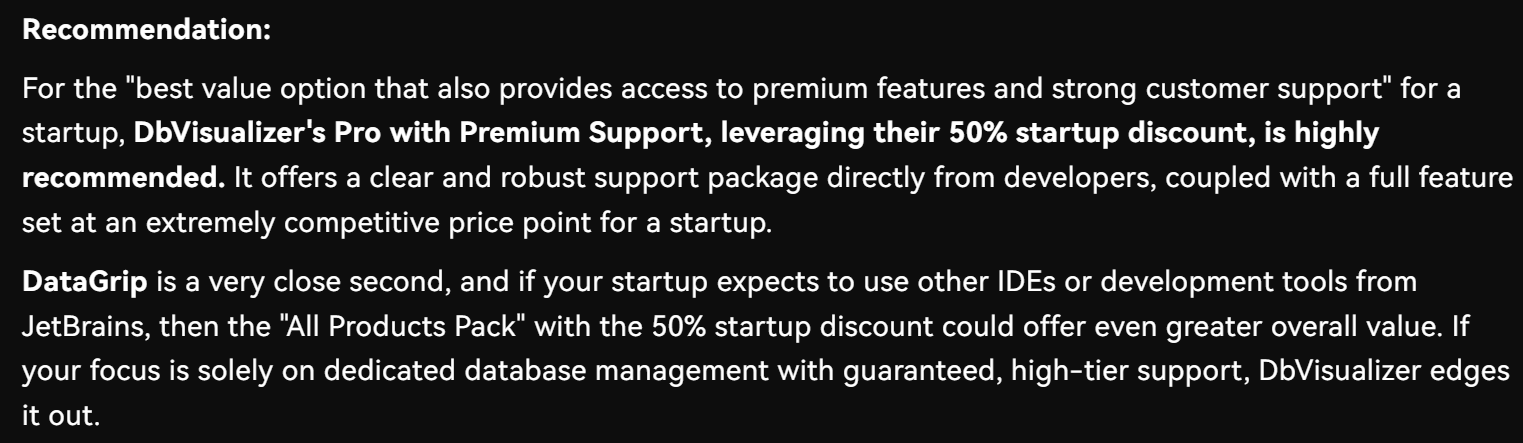
스크랩된 데이터를 기반으로 어시스턴트가 최종 추천한 결과는 DbVisualizer가 귀하의 요구사항에 가장 적합하며, DataGrip이 근소한 차이로 2위입니다:
자, 이제 Bright Data의 Web MCP 통합 덕분에 LobeChat 어시스턴트가 얼마나 강력해졌는지 직접 확인하셨습니다.
참고: Web MCP 통합이 없었다면 방금 수행한 작업에 훨씬 더 많은 시간이 소요되었을 것입니다. LLM만으로는 웹 페이지 콘텐츠에 직접 접근할 수 없으므로 수동으로 전달해야 했을 것입니다. 콘텐츠가 LLM이 처리하기에 너무 길다면 문제가 될 수 있습니다. 대신 채팅을 떠나지 않고도 필요한 모든 것을 얻었습니다. 정말 편리하죠!
이제 프롬프트를 변경하여 다양한 다른 사용 사례를 아시スタント로 처리해 보세요.
결론
이 블로그 포스트에서는 Bright Data의 Web MCP(이제 무료 티어가 제공됩니다!)를 LobeChat에 통합하여 강화된 AI 채팅 경험을 만드는 방법을 배웠습니다. 이 통합을 통해 웹 검색, 데이터 추출, 실시간 웹 상호작용과 같은 기능을 챗봇에 부여할 수 있습니다.
더 진보된 AI 챗봇을 구축하려면 Bright Data의 AI 인프라 내에서 더 다양한 제품과 서비스를 살펴보세요. 이러한 솔루션은 다양한 AI 워크플로우와 다양한 챗봇 사용 사례를 지원하도록 설계되었습니다.
무료 Bright Data 계정에 가입하고 AI 지원 웹 데이터 제품을 직접 체험해 보세요!




