이 가이드에서는 고스트 커서에 대해 알아봅니다. 튜토리얼을 완료할 때쯤이면 다음 질문에 답할 수 있게 될 것입니다.
- Ghost Cursor란 무엇인가요?
- Ghost Cursor는 어떤 도구와 호환되나요?
- Ghost Cursor는 어떻게 사용하나요?
- 차단 해제 도구(프록시, 원격 브라우저 등)와 호환되나요?
- 고스트 커서는 언제 적합한 선택인가요?
고스트 커서란 무엇이며 왜 신경 써야 할까요?
Ghost Cursor는 Puppeteer용 플러그인입니다. 마우스 커서를 제어하고 더 인간적인 움직임으로 페이지 상호작용을 할 수 있게 해줍니다.
Puppeteer로 버튼을 클릭하면 커서가 즉시 버튼으로 이동하여 클릭합니다. 이는 매우 기계적입니다. 빠르고 효율적이지만, 웹 스크래핑 시 차단되는 주요 원인 중 하나입니다.
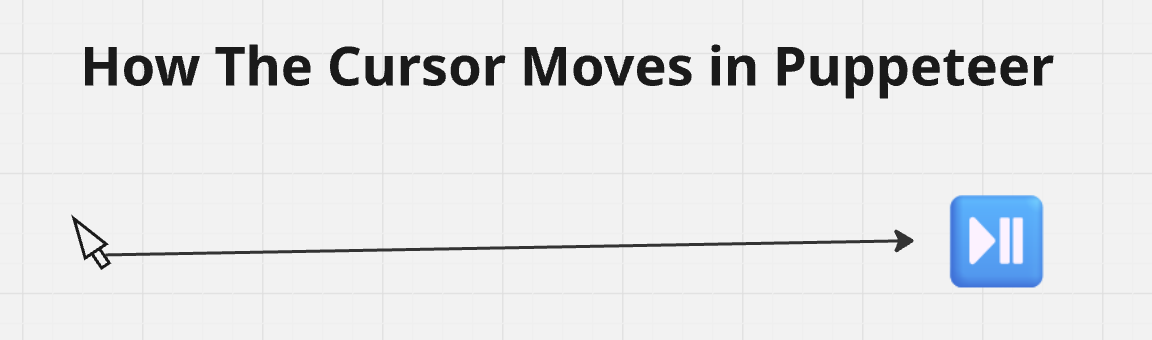
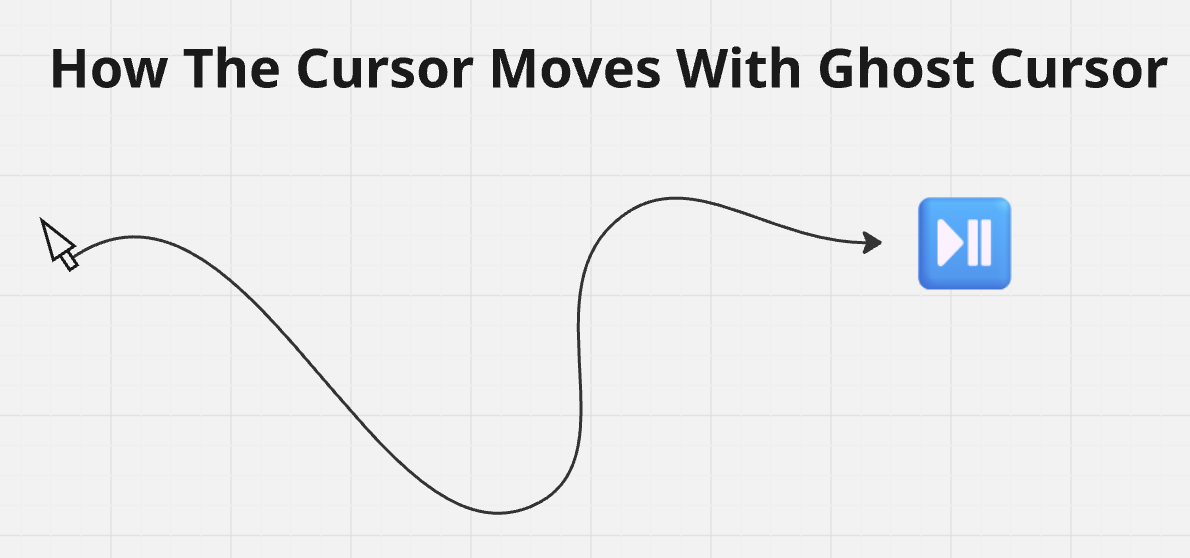
Ghost Cursor를 사용하면 페이지 상의 두 지점 사이에 무한한 점들을 가진 곡선을 생성합니다. 커서는 현재 위치에서 대상 요소까지 이 곡선을 따라 이동합니다. 이 곡선은 훨씬 더 인간적인 움직임을 보여줍니다.
시작하기
코딩을 시작하기 전에, 여러분이 자바스크립트에 대한 기본적인 이해를 갖추고 있다고 가정합니다. 먼저, 새 프로젝트 폴더를 생성하고 자바스크립트 프로젝트를 초기화해야 합니다.
아래 명령어는 새 폴더를 생성하고 프로젝트 디렉터리로 이동합니다.
mkdir your-ghost-cursor-project
cd your-ghost-cursor-project
npm init을 사용해 이 새 폴더를 NodeJS 프로젝트로 변환할 수 있습니다. 튜토리얼이므로 --y 플래그를 사용합니다. 라이선스 결정과 같은 프롬프트 설정이 필요하지 않습니다.
npm init --y이제 종속성을 설치합니다. 아주 간단합니다 — 단 두 개뿐입니다.
npm install ghost-cursor puppeteer기본 Ghost Cursor 사용법
아래 스크립트에서는 Ghost Cursor의 기본 사용법을 보여줍니다. 먼저 헤드풀 브라우저를 실행합니다. 필수 사항은 아니지만 Ghost Cursor의 동작을 직접 확인할 수 있습니다.
새 페이지를 생성한 후 installMouseHelper()에 전달합니다. 이렇게 하면 렌더링된 페이지 내에서 커서가 움직이는 모습을 볼 수 있습니다. 그런 다음 커서 객체를 생성합니다. 커서는 책의 위치를 파악한 후 클릭합니다.
마지막으로, 브라우저를 닫고 프로그램을 종료하기 전에 제품 페이지의 스크린샷을 찍습니다.
const puppeteer = require('puppeteer');
const { createCursor, installMouseHelper } = require('ghost-cursor');

// 이 함수는 런타임을 담당합니다
async function run() {

    // 헤드풀 브라우저를 실행하여 고스트 커서의 동작을 관찰합니다
    const browser = await puppeteer.launch({
        headless: false,
    });

    const page = await browser.newPage();

    // 커서가 움직이는 모습을 볼 수 있게 합니다
    await installMouseHelper(page);

    // 실제 커서 객체를 생성합니다
    const cursor = createCursor(page);

    await page.goto("https://books.toscrape.com");

    //제품 포드 내 링크 찾기
    const book = await cursor.getElement("article[class='product_pod'] a");

    //위치 (x,y) 좌표 획득
    const location = cursor.getLocation(book);

    //좌표로 이동
    await cursor.moveTo(location);

    //책 클릭
    await cursor.click(book);

    //제품 페이지 스크린샷 촬영
    await page.screenshot({path: "book.png"});

    await browser.close();
}

run().catch(console.error);
Ghost Cursor의 사용 가능한 메서드
Ghost Cursor의 실제 동작을 확인했으니, 이제 개별 메서드들의 기능을 살펴보겠습니다. 각각은 스크래핑 도구 상자에 추가할 새로운 조각입니다.
installMouseHelper()
렌더링된 브라우저 내에서 마우스 움직임을 추적하기 위해 installMouseHelper()를 사용했습니다. 이 메서드는 커서가 작동하는 모습을 관찰할 수 있게 해줍니다. 커서 사용에 필수적인 기능은 아니며, 실행하려면 헤드풀 브라우저가 필요합니다. 유용한 도구라기보다는 새로운 디버깅 도구라고 할 수 있습니다.
// 유령 커서 동작 관찰을 위한 헤드리스 브라우저 실행
const browser = await puppeteer.launch({
    headless: false,
});

const page = await browser.newPage();

// 커서 이동 관찰 기능 활성화
await installMouseHelper(page);
getElement()
getElement() 는 Puppeteer의 page.$() 와 거의 동일하게 작동합니다. 실제로 일반 Puppeteer 요소를 다른 메서드에 전달했을 때 커서가 버그가 발생했지만 계속 작동했습니다. 페이지에서 요소를 찾을 때는 cursor.getElement()를 사용하는 것이 가장 좋습니다.
//제품 포드 내 링크 찾기
const book = await cursor.getElement("article[class='product_pod'] a");
getLocation()
요소를 찾은 후에는 종종 그 위치를 가져와야 합니다. 이 메서드를 사용하면 최소한의 코드로 페이지 내 모든 요소의 (x,y) 좌표를 가져올 수 있습니다.
// 위치 (x,y) 좌표 가져오기
const location = cursor.getLocation(book);
move()
move() 는 매우 편리한 메서드입니다. 선택자 객체나 페이지 요소를 move() 에 직접 전달하면 커서가 그 위치로 이동합니다 — 마치 사람이 하는 것처럼 자연스럽게.
//책으로 바로 이동
await cursor.move(book);

//책을 클릭
await cursor.click(book);
moveTo()
moveTo는 좌표를 커서에 직접 전달할 수 있게 해줍니다. 책으로 이동하는 대신 getLocation() 을 사용하고 그 출력을 moveTo()로 커서에 전달합니다.
//좌표로 이동
await cursor.moveTo(location);

//책 클릭
await cursor.click(book);
scrollIntoView()
때로는 커서를 객체 위로 직접 이동시키고 싶지 않을 수 있습니다. 단순히 페이지를 스크롤해야 할 수도 있습니다. scrollIntoView() 를 사용하면 선택자나 페이지 요소를 전달하고 해당 요소가 뷰포트 내에 표시될 때까지 스크롤할 수 있습니다.
//책이 뷰포트에 들어올 때까지 스크롤
await cursor.scrollIntoView(book);

//책 클릭
await cursor.click(book);
scrollTo()
scrollTo() 역시 매우 편리한 기능입니다. 상단(top), 하단(bottom), 좌측(left), 우측(right)을 전달할 수 있습니다. 자연스러운 언어로 스크롤 동작을 제어하세요. 인공지능(AI)은 필요 없습니다!
//페이지 상단으로 스크롤
await cursor.scrollTo('top');

//책 클릭
await cursor.click(book);
scroll()
scroll() 은 아마도 가장 기본적인 스크롤 동작일 것입니다. scroll()을 사용하면 (x,y) 좌표를 전달합니다 — getLocation() 기억하시나요? 그러면 커서가 뷰포트 내에 들어올 때까지 스크롤합니다.
//좌표로 이동
await cursor.scroll(location);

//책 클릭
await cursor.click(book);
고스트 커서의 일반적인 한계점
- CAPTCHA: Ghost Cursor는 사용자를 더 인간처럼 보이게 할 수 있지만, 결국 스크래퍼를 제어하는 것은 여전히 사용자 본인입니다. 자세한 내용은 Top 10 CAPTCHA Solvers를 참고하세요.
- 퍼피티어: 고스트 커서는 공식적으로 퍼피티어만 지원합니다. 셀레니움이나 플레이라이트 같은 다른 헤드리스 브라우저에 비해 퍼피티어는 기능과 유지보수 측면에서 상당히 제한적입니다.
- 로컬 전용: Ghost Cursor는 로컬에서 실행되어야 합니다. 이는 차단 해제 옵션을 크게 제한합니다. Scraping Browser를 사용하면 자동화된 프록시 관리 및 CAPTCHA 해결 기능과 함께 원격 헤드리스 브라우저를 실행할 수 있습니다. 원격 브라우징을 지원하지 않기 때문에 Ghost Cursor는 사용 가능한 최고의 도구를 완전히 활용할 수 없습니다.
프록시 통합
Scraping Browser는 지원하지 않지만, Puppeteer는 로컬 프록시와 통합됩니다. Puppeteer는 기본 프록시 URL, 사용자 이름 및 비밀번호를 사용하는 표준 프록시 인증 방식을 따릅니다.
아래 코드는 모든 Puppeteer/Ghost Cursor 런타임에 맞게 조정할 수 있는 기본 스크립트를 제공합니다. 사용자 이름, 영역 이름 및 비밀번호를 반드시 본인 계정 정보로 교체하세요!
const puppeteer = require('puppeteer');
const { createCursor } = require('ghost-cursor');

async function run() {
    const browser = await puppeteer.launch({
        headless: false,

        args: [
            '--proxy-server=http://brd.superproxy.io:33335',
            '--ignore-certificate-errors'
        ]

    });

    const page = await browser.newPage();

    const cursor = createCursor(page);

    await page.authenticate({
        username: "brd-customer-<your-username>-zone-<your-zone-name>",
        password: "<your-password>"
    });

    await page.goto("https://ipinfo.io");

    await cursor.click("a[href='/what-is-my-ip']");


    await page.screenshot({path: "ipinfo.png"});


    await browser.close();
}

run().catch(console.error);
앞서 언급했듯이, Puppeteer와 Ghost Cursor를 사용하면 Scraping Browser 자체의 장점을 완전히 활용할 수 없습니다. 아래 분석은 위 스크레이퍼를 사용한 단일 실행의 비용을 보여줍니다. 비용은 정말 놀랍습니다.
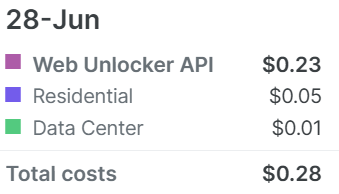
프록시를 수동으로 관리할 때는 로테이션 방식을 사용하는 것이 가장 좋습니다. Web Unlocker의 경우, 이 스크래핑 작업에 $0.23의 비용이 소요됩니다. 주거용 연결 시 $0.05, 데이터센터 연결 시 단 $0.01의 비용만 발생합니다.
Ghost Cursor와 Puppeteer로 프록시를 관리할 때는 가능한 경우 데이터센터 프록시를 사용하세요. 주거용 프록시는 대상 사이트에서 데이터센터 연결이 차단된 경우에만 사용해야 합니다.
결론
Ghost Cursor는 스크레이퍼를 더 인간적으로 보이게 하는 간단하고 효과적인 방법입니다. 스크롤과 클릭이 더 자연스러울수록 대상 사이트에서 차단될 가능성이 줄어듭니다. 이 도구는 일반 프록시 통합과 호환되지만, 원격 브라우저와는 호환되지 않습니다.
기본적인 스크래핑 작업에 Ghost Cursor를 사용하면 별도의 복잡한 코드 없이도 스크래퍼에 인간적인 움직임을 더할 수 있습니다. 본문에 소개된 스크래핑 제품들을 살펴보고 오늘 바로 스크래핑 역량을 업그레이드하세요.
- Web Unlocker: 자동화된 CAPTCHA 해결 및 프록시 관리. 연결만 하면 코딩을 계속할 수 있습니다.
- Scraping Browser: 관리형 프록시와 CAPTCHA 해결 기능을 갖춘 원격 브라우징.
- 레지던셜 프록시: 소비자 기기의 실제 가정용 인터넷 연결을 통해 트래픽을 라우팅합니다. 최상의 트래픽과 자연스럽게 혼합됩니다.
- 데이터센터 프록시: 초고속 연결을 지원하는 고성능 하드웨어. 중간 사이트를 저렴한 비용으로 스크래핑하세요.
무료 체험판에 가입하고 지금 바로 시작하세요!