


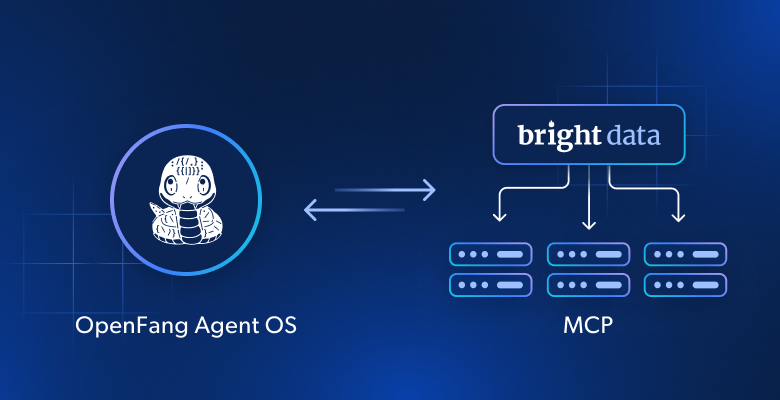
이 블로그 게시물에서 다음을 배울 수 있습니다:
- OpenFang이 무엇이며 에이전트 운영 체제로서 어떤 가치를 제공하는지.
- Bright Data의 웹 스크래핑, 검색, 탐색 및 상호작용 도구를 갖춰야 하는 주요 이유.
- OpenFang을 Bright Data Web MCP에 연결하는 방법에 대한 단계별 가이드.
- 일부 Agent Skills를 통해 OpenFang에 Bright Data 솔루션에 대한 지식을 빠르게 제공하는 방법.
바로 시작해 보겠습니다!
OpenFang이란 무엇인가?
OpenFang은 Rust로 구축된 오픈 소스의 완전한 기능을 갖춘 에이전트 운영 체제입니다. 채팅 기반 워크플로를 제공하는 대신, 에이전트 OS는 필요한 컨텍스트, 코딩 표준 및 아키텍처 규칙을 제공하여 자율 AI 에이전트를 실행하고 조율합니다.
그 결과, 프롬프트를 기다리는 대신 OpenFang 에이전트는 지속적으로 작동합니다. 구체적으로, 에이전트는 연구, 모니터링, 리드 생성, 결과 보고를 사용자를 대신하여 수행합니다.
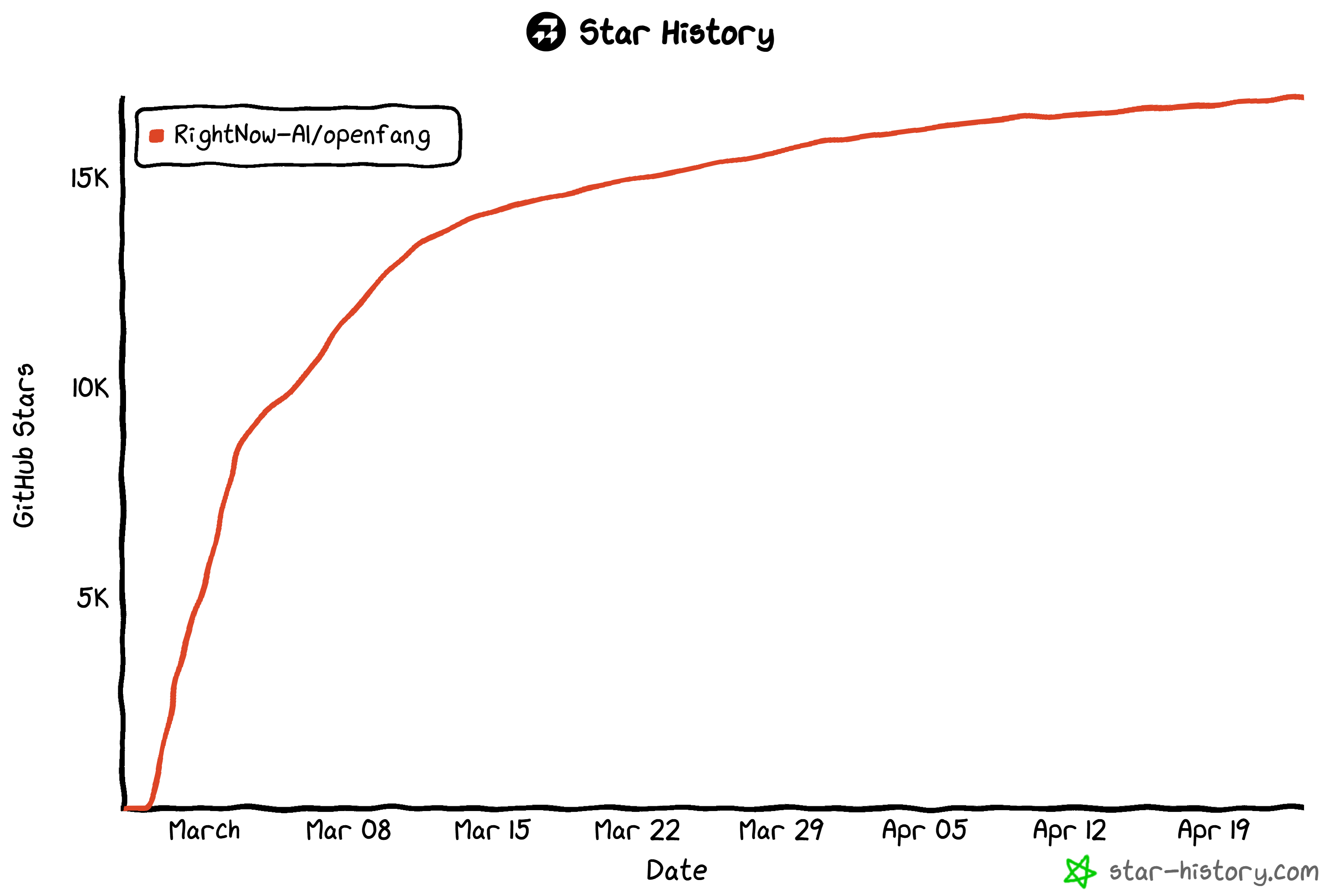
OpenClaw 및 ZeroClaw와 같은 일부 경쟁 제품과 비교하여, OpenFang은 성능, 보안 및 실제 자동화를 우선시합니다. 16,000개 이상의 별을 보유한 강력한 GitHub 견인력에서 알 수 있듯이, 커뮤니티에서 빠르게 채택되고 있습니다.
핵심 기능, 측면, 역량
OpenFang 에이전트 OS 솔루션이 제공하는 주요 기능은 다음과 같습니다:
- 자율적인 “hands”: 일정에 따라 독립적으로 실행되는 사전 구축된 에이전트로, 사용자 프롬프트 없이 복잡한 워크플로를 실행하고 결과를 대시보드나 채널에 직접 전달합니다.
- 단일 바이너리 아키텍처: 전체 시스템이 하나의 경량 실행 파일(~32MB)로 컴파일되어 설치 및 배포가 간단합니다.
- 고성능 Rust 코어: 기존 Python 기반 프레임워크와 비교하여 속도, 낮은 메모리 사용량 및 빠른 시작 시간을 위해 Rust로 처음부터 구축되었습니다.
- 심층 보안 모델: 자율 에이전트의 안전한 실행을 보장하기 위해 샌드박싱, 암호화 서명, 감사 추적 및 인젝션 방어를 포함합니다.
- 멀티 에이전트 런타임 + 도구: 수십 개의 에이전트와 50개 이상의 내장 도구를 지원하며, MCP를 통한 외부 통합 및 에이전트 간 통신도 지원합니다.
- 영구 메모리 시스템: SQLite 스토리지와 벡터 임베딩을 결합하여 장기 컨텍스트 보존 및 세션 간 지능을 구현합니다.
- 40개 이상의 채널 통합: Slack, WhatsApp, Telegram과 같은 플랫폼을 위한 네이티브 커넥터.
- 광범위한 LLM 에코시스템 지원: 25개 이상의 공급자 및 100개 이상의 모델과 통합되며, 지능형 라우팅, 폴백 및 비용 최적화를 제공합니다.
- 내장 데스크톱 및 API 레이어: 기존 시스템에 대한 완전한 제어, 관찰 가능성 및 통합을 위한 네이티브 데스크톱 앱과 140개 이상의 API 엔드포인트를 제공합니다.
공식 문서에서 자세히 알아보세요.
OpenFang에 웹 접근 권한을 부여해야 하는 이유
OpenFang은 오케스트레이션 및 보안 에이전트 관리를 위한 훌륭한 솔루션입니다. 그러나 AI 에이전트는 오래된 정보를 기반으로 작동할 때 쉽게 표류하거나 낮은 품질의 결과를 생성할 수 있습니다.
이는 LLM의 근본적인 한계로, 과거를 나타내는 정적 데이터셋으로 훈련됩니다. 그 결과, 불완전하거나 오래된 컨텍스트를 기반으로 환각을 일으키거나 결정을 내릴 수 있어 신뢰성과 효과성이 저하됩니다.
이를 해결하기 위해 OpenFang에는 기본적인 웹 검색 및 브라우징 도구가 포함되어 있습니다. 그러나 이러한 도구는 프로덕션 환경에 적합하지 않으며, 안티봇 및 안티스크래핑 제한을 사용하는 현대 웹사이트에 의해 쉽게 차단될 수 있습니다.
해결책은 OpenFang을 Bright Data의 Web MCP에 연결하는 것입니다. 이 통합을 통해 OpenFang 에이전트는 스크래핑, 검색, 탐색 및 자동화된 브라우저 상호작용을 위한 프로덕션 수준의 신뢰할 수 있고 확장 가능한 웹 데이터 도구에 접근할 수 있습니다.
Bright Data가 두각을 나타내는 이유는 195개국에 걸쳐 4억 개 이상의 주거용 IP로 구성된 방대한 글로벌 인프라 때문입니다. 이는 무제한 동시성과 확장성을 지원하면서 99.99%의 가동 시간과 99.95%의 성공률을 달성합니다.
총 Web MCP는 70개 이상의 AI 준비 도구를 제공합니다. 무료 티어(월 5,000개의 무료 요청)에서도 핵심 도구(병렬 실행을 위한 배치 버전 포함)가 포함됩니다:
| 도구 | 설명 |
|---|---|
search_engine + search_engine_batch |
Google, Bing 또는 Yandex 결과를 JSON 또는 Markdown 형식으로 검색 |
scrape_as_markdown + scrape_batch |
안티봇 보호를 우회하면서 Markdown으로 깔끔한 웹페이지 콘텐츠 추출 |
discover |
사용자 의도에 따라 결과를 순위화하는 AI 기반 검색 |
하지만 Pro 모드에서 Web MCP가 진정으로 빛을 발합니다. LinkedIn, Yahoo Finance, YouTube, TikTok, Zillow, Google Maps 및 40개 이상의 플랫폼에서 구조화된 추출을 위한 프리미엄 도구를 제공합니다. 또한 자동화된 웹 상호작용을 위한 도구도 에이전트에 제공합니다.
Bright Data Web MCP를 OpenFang에 통합하는 방법을 알아보세요!
OpenFang을 Bright Data Web MCP에 연결하는 방법
이 안내 섹션에서는 OpenFang에서 로컬 Bright Data Web MCP 인스턴스를 설정하는 방법을 살펴봅니다.
아래 지침을 따르세요!
전제 조건
이 튜토리얼을 따르려면 다음이 필요합니다:
- 로컬에 Rust 설치.
- 로컬에 Python 설치.
- 로컬에 Node.js 설치.
- Bright Data 계정, 이상적으로는 API 키가 이미 설정되어 있어야 합니다(전용 단계에서 안내될 것입니다).
- 지원되는 공급자의 API 키(이 가이드에서는 OpenAI를 사용합니다).
단계 #1: OpenFang 설치
Linux 또는 macOS에서 다음 명령으로 OpenFang 설치 스크립트를 실행합니다:
curl -fsSL https://openfang.sh/install | shWindows에서는 다음을 실행합니다:
irm https://openfang.sh/install.ps1 | iex다음과 같은 출력이 표시되어야 합니다: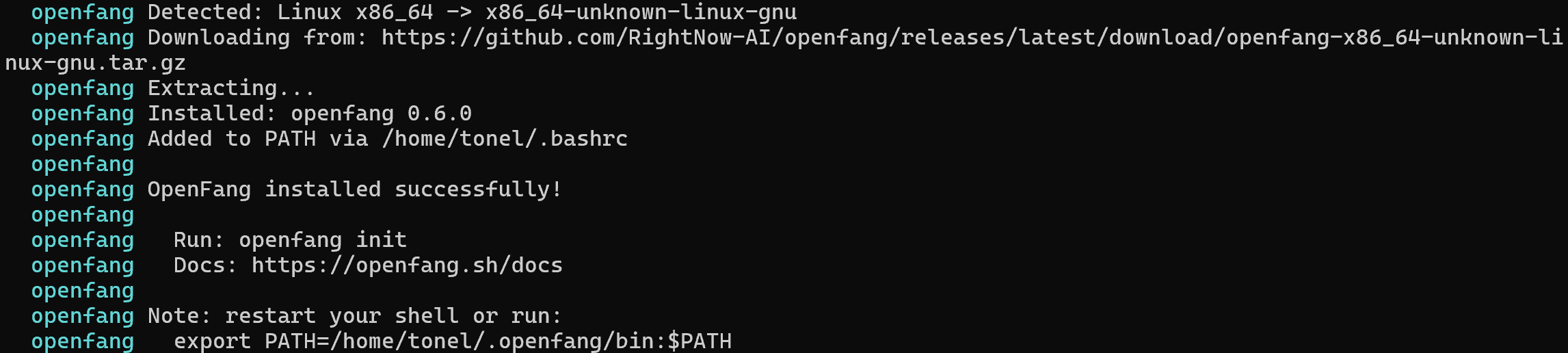
이제 셸을 재시작하세요. 그런 다음 다음 명령으로 설치를 확인합니다:
openfang --version다음과 같은 출력이 표시되어야 합니다:
openfang 0.6.0잘 하셨습니다! OpenFang이 이제 로컬에 설치되었습니다.
단계 #2: OpenFang 설정 완료
OpenFang 구성을 완료하려면 다음 명령을 실행합니다:
openfang init다음과 같이 표시되어야 합니다: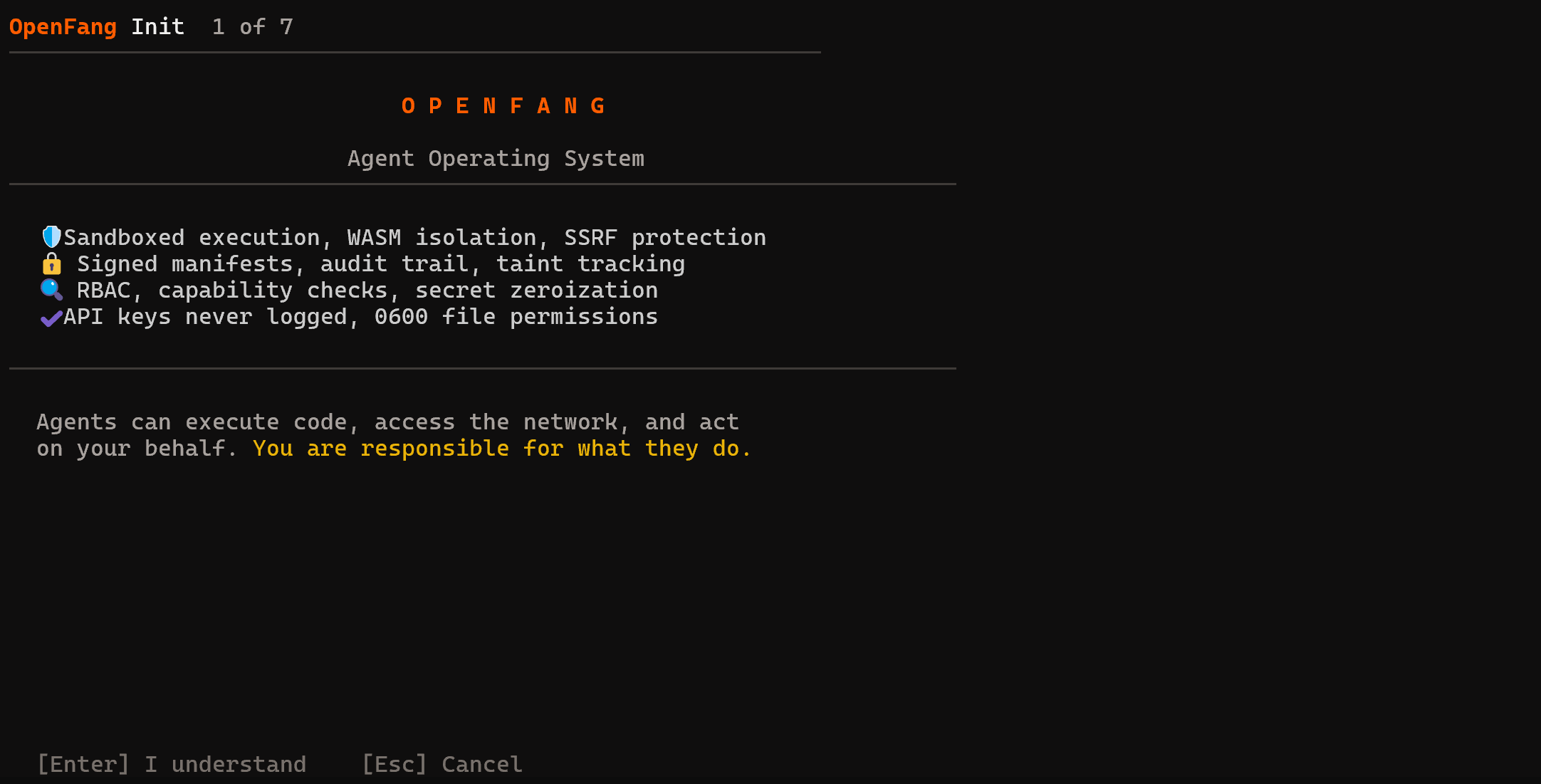
Enter 키를 눌러 계속합니다. 7단계 설정 마법사를 진행할 시간입니다!
먼저, OpenClaw에서 구성을 마이그레이션할지(설치된 경우) 아니면 처음부터 시작할지 선택합니다. 이 가이드에서는 새로운 설정으로 진행합니다. 대신 OpenClaw를 Web MCP에 연결하려면 전용 비디오를 참조하세요.
다음으로, LLM 공급자를 선택합니다: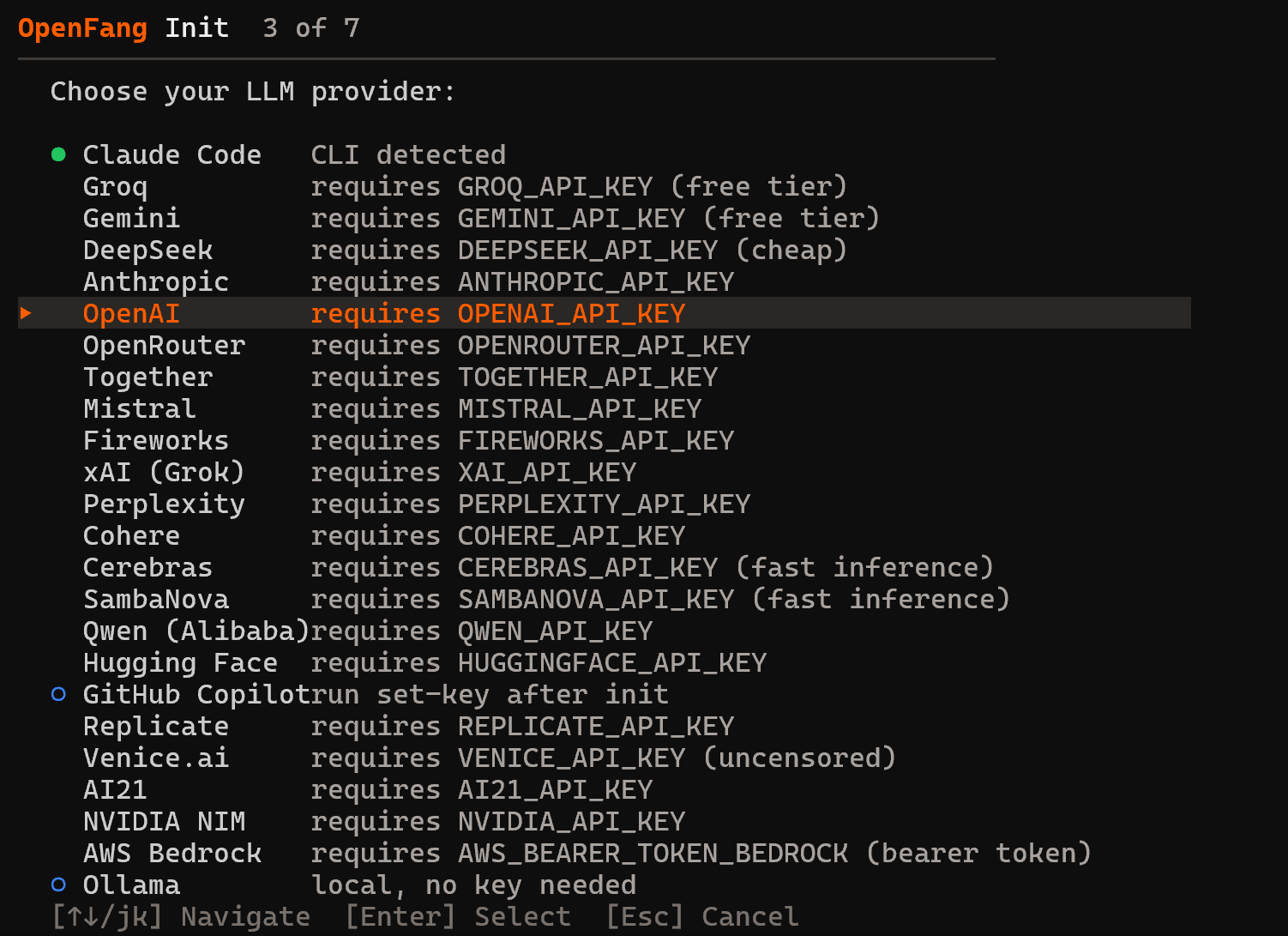
이 예시에서는 OpenAI를 선택했지만, 필요에 가장 적합한 공급자를 선택할 수 있습니다. API 키를 입력하고 기본 모델 선택으로 계속합니다: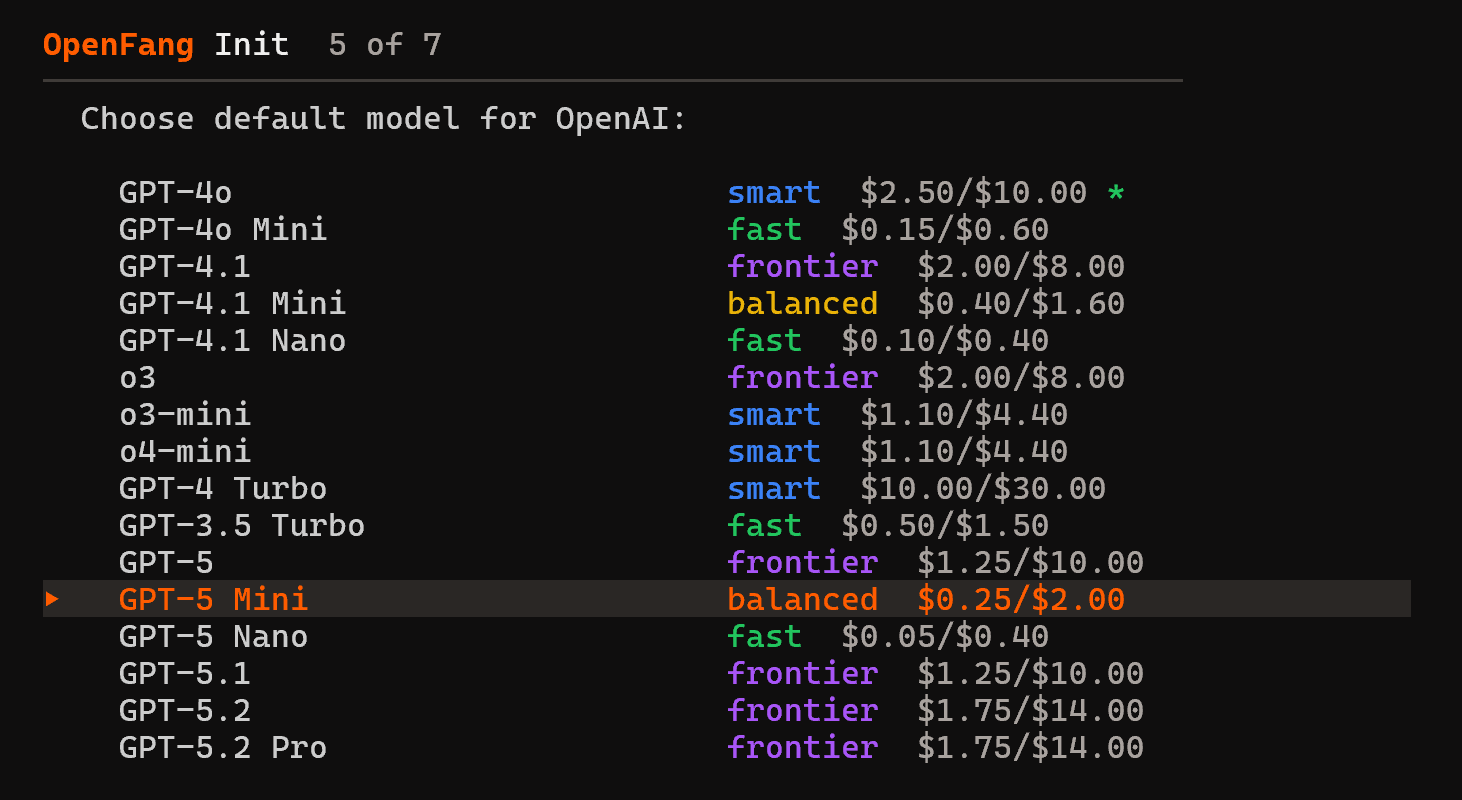
GPT-5 Mini 모델은 기본 OpenFang 모델로 충분히 적합합니다.
마지막으로, 스마트 모델 라우팅 기능을 활성화할지 결정합니다. 활성화되면 간단한 작업은 더 빠르고 저렴한 모델을 사용하고, 더 어려운 작업은 고급 모델로 라우팅됩니다. 이는 품질을 희생하지 않고 비용을 줄이는 데 도움이 됩니다.
그런 다음, OpenFang 사용 방법을 선택합니다. 이 가이드에서는 “웹 대시보드” 옵션을 사용합니다: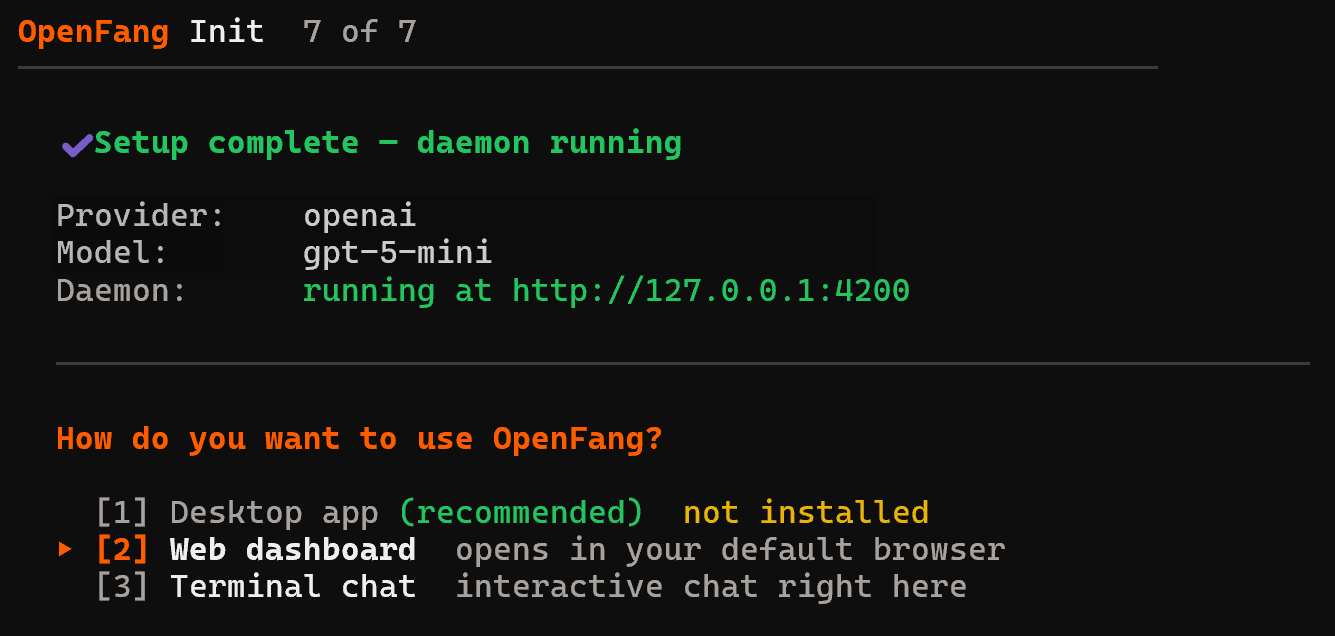
GUI가 없는 서버를 사용하는 경우, “터미널 채팅” 옵션이 최선의 선택입니다.
참고: 모든 구성 파일 및 필요한 리소스(SQLite 데이터베이스 및 에이전트 등)는 ~/.openfang/ 디렉토리에 저장됩니다.
훌륭합니다! OpenFang이 이제 완전히 설정되었습니다.
단계 #3: OpenFang 실행
기본적으로 초기화 후 OpenFang 데몬이 이미 실행 중이어야 합니다. 다음 명령으로 확인합니다:
openfang status다음과 같은 결과가 표시되어야 합니다: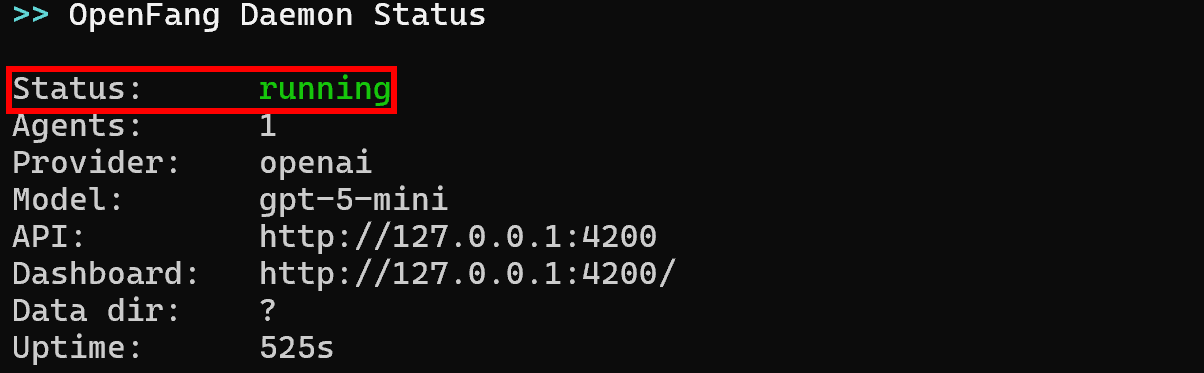
“실행 중” 상태를 확인하세요. 실행 중이 아니라면 다음 명령으로 OpenFang 데몬을 시작합니다:
openfang start설정 중에 “웹 대시보드” 옵션을 선택한 경우, http://127.0.0.1:4200에서 OpenFang 대시보드에 접근할 수 있습니다.
브라우저에서 해당 URL을 열면 다음과 같이 표시됩니다: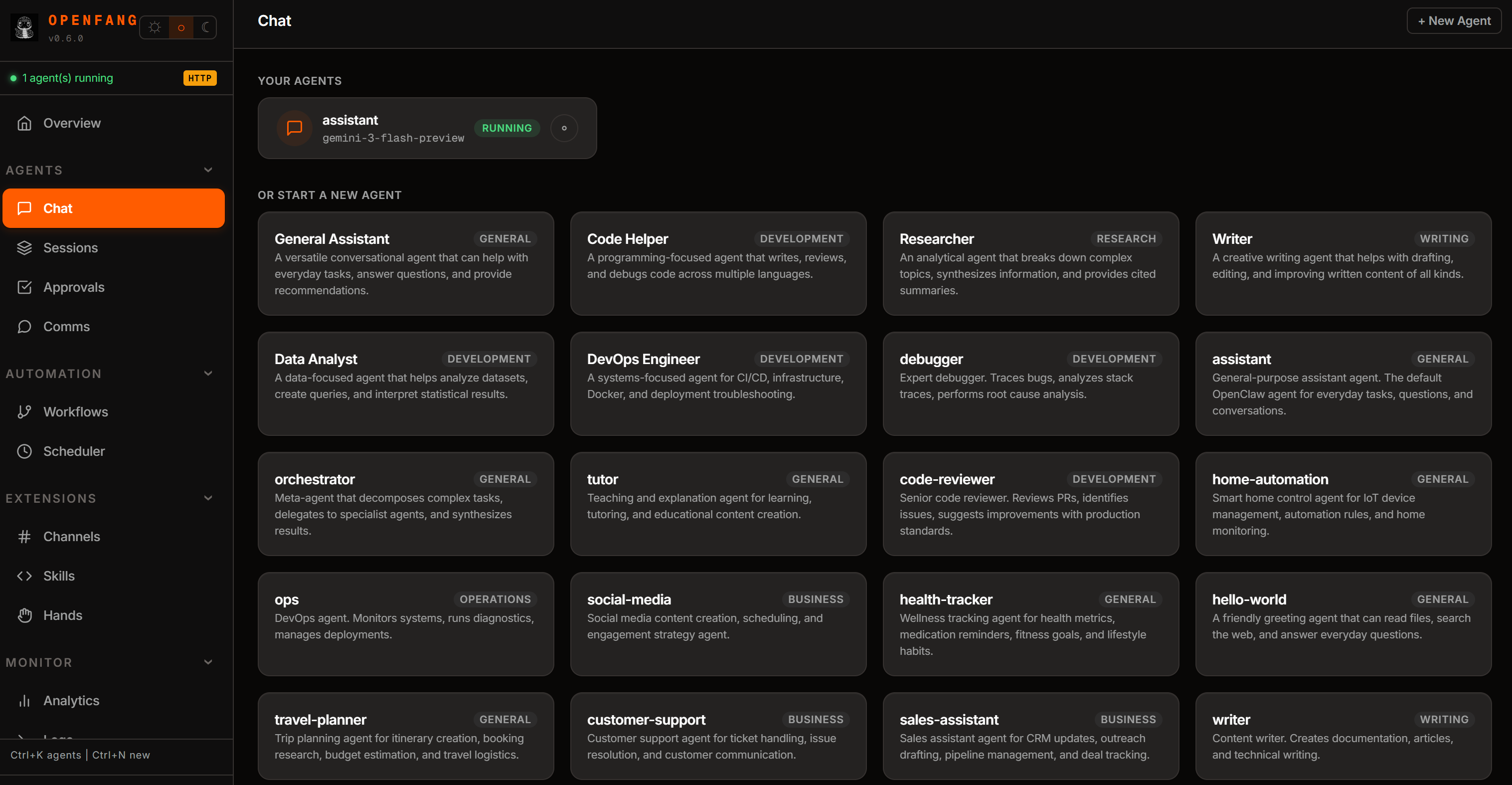
시간을 내어 사용 가능한 옵션을 탐색하고 OpenFang 대시보드에 익숙해지세요. 훌륭합니다!
단계 #4: Bright Data Web MCP 시작하기
OpenFang을 Bright Data Web MCP에 연결하기 전에 MCP 서버가 시스템에서 실행되는지 확인합니다.
먼저, Bright Data 계정을 만드세요. 이미 계정이 있다면, 로그인하세요. 빠른 설정을 위해 대시보드의 “MCP” 섹션에서 마법사를 따르세요: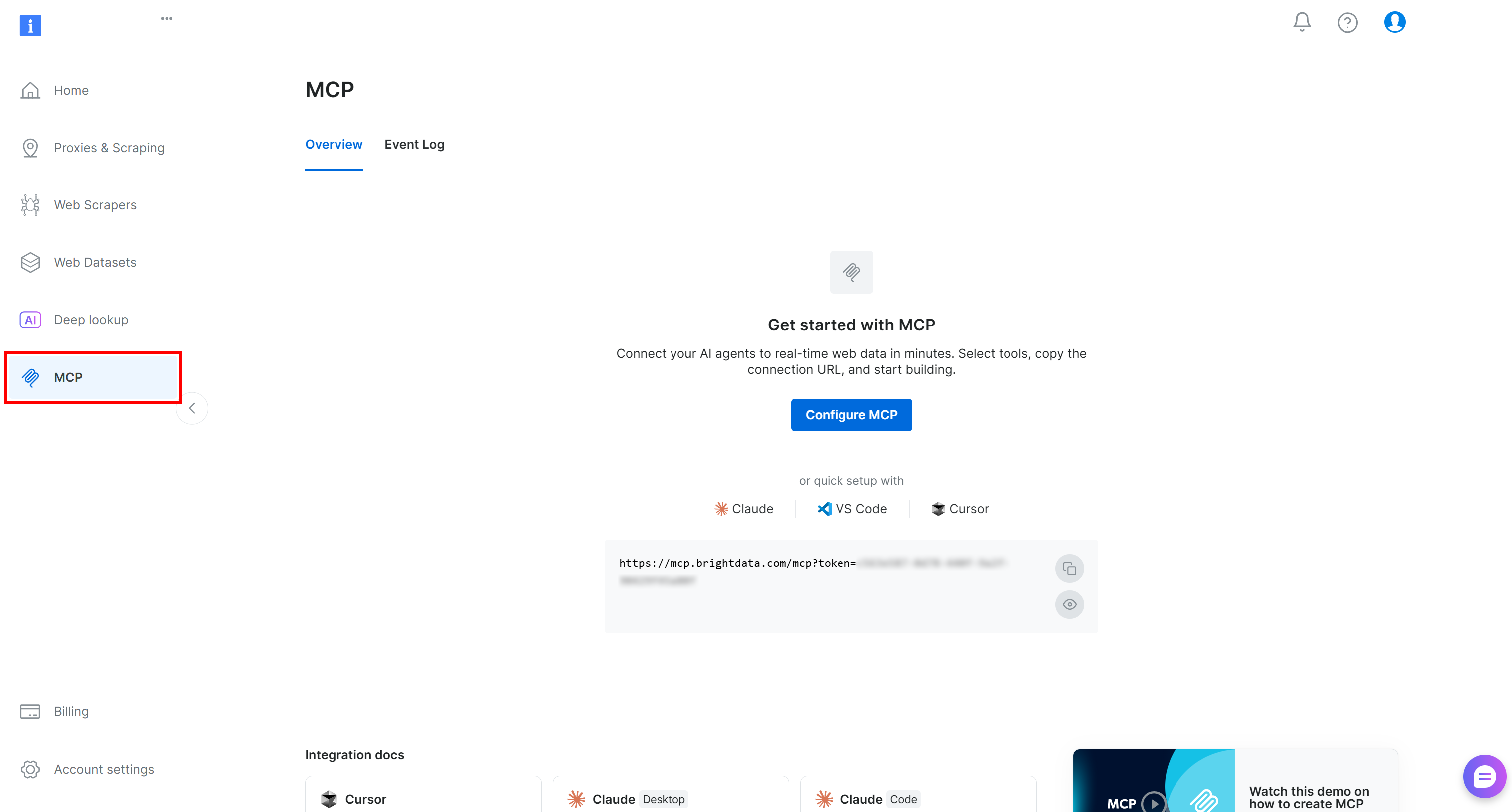
더 자세한 안내는 아래 지침을 참조하세요.
Bright Data API 키 생성부터 시작하세요. 곧 로컬 Web MCP 인스턴스를 Bright Data 계정으로 인증하는 데 필요하므로 안전한 곳에 보관하세요.
다음으로, @brightdata/mcp 패키지를 통해 Web MCP를 전역으로 설치합니다:
npm install -g @brightdata/mcp다음 명령으로 MCP 서버가 시작되는지 확인합니다:
API_TOKEN="<YOUR_BRIGHT_DATA_API>" npx -y @brightdata/mcp또는 PowerShell에서 동일하게:
$Env:API_TOKEN="<YOUR_BRIGHT_DATA_API>"; npx -y @brightdata/mcp<YOUR_BRIGHT_DATA_API>를 실제 Bright Data API 토큰으로 교체하세요. 위 명령은 필요한 API_TOKEN 환경 변수를 설정하고 Web MCP 서버를 로컬에서 실행합니다.
성공하면 다음과 유사한 출력이 표시됩니다:
첫 번째 실행 시, @brightdata/mcp는 Bright Data 계정에 두 개의 존을 자동으로 생성합니다:
mcp_unlocker: Web Unlocker를 위한 존.mcp_browser: Browser API를 위한 존.
이 두 존은 Web MCP에서 사용 가능한 70개 이상의 도구를 지원합니다. 다른 존으로도 구성할 수 있으며, 문서에서 설명된 대로 설정할 수 있습니다.
생성 여부를 확인하려면 Bright Data 대시보드의 “프록시 및 스크래핑 인프라” 페이지로 이동하세요. “내 존” 표에 두 존이 모두 나열되어 있어야 합니다: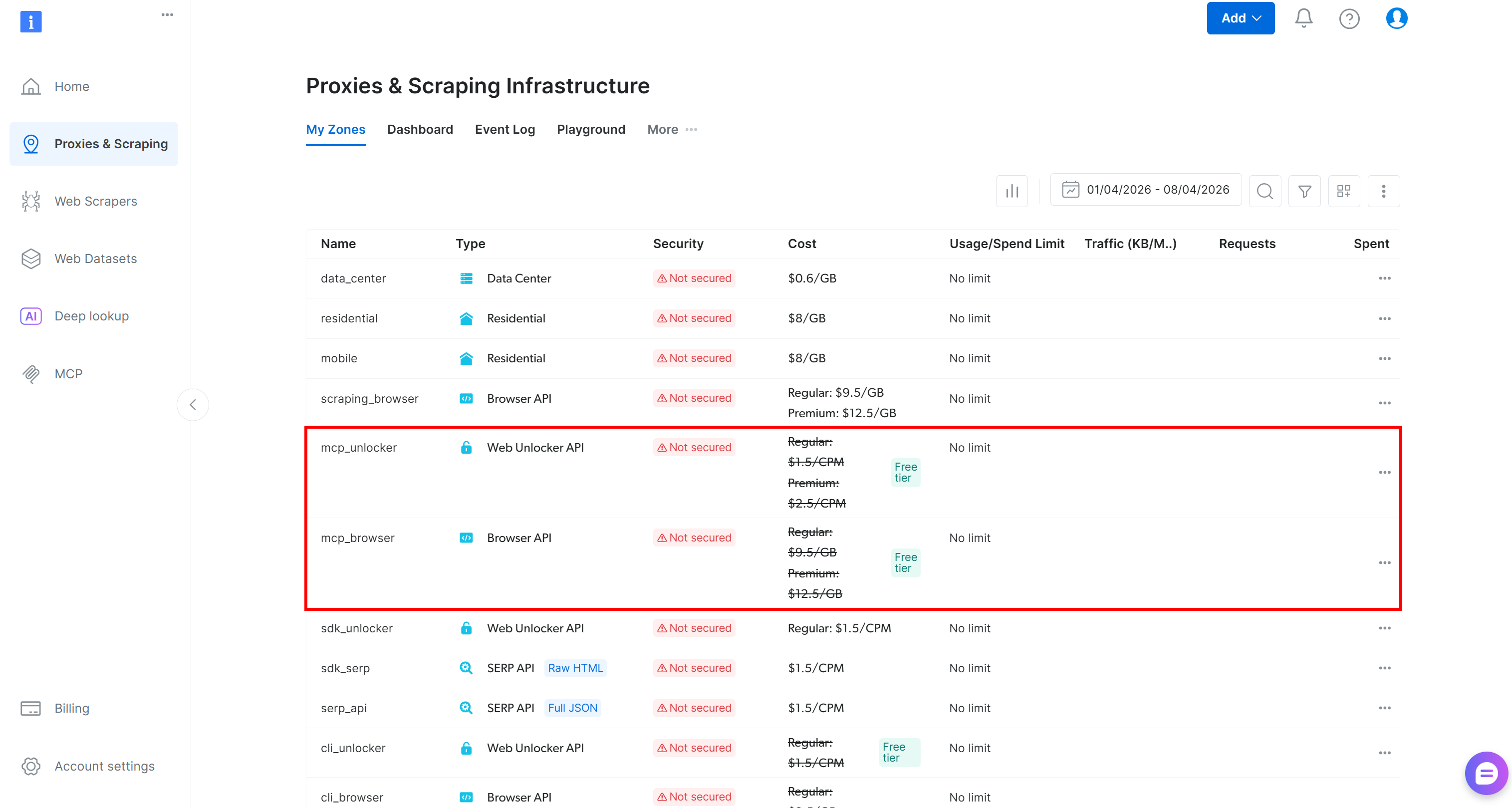
이제 Web MCP 무료 티어에서는 일부 도구에만 접근할 수 있음을 기억하세요.
70개 이상의 모든 도구를 잠금 해제하려면 PRO_MODE="true" 환경 변수를 설정하여 Pro 모드를 활성화합니다:
API_TOKEN="<YOUR_BRIGHT_DATA_API>" PRO_MODE="true" npx -y @brightdata/mcp또는 Windows에서:
$Env:API_TOKEN="<YOUR_BRIGHT_DATA_API>"; $Env:PRO_MODE="true"; npx -y @brightdata/mcp참고: Pro 모드는 무료 티어에 포함되지 않으며 추가 요금이 부과됩니다.
훌륭합니다! 이제 Web MCP 서버가 시스템에서 작동하는지 확인했습니다. 다음으로, 서버를 시작하고 연결하도록 OpenFang을 구성합니다.
단계 #5: OpenFang에서 Web MCP 연결 구성
OpenFang은 전역 구성 파일의 전용 섹션을 통해 MCP 통합을 지원합니다. 다음 명령으로 편집합니다:
openfang config edit또는 ~/.openfang/config.toml에서 파일을 찾아 원하는 편집기로 엽니다.
Bright Data Web MCP 연결을 활성화하려면 구성에 다음이 포함되어 있는지 확인합니다:
[[mcp_servers]]
name = "bright-data-web-mcp"
env = ["API_TOKEN", "PRO_MODE"]

[mcp_servers.transport]
type = "stdio"
command = "npx"
args = ["@brightdata/mcp"]
이 구성은 이전에 사용한 npx 명령을 반영합니다. 앞서 설명한 대로 두 개의 환경 변수가 필요합니다. 보안상의 이유로, OpenFang은 이름만 저장할 수 있고 값은 저장할 수 없습니다. 따라서 시스템에서 다음과 같이 정의해야 합니다:
export API_TOKEN="<YOUR_BRIGHT_DATA_API_KEY>" PRO_MODE="true"또는 PowerShell에서 동일하게:
$Env:API_TOKEN="<YOUR_BRIGHT_DATA_API_KEY>"; $Env:PRO_MODE="true"이 변수들이 나타내는 내용은 다음과 같습니다:
API_TOKEN: 필수. Bright Data API 키.PRO_MODE: 선택 사항. Pro 모드를 활성화하려면"true"로 설정하거나, 비활성화하려면 제거하거나"false"로 설정합니다.
구성이 완료되면 OpenFang은 지정된 npx 명령을 사용하여 MCP 서버를 자동으로 시작하고 시작 시 연결합니다.
변경 사항을 적용하려면 OpenFang을 중지합니다:
openfang stop그리고 다음 명령으로 다시 시작합니다:
openfang start훌륭합니다! OpenFang이 이제 Bright Data Web MCP의 로컬 인스턴스에 연결되어야 합니다.
단계 #6: MCP 연결 확인
OpenFang 대시보드로 돌아가 “Skills” 페이지를 엽니다. “MCP Servers” 섹션으로 이동합니다. 70개 이상의 사용 가능한 도구를 노출하는 bright-data-web-mcp 항목이 표시되어야 합니다: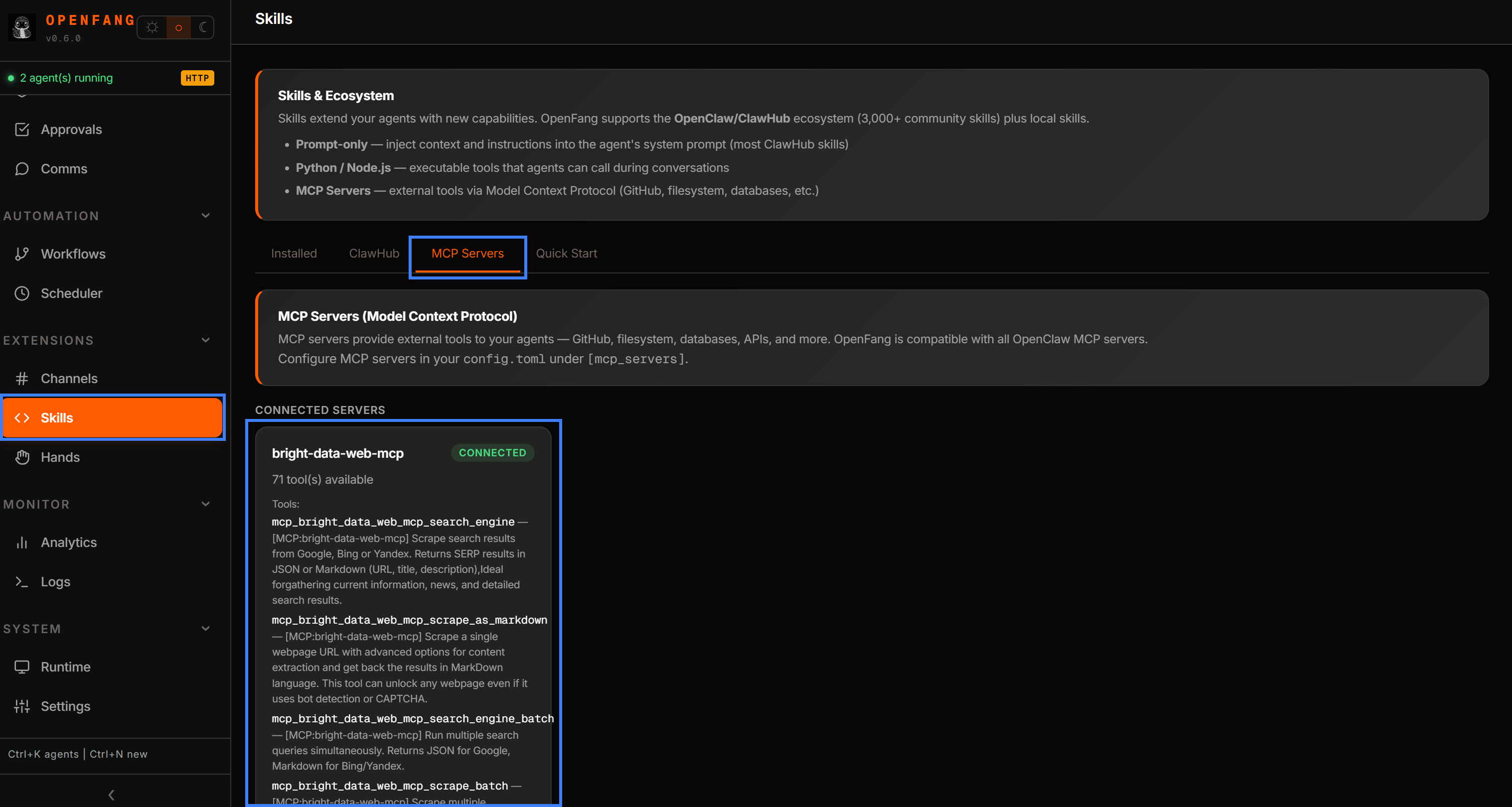
Pro 모드 없이 구성한 경우, 대신 제한된 도구 하위 집합만 표시됩니다. 이는 시스템이 예상대로 작동하고 있음을 확인합니다.
이 시점에서 Web MCP가 OpenFang에서 활성화되어 있음을 성공적으로 확인했습니다. 마지막 단계는 새 에이전트를 만들고 이 새로 사용 가능한 도구들을 갖추었을 때 얼마나 가치 있는지 탐색하는 것입니다.
단계 #7: 새 AI 에이전트 만들기
채용을 위한 자율 AI 에이전트를 만들고 싶다고 가정합니다. 이 에이전트는 Bright Data Web MCP 도구에 연결하여 LinkedIn, GitHub 프로필 및 기타 공개 소스에서 후보자 및 기업에 대한 정보를 가져옵니다.
OpenFang은 30개의 사전 구축된 에이전트 템플릿과 함께 제공됩니다. 각 템플릿은 ~/.openfang/agents/ 디렉토리에 있는 즉시 생성 가능한 agent.toml 매니페스트입니다. 이 경우 기본 recruiter 에이전트에서 시작합니다. 먼저 해당 디렉토리를 web-recruiter라는 새 디렉토리로 복사합니다:
cp -r ~/.openfang/agents/recruiter ~/.openfang/agents/web-recruiter이렇게 하면 새 web-recruiter 에이전트가 생성됩니다.
다음으로, ~/.openfang/agents/web-recruiter/agent.toml 파일을 편집하여 다음이 포함되어 있는지 확인합니다:
이제 에이전트가 여러 Bright Data Web MCP 도구에 접근할 수 있습니다. 사용 가능한 모든 도구에 접근하려면 [capabilities] 내의 tools 배열에 와일드카드 패턴 mcp_bright_data_web_*를 추가합니다.
OpenFang을 재시작하고 대시보드를 열면 “Chat” 섹션에서 새 “web-recruiter” 에이전트를 사용할 수 있습니다: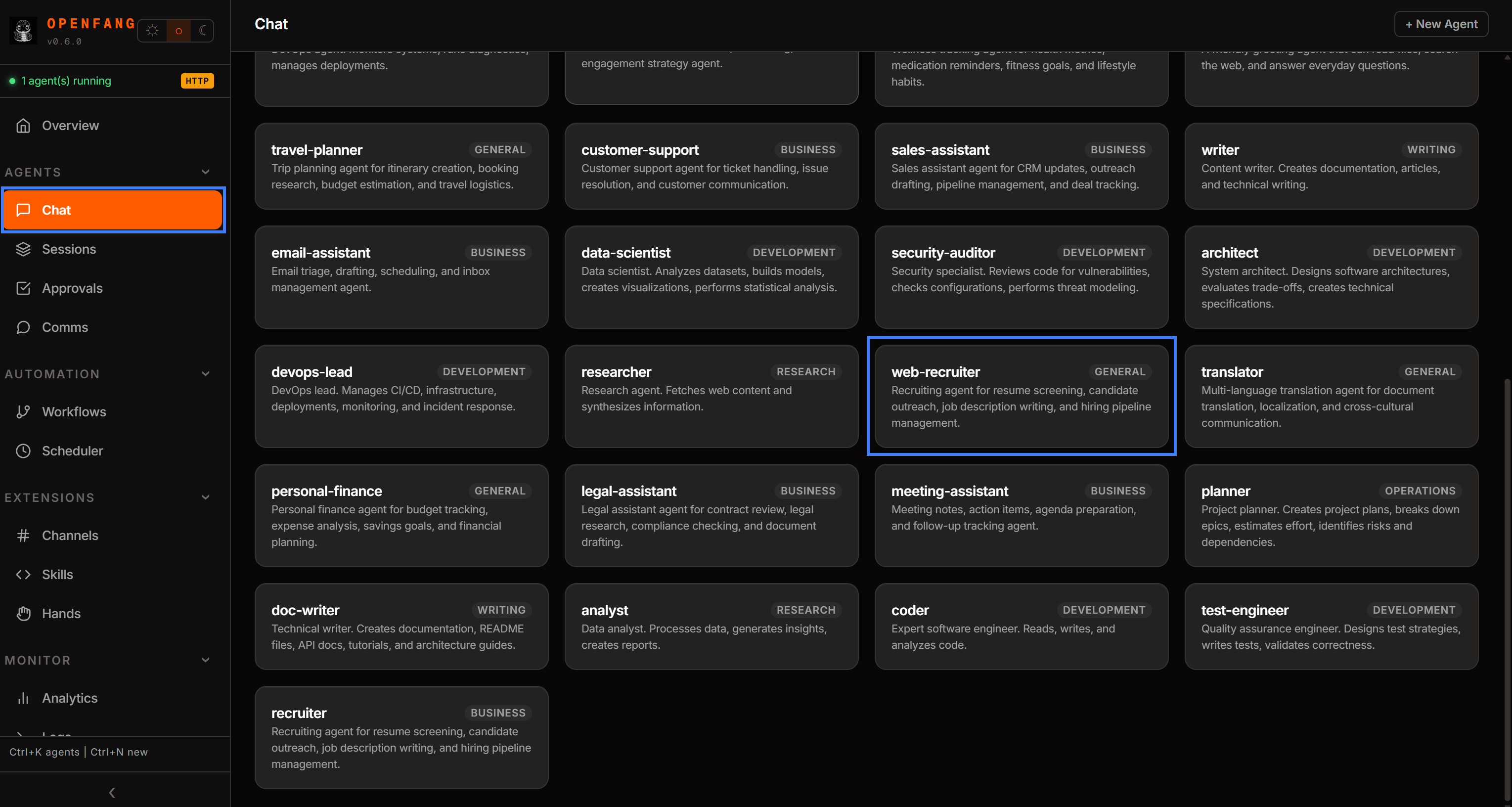
완벽합니다! 이제 에이전트를 테스트하기만 하면 됩니다.
단계 #8: Web MCP 기반 에이전트 테스트
Chat 페이지에서 “web-recruiter”를 선택하여 에이전트를 실행합니다. 또는 CLI 기반 상호작용의 경우 다음을 실행합니다:
openfang chat web-recruiter먼저, 인사 메시지를 보내 에이전트를 초기화합니다: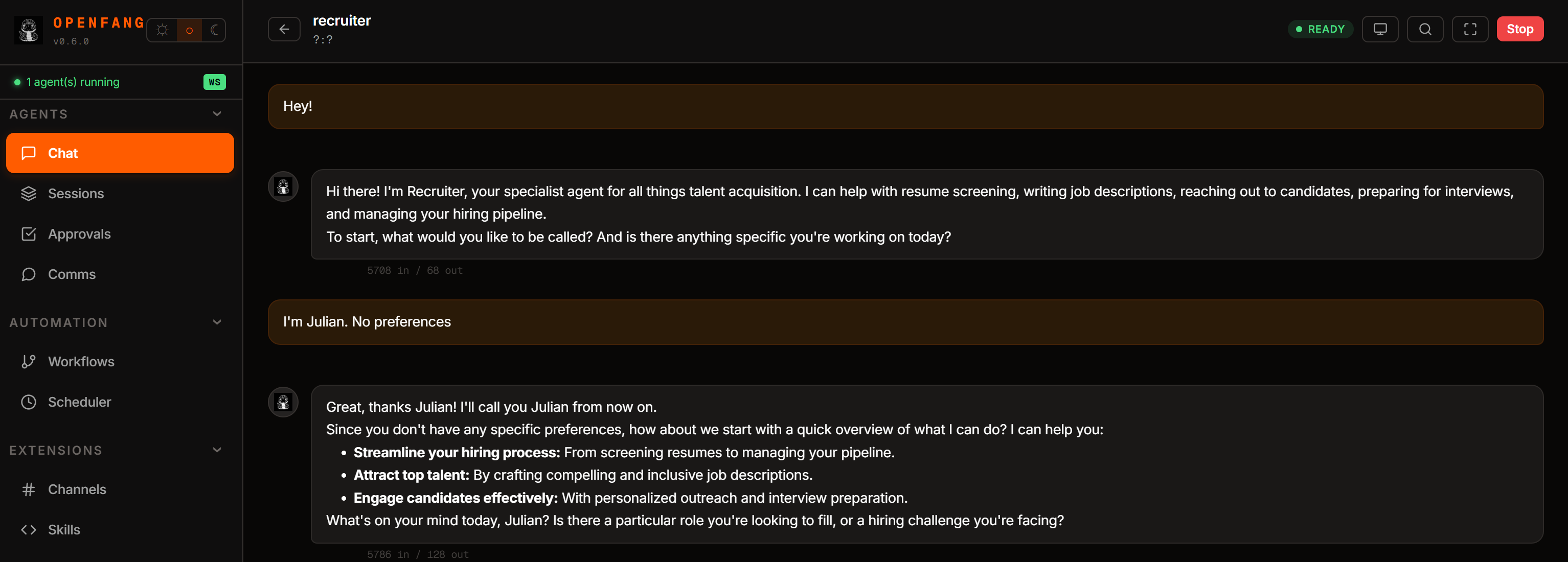
이제 AI 통합 전문가 직위를 평가 중이라고 가정합니다. AI 에이전트가 세 명의 후보자를 평가하도록 다음과 같은 프롬프트를 작성합니다:
Suppose you are looking for a strong candidate for the following position:

POSITION:
AI Integration Specialist

Description:
We are seeking an AI Integration Specialist to design, implement, and optimize the integration between AI systems and enterprise software environments. In this role, you will be responsible for integrating large language models, agent-based systems, APIs, and external data services into scalable and reliable workflows that support real-world business use cases. You will work closely with engineering, product, and data teams to ensure seamless interoperability between AI components and existing infrastructure.

The ideal candidate has strong experience with API design, system architecture, and modern AI frameworks, as well as a practical understanding of how to deploy and maintain production-grade AI systems. You will also play a key role in evaluating new AI tools, defining integration standards, and ensuring security, performance, and maintainability across all AI-driven services.

Requirements:
- 3+ years of experience in software engineering, backend development, or system integration
- Strong knowledge of REST APIs, webhooks, and distributed systems
- Experience working with AI/ML models, LLMs, or agent-based frameworks
- Familiarity with cloud platforms (AWS, GCP, or Azure)
- Understanding of data pipelines, authentication systems, and secure API design
- Ability to write clean, maintainable code in at least one modern programming language (Python, Rust, or JavaScript preferred)
- Strong problem-solving skills and ability to translate business needs into technical solutions
- Excellent communication skills and ability to collaborate across teams

---

Using the Bright Data Web MCP tools, retrieve the structured JSON profiles of the following three candidates from LinkedIn and evaluate each for the position. Produce a report with the main information from each candidate, assign a score from 1 to 10, include a ~50-word comment, and conclude with a dedicated section outlining pros and cons for each candidate:
- https://www.linkedin.com/in/antonello-zanini/
- https://www.linkedin.com/in/federico-trotta/
- https://www.linkedin.com/in/hello-agents

Note: If the information available on the public LinkedIn profiles is not sufficient for a proper evaluation, search the web for their GitHub profiles via Bright Data Web MCP, identify the correct ones for each candidate, and extract additional relevant information.
프롬프트를 실행하면 다음과 같이 표시됩니다:
중요: 에이전트가 Web MCP 도구 사용 권한을 요청할 수 있습니다. 그럴 경우 허용하세요.
위 실행에서 에이전트는:
scrape_batch를 사용하여 LinkedIn 프로필을 병렬로 검색했습니다(또는 Bright Data의 LinkedIn 프로필 스크래퍼 API에 연결하는web_data_linkedin_person_profile을 호출할 수도 있습니다).search_engine_batch도구를 사용하여 (SERP API를 통해) 여러 Google 검색을 병렬로 수행하고 GitHub 프로필을 찾았습니다.- 식별 후
scrape_batch를 사용하여 GitHub 저장소를 스크래핑했습니다(Bright Data의 GitHub 스크래퍼와 통합되는web_data_github_repository_file사용도 가능합니다). - 수집된 모든 정보를 처리하고 각 후보자에 대한 점수와 평가가 포함된 구조화된 보고서를 생성했습니다.
Bright Data Web MCP 도구를 통해 에이전트는 LinkedIn, Google, GitHub에서 AI 최적화 Markdown(또는 JSON) 형식으로 데이터를 검색할 수 있습니다. Markdown과 JSON은 LLM 처리에 이상적입니다.
이는 내장된 웹 가져오기 및 검색 도구로는 안정적으로 수행하기 어렵습니다. 이러한 도구는 안티봇 솔루션을 트리거할 가능성이 높고, AI 최적화 데이터 형식으로 출력을 검색하지 않아 에이전트가 훨씬 더 많은 토큰을 소비하게 됩니다.
최종 결과를 확인하면 상세하고 웹 데이터 기반의 채용 보고서를 볼 수 있습니다: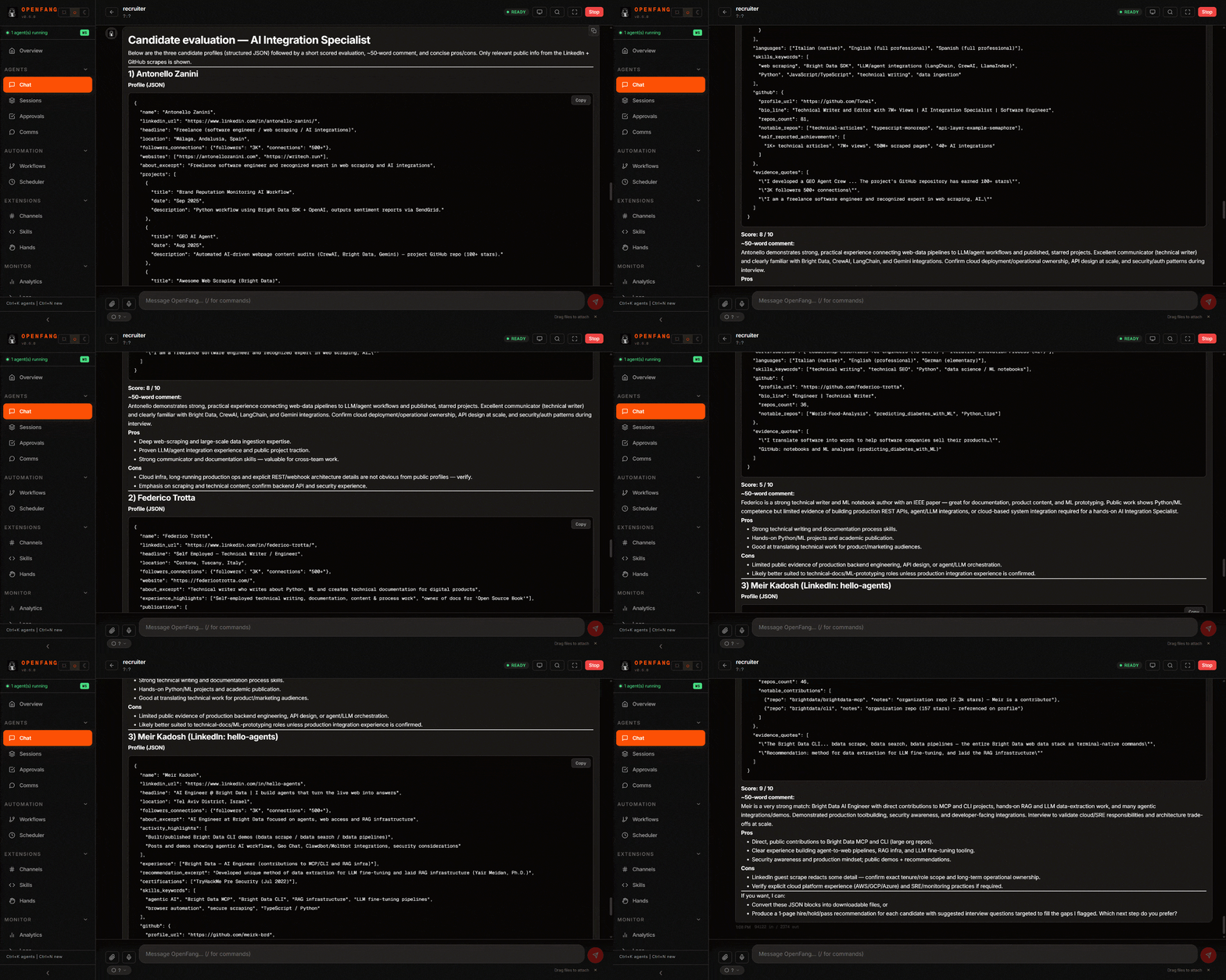
짜잔! Bright Data Web MCP로 확장된 OpenFang 에이전트의 강력한 기능을 확인했습니다.
이것은 OpenFang과 Web MCP 기능의 제한된 하위 집합을 사용한 간단한 예시에 불과합니다. 워크플로를 결합하고 OpenFang의 Hands를 활성화하면 복잡한 사용 사례를 위한 훨씬 더 고급 자율 시스템을 구축할 수 있습니다.
[추가] Bright Data Skills로 OpenFang 확장하기
OpenFang은 또한 Agent Skills와의 통합을 지원합니다. 특히, ClawHub에서 제공하는 모든 스킬(Bright Data의 스킬 포함)을 지원합니다(이러한 스킬이 작동하는 방식과 OpenClaw에서 통합하는 방법 참조).
설치하려면 “Skills” 페이지로 이동하여 “ClawHub” 탭을 열고 “bright-data”를 검색합니다. @meirkad가 제공하는 “Bright Data” 스킬을 설치합니다.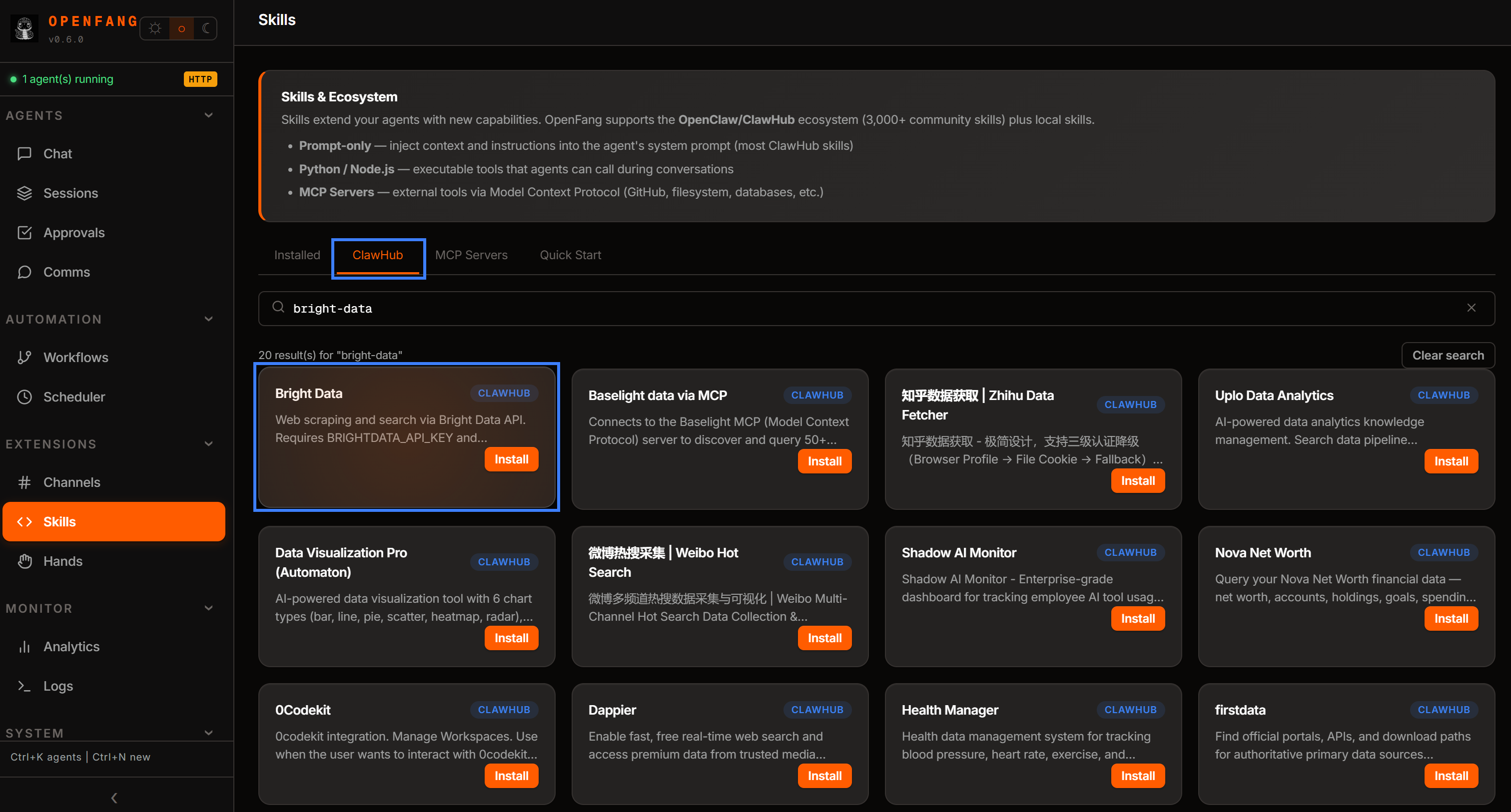
전제 조건에 대한 자세한 정보는 공식 문서를 참조하세요. 이를 통해 Bright Data Web Unlocker API 및 SERP API에 대한 연결이 추가되어 웹 스크래핑 및 웹 검색 기능이 활성화됩니다.
에이전트가 Bright Data 인프라를 더 깊이 이해할 수 있도록 공식 Bright Data 스킬도 설치해야 합니다. 추가하기 전에 모든 전제 조건이 충족되었는지 확인하려면 공식 문서를 따르세요.
그런 다음 다음 명령으로 OpenFang에 Bright Data 스킬을 추가합니다:
git clone https://github.com/brightdata/skills
mkdir ~/.openfang/skills
cp -r skills/skills/* ~/.openfang/skills/
이 명령은 Bright Data 스킬 저장소를 복제합니다. 다음으로, OpenFang이 스킬을 감지하기 위해 Agent Skills를 배치해야 하는 위치인 OpenFang ~/.openfang/skills 디렉토리를 생성합니다. 마지막으로, 모든 스킬 정의를 해당 디렉토리에 복사하여 OpenFang이 에이전트 시스템 내에서 Bright Data 기능을 로드하고 사용할 수 있게 합니다.
OpenFang을 재시작하면 “Skills” 섹션의 “Installed” 탭에서 사용 가능한 것을 볼 수 있습니다: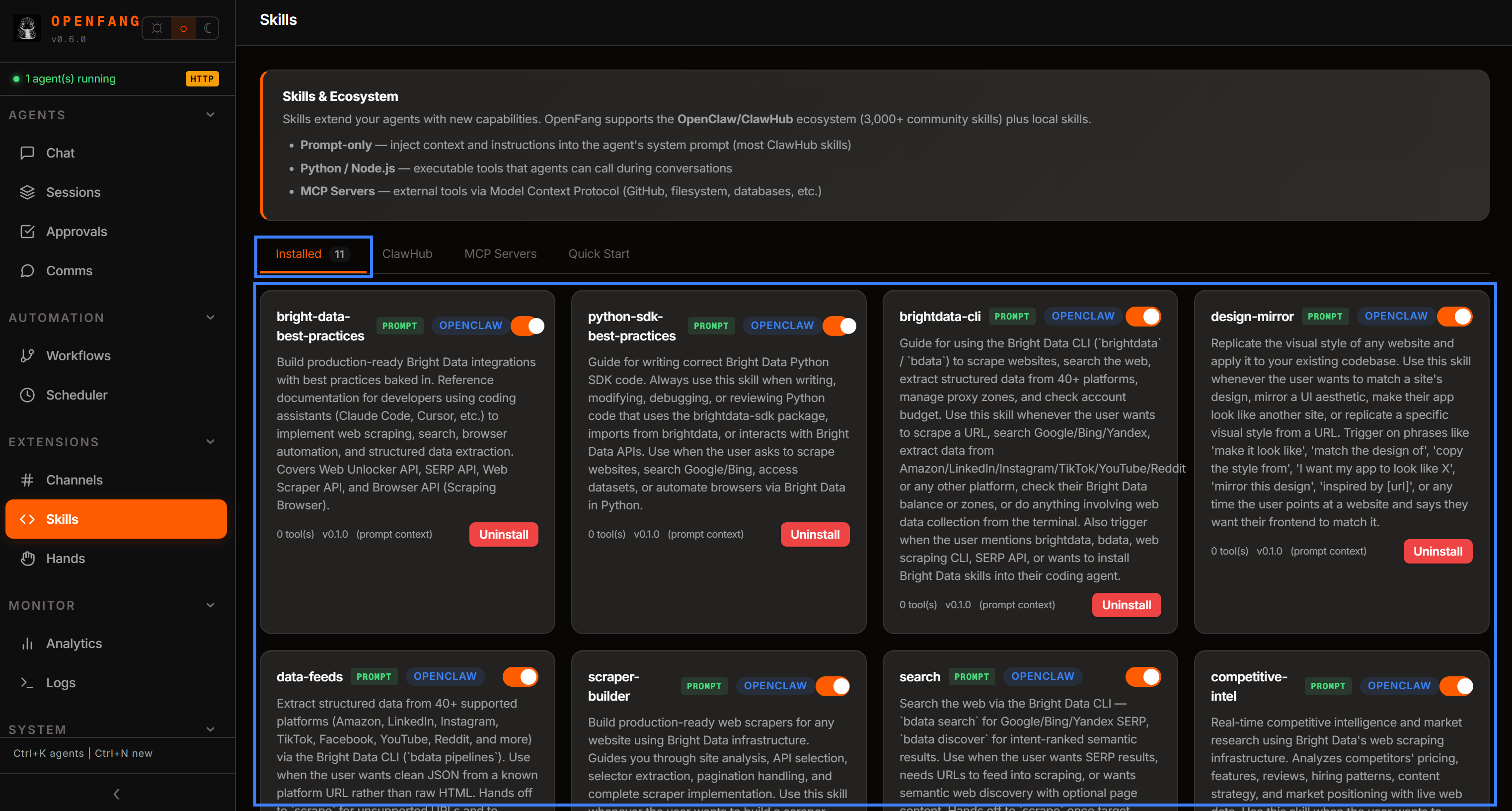
훌륭합니다! OpenFang AI 에이전트가 이제 Bright Data 지식으로 완전히 강화되었습니다.
결론
이 블로그 게시물에서 OpenFang이 무엇인지, 에이전트 OS 솔루션으로서 어떤 기능을 제공하는지 이해했습니다. 특히, Web MCP 및 공식 Agent Skills를 통해 Bright Data에 연결하여 확장하는 방법과 이유를 살펴봤습니다.
이 통합은 OpenFang 에이전트를 완전히 새로운 수준으로 끌어올립니다. AI 에이전트는 이제 실제 웹사이트와의 웹 검색, 웹 탐색, 구조화된 데이터 추출 및 자동화된 상호작용을 수행할 수 있습니다.
더 고급 워크플로를 위해 Bright Data 에코시스템의 AI 준비 서비스 전체 범위를 탐색하세요.
오늘 무료 Bright Data 계정을 만들고 웹 데이터 도구 통합을 시작하세요!
FAQ
Bright Data Web MCP 또는 스킬 중 어느 것으로 OpenFang을 확장해야 하나요?
Web MCP와 에이전트 스킬을 통한 Bright Data 확장은 대안적인 접근 방식이 아닙니다. 오히려 서로 보완적이며 함께 사용할 때 가장 효과적입니다! 실제로 Bright Data 스킬은 OpenFang 에이전트에게 Web MCP를 포함한 Bright Data 솔루션을 사용하고 최대한 활용하는 데 필요한 지식을 제공합니다. 즉, 이러한 스킬은 에이전트가 Web MCP 도구를 더 효과적으로 사용하는 방법을 안내합니다.
OpenClaw vs OpenFang: 차이점은 무엇인가요?
OpenFang은 속도와 보안을 위해 구축된 고성능 Rust 기반 자율 에이전트 운영 체제입니다. 반면 OpenClaw는 더 광범위한 대화형 AI 에이전트 플랫폼입니다. OpenFang은 안전하고 예약된 지속적인 자동화에 초점을 맞추는 반면, OpenClaw는 대화형 다중 턴 작업 오케스트레이션을 우선시합니다. Bright Data도 OpenClaw를 지원한다는 점을 기억하세요.
ZeroClaw vs OpenFang: 차이점은 무엇인가요?
ZeroClaw와 OpenFang 모두 Rust 기반의 고성능 AI 에이전트 프레임워크입니다. 그러나 서로 다른 측면을 우선시합니다. ZeroClaw는 엣지 디바이스를 위한 극도의 경량 효율성(3.4MB 바이너리, <5MB RAM)을 강조하는 반면, OpenFang은 더 광범위한 내장 도구(53개 도구, 40개 어댑터)와 특화된 보안 레이어를 갖춘 보다 포괄적인 “에이전트 OS”를 제공합니다.
Bright Data Web MCP 연결을 통해 OpenFang이 얻는 기능은 무엇인가요?
Bright Data Web MCP를 통해 OpenFang은 LinkedIn, GitHub, Amazon 및 40개 이상의 플랫폼에서 구조화된 데이터에 대한 접근을 포함하여 대규모의 신뢰할 수 있는 웹 스크래핑, 검색 및 데이터 추출 기능을 갖추게 됩니다. 안티봇 보호를 우회하고, 병렬 검색 쿼리를 실행하며, Markdown 또는 JSON과 같은 깔끔한 형식으로 AI 준비 데이터를 검색할 수 있습니다.




